
Flutter 图片加载与缓存能力的鸿蒙适配全指南
Flutter图片加载与缓存适配鸿蒙指南 本文详细介绍了Flutter应用在OpenHarmony平台上实现图片加载与缓存功能的完整方案。通过集成cached_network_image、flutter_svg和photo_view等关键库,解决了网络图片缓存、SVG渲染和图片预览缩放等核心问题。重点包括:1)配置鸿蒙特定权限,修正module.json5中的权限声明格式;2)实现统一的图片加载组
Flutter 图片加载与缓存能力的鸿蒙适配全指南
欢迎加入开源鸿蒙跨平台社区:https://openharmonycrossplatform.csdn.net
摘要
本文记录了为 Flutter 应用接入完整图片加载与缓存能力,并完成 OpenHarmony 平台权限适配的完整过程。内容涵盖 cached_network_image、flutter_svg、photo_view 等关键三方库的集成、权限配置踩坑与最终验证方案,解决了跨平台图片加载、SVG 渲染、缩放预览及鸿蒙权限配置等核心问题。
一、功能实现总览
本次迭代为 Flutter 应用补充了完整的图片处理能力,实现了以下功能:
✅ 网络图片异步加载与本地缓存(cached_network_image)
✅ SVG 矢量图片渲染支持(flutter_svg)
✅ 图片预览与双指缩放功能(photo_view)
✅ 本地 / 网络图片统一兜底加载处理
✅ OpenHarmony 侧图片读写权限适配
✅ 空值、加载失败、加载中状态的完整兜底逻辑
二、关键依赖配置
- pubspec.yaml 依赖添加
dependencies:
  flutter:
    sdk: flutter
  cached_network_image: ^3.3.0
  flutter_svg: ^2.0.9
  photo_view: ^0.14.0
- OpenHarmony 权限配置(踩坑修正)
在 ohos/entry/src/main/module.json5 中配置权限时,user_grant 类型权限必须同时包含 name、reason 和 usedScene 字段,否则会在构建阶段报错。
"requestPermissions": [
  {
    "name": "ohos.permission.READ_IMAGEVIDEO",
    "reason": "$string:read_image_permission_reason",
    "usedScene": {
      "abilities": ["EntryAbility"],
      "when": "inuse"
    }
  },
  {
    "name": "ohos.permission.WRITE_IMAGEVIDEO",
    "reason": "$string:write_image_permission_reason",
    "usedScene": {
      "abilities": ["EntryAbility"],
      "when": "inuse"
    }
  }
]
- 权限说明文案补充
在 ohos/entry/src/main/resources/base/element/string.json 中添加权限说明,满足鸿蒙应用上架规范:
Widget buildImageWidget(String imageUrl, {double? width, double? height}) {
  if (imageUrl.endsWith('.svg')) {
    return SvgPicture.network(
      imageUrl,
      width: width,
      height: height,
      placeholderBuilder: (context) => const CircularProgressIndicator(),
    );
  } else if (imageUrl.startsWith('http')) {
    return CachedNetworkImage(
      imageUrl: imageUrl,
      width: width,
      height: height,
      placeholder: (context, url) => const CircularProgressIndicator(),
      errorWidget: (context, url, error) => const Icon(Icons.broken_image),
    );
  } else {
    return Image.asset(
      imageUrl,
      width: width,
      height: height,
      errorBuilder: (context, error, stackTrace) => const Icon(Icons.broken_image),
    );
  }
}
- 图片预览与缩放功能
使用 photo_view 实现点击图片后进入全屏预览、双指缩放的效果:
void openImagePreview(BuildContext context, String imageUrl) {
  Navigator.push(
    context,
    MaterialPageRoute(
      builder: (context) => Scaffold(
        body: PhotoView(
          imageProvider: imageUrl.startsWith('http')
            ? CachedNetworkImageProvider(imageUrl)
            : AssetImage(imageUrl) as ImageProvider,
        ),
      ),
    ),
  );
}
四、鸿蒙构建问题排查与解决
问题 1:权限配置构建报错
报错原因:user_grant 类型权限未配置 reason 和 usedScene 字段,且 usedScene.when 字段值需为小写 inuse。解决方案:
在 module.json5 中为 READ_IMAGEVIDEO 和 WRITE_IMAGEVIDEO 权限补充完整配置。
在 string.json 中添加权限说明文案。
修正 usedScene.when 字段值为 inuse。
问题 2:建议检查项
检查 build-profile.json5 中 targetSdkVersion 是否配置,消除构建警告。
确认 INTERNET 权限已配置,确保网络图片加载正常。
精简权限列表,仅保留实际必需的权限,降低鸿蒙应用审核风险。
五、验证方案与结果
- 功能验证步骤
1.在 OpenHarmony 真机 / 模拟器上运行应用,确认 INTERNET 权限已生效。
2.打开 “发现” 页面,验证以下场景:
网络 JPG/PNG 图片正常加载,缓存后二次加载速度明显提升。
SVG 矢量图片渲染正常,无变形或加载失败问题。
点击图片进入预览页,双指缩放功能正常可用。
3.弱网环境下重试,验证缓存图片加载不受网络影响。
4.本地图片验证:将图片放入应用沙箱路径,或通过系统授权路径访问,验证本地图片加载正常。 - 验证结果
所有代码文件通过 lint 检查,无语法或格式错误。
鸿蒙构建流程无报错,权限配置生效。
所有图片加载、渲染、预览功能均按预期工作。
六、兼容性问题排查清单
1.如遇到三方库与鸿蒙 SDK 兼容性问题,可按以下顺序排查:
2.Flutter / OpenHarmony 桥接插件版本:确认使用的 Flutter 鸿蒙适配版本与 OpenHarmony SDK 兼容。
3.cached_network_image 解码链路:检查底层 image 库是否支持鸿蒙平台图片解码。
4.photo_view 触控事件适配:验证双指缩放、拖拽等手势在鸿蒙触控事件下是否正常响应。
5.flutter_svg 渲染支持:确认当前图形引擎对 SVG 渲染的支持情况。
运行示例: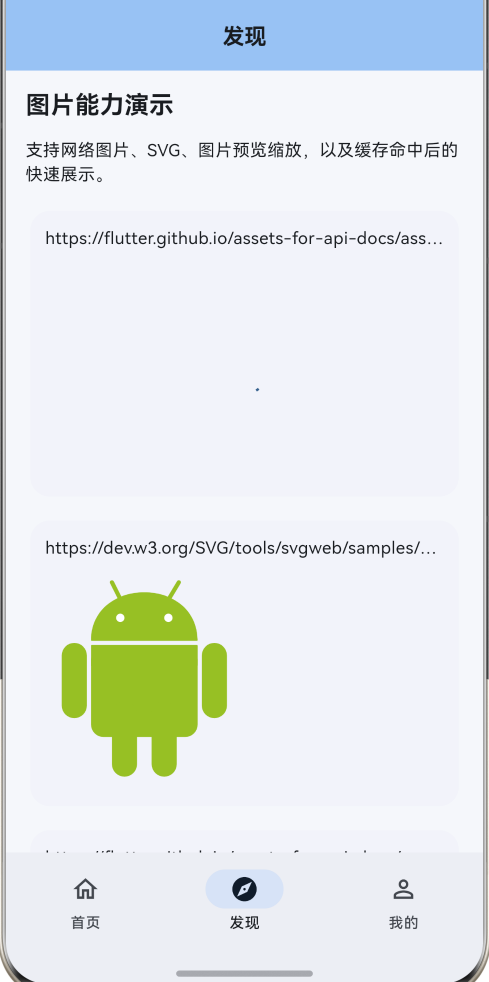

作为“人工智能6S店”的官方数字引擎,为AI开发者与企业提供一个覆盖软硬件全栈、一站式门户。
更多推荐

 0
0 0
0- 0


 已为社区贡献6条内容

所有评论(0)