
如何批量调整图片大小?跨境电商卖家必备效率工具(附实操教程)
同一款商品,不同平台尺寸要求完全不同一次上新几十个 SKU,每个商品多张图用 PS 一张张改,效率极低图片尺寸不统一 + 图片数量巨大这也是很多卖家最容易忽视的“隐形成本”。用 PS 一张张改图或者手动反复调整尺寸那真的可以升级一下方式了。👉批量图片大小调整才是跨境电商的正确打开方式妙言小智 图片大小调整工具。
一、前言:你可能低估了“图片处理”的成本
如果你在做电商(尤其是跨境、多平台),一定经历过这种情况:
- 同一款商品,不同平台尺寸要求完全不同
- 一次上新几十个 SKU,每个商品多张图
- 用 PS 一张张改,效率极低
👉 本质问题其实只有一个:
图片尺寸不统一 + 图片数量巨大
这也是很多卖家最容易忽视的“隐形成本”。
二、为什么必须做“批量图片大小调整”?
很多人觉得调整尺寸只是小事,但实际上它直接影响:
1️⃣ 平台合规性
不同平台对图片要求非常严格:
- Amazon:1000×1000 px(支持放大)
- 淘宝 / 天猫:800×800 px
- TikTok Shop:1:1 或 3:4
- Shopify:2048×2048 px
如果不符合:
- 上传失败
- 自动压缩变模糊
- 影响曝光
2️⃣ 转化率
统一尺寸带来的不仅是“整齐”,而是:
- 页面更专业
- 用户信任感更强
- 点击率更高
3️⃣ 时间成本(最核心)
举个简单例子:
- 100 个商品 × 每个 5 张图 = 500 张
👉 手动处理:
- 30 秒 / 张
- 总计 ≈ 4 小时
👉 批量处理:
- 1 分钟搞定
差距是数量级的。
三、解决方案:用工具实现批量自动处理
相比 PS 手动修改,更推荐的方式是:
👉 使用妙言小智的批量图片处理工具
妙言小智的批量图片处理核心能力就是:
- 批量处理
- 自动统一尺寸
- 无需手动逐张操作
四、实操教程(3步完成)
第一步:批量上传图片
- 支持拖拽上传
- 支持一次上传上百张
- 格式支持:JPG / PNG / WebP / GIF
👉 不需要一张张选
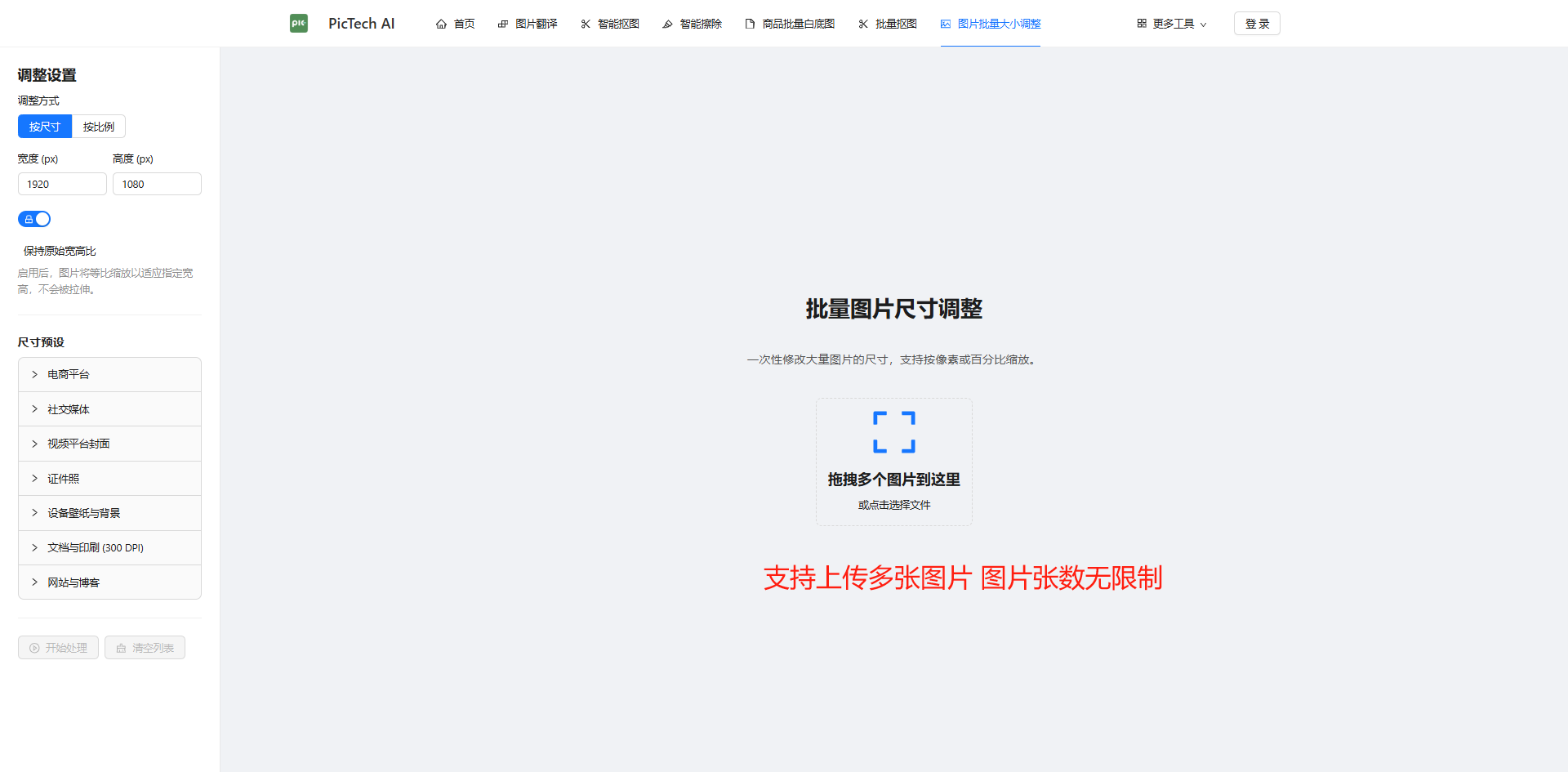
第二步:设置尺寸规则(关键)
你只需要设置一次规则:
✅ 方案1:固定尺寸(最常用)
比如:
- 800×800(淘宝)
- 1000×1000(亚马逊)
👉 所有图片统一输出
✅ 方案2:锁定比例(强烈推荐)
勾选“锁定宽高比”:
- 输入宽度
- 高度自动计算
👉 防止图片变形
✅ 方案3:按比例缩放
例如:
- 缩小 50%
适用于:
- 优化网页加载速度
- 压缩图片体积
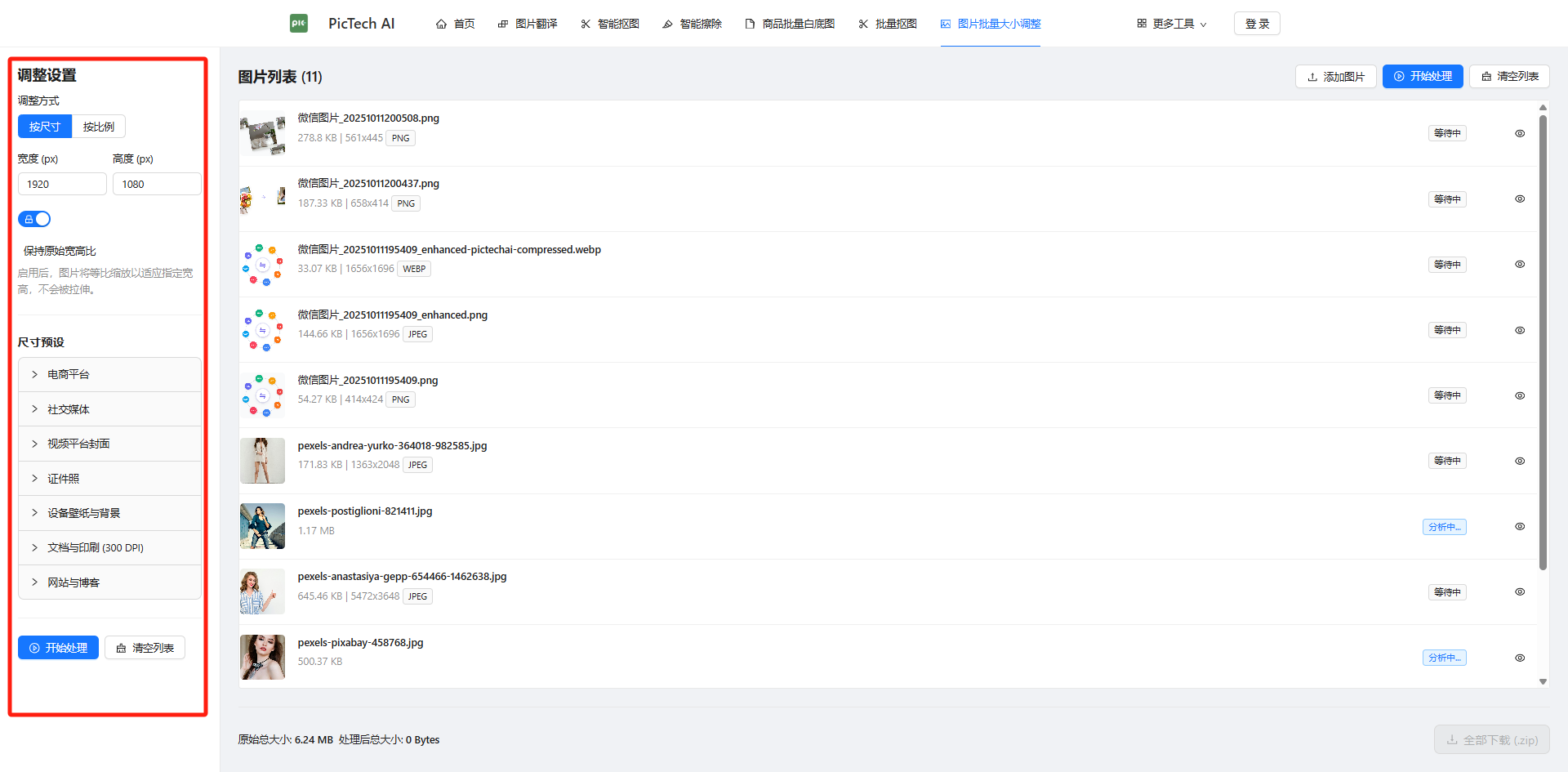
第三步:一键处理 + 下载
点击处理后:
- 自动完成全部图片
- 打包成 ZIP 下载
- 无需逐张点击
👉 基本是“秒级完成”
五、为什么这个工具更适合电商卖家?
🚀 1. 真正支持大批量
很多工具限制:
- 10 张 / 20 张
而这种方式:
👉 支持上百张同时处理
非常适合:
- 铺货型卖家
- 批量上新
🔒 2. 本地处理更安全
这是一个非常重要但常被忽略的点:
👉 所有图片在本地处理
意味着:
- 不上传服务器
- 不泄露素材
- 更安全
⚡ 3. 处理速度极快
传统流程:
上传 → 云端处理 → 下载
而这里:
直接使用本地算力处理
👉 无需等待
六、典型使用场景
✔ 场景1:多平台铺货
一套图片:
- 输出 1000×1000 → Amazon
- 输出 800×800 → 淘宝
👉 几分钟完成全部适配
✔ 场景2:社交媒体适配
例如:
- 小红书:3:4
- Instagram:1:1
👉 批量统一比例
✔ 场景3:独立站优化(SEO)
问题:
- 图片太大 → 页面加载慢
解决:
- 批量缩小
- 转 WebP
👉 提升网站性能
七、常见问题(FAQ)
Q1:缩小图片会模糊吗?
不会。
在正常范围内缩小,工具会尽量保留细节。
Q2:GIF 会失效吗?
不会。
👉 每一帧都会处理
👉 动图依然正常播放
Q3:收费吗?
👉 免费
👉 无水印
👉 无需注册
八、总结
如果你现在还在:
- 用 PS 一张张改图
- 或者手动反复调整尺寸
那真的可以升级一下方式了。
👉 批量图片大小调整才是跨境电商的正确打开方式
👉 直接体验:

作为“人工智能6S店”的官方数字引擎,为AI开发者与企业提供一个覆盖软硬件全栈、一站式门户。
更多推荐
 8
8 0
0- 0


 已为社区贡献3条内容

所有评论(0)