
深开鸿的开源鸿蒙OS,能不能用云固件的模式来快速安装?超多截图,有故事。第一集,故事未完,还有第二集。
开源鸿蒙的x86版本,从最初的消息,到上个月,终于可以看到最终落地的版本了。云固件交流群里面有爱好者询问kaihongOS能不能用云固件的镜像方式来快速体验,那咱们就来研究一下这个问题。
kaihongOS在上个月推出,最初版本没有ISO,只能通过刷盘的方式安装,后面更新后推出的ISO版本,可以通过liveCD的模式进行安装。
然后,这个版本就开始来故事了。
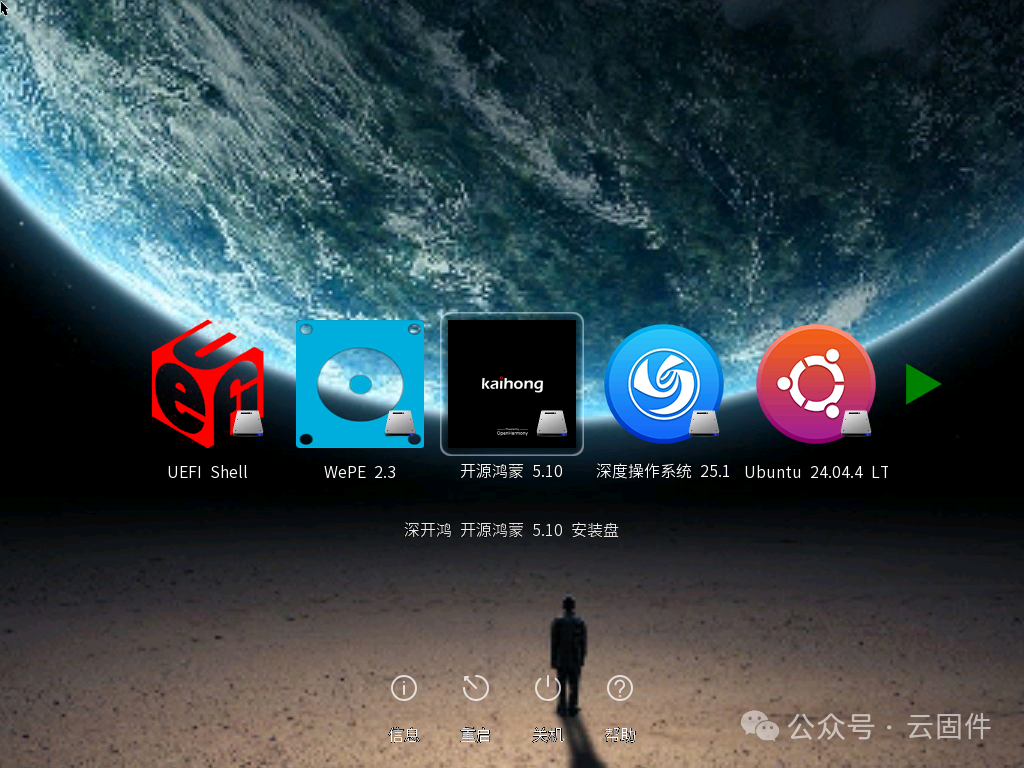
小助手把kaihongOS的ISO下载回来了,做成了云固件可以启动的livecd模式。
开机,启动,选择kaihongOS这个镜像(是ISO镜像)。
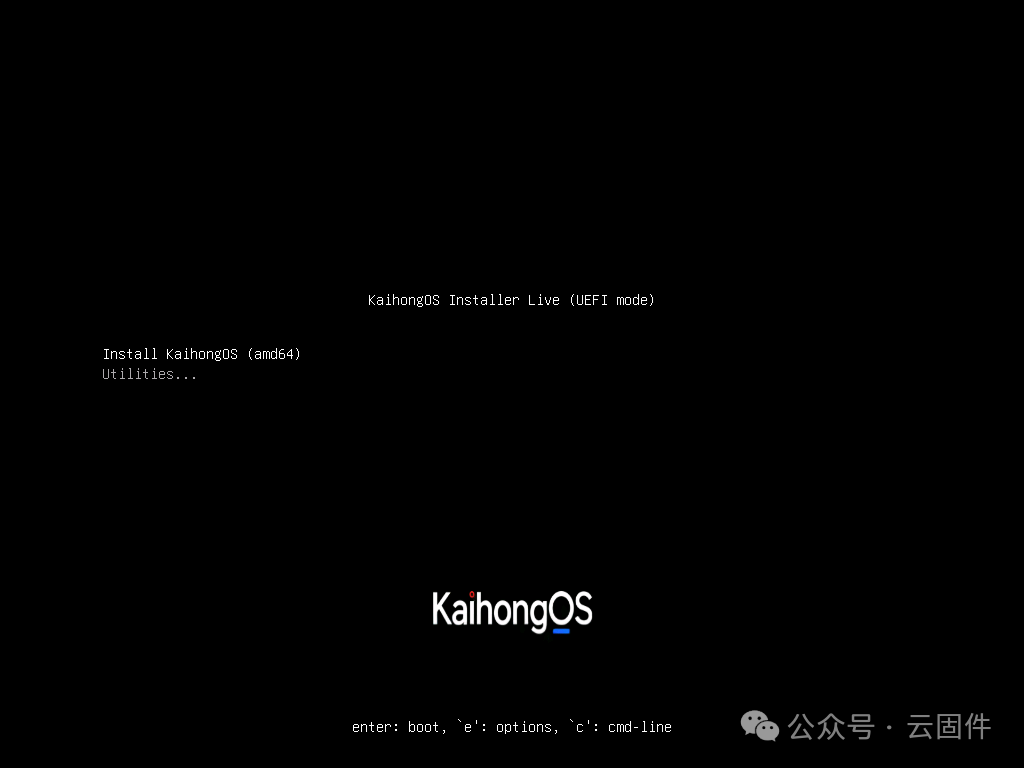
引导程序是常见的GRUB。
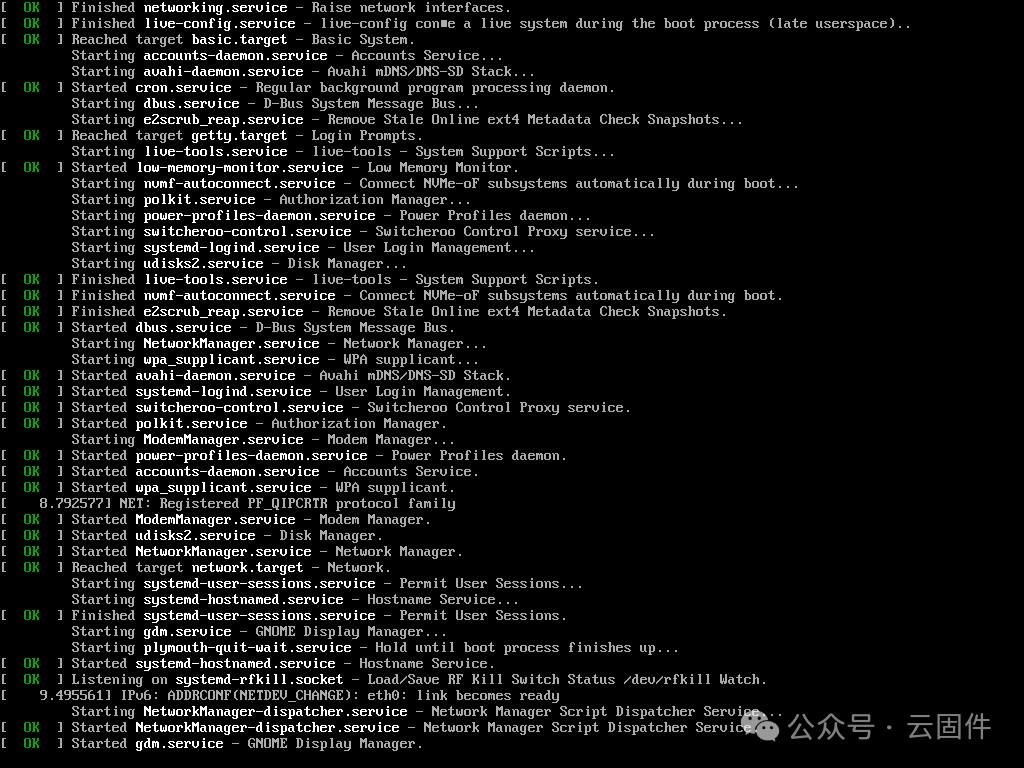
跑码开始,注意最末尾的GNOME Display Manager。
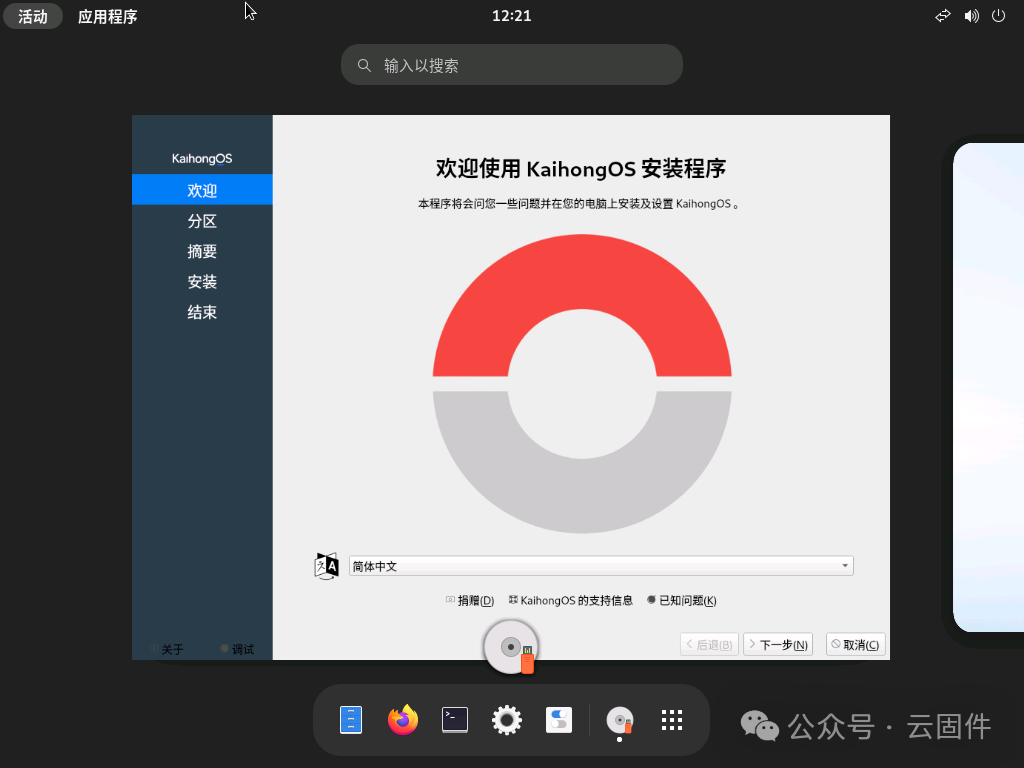
终于看到界面了,非常熟悉的GNOME窗口。
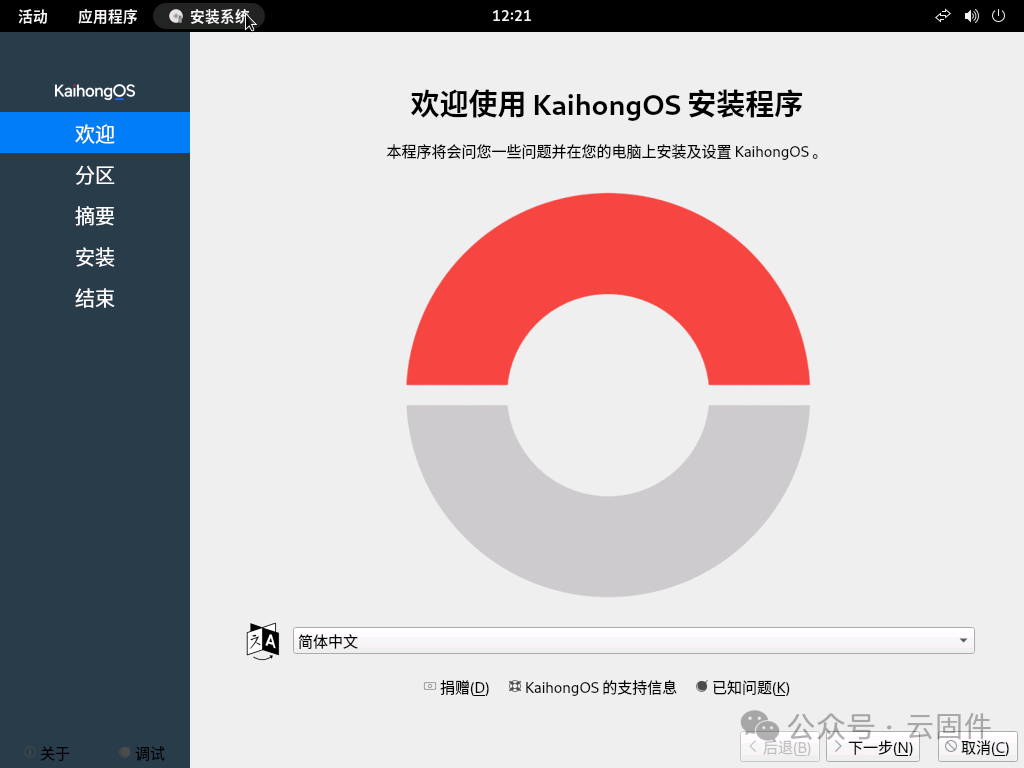
全屏一下窗口。
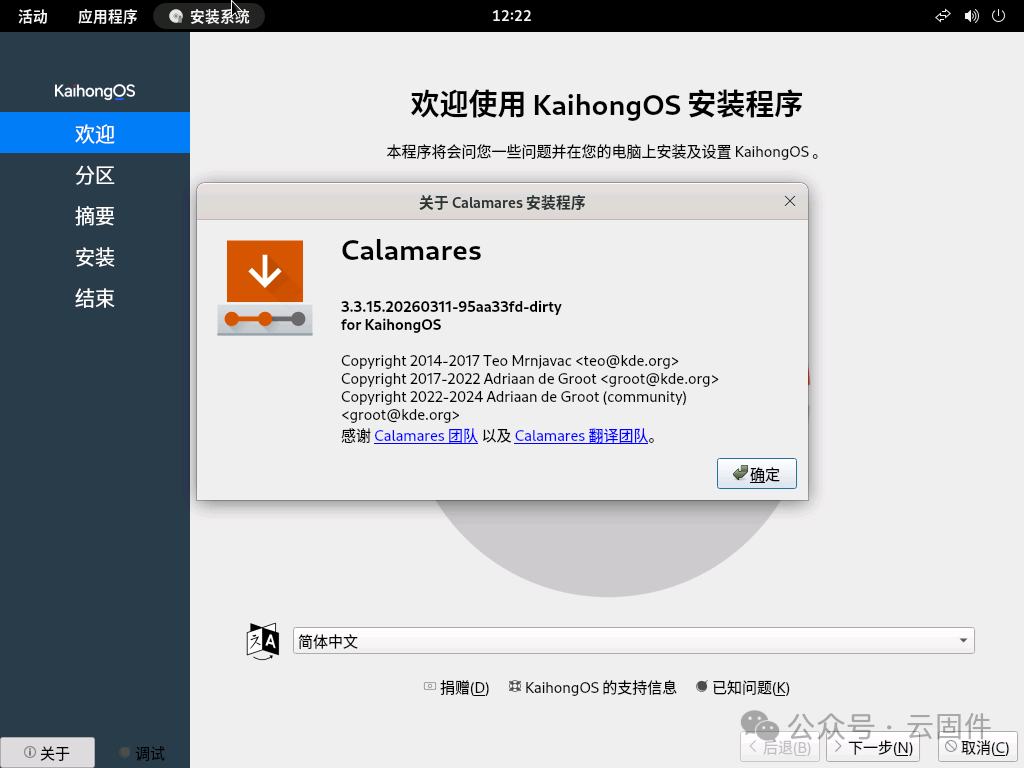
打开关于看看,安装过Linux的同学,尤其是Debian、Fedora体系的发行版,都会很熟悉,这个就是Calamares的安装程序。
注意,界面上也显示出来是KaihongOS安装程序。
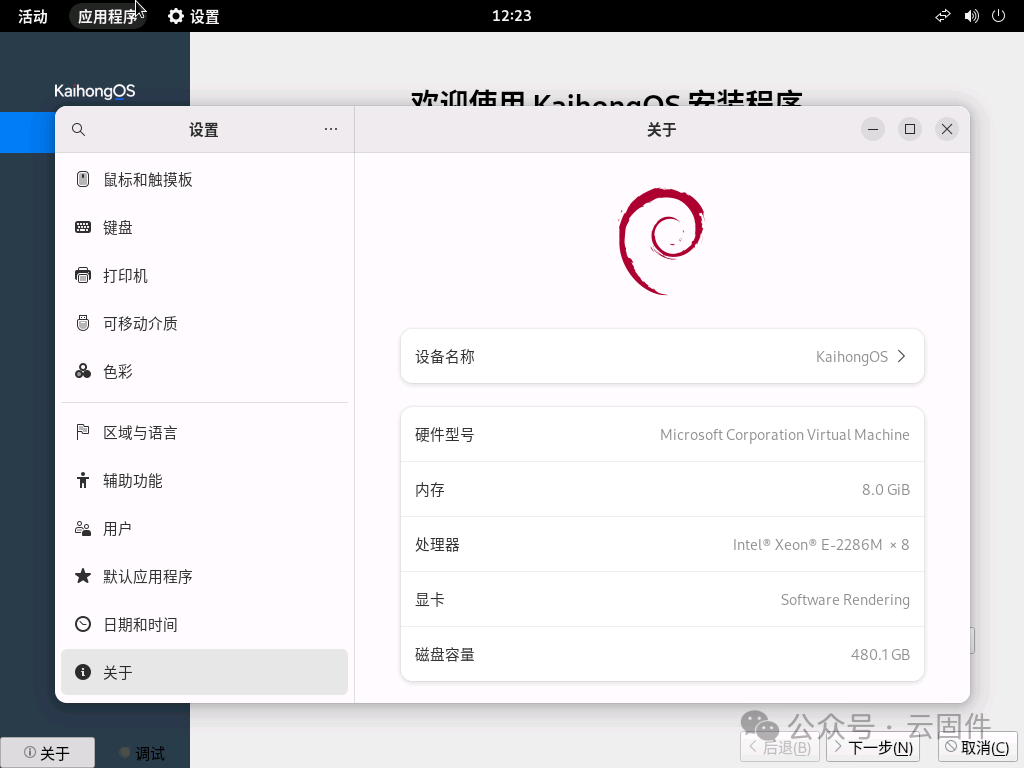
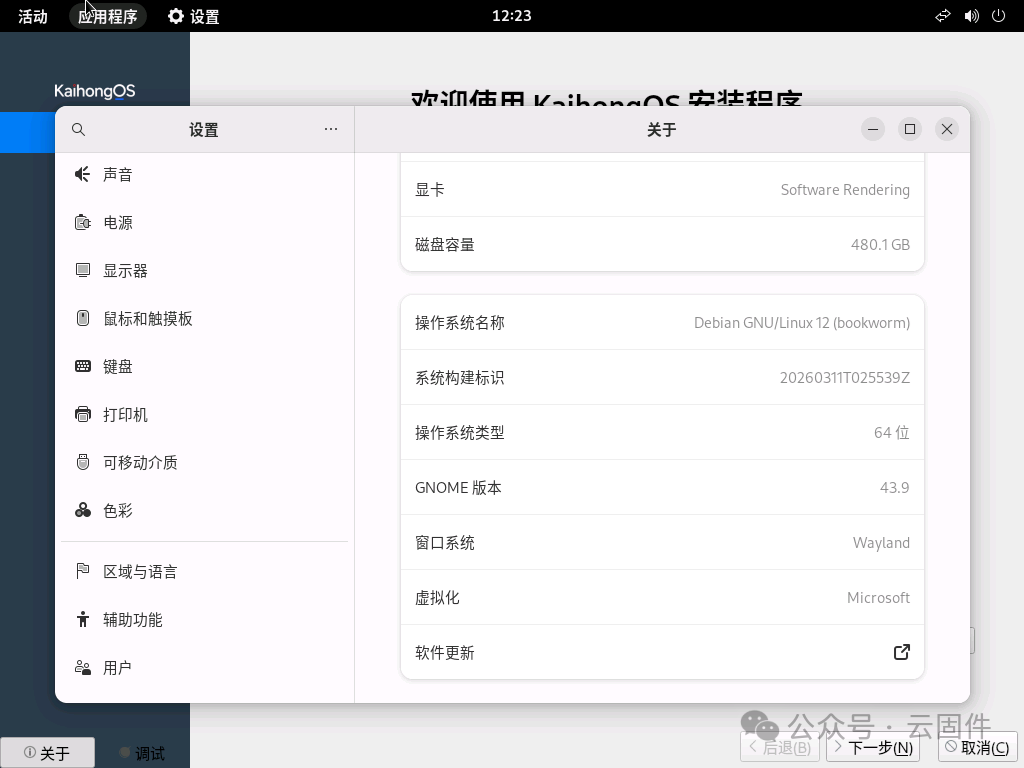
再点开左上角的应用程序,找到设置,可以查看当前系统的关于信息。
很熟悉的Debian标志。Debian是一个非常古老的Linux发行版,也是目前绝大多数发行版的鼻祖,比如Ubuntu,Mint,包括国内的Deepin,以及一众国产系统。
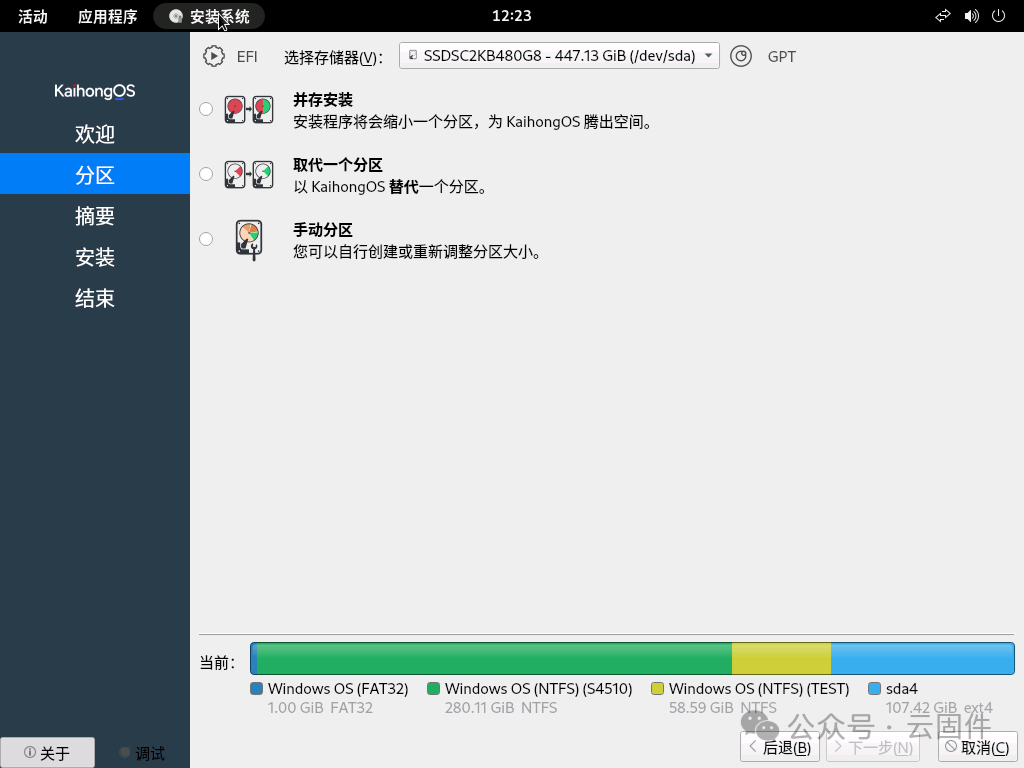
关掉信息窗口,点击安装程序,可以进行后续的正常安装。
截图就介绍到这里了。
好玩的故事就在这里开始了。

kaihongOS是一个在OpenHarmony基础进行二次开发的操作系统,能适配x86架构。
操作系统也是一堆程序,这些程序要复制到目标主机上去。方法就两种,一是直接复制,二是需要一个安装程序。
最初的版本,kaihongOS选择了复制文件,当然不是直接的复制文件,而是把复制好文件的磁盘镜像文件(img,就是RAW格式)通过rufus工具刷到目标主机上。
但是,这个安装模式不太方便,容易出错,而且没有向导,用户不太友好。
于是,kaihongOS又做了一个livecd的模式,试用了calamares这个安装工具。但是软件程序需要运行环境,所以kaihongOS选择了Debian这个纯正Linux系统,在它的基础上运行calamares安装程序。
但是,好笑的问题就出在这个环境上。
安装过Windows的同学都知道Windows的安装环境是Windows PE。安装过Linux的同学也知道Linux的安装环境是Linux本身。
于是,很多人就觉得安装kaihongOS的环境就必须是kaihongOS,但是,这个理所当然失效了,安装kaihongOS的环境是个实打实的Linux。
然后,各种好玩的笑话就出来了,具体是什么咱们就不说,大家都应该听过了。
最后,总结一下,kaihongOS的安装盘是Linux,但是安装的系统是实打实深开鸿开发的kaihongOS,两者完全不能等同。
那深开鸿的kaihongOS和Linux有没有关系呢?且听下回分解。
kaihongOS的ISO,可以通过云固件livecd功能启动,需要下载的同学可以使用后面的链接,只提供夸克网盘一家。大家也可以直接去深开鸿网站下载。
云固件镜像让你免安装体验,选择最合适自己的才是最佳选择,尝过才知道适合不适合。
需要下载链接的网友在这里获取
我用夸克网盘给你分享了「KaihongOS-5.10-ISO」,点击链接或复制整段内容,打开「夸克APP」即可获取。
/de683Y9DEJ😕
链接:https://pan.quark.cn/s/09fef9c2e8ff
注意:测试云固件的计算机要求2015年之后生产的x86_64位架构计算机,要求硬盘使用GPT分区表,其他注意事项,可以参照《快速安装指南》中的要求。

作为“人工智能6S店”的官方数字引擎,为AI开发者与企业提供一个覆盖软硬件全栈、一站式门户。
更多推荐
 18
18 0
0- 0


 已为社区贡献1条内容

所有评论(0)