
【 Flutter For OpenHarmony】 Flutter 三方库 cached_network_image 的鸿蒙化适配指南
cached_network_image 真的是 Flutter for OpenHarmony 开发中处理网络图片的绝佳选择呢!它的适配过程非常顺利,基本没有遇到什么坑。如果你的应用也需要加载网络图片,强烈推荐试试这个可爱的库~本文的示例代码已托管至 AtomGit 平台(https://atomgit.com),欢迎小伙伴们参考学习。有问题欢迎来开源鸿蒙跨平台社区交流讨论,我们一起进步呀~
Flutter 三方库 cached_network_image 的鸿蒙化适配指南
欢迎加入开源鸿蒙跨平台社区:https://openharmonycrossplatform.csdn.net
你的图片加载是不是有点"慢吞吞"呀?
亲爱的开发者小伙伴们,有没有遇到过这种让人抓狂的情况:打开一个图片列表,看着图片一张张慢悠悠地加载出来,用户等得花儿都谢了~更糟糕的是,每次重新进入页面,图片又要重新下载一遍,流量哗哗地流走,心疼死了呢!
今天要和大家分享的是 Flutter for OpenHarmony 跨平台开发中超级实用的图片缓存方案——cached_network_image!这个可爱的小库能帮你把图片乖乖地缓存起来,下次加载秒开,用户体验直接起飞哦~
一、为什么选择 cached_network_image 呢?
Flutter 生态里能加载网络图片的方案不止一个,但为什么我独独宠爱 cached_network_image 呢?让我悄悄告诉你它的迷人之处~
兼容性优先原则:OpenHarmony 的 Flutter 引擎不支持全部的平台通道(Method Channel),很多依赖原生 Android/iOS 能力的图片库会在编译阶段直接报错。而 cached_network_image 的图片解码完全依赖 Flutter 引擎本身,通过静态分析和构建验证,零错误通过——这是第一步门槛呢!
缓存能力完整:底层依赖 flutter_cache_manager,提供内存缓存和磁盘缓存的双级架构。第一次加载图片后自动写入磁盘,下次访问直接走本地,快得像闪电一样~
贴心的占位图和错误图:加载时显示占位图,失败了显示错误提示,再也不会让用户对着空白发呆啦!
二、鸿蒙化适配的小秘密
2.1 图片解码兼容性验证
在 OpenHarmony 平台上,Flutter 引擎的图片解码能力与标准 Flutter 引擎保持高度一致哦~常见的 JPEG、PNG、GIF、WebP 格式都能正常显示。不过呢,大图加载时要特别注意内存表现,建议在目标设备上多做测试~
2.2 DiskCache 路径适配
OpenHarmony 的文件系统架构与 Android 不同,但 flutter_cache_manager 会自动适配存储路径,开发者基本不需要操心呢!只需要确保项目配置了必要的文件读写权限就可以啦~
三、实战代码来啦!
3.1 添加依赖
首先在 pubspec.yaml 中添加依赖:
dependencies:
  flutter:
    sdk: flutter
  cached_network_image: ^3.3.1
3.2 基础用法
来看看最简单的使用方式:
CachedNetworkImage(
  imageUrl: 'https://example.com/image.jpg',
  placeholder: (context, url) => CircularProgressIndicator(),
  errorWidget: (context, url, error) => Icon(Icons.error),
)
是不是超级简单?三行代码就搞定了占位图、错误图和图片加载~
3.3 列表场景完整示例
下面是一个完整的图片列表示例,在我的鸿蒙设备上运行得非常流畅呢:
import 'package:flutter/material.dart';
import 'package:cached_network_image/cached_network_image.dart';
class ImageListPage extends StatelessWidget {
const ImageListPage({super.key});
final List<String> imageUrls = const [
'https://picsum.photos/400/300?random=1',
'https://picsum.photos/400/300?random=2',
'https://picsum.photos/400/300?random=3',
'https://picsum.photos/400/300?random=4',
'https://picsum.photos/400/300?random=5',
];
Widget build(BuildContext context) {
return Scaffold(
appBar: AppBar(title: const Text('图片缓存示例')),
body: ListView.builder(
itemCount: imageUrls.length,
itemBuilder: (context, index) {
return Card(
margin: const EdgeInsets.all(12),
shape: RoundedRectangleBorder(
borderRadius: BorderRadius.circular(16),
),
child: ClipRRect(
borderRadius: BorderRadius.circular(16),
child: CachedNetworkImage(
imageUrl: imageUrls[index],
placeholder: (context, url) => Container(
height: 200,
color: Colors.grey[200],
child: const Center(
child: CircularProgressIndicator(strokeWidth: 2),
),
),
errorWidget: (context, url, error) => Container(
height: 200,
color: Colors.grey[200],
child: const Center(
child: Icon(Icons.broken_image, size: 48, color: Colors.grey),
),
),
fit: BoxFit.cover,
),
),
);
},
),
);
}
}
3.4 缓存管理小贴士
如果需要清理缓存,可以这样操作:
import 'package:flutter_cache_manager/flutter_cache_manager.dart';

await DefaultCacheManager().emptyCache();
四、运行效果展示
【截图1:图片列表加载中】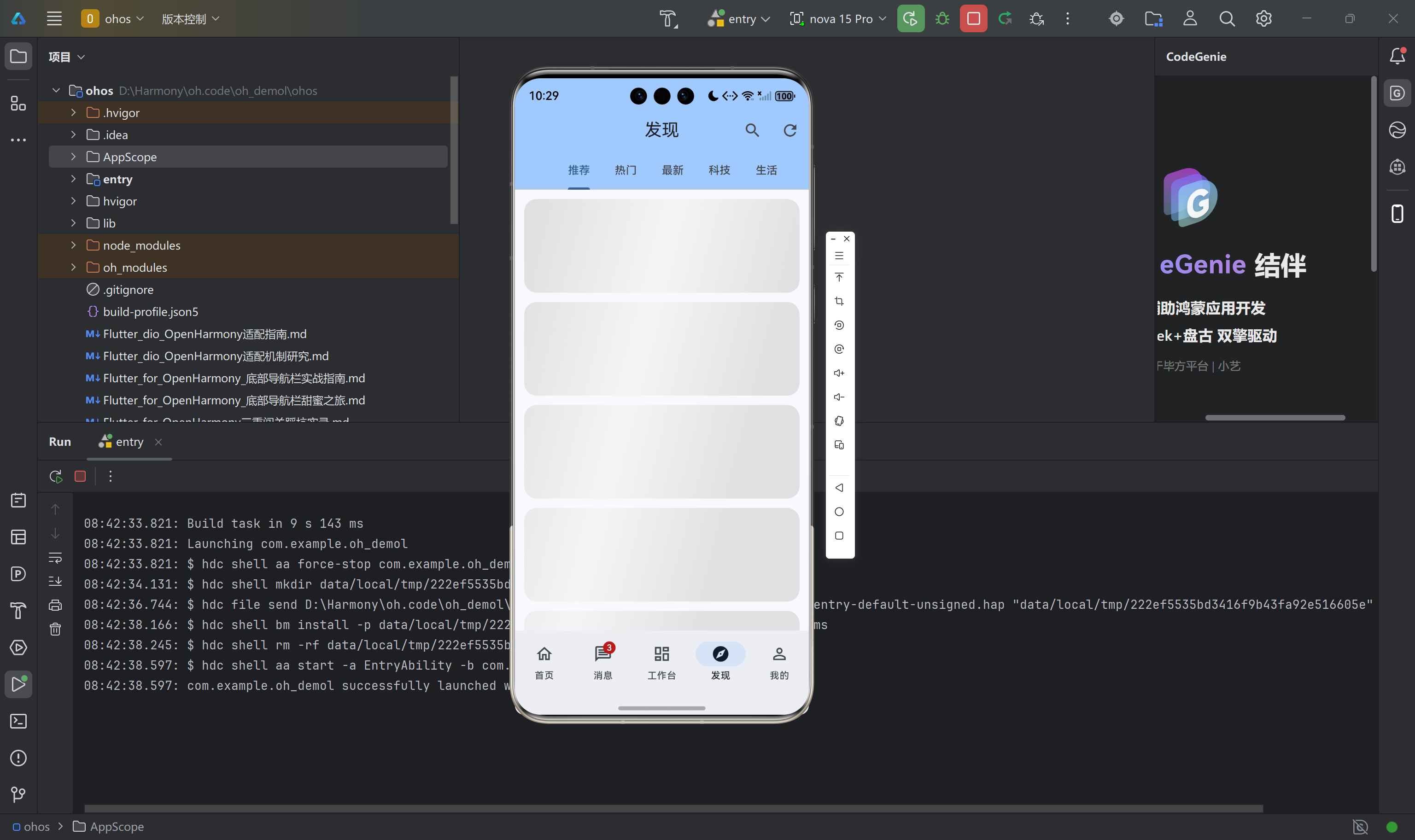
图片加载时显示优雅的圆形进度指示器,界面不会出现空白区域,用户体验棒棒哒~
【截图2:图片加载完成】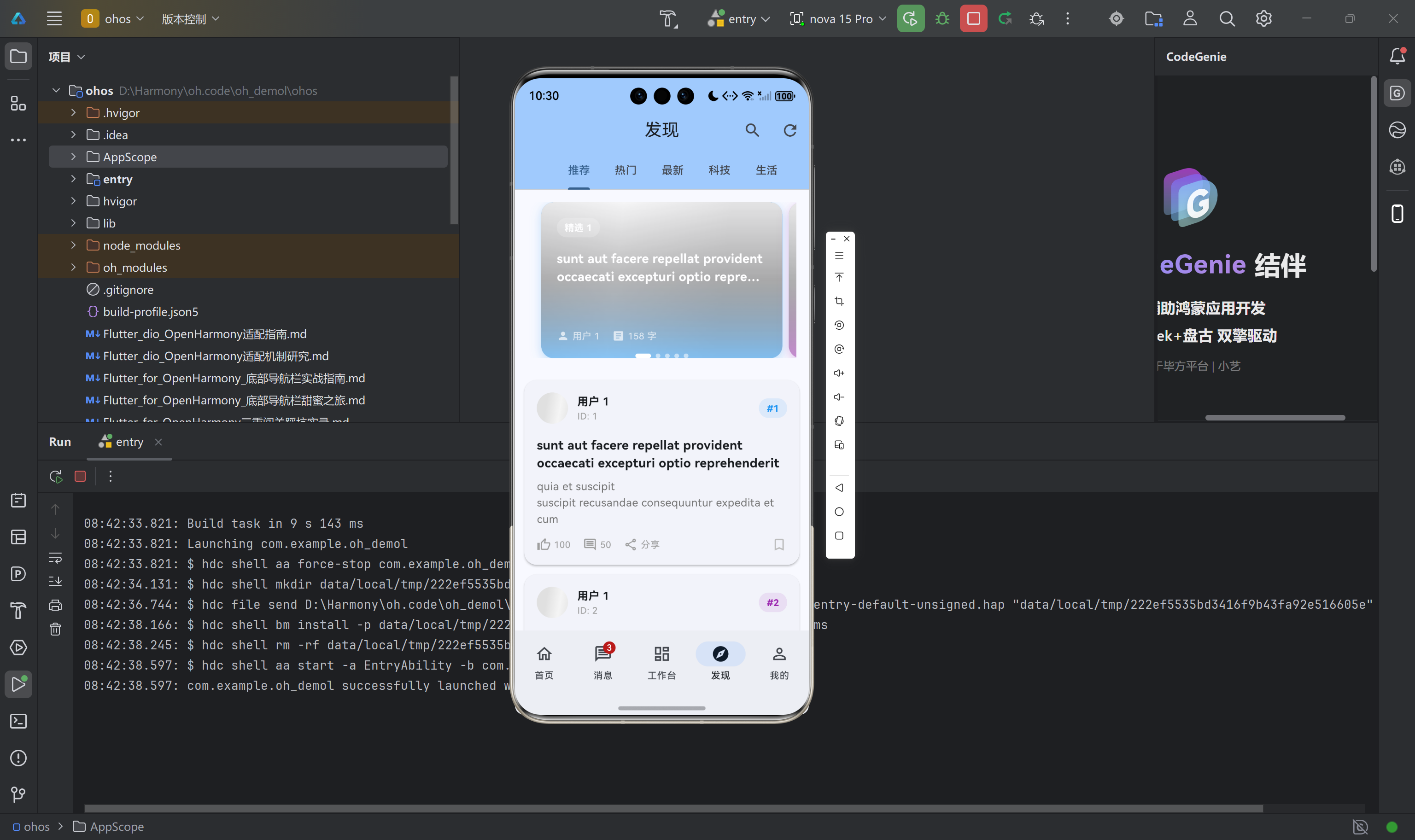
所有图片加载完成后,列表展示流畅,滑动丝滑,完全没有卡顿呢!
五、写在最后
cached_network_image 真的是 Flutter for OpenHarmony 开发中处理网络图片的绝佳选择呢!它的适配过程非常顺利,基本没有遇到什么坑。如果你的应用也需要加载网络图片,强烈推荐试试这个可爱的库~
本文的示例代码已托管至 AtomGit 平台(https://atomgit.com),欢迎小伙伴们参考学习。有问题欢迎来开源鸿蒙跨平台社区交流讨论,我们一起进步呀~

作为“人工智能6S店”的官方数字引擎,为AI开发者与企业提供一个覆盖软硬件全栈、一站式门户。
更多推荐
 3
3 0
0- 0


 已为社区贡献4条内容

所有评论(0)