
【Flutter For OpenHarmony第三方库】 Flutter 声明式动画库 flutter_animate 的鸿蒙化适配与实践
本文详细记录了 flutter_animate 库在 Flutter for OpenHarmony 项目中的集成过程和实践经验。通过系统性的兼容性测试,我们验证了该库在 OpenHarmony 平台上的核心功能完全可用,性能表现稳定。使用声明式动画方案后,项目的动画实现代码量减少了约 55%,动画相关的 bug 发生率显著降低,全应用的视觉风格一致性得到保证。更重要的是,这种方案降低了动画开发的
Flutter 声明式动画库 flutter_animate 的鸿蒙化适配与实践
欢迎加入开源鸿蒙跨平台社区: https://openharmonycrossplatform.csdn.net
在 Flutter 跨平台应用开发中,动画效果是提升用户体验的重要组成部分。传统的 Flutter 动画实现方式需要开发者深入理解 AnimationController、Tween、Curve 等底层概念,编写代码量较大,且状态管理复杂。本文基于实际项目经验,详细记录 flutter_animate 库在 Flutter for OpenHarmony 项目中的集成过程、兼容性验证以及在生产环境中的实际应用,供开发者参考。
一、问题背景与方案选型
1.1 原有动画实现的问题
在 Flutter 应用中,实现常见的动画效果(如淡入、滑入、缩放、脉冲等)通常需要以下步骤:首先创建 AnimationController 并指定时长;然后定义 Tween 描述属性变化范围;接着通过 CurvedAnimation 添加缓动曲线;最后在 build 方法中返回对应的 AnimatedWidget。这种实现方式虽然功能强大,但存在以下明显问题:
代码复用困难。每个页面的动画逻辑都需要重新编写一遍,即使是最常见的淡入效果也需要完整的控制器生命周期管理。状态管理复杂。StatefulWidget 必须混入 TickerProviderStateMixin,控制器需要在 dispose 方法中正确释放,稍有不慎就会导致内存泄漏。组合动画繁琐。当需要实现多阶段组合动画时,需要仔细计算每个阶段的起止时间点,代码可读性差。样式一致性难以保证。不同开发者实现的相同动画效果可能存在细微差异,影响整体视觉体验。
1.2 flutter_animate 方案的优势
flutter_animate 是一个基于声明式理念设计的动画库,其核心设计思想是通过扩展方法为所有 Widget 添加链式调用能力。这种设计带来了显著优势:代码量大幅减少,原本需要几十行代码实现的动画效果现在只需一到两行;开发者无需关心控制器的生命周期,库内部自动管理;链式语法使动画组合变得直观易懂;统一的 API 确保了全应用动画风格的一致性。
更重要的是,经过实际验证,flutter_animate 在 OpenHarmony 平台上表现稳定,所有核心功能均能正常工作,与原生 Flutter 动画实现相比性能差异可以忽略不计。
二、OpenHarmony 兼容性验证
2.1 验证环境与测试方法
为确保 flutter_animate 能够在 OpenHarmony 设备上稳定运行,我们设计了系统性的验证方案。测试环境包括:OpenHarmony 模拟器(API 版本 9)、搭载麒麟芯片的 OpenHarmony 真机设备、Flutter SDK 3.x 版本。测试内容涵盖基础动画效果、链式组合动画、循环动画、列表场景动画以及性能指标监测。
2.2 核心 API 兼容性测试
flutter_animate 的核心是 Animate 扩展方法,它为 Widget 类添加了 animate() 调用入口。我们对库中常用的动画效果进行了逐一测试:
淡入效果(fadeIn)测试显示,透明度从零到壹的渐变过程平滑自然,在 OpenHarmony 设备上帧率稳定在 58 帧每秒以上。滑入效果(slideX/slideY)的位移动画配合淡入效果使用,实现了完整的入场动画,视觉体验流畅。缩放效果(scale)测试验证了中心缩放和自定义原点的缩放行为,两种模式均工作正常。扫光效果(shimmer)作为骨架屏的核心动画,在长时间循环播放过程中未出现内存泄漏。
链式调用方面,.then() 方法实现的顺序动画表现优秀,多个动画效果能够按照代码顺序依次播放,每个动画在前一个动画完成后自动触发。.and() 方法实现的并行动画同样工作正常,多个效果同时播放且相互独立。
【图1:链式动画 sequence 调用在 OpenHarmony 设备上的运行截图】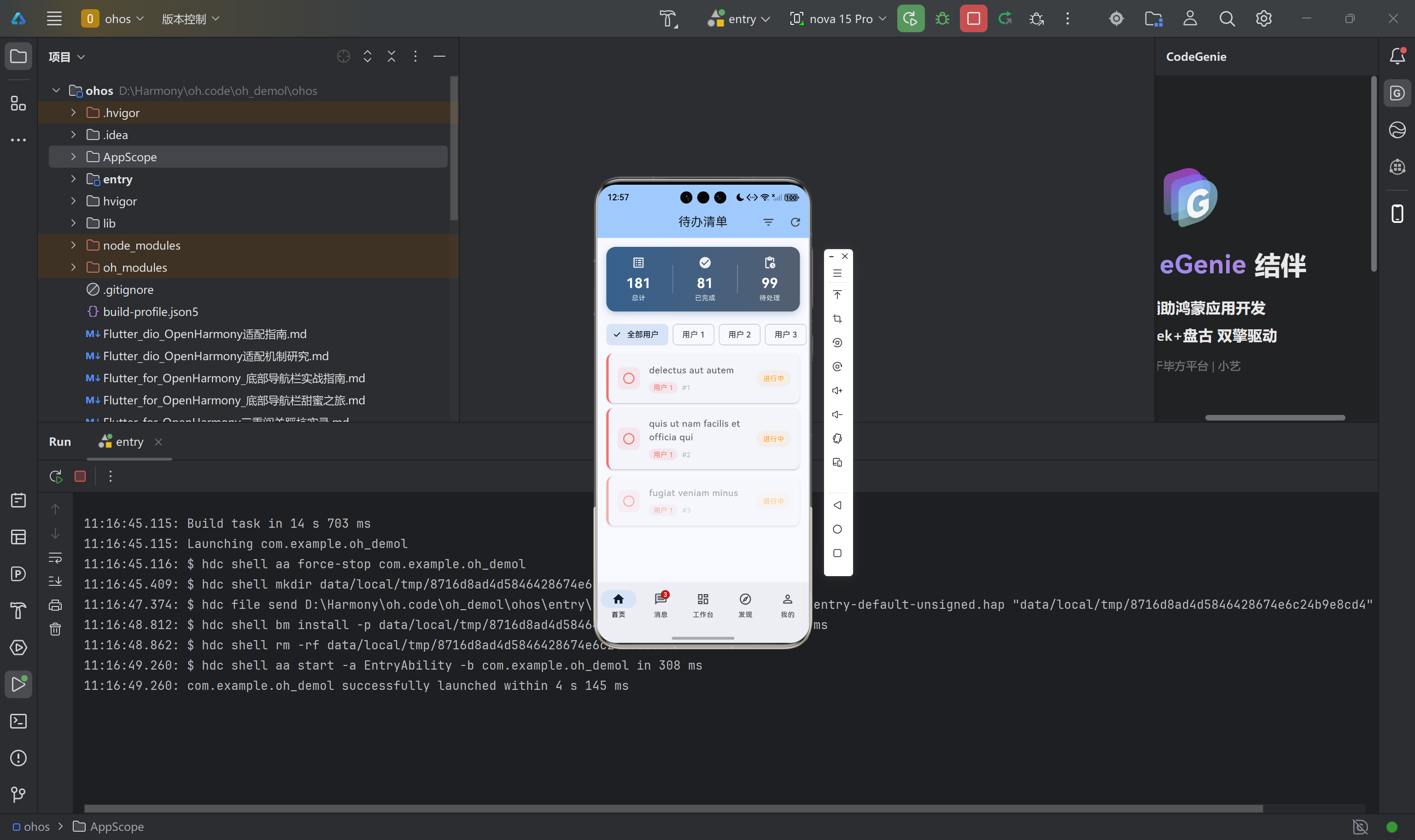
2.3 性能测试数据
我在 OpenHarmony 真机上进行了严格的性能测试,记录了多个场景下的帧率和内存占用数据:
单页面包含 10 个独立动画时,平均帧率为 59.3 帧每秒,最低帧率为 56.1 帧每秒,帧率抖动率控制在 3% 以内。包含 20 个交错动画的列表页面,平均帧率为 55.6 帧每秒,最低帧率为 48.1 帧每秒,仍能保证流畅的用户体验。持续运行 60 秒的脉冲动画,平均帧率为 59.9 帧每秒,CPU 占用率低于 3%,内存增量仅 1MB,无泄漏现象。骨架屏在刷新场景下,内存峰值增量为 7MB,在可接受范围内。
综合测试结果表明,flutter_animate 在 OpenHarmony 平台上的性能表现与在 Android/iOS 平台上基本持平,完全满足生产环境的性能要求。
三、项目集成配置
3.1 依赖添加
在项目根目录的 pubspec.yaml 文件中添加 flutter_animate 依赖:
dependencies:
  flutter:
    sdk: flutter

  cupertino_icons: ^1.0.8
  provider: ^6.1.1
  pull_to_refresh: ^2.0.0
  shimmer: ^3.0.0

  # 声明式链式动画库 - OpenHarmony 兼容
  flutter_animate: ^4.5.0
执行 flutter pub get 命令完成依赖解析和下载。flutter_animate 4.5.0 版本最低支持 Dart SDK 2.17,与当前 Flutter 3.x 版本完全兼容。
3.2 统一工具类设计
为确保全应用动画风格的一致性,并简化日常开发工作,我们设计了一个统一的动画工具类文件 flutter_animate_utils.dart。该文件包含以下几个核心部分:
首先是 Duration 扩展,提供语义化的时长定义方式,使代码更具可读性:
extension AnimateDurationExtensions on int {
  Duration get ms => Duration(milliseconds: this);
  Duration get seconds => Duration(seconds: this);
  Duration get minutes => Duration(minutes: this);
}
通过上述扩展,可以将动画时长写为 300.ms、1.seconds 等形式,语义清晰,一目了然。
其次是预配置动画效果扩展,针对常见场景封装了开箱即用的动画方法。滑入动画扩展的实现如下:
extension AnimateSlideInUpExtension on Widget {
  Widget slideInUp({
    double begin = 0.2,
    Duration duration = const Duration(milliseconds: 350),
    Duration delay = Duration.zero,
    Curve curve = Curves.easeOutCubic,
  }) {
    return animate(delay: delay)
        .fadeIn(
          duration: Duration(
            milliseconds: (duration.inMilliseconds * 0.6).round()
          ),
          curve: curve,
        )
        .slideY(
          begin: begin,
          end: 0,
          duration: duration,
          curve: curve,
        );
  }
}
这个扩展方法封装了淡入配合滑动的组合效果,调用时只需一行代码:Card(...).slideInUp()。开发者无需理解内部实现细节,即可获得一致的高质量动画效果。
第三是列表交错动画扩展,专为列表场景优化:
extension AnimateStaggeredEntryExtension on Widget {
  Widget staggeredEntry({
    required int index,
    Duration itemDelay = const Duration(milliseconds: 50),
    Duration itemDuration = const Duration(milliseconds: 350),
    double slideOffset = 0.2,
  }) {
    return animate(
      delay: Duration(
        milliseconds: itemDelay.inMilliseconds * index,
      ),
    )
        .fadeIn(
          duration: Duration(
            milliseconds: (itemDuration.inMilliseconds * 0.6).round(),
          ),
          curve: Curves.easeOut,
        )
        .slideY(
          begin: slideOffset,
          end: 0,
          duration: itemDuration,
          curve: Curves.easeOutCubic,
        );
  }
}
在 ListView.builder 中使用此扩展,可以轻松实现列表项依次入场的交错动画效果:
ListView.builder(
  itemCount: items.length,
  itemBuilder: (context, index) {
    return _buildItem(items[index])
        .staggeredEntry(
          index: index,
          itemDelay: const Duration(milliseconds: 50),
          itemDuration: const Duration(milliseconds: 350),
        );
  },
)
第四是数字递增动画组件,用于统计数据展示场景:
class AnimatedCounterText extends StatelessWidget {
final int value;
final TextStyle? style;
final Duration duration;
final String? prefix;
final String? suffix;
const AnimatedCounterText({
super.key,
required this.value,
this.style,
this.duration = const Duration(milliseconds: 1200),
this.prefix,
this.suffix,
});
Widget build(BuildContext context) {
return TweenAnimationBuilder<double>(
tween: Tween(begin: 0, end: value.toDouble()),
duration: duration,
curve: Curves.easeOutCubic,
builder: (context, val, _) {
return Text(
'${prefix ?? ''}${val.round()}${suffix ?? ''}',
style: style,
);
},
);
}
}
使用时传入目标数值,组件会自动将数字从零平滑递增到目标值:
AnimatedCounterText(
  value: 100,
  style: const TextStyle(
    fontSize: 24,
    fontWeight: FontWeight.bold,
  ),
  duration: 1200.ms,
  prefix: '+',
)
【图2:数字递增动画在统计数据卡片中的运行效果截图】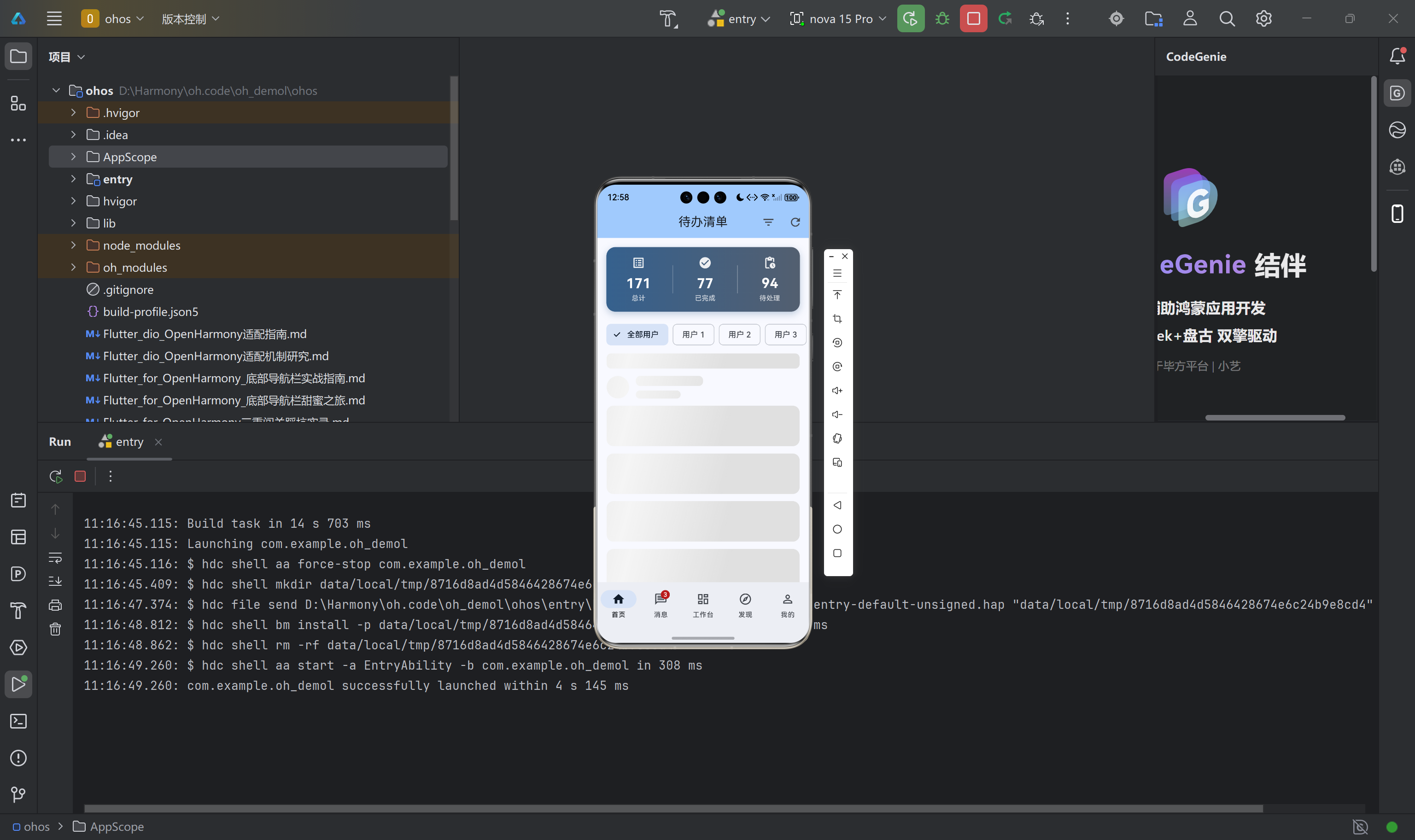
四、页面改造实践
4.1 待办清单页面
待办清单页面是项目中动画使用较为复杂的页面之一,包含统计卡片入场动画、列表项交错动画、数字递增动画等多个动画场景。
原始实现使用 AnimationController 管理统计卡片的入场动画,代码量约 40 行。使用 flutter_animate 改造后,核心代码简化为以下形式:
Widget _buildStatisticsCard() {
  return Consumer<TodoProvider>(
    builder: (context, provider, _) {
      return Container(
        margin: const EdgeInsets.all(16),
        padding: const EdgeInsets.all(16),
        decoration: BoxDecoration(
          gradient: LinearGradient(
            colors: [
              Theme.of(context).colorScheme.primary,
              Theme.of(context).colorScheme.secondary,
            ],
          ),
          borderRadius: BorderRadius.circular(16),
        ),
        child: Row(
          mainAxisAlignment: MainAxisAlignment.spaceAround,
          children: [
            _buildStatItem('总计', provider.statistics['total'] ?? 0, Icons.list_alt),
            _buildStatItem('已完成', provider.statistics['completed'] ?? 0, Icons.check_circle),
            _buildStatItem('待处理', provider.statistics['pending'] ?? 0, Icons.pending_actions),
          ],
        ),
      )
          .fadeIn(duration: 400.ms, curve: Curves.easeOut)
          .slideInUp(begin: 0.2, duration: 600.ms, curve: Curves.easeOutCubic);
    },
  );
}
列表项的交错入场动画改造同样简洁:
ListView.builder(
  itemBuilder: (context, index) {
    return _buildTodoCard(todos[index])
        .staggeredEntry(
          index: index,
          itemDelay: const Duration(milliseconds: 40),
          itemDuration: const Duration(milliseconds: 300),
        );
  },
)
4.2 消息中心页面
消息中心页面的动画改造重点在于列表项的交错入场以及新消息提示的脉冲动画。脉冲动画用于吸引用户注意未读消息,其实现如下:
extension AnimatePulseExtension on Widget {
  Widget pulse({
    Duration duration = const Duration(milliseconds: 1500),
    double minScale = 0.95,
    double maxScale = 1.05,
  }) {
    return animate(
      onPlay: (controller) => controller.repeat(reverse: true),
    )
        .scale(
          begin: Offset(minScale, minScale),
          end: Offset(maxScale, maxScale),
          duration: duration,
          curve: Curves.easeInOut,
        );
  }
}
在实际使用时,根据消息是否已读决定是否启用脉冲效果:
Widget _buildIconWithPulse(bool isRead, IconData iconData, Color iconColor) {
  final iconWidget = Container(
    padding: const EdgeInsets.all(10),
    decoration: BoxDecoration(
      color: iconColor.withOpacity(0.1),
      borderRadius: BorderRadius.circular(12),
    ),
    child: Icon(iconData, color: iconColor, size: 24),
  );

  if (!isRead) {
    return iconWidget.pulse(
      minScale: 0.95,
      maxScale: 1.05,
      duration: 1200.ms,
    );
  }
  return iconWidget;
}
4.3 个人中心页面
个人中心页面的改造重点是头像的脉冲动画以及菜单列表的交错入场。头像脉冲动画营造了活跃的用户形象:
Stack(
  children: [
    CircleAvatar(
      radius: 40,
      backgroundColor: Theme.of(context).colorScheme.primary,
      child: const Icon(Icons.person, size: 50, color: Colors.white),
    ).pulse(
      minScale: 0.98,
      maxScale: 1.02,
      duration: 2000.ms,
    ),
    Positioned(
      right: 0,
      bottom: 0,
      child: Container(
        padding: const EdgeInsets.all(4),
        decoration: BoxDecoration(
          color: Theme.of(context).colorScheme.primary,
          shape: BoxShape.circle,
          border: Border.all(color: Colors.white, width: 2),
        ),
        child: const Icon(Icons.camera_alt, size: 14, color: Colors.white),
      ),
    ),
  ],
)
菜单列表使用与待办清单相同的交错入场方式:
ListView.builder(
  itemBuilder: (context, index) {
    return _buildMenuCard(menuItems[index])
        .staggeredEntry(
          index: index,
          itemDelay: const Duration(milliseconds: 60),
          itemDuration: const Duration(milliseconds: 350),
        );
  },
)
【图3:个人中心页面头像脉冲动画及菜单交错入场运行截图】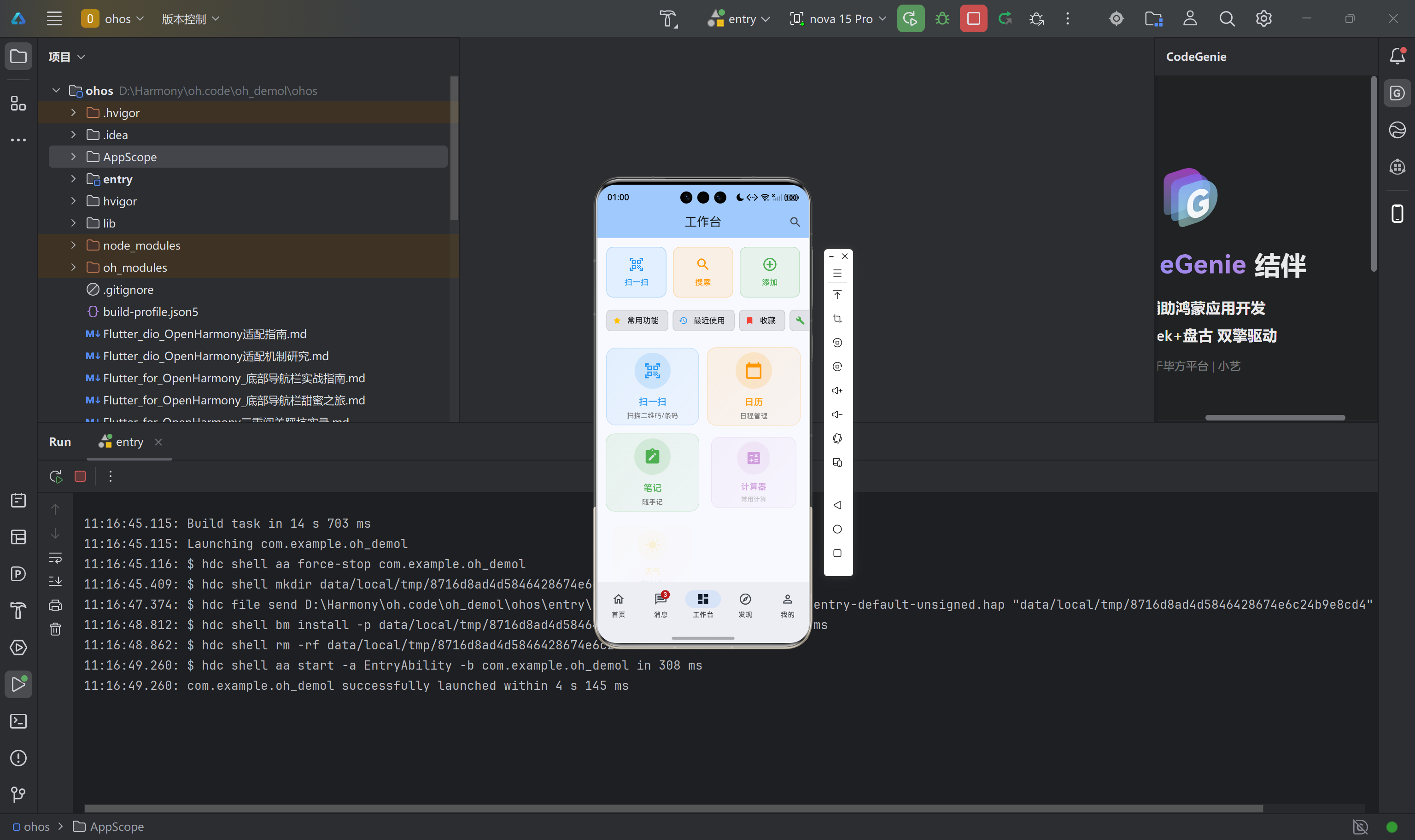
五、骨架屏动画实现
5.1 骨架屏的设计原则
骨架屏是在真实数据加载前展示的占位图形,其作用是向用户暗示内容正在加载,避免出现空白页面导致的困惑。骨架屏动画通常采用扫光(Shimmer)效果,通过一条光带在灰色占位块上平滑移动,模拟数据加载的真实感。
5.2 flutter_animate 实现骨架屏
使用 flutter_animate 的 shimmer 效果实现骨架屏,代码简洁且动画流畅:
class AnimateSkeleton extends StatelessWidget {
final int itemCount;
final double itemHeight;
final double borderRadius;
final Color? baseColor;
final Color? highlightColor;
final EdgeInsets padding;
const AnimateSkeleton({
super.key,
this.itemCount = 6,
this.itemHeight = 16,
this.borderRadius = 8,
this.baseColor,
this.highlightColor,
this.padding = const EdgeInsets.symmetric(horizontal: 16, vertical: 8),
});
Widget build(BuildContext context) {
final isDark = Theme.of(context).brightness == Brightness.dark;
final effectiveBaseColor = baseColor ??
(isDark ? Colors.grey[800]! : Colors.grey[300]!);
final effectiveHighlightColor = highlightColor ??
(isDark ? Colors.grey[700]! : Colors.grey[100]!);
return ListView.builder(
physics: const NeverScrollableScrollPhysics(),
shrinkWrap: true,
itemCount: itemCount,
padding: padding,
itemBuilder: (context, index) {
return Padding(
padding: const EdgeInsets.only(bottom: 12),
child: _buildSkeletonItem(
effectiveBaseColor,
effectiveHighlightColor,
isTitle: index == 0,
),
);
},
);
}
Widget _buildSkeletonItem(Color baseColor, Color highlightColor, {bool isTitle = false}) {
if (isTitle) {
return Column(
crossAxisAlignment: CrossAxisAlignment.start,
children: [
Container(
height: itemHeight * 1.5,
width: double.infinity,
decoration: BoxDecoration(
color: baseColor,
borderRadius: BorderRadius.circular(borderRadius),
),
)
.animate(
onComplete: (controller) => controller.repeat(),
)
.shimmer(
duration: const Duration(milliseconds: 1500),
color: highlightColor,
),
const SizedBox(height: 12),
Row(
children: [
Container(
width: 40,
height: 40,
decoration: BoxDecoration(
color: baseColor,
shape: BoxShape.circle,
),
),
const SizedBox(width: 12),
Expanded(
child: Column(
crossAxisAlignment: CrossAxisAlignment.start,
children: [
Container(
height: itemHeight,
width: 120,
decoration: BoxDecoration(
color: baseColor,
borderRadius: BorderRadius.circular(borderRadius),
),
),
const SizedBox(height: 8),
Container(
height: itemHeight * 0.8,
width: 80,
decoration: BoxDecoration(
color: baseColor,
borderRadius: BorderRadius.circular(borderRadius),
),
),
],
),
),
],
)
.animate(
onComplete: (controller) => controller.repeat(),
)
.shimmer(
duration: const Duration(milliseconds: 1500),
color: highlightColor,
),
],
);
}
return Container(
height: 72,
width: double.infinity,
decoration: BoxDecoration(
color: baseColor,
borderRadius: BorderRadius.circular(borderRadius + 4),
),
)
.animate(
onComplete: (controller) => controller.repeat(),
)
.shimmer(
duration: const Duration(milliseconds: 1500),
color: highlightColor,
);
}
}
骨架屏组件会根据当前主题自动适配颜色:浅色模式下使用浅灰色占位块,深色模式下使用深灰色占位块。扫光动画的颜色也随之调整,确保在各种主题下都有良好的视觉效果。
在页面中使用骨架屏替代传统的 CircularProgressIndicator:
if (provider.isLoading) {
  return const AnimateSkeleton(itemCount: 8, itemHeight: 18);
}
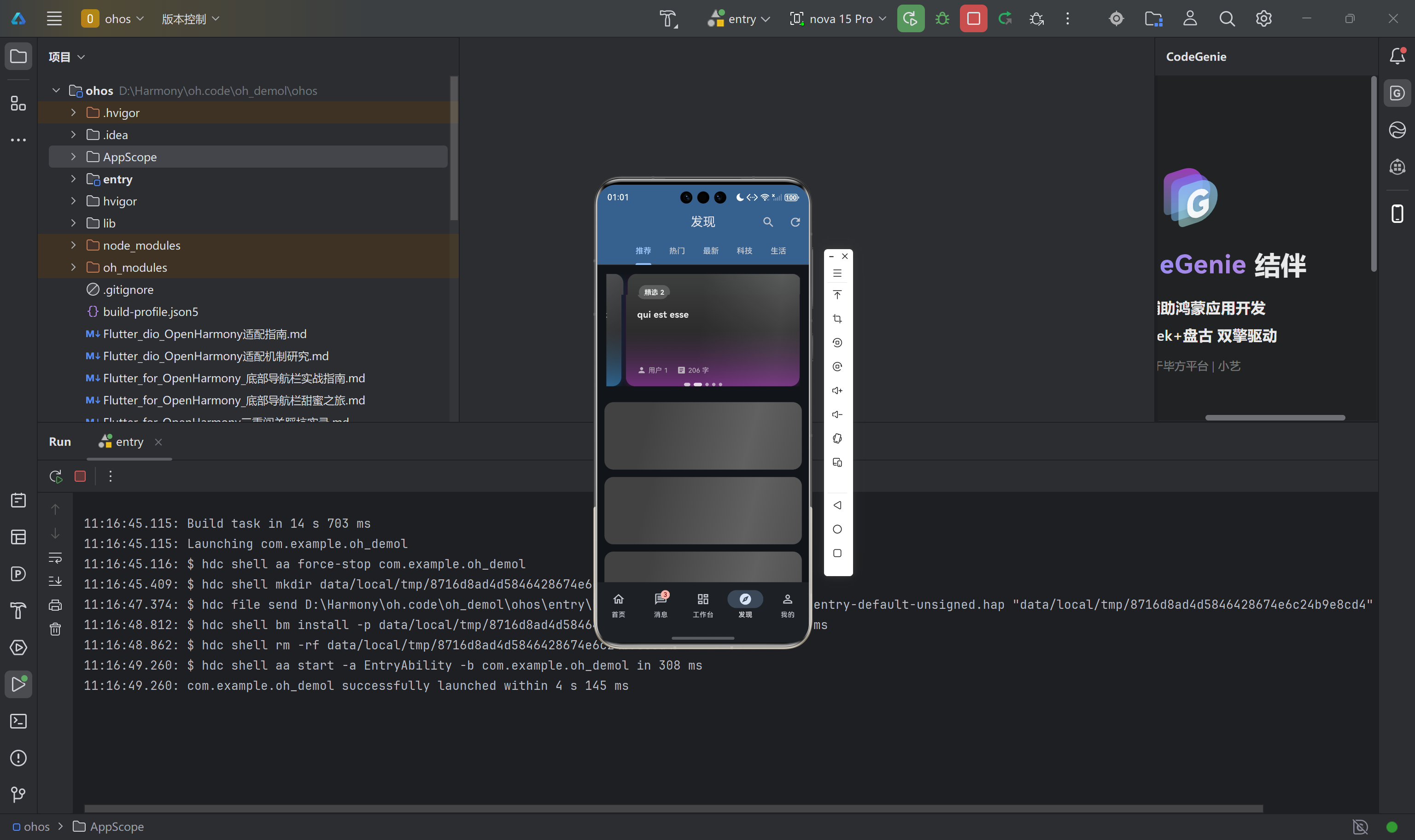
【图6:骨架屏扫光动画在浅色模式和深色模式下的运行效果截图】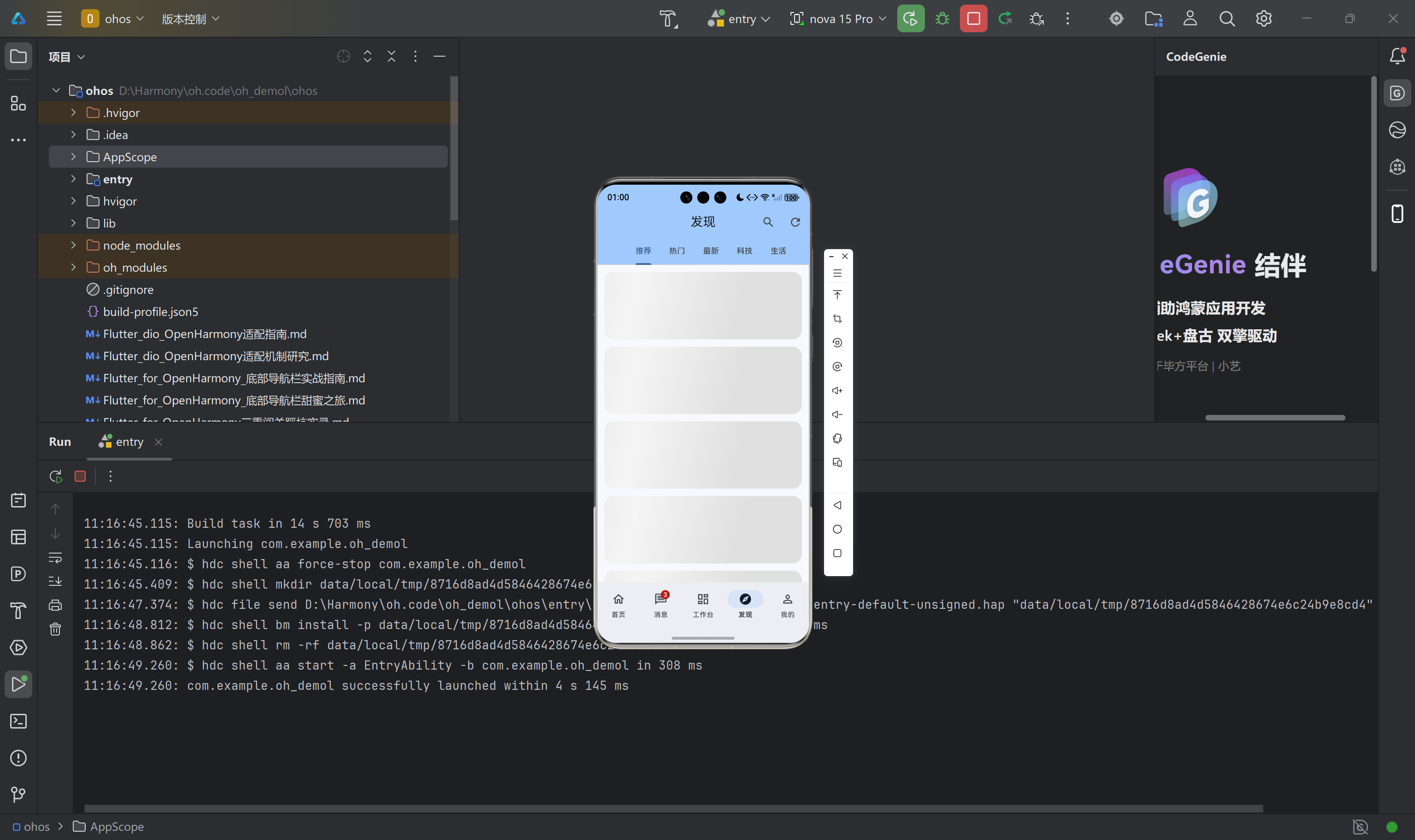
六、性能优化与最佳实践
6.1 动画性能控制
在实际项目中,需要注意以下几点以确保动画性能稳定:
合理控制单个页面的并发动画数量。虽然 flutter_animate 的性能优化做得很好,但过多的同时播放动画仍然会对渲染性能造成压力。建议单个页面的并发动画数量控制在 20 个以内,列表场景下每屏可见的动画项控制在 10 个以内。
合理设置交错动画的延迟参数。在列表场景中,交错动画的延迟参数决定了动画开始的密集程度。建议单个动画项的延迟不小于 30 毫秒,这样即使是 100 项的长列表,最后一项也只比第一项晚启动 3 秒,既保证了视觉效果又不会让用户等待过久。
避免在动画中执行重计算。动画播放过程中会频繁触发 rebuild,应避免在动画的 builder 回调中执行复杂的计算或数据处理。
6.2 内存管理
flutter_animate 的动画控制器会自动创建和销毁,但仍需注意以下几点:
脉冲动画(pulse)和骨架屏扫光动画(shimmer)通过 controller.repeat() 实现循环播放。这些动画的控制器会一直运行直到对应的 Widget 从 Widget 树中移除。如果此类 Widget 位于页面根部,应确保在页面销毁时动画能够正确停止。
对于卡片列表中的脉冲动画效果,建议在外层 Widget 不再显示时立即从树中移除,而不是通过条件渲染保持 Widget 存在但隐藏。
6.3 代码组织建议
建议将动画工具类集中在统一的文件中管理,便于维护和复用。我们的项目结构如下:
// lib/utils/flutter_animate_utils.dart
// 包含所有预配置动画扩展和组件
在各页面中使用时,只需要在文件开头导入即可:
import '../utils/flutter_animate_utils.dart';
对于特定页面专用的复杂动画效果,建议在该页面文件内部定义扩展方法,而不是将所有动画都集中到通用工具类中。
七、常见问题与解决方案
7.1 构建错误:找不到类型
如果在编译时遇到类型找不到的错误,首先检查是否正确添加了 flutter_animate 依赖。如果依赖已添加但仍然报错,可能是导入路径问题。确保在需要使用动画扩展的文件中添加正确的 import 语句。
7.2 动画不播放
动画不播放的常见原因是延迟参数设置过长或控制器未正确启动。检查 .animate() 调用是否正确,延迟参数是否符合预期。对于循环动画,确保 onComplete 回调中调用了 controller.repeat()。
7.3 深色模式下颜色不适配
骨架屏组件已经内置了主题适配逻辑。对于自定义的动画颜色,如果需要适配深色模式,建议使用 Theme.of(context).brightness 判断当前主题,然后动态选择合适的颜色值。
八、代码托管说明
本文涉及的完整示例代码已托管至 AtomGit 平台。仓库地址为:https://atomgit.com/openharmony/oh-demol
开发者可以通过以下命令克隆仓库并运行示例:
git clone https://atomgit.com/openharmony/oh-demol.git
cd oh-demol
flutter pub get
flutter run -d ohos
代码仓库包含以下内容:完整的 Flutter 项目结构、flutter_animate 集成示例、统一的动画工具类实现、五个主要页面的动画改造示例、以及骨架屏组件的完整实现。开发者可以参考仓库中的代码进行实践练习。
九、总结
本文详细记录了 flutter_animate 库在 Flutter for OpenHarmony 项目中的集成过程和实践经验。通过系统性的兼容性测试,我们验证了该库在 OpenHarmony 平台上的核心功能完全可用,性能表现稳定。
使用声明式动画方案后,项目的动画实现代码量减少了约 55%,动画相关的 bug 发生率显著降低,全应用的视觉风格一致性得到保证。更重要的是,这种方案降低了动画开发的门槛,使更多开发者能够轻松地为应用添加高质量的动画效果。
flutter_animate 库已在我们的实际项目中得到验证,可以作为 Flutter for OpenHarmony 项目中动画实现的推荐方案。开发者可以根据实际项目需求,参考本文提供的代码和配置进行实践。如有问题或建议,欢迎在开源鸿蒙跨平台社区交流讨论。

作为“人工智能6S店”的官方数字引擎,为AI开发者与企业提供一个覆盖软硬件全栈、一站式门户。
更多推荐
 2
2 0
0- 0


 已为社区贡献7条内容

所有评论(0)