
Flutter 框架跨平台鸿蒙开发 - 步数追踪器
欢迎加入开源鸿蒙跨平台社区: 运行效果图随着健康意识的提升,越来越多的人开始关注日常运动量。步行作为一种简单易行的运动方式,受到各年龄段人群的青睐。然而,缺乏有效的追踪工具,使得很多人难以坚持运动计划。本项目基于Flutter框架开发一款步数追踪器应用,旨在帮助用户实时记录步数,设定运动目标,分析运动数据,从而培养良好的运动习惯。项目的核心目标涵盖多个维度:构建完整的步数记录系统,实现精确的运动数
Flutter步数追踪器
欢迎加入开源鸿蒙跨平台社区: https://openharmonycrossplatform.csdn.net
项目概述
运行效果图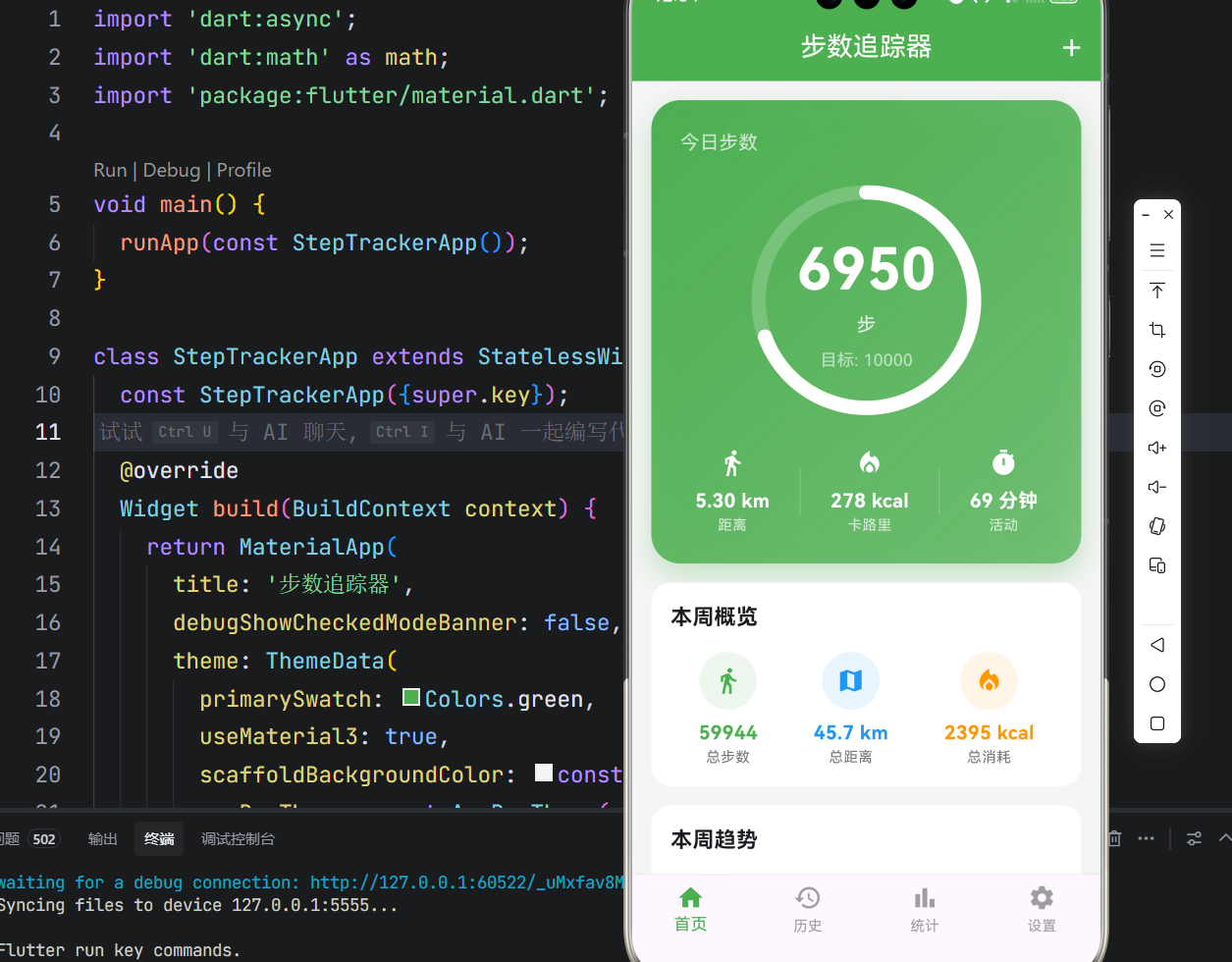
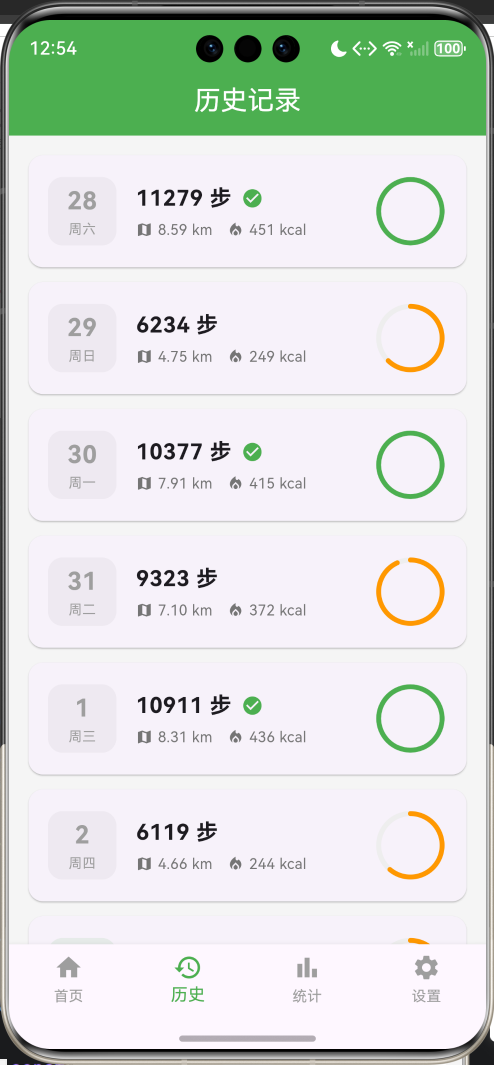
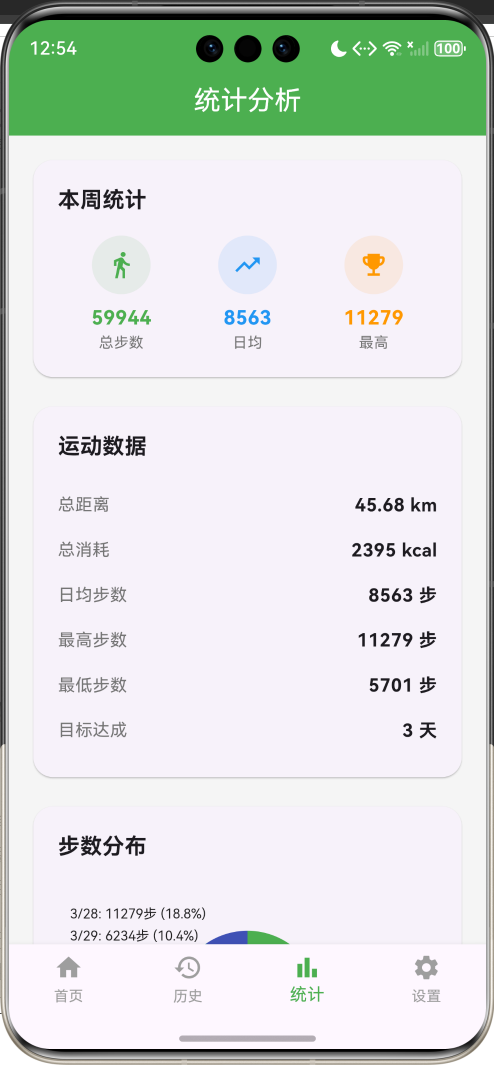
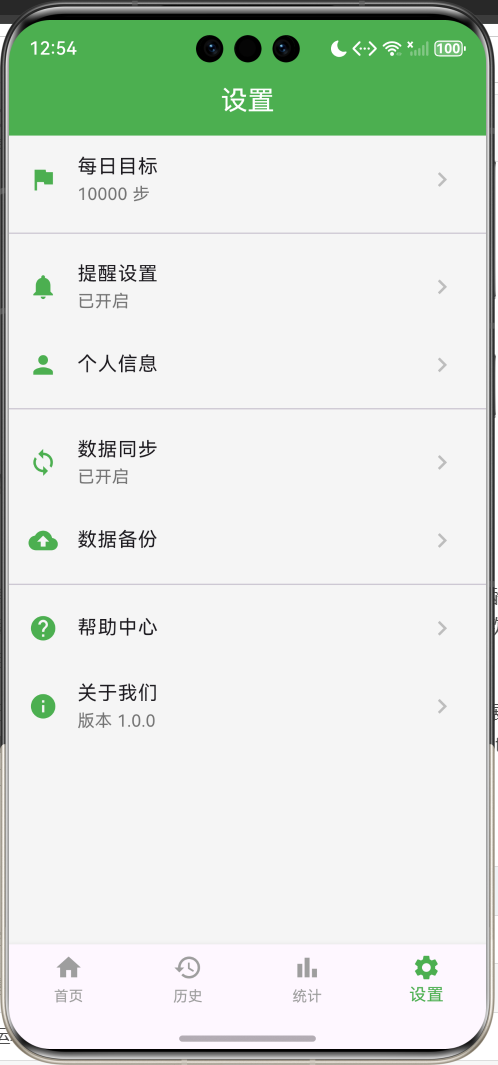
一、项目背景与目标
随着健康意识的提升,越来越多的人开始关注日常运动量。步行作为一种简单易行的运动方式,受到各年龄段人群的青睐。然而,缺乏有效的追踪工具,使得很多人难以坚持运动计划。本项目基于Flutter框架开发一款步数追踪器应用,旨在帮助用户实时记录步数,设定运动目标,分析运动数据,从而培养良好的运动习惯。
项目的核心目标涵盖多个维度:构建完整的步数记录系统,实现精确的运动数据计算,设计直观的可视化展示,打造便捷的操作体验,以及确保应用的稳定性和性能表现。通过本项目的开发,不仅能够深入理解Flutter在健康类应用中的应用,更能掌握定时器、数据可视化、图表绘制等核心技术要点。
应用场景分析
| 应用场景 | 功能需求 | 实现方式 |
|---|---|---|
| 日常运动 | 记录每日步数,监控运动量 | 实时步数统计和进度展示 |
| 目标管理 | 设定每日运动目标,激励坚持 | 目标进度环和达成提示 |
| 数据分析 | 查看历史数据,分析运动趋势 | 周报表和统计图表 |
| 健康管理 | 计算卡路里消耗,评估运动效果 | 多维度运动数据计算 |
核心价值主张
- 实时追踪:精确记录每一步,实时更新运动数据
- 目标激励:可视化进度展示,激励用户达成目标
- 数据分析:多维度数据统计,洞察运动趋势
- 健康评估:科学计算卡路里消耗,评估运动效果
二、技术选型与架构设计
技术栈分析
本项目选用Flutter作为开发框架,主要基于以下考量:
- 跨平台能力:Flutter的跨平台特性能够同时支持Android和iOS平台,降低开发成本
- 声明式UI:声明式UI编程范式能够高效构建复杂的运动数据展示界面
- 丰富组件库:丰富的Widget组件库为应用UI开发提供了坚实基础
- 优秀性能:优秀的性能表现确保了实时数据更新的流畅性
Dart语言作为Flutter的开发语言,具备强类型、异步编程支持、优秀的性能表现等特性。项目采用单文件架构,将所有应用逻辑集中在main_step_tracker.dart文件中,这种设计既便于代码管理,又利于理解应用整体架构。
架构层次划分
应用架构采用分层设计思想,主要分为以下几个层次:
数据模型层:定义应用中的核心数据结构,包括StepData(步数数据实体)等类。这些模型类封装了运动数据的属性和计算逻辑,构成了应用逻辑的基础。
业务逻辑层:实现应用的核心功能逻辑,包括步数计算、距离换算、卡路里计算、数据统计等。这一层是应用的心脏,决定了应用的功能性和可用性。
渲染表现层:负责应用界面的绘制和UI展示,使用Flutter的Material Design组件库实现现代化的界面设计,通过CustomPaint组件实现进度环、柱状图、饼图等图表的绘制。
状态管理层:管理应用的各种状态,包括当前步数、每日目标、页面索引、历史数据等,确保应用状态的一致性和可预测性。
核心功能模块详解
一、步数数据模型
数据属性定义
步数数据实体封装了完整的运动信息:
class StepData {
  final DateTime date;        // 日期
  final int steps;            // 步数
  final double distance;      // 距离(公里)
  final int calories;         // 消耗卡路里
  final int activeMinutes;    // 活动时长(分钟)
}
基础信息包括日期和步数;计算信息包括距离、卡路里和活动时长。这种设计既满足了展示需求,又支持灵活的数据分析。
运动数据计算
步数与其他运动数据的换算关系:
double get stepLength => 0.762;  // 平均步长(米)

double get distance => steps * 0.762 / 1000;  // 距离 = 步数 × 步长

int get calories => (steps * 0.04).toInt();  // 卡路里 = 步数 × 0.04

int get activeMinutes => (steps / 100).toInt();  // 活动时长 = 步数 / 100
这些计算公式基于运动科学研究,确保了数据的科学性和准确性。
二、实时步数追踪系统
步数模拟器实现
为了演示效果,应用使用定时器模拟步数增长:
void _startStepSimulation() {
_stepTimer = Timer.periodic(const Duration(seconds: 3), (_) {
setState(() {
_currentSteps += math.Random().nextInt(10) + 1;
});
});
}
void dispose() {
_stepTimer?.cancel();
super.dispose();
}
定时器每3秒随机增加1-10步,模拟真实场景下的步数增长。页面销毁时取消定时器,避免内存泄漏。
进度计算
实时计算目标完成进度:
double get _progress => (_currentSteps / _dailyGoal).clamp(0.0, 1.0);
进度值限制在0-1之间,避免超出范围的显示问题。
三、目标管理系统
目标设置功能
用户可以自定义每日运动目标:
void _showGoalDialog() {
  final controller = TextEditingController(text: _dailyGoal.toString());
  showDialog(
    context: context,
    builder: (context) => AlertDialog(
      title: const Text('设置每日目标'),
      content: TextField(
        controller: controller,
        keyboardType: TextInputType.number,
        decoration: const InputDecoration(
          labelText: '目标步数',
          suffix: Text('步'),
        ),
      ),
      actions: [
        TextButton(
          onPressed: () => Navigator.pop(context),
          child: const Text('取消'),
        ),
        ElevatedButton(
          onPressed: () {
            final goal = int.tryParse(controller.text);
            if (goal != null && goal > 0) {
              setState(() {
                _dailyGoal = goal;
              });
              Navigator.pop(context);
            }
          },
          child: const Text('确定'),
        ),
      ],
    ),
  );
}
目标设置通过对话框实现,支持数字输入和验证。
目标达成提示
当步数达到目标时,显示达成标识:
final isGoalAchieved = _currentSteps >= _dailyGoal;

if (isGoalAchieved)
  Container(
    padding: const EdgeInsets.symmetric(horizontal: 12, vertical: 4),
    decoration: BoxDecoration(
      color: Colors.white.withOpacity(0.2),
      borderRadius: BorderRadius.circular(12),
    ),
    child: const Row(
      mainAxisSize: MainAxisSize.min,
      children: [
        Icon(Icons.check_circle, color: Colors.white, size: 16),
        SizedBox(width: 4),
        Text('目标达成', style: TextStyle(color: Colors.white, fontSize: 12)),
      ],
    ),
  ),
目标达成后,界面顶部显示"目标达成"徽章,提供成就感激励。
四、数据可视化系统
圆形进度环
主界面使用圆形进度环展示当日步数:
class CircularProgressPainter extends CustomPainter {
final double progress;
final Color color;
final Color backgroundColor;
void paint(Canvas canvas, Size size) {
final center = Offset(size.width / 2, size.height / 2);
final radius = math.min(size.width, size.height) / 2 - 10;
final strokeWidth = 12.0;
// 绘制背景环
final backgroundPaint = Paint()
..color = backgroundColor
..strokeWidth = strokeWidth
..style = PaintingStyle.stroke
..strokeCap = StrokeCap.round;
canvas.drawCircle(center, radius, backgroundPaint);
// 绘制进度环
final progressPaint = Paint()
..color = color
..strokeWidth = strokeWidth
..style = PaintingStyle.stroke
..strokeCap = StrokeCap.round;
final sweepAngle = 2 * math.pi * progress;
canvas.drawArc(
Rect.fromCircle(center: center, radius: radius),
-math.pi / 2,
sweepAngle,
false,
progressPaint,
);
}
}
进度环使用CustomPaint绘制,背景环和进度环分别绘制,进度环从顶部(-π/2)开始绘制。
周趋势柱状图
历史页面使用柱状图展示一周步数趋势:
class WeeklyChartPainter extends CustomPainter {
final List<StepData> data;
final int goal;
void paint(Canvas canvas, Size size) {
final maxSteps = data.map((d) => d.steps).reduce(math.max);
final chartHeight = size.height - 40;
final barWidth = (size.width - 40) / data.length - 8;
for (var i = 0; i < data.length; i++) {
final item = data[i];
final barHeight = (item.steps / maxSteps) * chartHeight;
final x = 20 + i * (barWidth + 8);
final y = chartHeight - barHeight;
final paint = Paint()
..color = item.steps >= goal ? Colors.green : Colors.orange
..style = PaintingStyle.fill;
final rect = RRect.fromRectAndRadius(
Rect.fromLTWH(x, y, barWidth, barHeight),
const Radius.circular(4),
);
canvas.drawRRect(rect, paint);
}
// 绘制目标线
final goalY = chartHeight - (goal / maxSteps) * chartHeight;
final goalPaint = Paint()
..color = Colors.red.withOpacity(0.5)
..strokeWidth = 1;
canvas.drawLine(Offset(20, goalY), Offset(size.width - 20, goalY), goalPaint);
}
}
柱状图根据步数是否达标显示不同颜色,并绘制目标线作为参考。
步数分布饼图
统计页面使用饼图展示一周步数分布:
class DistributionChartPainter extends CustomPainter {
final List<StepData> data;
void paint(Canvas canvas, Size size) {
final total = data.fold(0, (sum, d) => sum + d.steps);
final center = Offset(size.width / 2, size.height / 2);
final radius = math.min(size.width, size.height) / 2 - 40;
double startAngle = -math.pi / 2;
for (var i = 0; i < data.length; i++) {
final item = data[i];
final sweepAngle = 2 * math.pi * item.steps / total;
paint.color = colors[i % colors.length];
canvas.drawArc(
Rect.fromCircle(center: center, radius: radius),
startAngle,
sweepAngle,
true,
paint,
);
startAngle += sweepAngle;
}
}
}
饼图展示每天步数占比,图例显示具体数值和百分比。
五、历史记录系统
历史数据加载
模拟加载一周历史数据:
void _loadWeeklyData() {
  final now = DateTime.now();
  final random = math.Random();

  _weeklyData = List.generate(7, (index) {
    final date = now.subtract(Duration(days: 6 - index));
    final steps = random.nextInt(8000) + 4000;
    return StepData(
      date: date,
      steps: steps,
      distance: steps * 0.762 / 1000,
      calories: (steps * 0.04).toInt(),
      activeMinutes: (steps / 100).toInt(),
    );
  });
}
历史数据随机生成,步数范围在4000-12000之间,模拟真实场景。
历史记录展示
历史记录使用卡片列表展示:
Card(
  child: InkWell(
    onTap: () => _showDayDetail(data),
    child: Row(
      children: [
        // 日期显示
        Container(
          width: 56,
          height: 56,
          child: Column(
            children: [
              Text('${data.date.day}'),
              Text(_getWeekday(data.date)),
            ],
          ),
        ),
        // 步数和详情
        Expanded(
          child: Column(
            children: [
              Text('${data.steps} 步'),
              Row(
                children: [
                  Text('${data.distance.toStringAsFixed(2)} km'),
                  Text('${data.calories} kcal'),
                ],
              ),
            ],
          ),
        ),
        // 迷你进度环
        CustomPaint(
          painter: MiniProgressPainter(
            progress: (data.steps / _dailyGoal).clamp(0.0, 1.0),
          ),
        ),
      ],
    ),
  ),
)
每条记录显示日期、步数、距离、卡路里和迷你进度环,点击可查看详情。
六、统计分析功能
周统计计算
计算一周运动数据汇总:
int get _weeklySteps => _weeklyData.fold(0, (sum, data) => sum + data.steps);

double get _weeklyDistance => _weeklyData.fold(0, (sum, data) => sum + data.distance);

int get _weeklyCalories => _weeklyData.fold(0, (sum, data) => sum + data.calories);

final avgSteps = _weeklySteps / 7;

final maxSteps = _weeklyData.map((d) => d.steps).reduce(math.max);

final minSteps = _weeklyData.map((d) => d.steps).reduce(math.min);
使用fold和map方法进行数据聚合,计算总步数、总距离、总消耗、日均步数、最高步数、最低步数等指标。
目标达成统计
统计一周内目标达成天数:
int achievedDays = _weeklyData.where((d) => d.steps >= _dailyGoal).length;
使用where方法过滤达标天数,计算达成率。
UI界面开发
一、主界面布局
主界面采用底部导航栏设计,包含四个主要页面:
BottomNavigationBar(
  currentIndex: _currentIndex,
  onTap: (index) => setState(() => _currentIndex = index),
  selectedItemColor: Colors.green,
  unselectedItemColor: Colors.grey,
  type: BottomNavigationBarType.fixed,
  items: const [
    BottomNavigationBarItem(icon: Icon(Icons.home), label: '首页'),
    BottomNavigationBarItem(icon: Icon(Icons.history), label: '历史'),
    BottomNavigationBarItem(icon: Icon(Icons.bar_chart), label: '统计'),
    BottomNavigationBarItem(icon: Icon(Icons.settings), label: '设置'),
  ],
)
四个页面分别是首页、历史记录、统计分析和设置,覆盖了应用的主要功能入口。
页面结构图
二、圆形进度环设计
圆形进度环是应用的核心视觉元素:
Stack(
  alignment: Alignment.center,
  children: [
    SizedBox(
      width: 200,
      height: 200,
      child: CustomPaint(
        painter: CircularProgressPainter(
          progress: _progress,
          color: Colors.white,
          backgroundColor: Colors.white.withOpacity(0.2),
        ),
      ),
    ),
    Column(
      children: [
        Text(_currentSteps.toString(), style: TextStyle(fontSize: 48)),
        Text('步', style: TextStyle(fontSize: 16)),
        Text('目标: $_dailyGoal', style: TextStyle(fontSize: 14)),
      ],
    ),
  ],
)
进度环居中显示,内部显示当前步数、单位和目标值。
视觉设计要点
- 渐变背景:绿色渐变背景,营造健康活力氛围
- 圆角设计:24px圆角,符合现代设计趋势
- 阴影效果:20px模糊半径,10px垂直偏移,营造悬浮感
- 进度环:12px线宽,圆角端点,视觉柔和
- 目标达成:达成后显示徽章,提供成就感
三、运动指标展示
运动指标使用图标+数值的组合展示:
Row(
  mainAxisAlignment: MainAxisAlignment.spaceAround,
  children: [
    _buildMetricItem(Icons.directions_walk, '距离', '${_distance.toStringAsFixed(2)} km'),
    Container(width: 1, height: 40, color: Colors.white.withOpacity(0.2)),
    _buildMetricItem(Icons.local_fire_department, '卡路里', '$_calories kcal'),
    Container(width: 1, height: 40, color: Colors.white.withOpacity(0.2)),
    _buildMetricItem(Icons.timer, '活动', '$_activeMinutes 分钟'),
  ],
)
三个指标(距离、卡路里、活动时长)均匀分布,使用分隔线区分。
性能优化方案
一、定时器优化
定时器在页面销毁时取消:
void dispose() {
_stepTimer?.cancel();
super.dispose();
}
避免后台持续运行消耗资源。
二、列表渲染优化
历史记录使用ListView.builder实现按需渲染:
ListView.builder(
  padding: const EdgeInsets.all(16),
  itemCount: _weeklyData.length,
  itemBuilder: (context, index) {
    return _buildDayCard(_weeklyData[index]);
  },
)
只有可见区域的卡片才会被创建和渲染,大幅降低了内存占用。
三、图表绘制优化
图表使用shouldRepaint优化重绘:
bool shouldRepaint(covariant CircularProgressPainter oldDelegate) {
return progress != oldDelegate.progress;
}
只有数据变化时才重新绘制,避免不必要的性能消耗。
测试方案与步骤
一、功能测试
步数追踪测试:验证步数是否实时更新;测试手动添加步数功能;检查步数计算准确性。
目标管理测试:验证目标设置功能;测试目标达成提示;检查进度计算正确性。
数据可视化测试:验证进度环绘制正确性;测试柱状图和饼图展示;检查图表交互功能。
历史记录测试:验证历史数据加载;测试详情查看功能;检查日期显示正确性。
二、边界测试
零步数测试:测试步数为零时的界面展示。
超大步数测试:测试步数超过目标时的处理。
目标设置测试:测试设置极大或极小目标值。
数据为空测试:测试没有历史数据时的界面展示。
三、用户体验测试
界面响应测试:测试页面切换的流畅性。
视觉体验测试:评估界面设计和颜色搭配。
操作便捷性测试:评估手动添加步数和设置目标的流程。
常见问题与解决方案
一、步数计算问题
问题:步数与实际不符
解决方案:集成系统计步器API或第三方计步SDK
// 使用sensors_plus包
import 'package:sensors_plus/sensors_plus.dart';

void _listenToSteps() {
  pedometerEvents.listen((event) {
    setState(() {
      _currentSteps = event.steps;
    });
  });
}
二、数据持久化问题
问题:应用重启后数据丢失
解决方案:使用shared_preferences或sqflite实现数据持久化
// 使用shared_preferences
final prefs = await SharedPreferences.getInstance();
await prefs.setInt('currentSteps', _currentSteps);
await prefs.setInt('dailyGoal', _dailyGoal);
三、性能问题
问题:图表绘制卡顿
解决方案:使用RepaintBoundary隔离重绘区域
RepaintBoundary(
  child: CustomPaint(
    painter: CircularProgressPainter(progress: _progress),
  ),
)
项目总结与展望
一、项目成果总结
本项目成功实现了一款功能完整、界面现代的步数追踪器应用,涵盖了健康类应用开发的核心要素。通过Flutter框架的应用,实现了跨平台的应用体验,证明了Flutter在健康类应用开发领域的可行性。
项目采用模块化设计思想,将应用功能划分为步数追踪、目标管理、数据可视化、历史记录等独立模块,各模块职责明确,耦合度低,便于维护和扩展。
二、技术亮点总结
实时追踪:使用Timer.periodic实现步数的实时更新,提供即时的运动反馈。
圆形进度环:使用CustomPaint绘制精美的圆形进度环,直观展示目标完成度。
多维度数据:科学计算距离、卡路里、活动时长等多维度运动数据。
数据可视化:使用柱状图和饼图展示运动趋势和分布,帮助用户洞察运动规律。
目标激励:目标达成提示和徽章系统,激励用户坚持运动。
三、未来优化方向
真实计步:集成系统计步器API或第三方计步SDK,实现真实的步数追踪。
数据持久化:使用shared_preferences或sqflite实现数据持久化,确保运动数据不丢失。
提醒通知:集成本地通知功能,定时提醒用户运动。
社交分享:支持运动数据分享到社交平台,增加社交属性。
成就系统:设计成就徽章系统,激励用户达成运动目标。
健康建议:根据运动数据提供个性化的健康建议。
云端同步:实现数据云端同步,支持多设备共享。
运动计划:支持制定运动计划,帮助用户科学运动。
四、开发经验总结
通过本项目的开发,积累了宝贵的Flutter应用开发经验:
数据可视化的重要性:健康类应用的核心是数据展示,掌握CustomPaint的使用,理解图表绘制原理,是开发此类应用的基础。
实时更新的技巧:定时器需要谨慎使用,确保在合适的时机启动和取消,避免资源泄漏和性能问题。
用户体验的核心地位:健康类应用最终服务于用户的健康目标,从进度展示到目标达成,每个细节都需要精心打磨。
科学计算的必要性:运动数据的计算需要基于科学原理,确保数据的准确性和可信度。
本项目为Flutter健康类应用开发提供了一个完整的实践案例,展示了如何实现步数追踪、目标管理、数据可视化等核心功能,希望能够为相关开发者提供参考和启发,推动Flutter在健康类应用开发领域的应用和发展。

作为“人工智能6S店”的官方数字引擎,为AI开发者与企业提供一个覆盖软硬件全栈、一站式门户。
更多推荐



 0
0 0
0- 0


 已为社区贡献9条内容

所有评论(0)