
手把手教你集成鸿蒙智感握姿,解决大屏设备单手操作痛点
鸿蒙智感握姿技术实战解析 摘要:本文详细介绍了华为HarmonyOS的智感握姿技术,该技术通过多传感器融合与AI算法实时识别用户握持状态(左手/右手/双手),并动态调整界面元素位置,解决大屏设备单手操作难题。文章从技术原理、应用场景入手,重点讲解了API接入方法,包括权限配置、状态监听和生命周期管理。同时以喵屿宠物管理项目为例,展示了如何实现握持状态检测与UI动态调整的完整流程。该技术可广泛应用于
鸿蒙智感握姿技术实战:从 API 接入到项目落地全解析
概述
在移动设备大屏化趋势下,单手操作触达困难已成为影响用户体验的关键问题。华为 HarmonyOS 提供的智感握姿能力,通过设备多传感器融合与 AI 算法,可实时识别用户左手、右手及双手握持状态,并据此动态调整界面控件位置,让高频操作区域始终处于舒适触达范围。
该技术不仅显著提升大屏设备单手操作体验,也为开发者提供了轻量化、系统化的交互优化方案,让应用在不改变核心布局的前提下,实现更智能、更人性化的界面适配。
智感握姿介绍
核心原理
智感握姿功能基于 HarmonyOS 的多模态融合感知能力,通过以下步骤实现:
- 传感器数据采集:利用加速度计、陀螺仪等传感器实时获取设备的姿态数据
- AI 算法分析:通过先进的 AI 算法对采集到的数据进行分析,识别用户的握持姿势
- UI 动态调整:根据识别结果,动态调整界面元素的位置,使其位于用户最容易触达的区域
- 平滑过渡动画:通过流畅的动画效果,实现界面元素的位置变化,提升用户体验
应用场景
智感握姿技术适用于多种应用场景:
- 浮动按钮/面板:根据握持手自动左右切换位置
- 单手模式 UI 适配:优化单手操作时的界面布局
- 游戏手柄布局:根据握持手自动调整虚拟按键位置
- 阅读应用:优化翻页按钮位置,提升阅读体验
- 系统级交互:如来电横幅、通知中心等系统界面的交互优化
典型场景
保留已有交互
针对交互组件在难触达区域且用户已有心智的操作,建议保留原有位置的交互,在此基础上在单手易操作区域新复制一组交互组件方便用户操作,两者距离不宜过近,示例如下。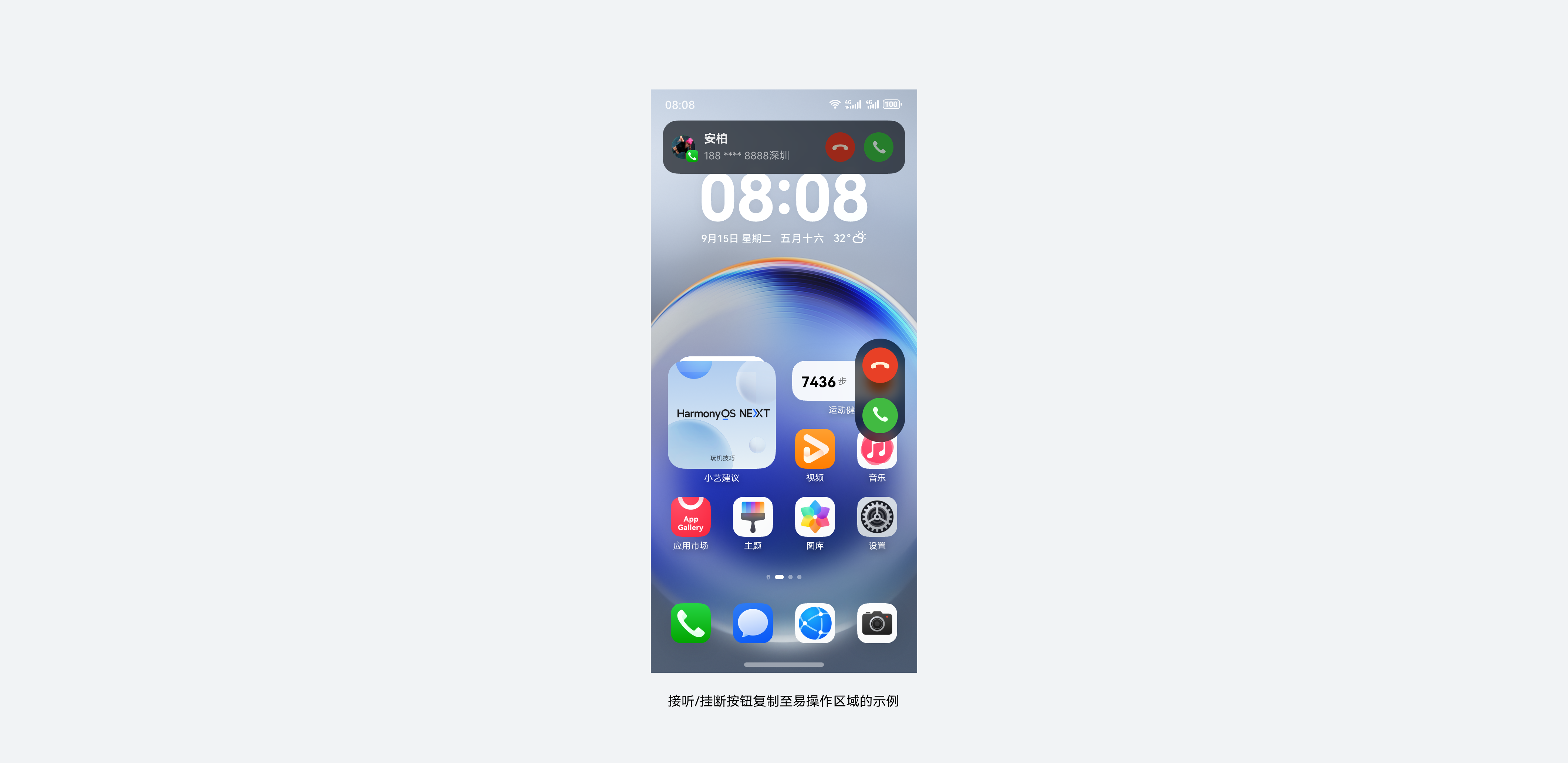
移动已有交互
针对交互组件在难触达区域,也可将原有交互区域直接移动至当前单手易操作区域,示例如下。同时需避免过于频繁移动带来不稳定和干扰。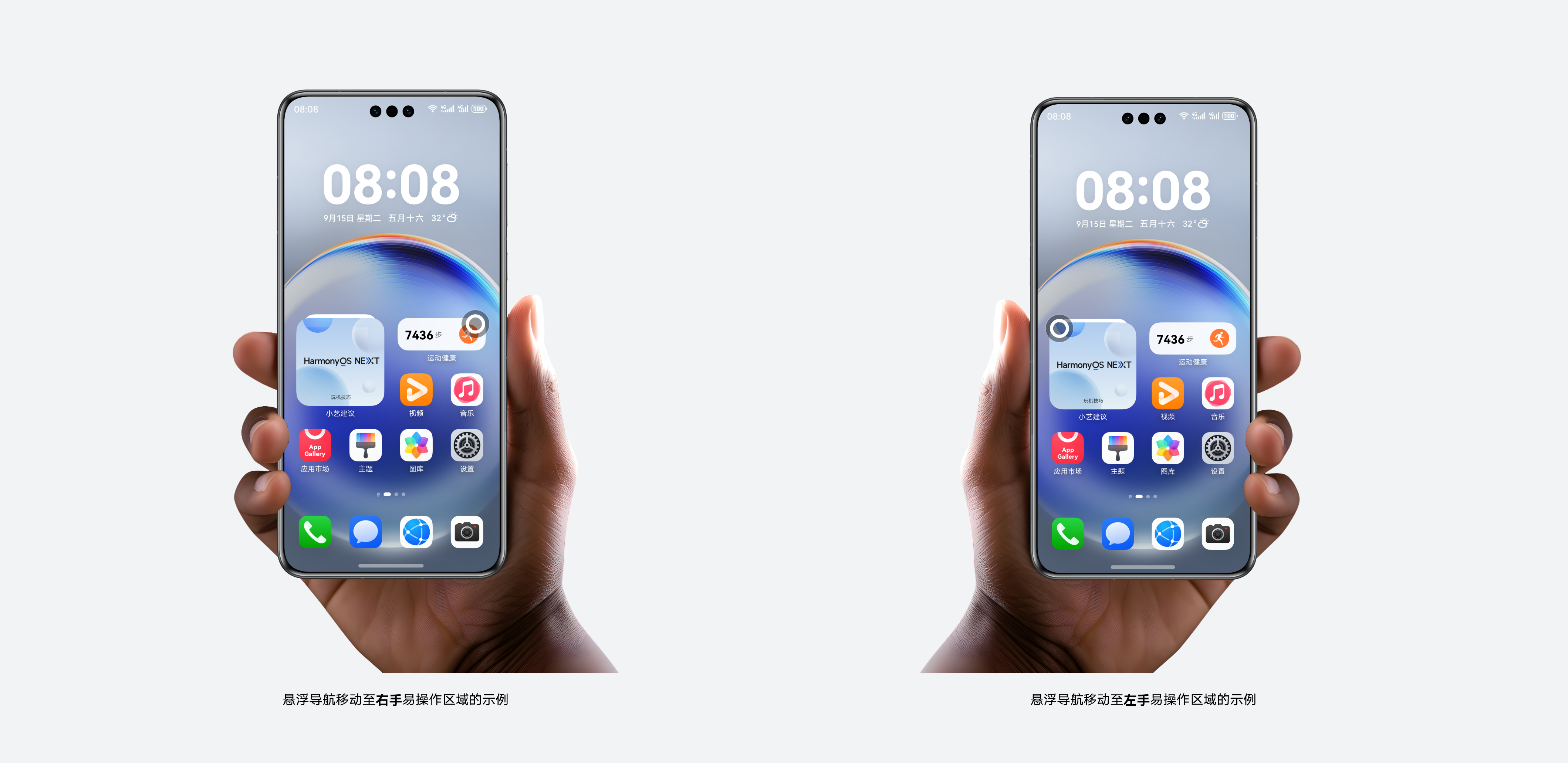
接入原则
在接入智感握姿功能时,应遵循以下原则:
- 仅针对必要组件:优先为用户必须操作的组件接入智感握姿,如悬浮按钮、核心功能控件等
- 保持交互一致性:在移动或复制交互组件时,确保功能与原有交互一致
- 提供开关选项:允许用户自由关闭此功能,尊重用户选择
- 统一术语:使用"智感握姿"这一官方术语,避免使用其他类似用词
智感握姿相关API 介绍
核心模块
智感握姿功能基于 HarmonyOS 的 @kit.MultimodalAwarenessKit 模块实现,主要使用其中的 motion 相关 API。
权限配置
在使用智感握姿功能前,需要在 module.json5 文件中配置相关权限:
"requestPermissions": [
  {
    "name": "ohos.permission.DETECT_GESTURE"
  }
]
握持手状态枚举
系统定义了以下握持手状态枚举:
enum HoldingHandStatus {
  NOT_HELD = 0,           // 未握持
  LEFT_HAND_HELD = 1,     // 左手握持
  RIGHT_HAND_HELD = 2,    // 右手握持
  BOTH_HANDS_HELD = 3,    // 双手握持
  UNKNOWN_STATUS = 16     // 未识别
}
核心 API
1. 监听握持手状态变化
import { motion } from '@kit.MultimodalAwarenessKit';
import { BusinessError } from '@kit.BasicServicesKit';

// 启动监听
private startHoldingHandMonitoring(): void {
  try {
    // 事件名称必须是 'holdingHandChanged'(带'd')
    motion.on('holdingHandChanged', (data: motion.HoldingHandStatus) => {
      console.log(`握持手状态变化: ${data}`);
      // 处理状态变化逻辑
    });
  } catch (err) {
    const error = err as BusinessError;
    console.error(`启动监听失败: ${error.code}, ${error.message}`);
  }
}

// 停止监听
private stopHoldingHandMonitoring(): void {
  try {
    motion.off('holdingHandChanged');
  } catch (err) {
    const error = err as BusinessError;
    console.error(`停止监听失败: ${error.code}, ${error.message}`);
  }
}
2. 生命周期管理
@Component
struct MyPage {
  aboutToAppear(): void {
    // 页面显示时启动监听
    this.startHoldingHandMonitoring();
  }

  aboutToDisappear(): void {
    // 页面销毁时必须停止监听,防止内存泄漏
    this.stopHoldingHandMonitoring();
  }
}
项目实战
项目结构
我们以喵屿 项目为例,展示智感握姿功能的实际应用。该项目是一个宠物管理应用,通过智感握姿技术优化了界面交互体验。
实现方案
1. 核心实现
在 MainPage.ets 文件中,我们实现了智感握姿的核心逻辑:
// 导入必要的模块
import { motion } from '@kit.MultimodalAwarenessKit';
import { BusinessError, emitter } from '@kit.BasicServicesKit';
import { Constants } from '../constant/Constants';
import { BaseConstants } from 'resource';
import PreferenceUtil from 'resource/src/main/ets/utils/PreferenceUtil';

// 握姿检测回调函数
// 当用户握持姿势发生变化时触发
holdingHandChangedCallback: Callback<motion.HoldingHandStatus> = (data: motion.HoldingHandStatus) => {
  console.info('握持手状态变化: ' + data);

  // 根据握持手状态调整UI元素位置
  if (data == motion.HoldingHandStatus.LEFT_HAND_HELD) {
    // 左手握持时,将猫爪按钮移到屏幕左侧
    this.clawPositionX = 30; // 左侧边距
    this.catOffsetX = 60;    // 猫咪图片偏移量
    this.randomCatX();       // 重新计算猫咪位置
  } else if (data == motion.HoldingHandStatus.RIGHT_HAND_HELD) {
    // 右手握持时,将猫爪按钮移到屏幕右侧
    this.clawPositionX = this.windowWidth - 50; // 右侧边距
    this.catOffsetX = 0;                       // 重置偏移量
    this.randomCatX();                         // 重新计算猫咪位置
  }
};

// 握姿检测开关变化回调
// 用于处理用户在设置中开启/关闭智感握姿功能
onHoldingDetectChange = (data: emitter.EventData) => {
  const holdingHandDetect = data?.data?.holdingHandDetect as boolean;
  console.debug("智感握姿功能状态: " + holdingHandDetect);

  if (holdingHandDetect) {
    // 开启握姿检测
    try {
      motion.on('holdingHandChanged', this.holdingHandChangedCallback);
      console.info("已启动握姿检测");
    } catch (err) {
      const error = err as BusinessError;
      console.error("启动握姿检测失败: " + error.code);
    }
  } else {
    // 关闭握姿检测
    try {
      motion.off('holdingHandChanged');
      console.info("已停止握姿检测");
    } catch (err) {
      const error = err as BusinessError;
      console.error("停止握姿检测失败: " + error.code);
    }
    // 重置按钮位置到默认状态(右侧)
    this.clawPositionX = this.windowWidth - 50;
    this.catOffsetX = 0;
    this.randomCatX();
  }
}

// 页面初始化时
async aboutToAppear(): Promise<void> {
  // 检查设备是否支持智感握姿功能
  if (Constants.isHoldingDetectSupport) {
    // 检查用户是否开启了智感握姿功能
    if (PreferenceUtil.getPreferenceByNameSync(
      BaseConstants.DEFAULT_NAME,
      BaseConstants.KEY_SETTING_HOLDING_HAND_DETECT,
      false
    )) {
      // 启动握姿检测
      try {
        motion.on('holdingHandChanged', this.holdingHandChangedCallback);
        console.info("已启动握姿检测");
      } catch (err) {
        const error = err as BusinessError;
        console.error("启动握姿检测失败: " + error.code);
      }
    }
    // 监听握姿检测开关变化
    emitter.on(BaseConstants.HOLDING_DETECT_EVENT, this.onHoldingDetectChange);
  }

  // 其他初始化代码...
}

// 页面销毁时
aboutToDisappear(): void {

  // 停止握姿检测
  if (Constants.isHoldingDetectSupport) {
    emitter.off(BaseConstants.HOLDING_DETECT_EVENT.eventId, this.onHoldingDetectChange);
    try {
      motion.off('holdingHandChanged');
      console.info("已停止握姿检测");
    } catch (err) {
      const error = err as BusinessError;
      console.error("停止握姿检测失败: " + error.code);
    }
  }
}
3. 效果展示
通过智感握姿技术,CatIsland 应用实现了以下效果: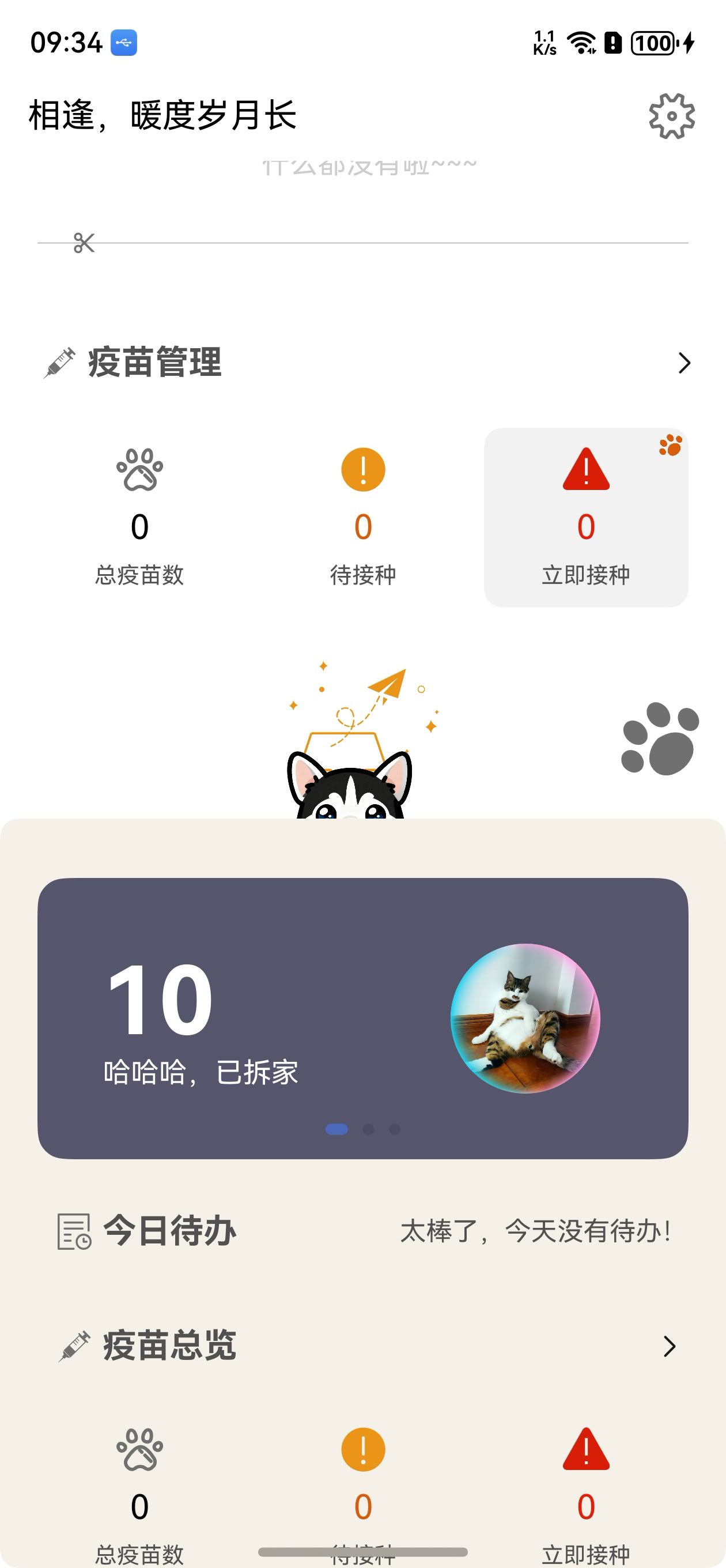
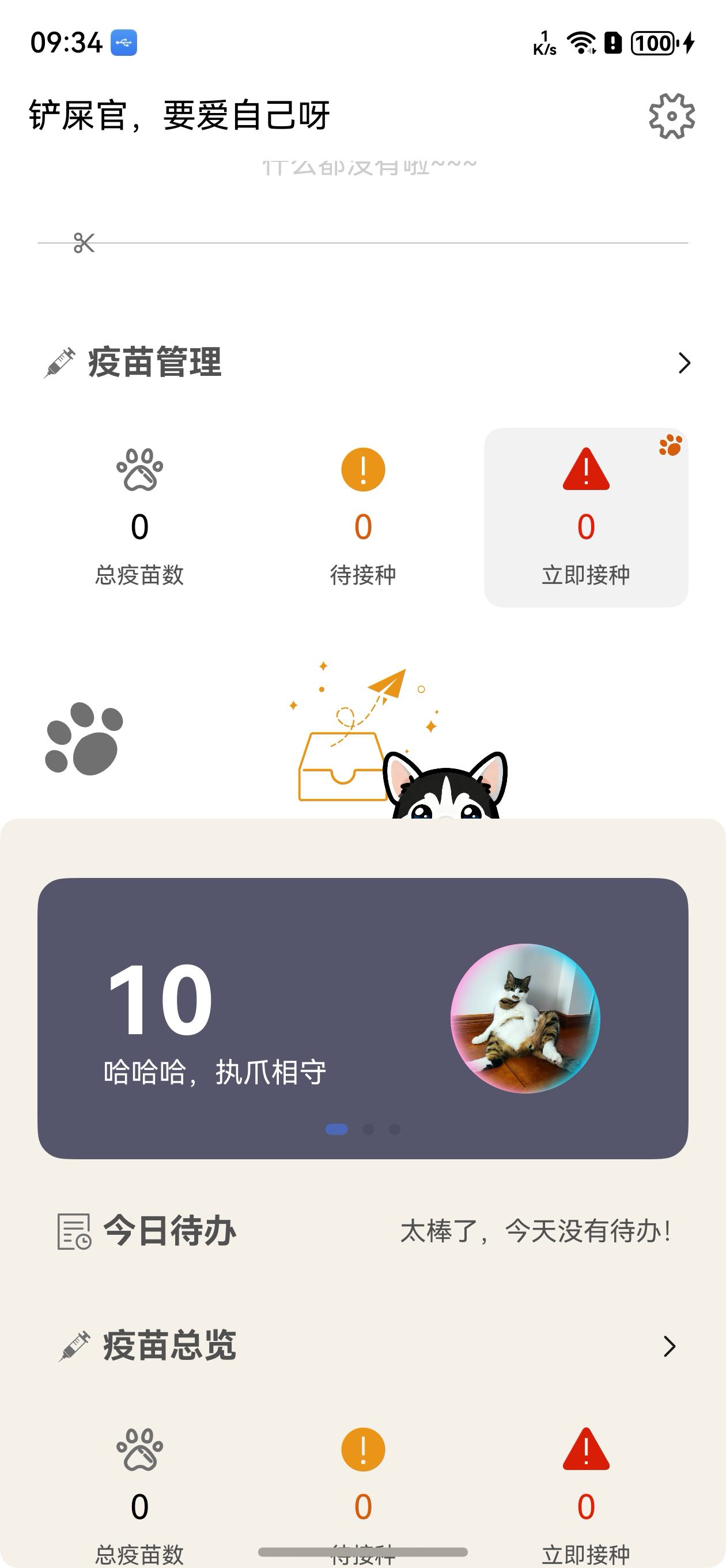
- 左手握持:猫爪按钮自动移动到屏幕左侧,方便左手用户操作
- 右手握持:猫爪按钮自动移动到屏幕右侧,方便右手用户操作
- 平滑过渡:按钮位置变化时使用动画效果,提升用户体验
技术要点
- 事件名称正确性:必须使用
holdingHandChanged作为事件名称 - 内存管理:在页面销毁时必须调用
motion.off()停止监听,防止内存泄漏 - 状态管理:使用
@State装饰器确保状态变化能触发 UI 刷新 - 动画效果:为界面元素的位置变化添加动画效果,提升用户体验
- 设备兼容性:通过
Constants.isHoldingDetectSupport检查设备是否支持此功能
总结
智感握姿是 HarmonyOS 面向大屏设备推出的轻量化智能交互能力,它通过多传感器数据融合与 AI 算法实时识别用户握持姿态,动态调整界面控件位置,从系统层面解决单手操作触达不便的痛点,大幅提升应用易用性与现代感。
优势
- 提升用户体验:使常用操作控件始终位于用户最容易触达的区域
- 简化交互设计:开发者可以专注于核心功能,无需为不同握持姿势设计不同的界面布局
- 流畅的动画效果:通过平滑的过渡动画,提升界面交互的美感
- 低功耗实现:基于传感器数据的轻量级算法,对设备电池影响较小
应用建议
- 合理使用:仅为必要的交互组件接入智感握姿功能,避免过度使用
- 保持一致性:确保移动或复制的交互组件与原有组件功能一致
- 提供开关:允许用户根据个人喜好开启或关闭此功能
- 测试验证:在不同设备和握持姿势下进行充分测试,确保功能稳定性

作为“人工智能6S店”的官方数字引擎,为AI开发者与企业提供一个覆盖软硬件全栈、一站式门户。
更多推荐


 6
6 0
0- 0


 已为社区贡献5条内容

所有评论(0)