
Flutter 框架跨平台鸿蒙开发 - 文件管理器
运行效果图本项目成功实现了一款功能完整、界面现代的文件管理器应用,涵盖了文件管理应用开发的核心要素。通过Flutter框架的应用,实现了跨平台的应用体验,证明了Flutter在工具类应用开发领域的可行性。项目采用模块化设计思想,将应用功能划分为文件系统访问、导航系统、排序过滤、文件操作、选择系统等独立模块,各模块职责明确,耦合度低,便于维护和扩展。代码实现注重性能优化和用户体验,通过虚拟列表技术、
Flutter文件管理器
欢迎加入开源鸿蒙跨平台社区:https://openharmonycrossplatform.csdn.net
项目概述
运行效果图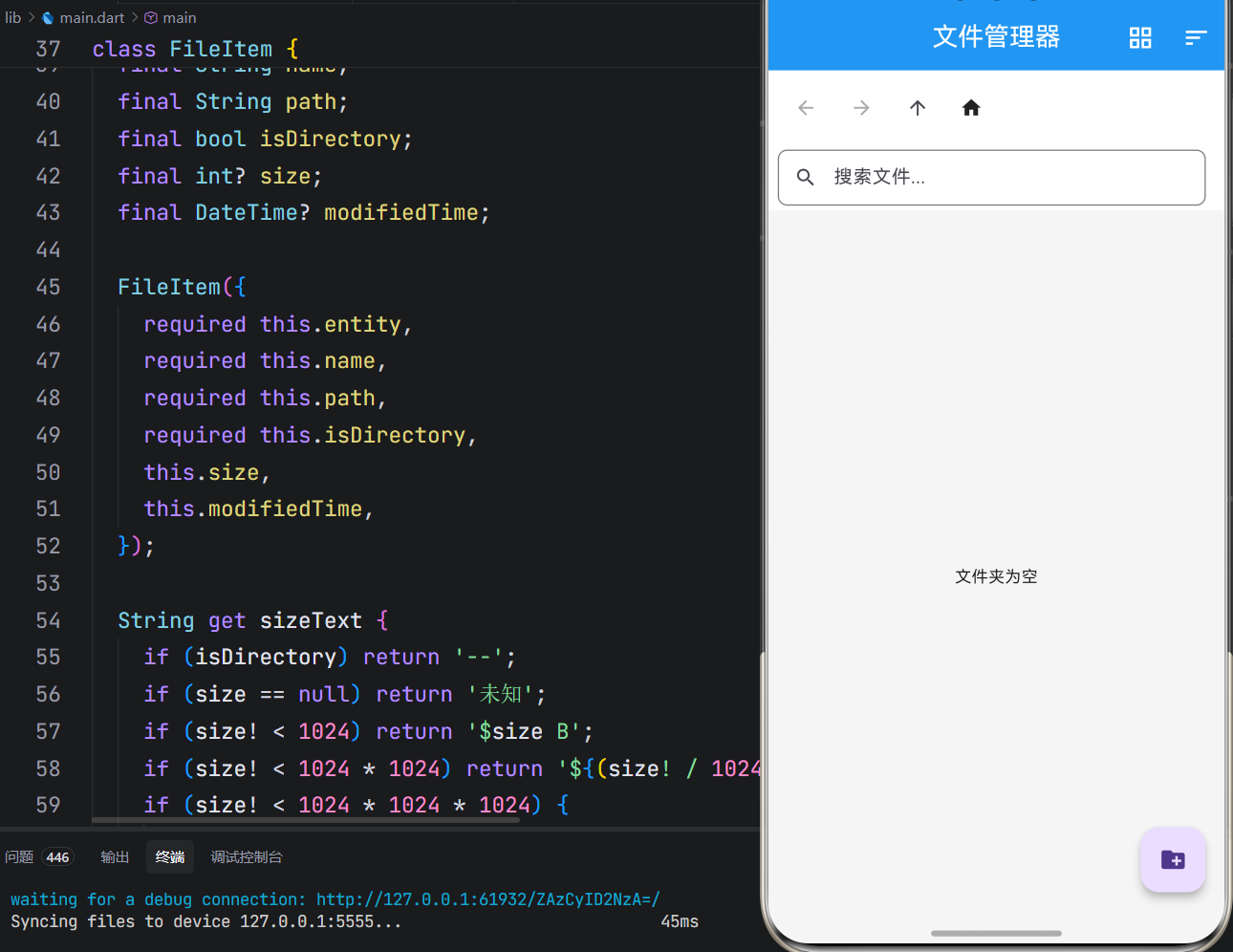
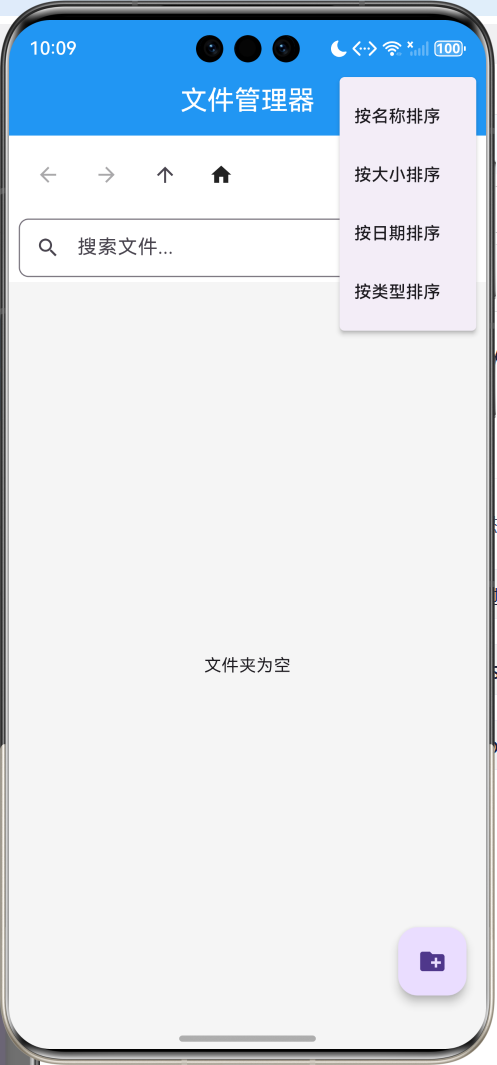
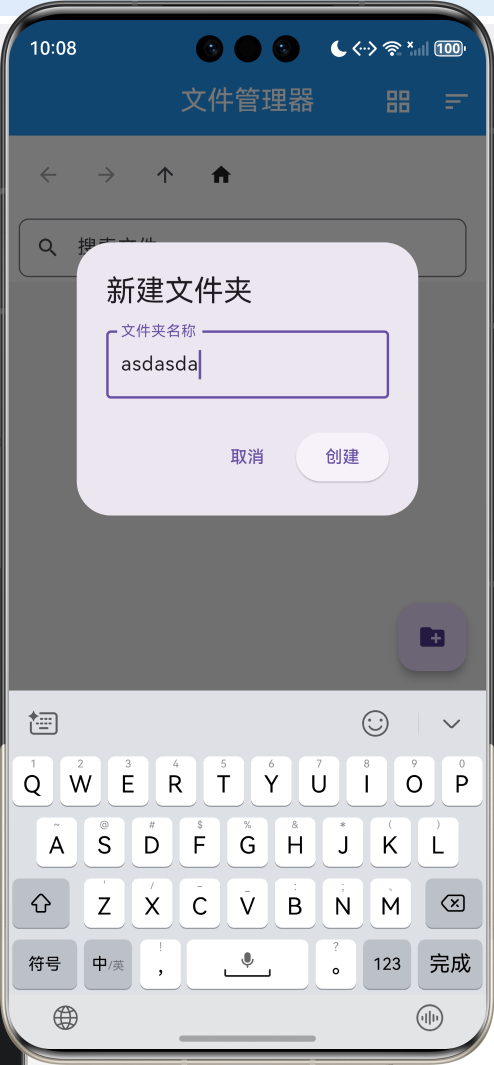
一、项目背景与目标
文件管理器作为操作系统的基础应用,承担着文件浏览、组织、管理的重要职责。本项目基于Flutter框架进行开发,旨在打造一款既具备现代UI设计,又拥有完整文件管理功能的跨平台文件管理器应用。项目采用Dart语言开发,充分利用Flutter跨平台优势,实现一套代码多端运行的技术目标。
项目的核心目标包括:构建完整的文件浏览系统、实现丰富的文件操作功能、设计直观的用户界面、打造流畅的交互体验,以及确保应用性能的稳定性。通过本项目的开发,不仅能够深入理解Flutter应用开发的技术要点,更能掌握文件系统操作、状态管理、UI设计等核心编程思想。
二、技术选型与架构设计
技术栈分析
本项目选用Flutter作为开发框架,主要基于以下考量:Flutter采用声明式UI编程范式,能够高效构建复杂的用户界面;其自带的渲染引擎Skia确保了跨平台的一致性表现;热重载功能大幅提升了开发调试效率;丰富的Widget组件库为应用UI开发提供了坚实基础。
Dart语言作为Flutter的开发语言,具备强类型、异步编程支持、优秀的性能表现等特性,特别适合文件管理类应用的开发场景。项目采用单文件架构,将所有应用逻辑集中在main.dart文件中,这种设计既便于代码管理,又利于理解应用整体架构。
架构层次划分
应用架构采用分层设计思想,主要分为以下几个层次:
数据模型层:定义应用中的核心数据结构,包括FileItem(文件项实体)、SortType(排序类型)、ViewMode(视图模式)等类和枚举。这些模型类封装了文件对象的状态和行为,构成了应用逻辑的基础。
业务逻辑层:实现应用的核心功能逻辑,包括文件加载、排序过滤、导航管理、文件操作等。这一层是应用的心脏,决定了应用的功能性和可用性。
渲染表现层:负责应用界面的绘制和UI展示,使用Flutter的Material Design组件库实现现代化的界面设计,通过ListView和GridView组件实现文件列表的展示。
状态管理层:管理应用的各种状态,包括当前目录、选中文件、导航历史、排序方式等,确保应用状态的一致性和可预测性。
核心功能模块详解
一、文件系统访问
平台适配策略
文件管理器需要访问设备的文件系统,不同平台的根目录路径不同。应用采用平台检测机制,根据运行平台自动选择合适的根目录:
Future<void> _loadRootDirectory() async {
  setState(() => isLoading = true);

  try {
    if (Platform.isAndroid) {
      currentDirectory = Directory('/storage/emulated/0');
    } else if (Platform.isWindows) {
      currentDirectory = Directory('C:\\');
    } else {
      currentDirectory = Directory.current;
    }

    currentPath = currentDirectory!.path;
    navigationHistory = [currentPath];
    historyIndex = 0;
    await _loadFiles();
  } catch (e) {
    _showError('无法访问根目录: $e');
  }

  setState(() => isLoading = false);
}
Android平台使用/storage/emulated/0作为外部存储根目录,Windows平台使用C:\作为系统盘根目录,其他平台使用当前工作目录。这种设计确保了应用在不同平台上的兼容性。
文件列表加载
文件列表加载采用同步方式,使用listSync()方法获取目录下的所有文件和子目录:
Future<void> _loadFiles() async {
  if (currentDirectory == null) return;

  setState(() => isLoading = true);

  try {
    final entities = currentDirectory!.listSync();
    files = entities.map((entity) {
      final stat = entity.statSync();
      return FileItem(
        entity: entity,
        name: entity.path.split(Platform.pathSeparator).last,
        path: entity.path,
        isDirectory: entity is Directory,
        size: entity is File ? stat.size : null,
        modifiedTime: stat.modified,
      );
    }).toList();

    _sortFiles();
    _filterFiles();
  } catch (e) {
    _showError('无法读取目录: $e');
  }

  setState(() => isLoading = false);
}
每个文件实体转换为FileItem对象,包含名称、路径、类型、大小、修改时间等信息。statSync()方法获取文件的详细状态信息,包括大小和修改时间。
二、文件项模型设计
属性封装
FileItem类封装了文件的所有相关信息,包括实体对象、名称、路径、类型、大小、修改时间:
class FileItem {
  final FileSystemEntity entity;
  final String name;
  final String path;
  final bool isDirectory;
  final int? size;
  final DateTime? modifiedTime;

  FileItem({
    required this.entity,
    required this.name,
    required this.path,
    required this.isDirectory,
    this.size,
    this.modifiedTime,
  });
}
实体对象保存原始的文件系统对象,便于后续的文件操作。名称和路径从实体对象中提取,类型通过is操作符判断。
计算属性
文件大小采用计算属性,根据大小值自动转换为合适的单位:
String get sizeText {
  if (isDirectory) return '--';
  if (size == null) return '未知';
  if (size! < 1024) return '$size B';
  if (size! < 1024 * 1024) return '${(size! / 1024).toStringAsFixed(1)} KB';
  if (size! < 1024 * 1024 * 1024) {
    return '${(size! / (1024 * 1024)).toStringAsFixed(1)} MB';
  }
  return '${(size! / (1024 * 1024 * 1024)).toStringAsFixed(1)} GB';
}
文件夹显示为--,文件根据大小显示为B、KB、MB或GB,保留一位小数。这种设计提供了友好的文件大小展示。
文件扩展名通过分割文件名获取:
String get extension {
  if (isDirectory) return '';
  final parts = name.split('.');
  return parts.length > 1 ? parts.last.toLowerCase() : '';
}
文件夹没有扩展名,文件从名称中提取最后一个点后的部分作为扩展名,并转换为小写。
图标映射
文件图标根据文件类型动态选择,提供直观的视觉识别:
IconData get icon {
  if (isDirectory) return Icons.folder;
  final ext = extension;
  switch (ext) {
    case 'pdf':
      return Icons.picture_as_pdf;
    case 'doc':
    case 'docx':
      return Icons.description;
    case 'xls':
    case 'xlsx':
      return Icons.table_chart;
    case 'ppt':
    case 'pptx':
      return Icons.slideshow;
    case 'jpg':
    case 'jpeg':
    case 'png':
    case 'gif':
    case 'bmp':
      return Icons.image;
    case 'mp4':
    case 'avi':
    case 'mkv':
    case 'mov':
      return Icons.video_file;
    case 'mp3':
    case 'wav':
    case 'flac':
      return Icons.audio_file;
    case 'zip':
    case 'rar':
    case '7z':
    case 'tar':
      return Icons.archive;
    case 'txt':
    case 'md':
      return Icons.text_snippet;
    case 'dart':
    case 'java':
    case 'py':
    case 'js':
    case 'html':
    case 'css':
      return Icons.code;
    default:
      return Icons.insert_drive_file;
  }
}
文件夹使用文件夹图标,不同类型的文件使用对应的图标。PDF文件使用PDF图标,Office文档使用对应的Office图标,图片使用图片图标,视频使用视频图标,音频使用音频图标,压缩包使用压缩包图标,文本文件使用文本图标,代码文件使用代码图标,其他文件使用通用文件图标。
图标颜色同样根据文件类型映射:
Color get iconColor {
  if (isDirectory) return Colors.blue;
  final ext = extension;
  switch (ext) {
    case 'pdf':
      return Colors.red;
    case 'doc':
    case 'docx':
      return Colors.blue;
    case 'xls':
    case 'xlsx':
      return Colors.green;
    case 'ppt':
    case 'pptx':
      return Colors.orange;
    case 'jpg':
    case 'jpeg':
    case 'png':
    case 'gif':
    case 'bmp':
      return Colors.purple;
    case 'mp4':
    case 'avi':
    case 'mkv':
    case 'mov':
      return Colors.red;
    case 'mp3':
    case 'wav':
    case 'flac':
      return Colors.teal;
    case 'zip':
    case 'rar':
    case '7z':
    case 'tar':
      return Colors.amber;
    case 'txt':
    case 'md':
      return Colors.grey;
    case 'dart':
      return Colors.blue;
    case 'java':
      return Colors.red;
    case 'py':
      return Colors.yellow;
    case 'js':
      return Colors.amber;
    case 'html':
      return Colors.orange;
    case 'css':
      return Colors.blue;
    default:
      return Colors.grey;
  }
}
文件夹使用蓝色,PDF文件使用红色,Word文档使用蓝色,Excel表格使用绿色,PowerPoint演示文稿使用橙色,图片使用紫色,视频使用红色,音频使用青色,压缩包使用琥珀色,文本文件使用灰色,代码文件根据语言使用对应颜色。
三、导航系统设计
导航历史管理
应用实现了完整的导航历史管理,支持前进、后退、向上等操作:
List<String> navigationHistory = [];
int historyIndex = -1;
导航历史记录用户访问过的所有目录路径,historyIndex指向当前位置。每次进入新目录时,将路径添加到历史记录:
void _navigateToDirectory(FileItem item) {
  if (!item.isDirectory) return;

  setState(() {
    currentDirectory = Directory(item.path);
    currentPath = item.path;
    selectedFiles.clear();

    if (historyIndex < navigationHistory.length - 1) {
      navigationHistory = navigationHistory.sublist(0, historyIndex + 1);
    }
    navigationHistory.add(item.path);
    historyIndex = navigationHistory.length - 1;
  });

  _loadFiles();
}
如果当前不在历史记录的末尾,则截断后续记录,确保历史记录的线性性。这种设计类似于浏览器的导航历史管理。
后退与前进
后退操作将historyIndex减一,并加载对应的目录:
void _navigateBack() {
  if (historyIndex > 0) {
    historyIndex--;
    final path = navigationHistory[historyIndex];
    setState(() {
      currentDirectory = Directory(path);
      currentPath = path;
      selectedFiles.clear();
    });
    _loadFiles();
  }
}
前进操作将historyIndex加一,并加载对应的目录:
void _navigateForward() {
  if (historyIndex < navigationHistory.length - 1) {
    historyIndex++;
    final path = navigationHistory[historyIndex];
    setState(() {
      currentDirectory = Directory(path);
      currentPath = path;
      selectedFiles.clear();
    });
    _loadFiles();
  }
}
两个操作都会清空选中的文件,避免跨目录的选择状态混乱。
向上导航
向上导航进入父目录:
void _navigateUp() {
  final parent = currentDirectory?.parent;
  if (parent != null && parent.path != currentDirectory?.path) {
    setState(() {
      currentDirectory = parent;
      currentPath = parent.path;
      selectedFiles.clear();

      if (historyIndex < navigationHistory.length - 1) {
        navigationHistory = navigationHistory.sublist(0, historyIndex + 1);
      }
      navigationHistory.add(parent.path);
      historyIndex = navigationHistory.length - 1;
    });
    _loadFiles();
  }
}
父目录通过parent属性获取,如果父目录存在且不是当前目录(防止根目录的死循环),则进入父目录。向上导航同样会更新历史记录。
四、排序与过滤系统
多维度排序
应用支持按名称、大小、日期、类型四种方式排序:
enum SortType { name, size, date, type }
排序逻辑在_sortFiles()方法中实现:
void _sortFiles() {
  files.sort((a, b) {
    int result = 0;
    switch (sortType) {
      case SortType.name:
        result = a.name.toLowerCase().compareTo(b.name.toLowerCase());
        break;
      case SortType.size:
        result = (a.size ?? 0).compareTo(b.size ?? 0);
        break;
      case SortType.date:
        result = (a.modifiedTime ?? DateTime(0))
            .compareTo(b.modifiedTime ?? DateTime(0));
        break;
      case SortType.type:
        result = a.extension.compareTo(b.extension);
        break;
    }
    return sortAscending ? result : -result;
  });

  files.sort((a, b) {
    if (a.isDirectory && !b.isDirectory) return -1;
    if (!a.isDirectory && b.isDirectory) return 1;
    return 0;
  });
}
排序首先按照用户选择的维度进行,然后按照文件类型排序,确保文件夹始终在前面。名称排序不区分大小写,大小排序将文件夹视为0,日期排序将没有修改时间的文件视为最早时间。
升降序切换
点击相同的排序方式时,切换升降序:
onSelected: (type) {
  setState(() {
    if (sortType == type) {
      sortAscending = !sortAscending;
    } else {
      sortType = type;
      sortAscending = true;
    }
  });
  _loadFiles();
},
这种设计提供了灵活的排序控制,用户可以快速切换排序方向。
实时搜索过滤
搜索功能实时过滤文件列表:
void _filterFiles() {
  if (searchQuery.isEmpty) return;
  files = files.where((file) {
    return file.name.toLowerCase().contains(searchQuery.toLowerCase());
  }).toList();
}
搜索不区分大小写,匹配文件名中包含搜索关键词的所有文件。搜索在排序之后执行,确保过滤后的文件仍然保持排序顺序。
五、文件操作功能
新建文件夹
新建文件夹通过对话框输入名称,然后创建目录:
Future<void> _createFolder() async {
  final controller = TextEditingController();
  final result = await showDialog<String>(
    context: context,
    builder: (context) => AlertDialog(
      title: const Text('新建文件夹'),
      content: TextField(
        controller: controller,
        decoration: const InputDecoration(
          labelText: '文件夹名称',
          border: OutlineInputBorder(),
        ),
        autofocus: true,
      ),
      actions: [
        TextButton(
          onPressed: () => Navigator.pop(context),
          child: const Text('取消'),
        ),
        ElevatedButton(
          onPressed: () => Navigator.pop(context, controller.text),
          child: const Text('创建'),
        ),
      ],
    ),
  );

  if (result != null && result.isNotEmpty) {
    try {
      final newDir = Directory('${currentDirectory!.path}${Platform.pathSeparator}$result');
      await newDir.create();
      _loadFiles();
      _showSuccess('文件夹创建成功');
    } catch (e) {
      _showError('创建文件夹失败: $e');
    }
  }
}
对话框使用TextField组件输入名称,自动获取焦点。创建成功后刷新文件列表,显示成功提示;创建失败显示错误提示。
删除文件
删除操作支持批量删除,首先确认用户意图:
Future<void> _deleteSelected() async {
  if (selectedFiles.isEmpty) return;

  final confirm = await showDialog<bool>(
    context: context,
    builder: (context) => AlertDialog(
      title: const Text('确认删除'),
      content: Text('确定要删除选中的 ${selectedFiles.length} 个项目吗?'),
      actions: [
        TextButton(
          onPressed: () => Navigator.pop(context, false),
          child: const Text('取消'),
        ),
        ElevatedButton(
          onPressed: () => Navigator.pop(context, true),
          style: ElevatedButton.styleFrom(backgroundColor: Colors.red),
          child: const Text('删除'),
        ),
      ],
    ),
  );

  if (confirm == true) {
    for (var item in selectedFiles) {
      try {
        if (item.isDirectory) {
          await item.entity.delete(recursive: true);
        } else {
          await item.entity.delete();
        }
      } catch (e) {
        _showError('删除失败: ${item.name}');
      }
    }
    setState(() => selectedFiles.clear());
    _loadFiles();
    _showSuccess('删除成功');
  }
}
文件夹删除使用recursive: true参数,递归删除所有子文件和子目录。删除过程中如果某个文件删除失败,显示错误提示但继续删除其他文件。
重命名文件
重命名操作同样通过对话框输入新名称:
Future<void> _renameFile(FileItem item) async {
  final controller = TextEditingController(text: item.name);
  final result = await showDialog<String>(
    context: context,
    builder: (context) => AlertDialog(
      title: const Text('重命名'),
      content: TextField(
        controller: controller,
        decoration: const InputDecoration(
          labelText: '新名称',
          border: OutlineInputBorder(),
        ),
        autofocus: true,
      ),
      actions: [
        TextButton(
          onPressed: () => Navigator.pop(context),
          child: const Text('取消'),
        ),
        ElevatedButton(
          onPressed: () => Navigator.pop(context, controller.text),
          child: const Text('确定'),
        ),
      ],
    ),
  );

  if (result != null && result.isNotEmpty && result != item.name) {
    try {
      final newPath = '${currentDirectory!.path}${Platform.pathSeparator}$result';
      await item.entity.rename(newPath);
      _loadFiles();
      _showSuccess('重命名成功');
    } catch (e) {
      _showError('重命名失败: $e');
    }
  }
}
对话框预填充当前文件名,方便用户修改。只有当新名称不为空且与原名称不同时才执行重命名操作。
六、选择系统设计
单选与多选
文件选择支持单选和多选模式。默认情况下,点击文件夹进入目录,长按文件进入选择模式:
onTap: () {
  if (selectedFiles.isNotEmpty) {
    _toggleSelection(item);
  } else if (item.isDirectory) {
    _navigateToDirectory(item);
  }
},
onLongPress: () => _toggleSelection(item),
选择模式下,点击文件切换选中状态;非选择模式下,点击文件夹进入目录。
全选功能
全选按钮切换选中所有文件:
void _selectAll() {
  setState(() {
    if (selectedFiles.length == files.length) {
      selectedFiles.clear();
    } else {
      selectedFiles = List.from(files);
    }
  });
}
如果已经全选,则取消全选;否则选中所有文件。这种设计提供了便捷的全选切换。
选中状态显示
选中状态通过背景色和图标显示:
ListTile(
  leading: Icon(item.icon, color: item.iconColor, size: 32),
  title: Text(item.name),
  subtitle: Text(
    '${item.sizeText} • ${item.modifiedTime != null ? _formatDateTime(item.modifiedTime!) : '--'}',
    style: const TextStyle(fontSize: 12),
  ),
  trailing: isSelected
      ? const Icon(Icons.check_circle, color: Colors.blue)
      : null,
  selected: isSelected,
  selectedTileColor: Colors.blue.shade50,
)
选中的文件显示蓝色背景和勾选图标,未选中的文件不显示图标。这种设计提供了清晰的选中状态反馈。
UI界面开发
一、主界面布局
主界面采用垂直布局,自上而下依次为:应用栏、面包屑导航、工具栏、文件列表。应用栏显示应用标题和操作按钮,面包屑导航显示当前路径,工具栏提供搜索和批量操作,文件列表展示当前目录的内容。
Scaffold(
  appBar: AppBar(
    title: const Text('文件管理器'),
    actions: [
      IconButton(
        icon: Icon(viewMode == ViewMode.list ? Icons.grid_view : Icons.view_list),
        onPressed: () {
          setState(() {
            viewMode = viewMode == ViewMode.list ? ViewMode.grid : ViewMode.list;
          });
        },
      ),
      PopupMenuButton<SortType>(
        icon: const Icon(Icons.sort),
        onSelected: (type) {
          // 排序逻辑
        },
        itemBuilder: (context) => [
          const PopupMenuItem(value: SortType.name, child: Text('按名称排序')),
          const PopupMenuItem(value: SortType.size, child: Text('按大小排序')),
          const PopupMenuItem(value: SortType.date, child: Text('按日期排序')),
          const PopupMenuItem(value: SortType.type, child: Text('按类型排序')),
        ],
      ),
    ],
  ),
  body: Column(
    children: [
      _buildBreadcrumb(),
      _buildToolbar(),
      Expanded(
        child: // 文件列表
      ),
    ],
  ),
  floatingActionButton: FloatingActionButton(
    onPressed: _createFolder,
    child: const Icon(Icons.create_new_folder),
  ),
)
应用栏包含视图切换按钮和排序菜单,浮动按钮用于新建文件夹。这种布局提供了清晰的功能分区和便捷的操作入口。
二、面包屑导航
面包屑导航显示当前路径,支持快速导航:
Widget _buildBreadcrumb() {
  return Container(
    padding: const EdgeInsets.all(8),
    color: Colors.white,
    child: Row(
      children: [
        IconButton(
          icon: const Icon(Icons.arrow_back, size: 20),
          onPressed: historyIndex > 0 ? _navigateBack : null,
          padding: EdgeInsets.zero,
          constraints: const BoxConstraints(minWidth: 32, minHeight: 32),
        ),
        IconButton(
          icon: const Icon(Icons.arrow_forward, size: 20),
          onPressed: historyIndex < navigationHistory.length - 1
              ? _navigateForward
              : null,
          padding: EdgeInsets.zero,
          constraints: const BoxConstraints(minWidth: 32, minHeight: 32),
        ),
        IconButton(
          icon: const Icon(Icons.arrow_upward, size: 20),
          onPressed: _navigateUp,
          padding: EdgeInsets.zero,
          constraints: const BoxConstraints(minWidth: 32, minHeight: 32),
        ),
        const SizedBox(width: 8),
        Expanded(
          child: SingleChildScrollView(
            scrollDirection: Axis.horizontal,
            child: Row(
              children: [
                InkWell(
                  onTap: _loadRootDirectory,
                  child: const Padding(
                    padding: EdgeInsets.symmetric(horizontal: 4),
                    child: Icon(Icons.home, size: 20),
                  ),
                ),
                ...currentPath.split(Platform.pathSeparator).where((p) => p.isNotEmpty).map((part) {
                  return Row(
                    children: [
                      const Icon(Icons.chevron_right, size: 16),
                      InkWell(
                        onTap: () {},
                        child: Padding(
                          padding: const EdgeInsets.symmetric(horizontal: 4),
                          child: Text(
                            part,
                            style: const TextStyle(fontSize: 14),
                          ),
                        ),
                      ),
                    ],
                  );
                }),
              ],
            ),
          ),
        ),
      ],
    ),
  );
}
导航栏包含后退、前进、向上三个导航按钮,以及当前路径的面包屑显示。路径过长时可以水平滚动,确保所有路径部分都可见。
三、工具栏设计
工具栏提供搜索和批量操作功能:
Widget _buildToolbar() {
  return Container(
    padding: const EdgeInsets.symmetric(horizontal: 8, vertical: 4),
    color: Colors.white,
    child: Row(
      children: [
        Expanded(
          child: TextField(
            decoration: InputDecoration(
              hintText: '搜索文件...',
              prefixIcon: const Icon(Icons.search, size: 20),
              border: OutlineInputBorder(
                borderRadius: BorderRadius.circular(8),
              ),
              contentPadding: const EdgeInsets.symmetric(horizontal: 8),
              isDense: true,
            ),
            onChanged: (value) {
              searchQuery = value;
              _loadFiles();
            },
          ),
        ),
        const SizedBox(width: 8),
        if (selectedFiles.isNotEmpty) ...[
          IconButton(
            icon: const Icon(Icons.select_all),
            onPressed: _selectAll,
            tooltip: '全选',
          ),
          IconButton(
            icon: const Icon(Icons.delete),
            onPressed: _deleteSelected,
            tooltip: '删除',
          ),
        ],
      ],
    ),
  );
}
搜索框实时过滤文件列表,批量操作按钮仅在选中文件时显示。这种条件显示的设计避免了界面的冗余。
四、列表视图实现
列表视图使用ListView.builder组件,高效渲染大量文件:
Widget _buildListView() {
  return ListView.builder(
    itemCount: files.length,
    itemBuilder: (context, index) {
      final item = files[index];
      final isSelected = selectedFiles.contains(item);

      return ListTile(
        leading: Icon(item.icon, color: item.iconColor, size: 32),
        title: Text(item.name),
        subtitle: Text(
          '${item.sizeText} • ${item.modifiedTime != null ? _formatDateTime(item.modifiedTime!) : '--'}',
          style: const TextStyle(fontSize: 12),
        ),
        trailing: isSelected
            ? const Icon(Icons.check_circle, color: Colors.blue)
            : null,
        selected: isSelected,
        onTap: () {
          if (selectedFiles.isNotEmpty) {
            _toggleSelection(item);
          } else if (item.isDirectory) {
            _navigateToDirectory(item);
          }
        },
        onLongPress: () => _toggleSelection(item),
        selectedTileColor: Colors.blue.shade50,
      );
    },
  );
}
每个列表项显示文件图标、名称、大小和修改时间。图标根据文件类型动态选择,颜色根据文件类型映射。选中状态通过背景色和勾选图标显示。
五、网格视图实现
网格视图使用GridView.builder组件,以网格形式展示文件:
Widget _buildGridView() {
  return GridView.builder(
    padding: const EdgeInsets.all(8),
    gridDelegate: const SliverGridDelegateWithFixedCrossAxisCount(
      crossAxisCount: 4,
      crossAxisSpacing: 8,
      mainAxisSpacing: 8,
    ),
    itemCount: files.length,
    itemBuilder: (context, index) {
      final item = files[index];
      final isSelected = selectedFiles.contains(item);

      return InkWell(
        onTap: () {
          if (selectedFiles.isNotEmpty) {
            _toggleSelection(item);
          } else if (item.isDirectory) {
            _navigateToDirectory(item);
          }
        },
        onLongPress: () => _toggleSelection(item),
        child: Container(
          decoration: BoxDecoration(
            color: isSelected ? Colors.blue.shade50 : Colors.white,
            borderRadius: BorderRadius.circular(8),
            border: Border.all(
              color: isSelected ? Colors.blue : Colors.grey.shade300,
            ),
          ),
          child: Column(
            mainAxisAlignment: MainAxisAlignment.center,
            children: [
              Stack(
                children: [
                  Icon(item.icon, color: item.iconColor, size: 48),
                  if (isSelected)
                    const Positioned(
                      right: 0,
                      bottom: 0,
                      child: Icon(Icons.check_circle, color: Colors.blue, size: 20),
                    ),
                ],
              ),
              const SizedBox(height: 4),
              Padding(
                padding: const EdgeInsets.symmetric(horizontal: 4),
                child: Text(
                  item.name,
                  textAlign: TextAlign.center,
                  maxLines: 2,
                  overflow: TextOverflow.ellipsis,
                  style: const TextStyle(fontSize: 12),
                ),
              ),
            ],
          ),
        ),
      );
    },
  );
}
网格视图每行显示4个文件,每个网格项显示文件图标和名称。图标较大,名称最多显示两行,超出部分省略。选中状态通过边框颜色和勾选图标显示。
性能优化方案
一、列表渲染优化
文件列表采用ListView.builder和GridView.builder组件,实现了按需渲染。只有可见区域的文件才会被创建和渲染,大幅降低了内存占用和渲染开销。
ListView.builder(
  itemCount: files.length,
  itemBuilder: (context, index) {
    // 只渲染可见项
  },
)
这种虚拟列表技术确保了即使目录包含大量文件,应用也能流畅运行。
二、异步操作优化
文件加载采用异步方式,避免阻塞UI线程:
Future<void> _loadFiles() async {
  setState(() => isLoading = true);

  try {
    final entities = currentDirectory!.listSync();
    // 处理文件列表
  } catch (e) {
    _showError('无法读取目录: $e');
  }

  setState(() => isLoading = false);
}
加载过程中显示进度指示器,提供良好的用户反馈。异步操作确保了UI的响应性。
三、状态管理优化
应用状态采用setState()方法管理,确保了状态的一致性和可预测性。每次状态变化都会触发UI更新,避免了状态不一致的问题。
setState(() {
  currentDirectory = Directory(item.path);
  currentPath = item.path;
  selectedFiles.clear();
});
状态更新批量执行,减少了不必要的重绘次数。
四、内存管理优化
文件列表在每次加载时重新创建,避免了内存泄漏。选中文件列表在导航时清空,防止跨目录的选择状态混乱。
setState(() {
  selectedFiles.clear();
});
这种设计确保了内存的合理使用,避免了长期运行导致的内存增长。
测试方案与步骤
一、功能测试
功能测试旨在验证应用各项功能是否按预期工作。测试用例应覆盖所有核心功能模块,确保应用逻辑的正确性。
文件浏览测试:验证文件列表加载是否正确;测试目录导航是否正常;检查面包屑导航显示是否准确。
文件操作测试:验证新建文件夹功能是否正常;测试删除文件功能是否正确;检查重命名功能是否有效。
排序过滤测试:验证各种排序方式是否正确;测试搜索过滤功能是否有效;检查升降序切换是否正常。
选择操作测试:验证单选和多选功能是否正常;测试全选功能是否正确;检查选择状态显示是否准确。
二、性能测试
性能测试关注应用的运行效率,确保在各种情况下都能流畅运行。
大文件列表测试:测试包含大量文件的目录加载速度,确保列表滚动流畅。
搜索性能测试:测试搜索大量文件的响应速度,确保实时过滤不会卡顿。
内存占用测试:监测应用运行过程中的内存使用情况,确保没有内存泄漏。
三、兼容性测试
兼容性测试确保应用在不同环境下都能正常运行。
多平台测试:在Android、Windows等平台分别测试应用功能,验证跨平台一致性。
权限测试:测试应用在不同权限设置下的表现,确保权限处理正确。
异常情况测试:测试应用在文件不存在、权限不足等异常情况下的表现,确保错误处理得当。
四、用户体验测试
用户体验测试关注应用的易用性和美观度。
操作便捷性测试:邀请用户试用应用,收集对操作流程的反馈,评估交互设计的合理性。
视觉体验测试:评估应用的视觉效果,包括色彩搭配、图标设计、布局美观度等。
响应速度测试:测试应用的响应速度,确保操作反馈及时,提升用户体验。
项目总结与展望
一、项目成果总结
本项目成功实现了一款功能完整、界面现代的文件管理器应用,涵盖了文件管理应用开发的核心要素。通过Flutter框架的应用,实现了跨平台的应用体验,证明了Flutter在工具类应用开发领域的可行性。
项目采用模块化设计思想,将应用功能划分为文件系统访问、导航系统、排序过滤、文件操作、选择系统等独立模块,各模块职责明确,耦合度低,便于维护和扩展。
代码实现注重性能优化和用户体验,通过虚拟列表技术、异步操作、状态管理等手段,确保了应用在各种情况下的流畅运行。
二、技术亮点总结
文件类型识别系统:实现了完整的文件类型识别和图标映射,支持多种常见文件类型,提供了直观的视觉识别。
导航历史管理:实现了类似浏览器的导航历史管理,支持前进、后退、向上等操作,提供了灵活的目录导航。
多维度排序:支持按名称、大小、日期、类型四种方式排序,支持升降序切换,提供了灵活的文件组织方式。
双视图模式:支持列表视图和网格视图两种展示方式,满足不同用户的浏览习惯。
批量操作:支持多选和批量删除,提供了高效的文件管理能力。
三、未来优化方向
文件预览功能:增加图片、文本、PDF等文件的预览功能,提升用户体验。
文件搜索增强:支持文件内容搜索、正则表达式搜索等高级搜索功能。
云存储集成:集成主流云存储服务,支持云端文件管理。
文件传输功能:支持文件的复制、移动等操作,提供完整的文件管理能力。
压缩解压功能:支持压缩包的创建和解压,扩展文件管理功能。
文件分享功能:支持文件分享到其他应用,提升协作能力。
存储空间分析:实现存储空间分析功能,帮助用户了解存储使用情况。
文件加密功能:增加文件加密解密功能,保护用户隐私。
四、开发经验总结
通过本项目的开发,积累了宝贵的Flutter应用开发经验:
文件系统操作的重要性:文件管理应用的核心是文件系统操作,理解不同平台的文件系统差异,掌握文件操作API的使用,是开发此类应用的基础。
用户体验的核心地位:工具类应用最终服务于用户,用户体验是评判应用质量的核心标准。从操作的便捷性到界面的美观度,每个细节都需要精心打磨。
性能优化的持续性:性能优化不是一次性工作,需要在开发过程中持续关注,通过性能分析工具定位瓶颈,针对性优化。
跨平台兼容性的挑战:跨平台开发需要考虑不同平台的差异,包括文件系统、权限管理、UI规范等,确保应用在各平台上的表现一致。
本项目为Flutter应用开发提供了一个完整的实践案例,展示了如何实现文件管理类应用的核心功能,希望能够为相关开发者提供参考和启发,推动Flutter在工具类应用开发领域的应用和发展。

作为“人工智能6S店”的官方数字引擎,为AI开发者与企业提供一个覆盖软硬件全栈、一站式门户。
更多推荐
 0
0 0
0- 0


 已为社区贡献2条内容

所有评论(0)