
HarmonyOS 6.0 PC 实战:从零构建一款高性能 Markdown 生产力工具
通过本次实战,我们不仅完成了一款 PC 端 Markdown 编辑器的开发,更深入挖掘了 HarmonyOS 在大屏设备上的潜力。从的响应式布局,到file.fs的文件系统对接,再到跨端协同的分布式设想,鸿蒙为 PC 生态提供了极其稳固的底座。开发者笔记:PC 开发思维转变:不要把 PC 版当成放大的手机版,要充分利用鼠标右键、滚动轴、快捷键等交互。DevEco Studio 的助力:利用预览器的
引言
随着 HarmonyOS 迈入 6.0 时代,华为对 PC 端的布局愈发清晰。作为开发者,我们不仅要关注手机端的丝滑,更要思考如何利用鸿蒙的分布式能力与 PC 端的大屏优势,打造真正的“生产力工具”。
Markdown 编辑器是程序员和内容创作者的高频工具。在 PC 端开发此类应用,面临着与手机端完全不同的挑战:多窗口适配、复杂的键盘交互、高效的文件系统访问以及实时预览的性能优化。本文将带大家从零开始,使用 DevEco Studio 5.0/6.0 最新套件,构建一款名为 "HarmonyNote" 的专业 Markdown 编辑器,并深度解析其中的关键技术路径。
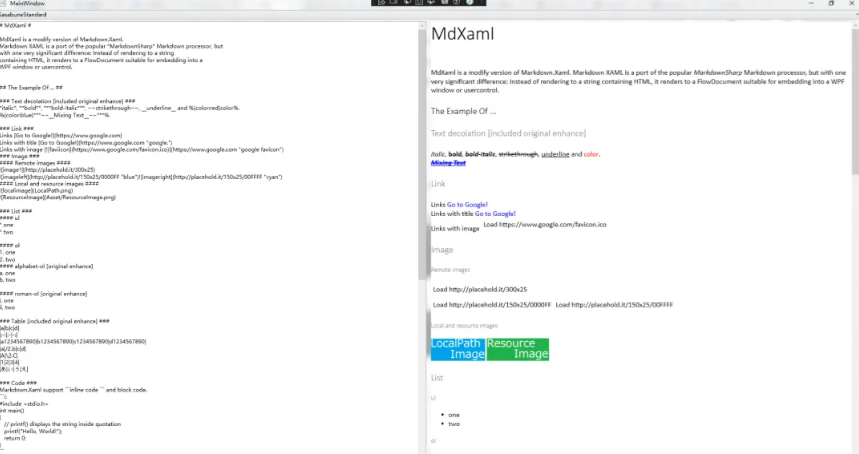
一、 项目背景与架构设计
1.1 为什么选择 Markdown 编辑器?
PC 端应用的核心价值在于“输入”与“处理”。Markdown 编辑器涉及文本渲染、实时状态同步、文件 I/O 频繁操作,是检验系统性能和框架成熟度的绝佳案例。
1.2 核心功能规划
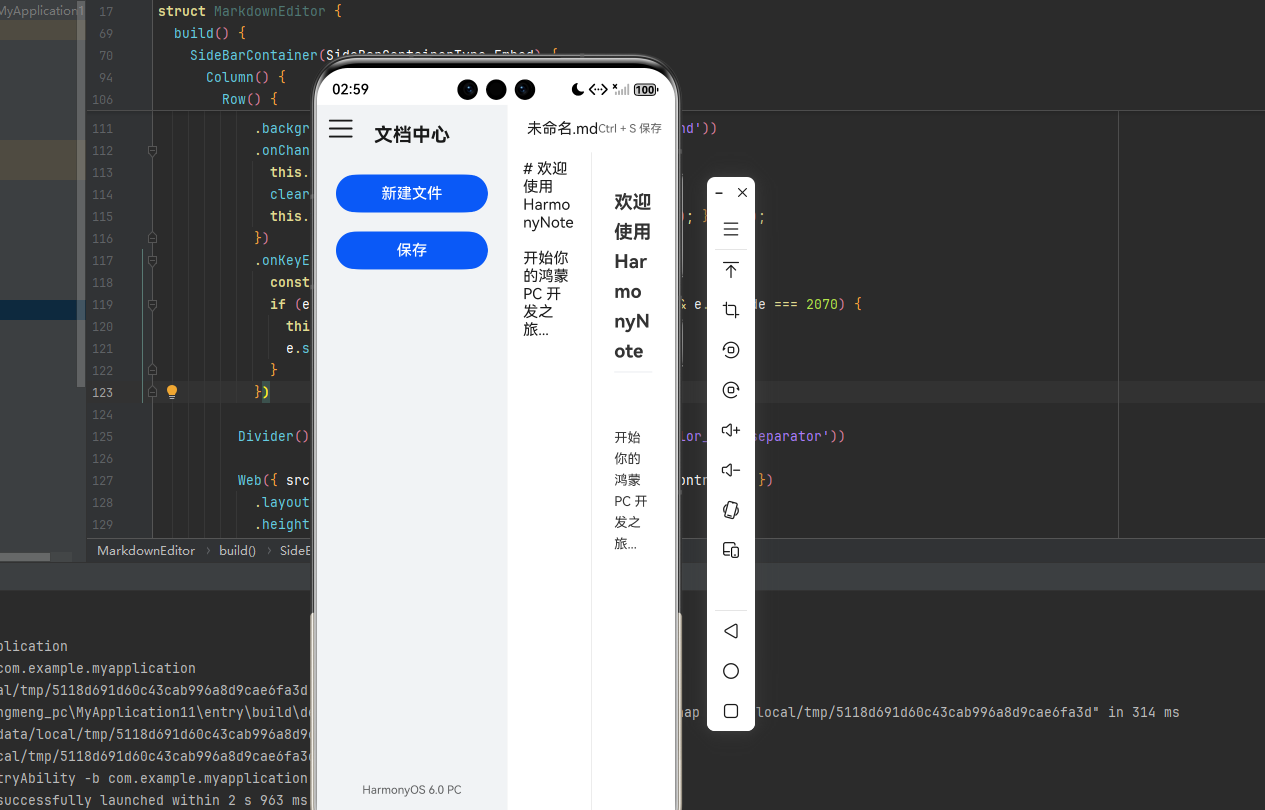
- 双栏实时预览:利用
SideBarContainer实现编辑与预览的无缝切换。 - 响应式布局:完美适配 PC 宽屏、平板横屏。
- 文件系统深度集成:直接读写本地
.md文件,支持文件草稿管理。 - 高性能渲染引擎:基于插件化思路,处理大规模文本渲染不掉帧。
- 分布式协同预览:在 PC 上编写,通过“跨端迁移”在平板上实时查看渲染效果。
1.3 技术栈选型
- UI 框架:ArkUI (声明式 UI)
- 状态管理:
@Observed与@ObjectLink实现深度数据监听。 - 文件操作:
@ohos.file.fs(基础文件 API) 与@ohos.file.picker。 - 渲染引擎:集成高性能解析库(自研逻辑结合 Webview 混合渲染)。
二、 搭建 PC 级响应式布局框架
PC 端与手机端最大的区别在于屏幕利用率。我们需要使用 SideBarContainer 和 GridRow 来构建符合用户习惯的桌面级布局。
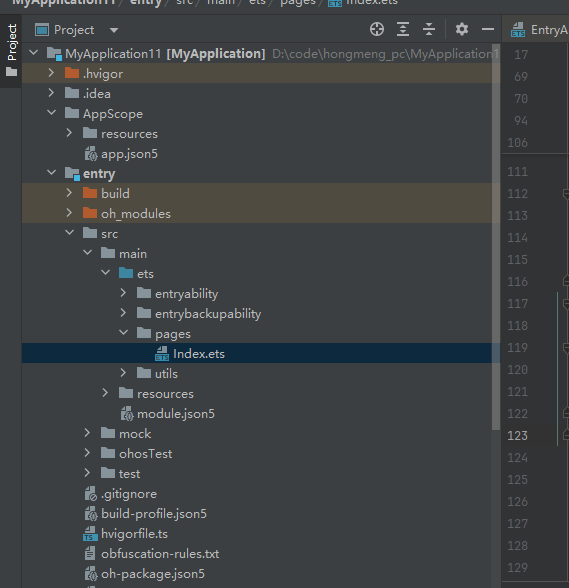
2.1 侧边栏与主工作区
在 Index.ets 中,我们构建整体骨架:
@Entry@Component
struct MainEditorPage {
  @State isSidebarOpen: boolean = true;
  @State currentContent: string = '# 欢迎使用 HarmonyNote\n开始你的鸿蒙创作之旅...';

  build() {
    SideBarContainer(SideBarContainerType.Embed) {
      // 侧边栏:文件列表Column() {
        FileSidebarComponent()
      }
      .width('250vp')
      .backgroundColor($r('sys.color.ohos_id_color_sub_background'))

      // 主编辑区Column() {
        EditorHeader()

        Row() {
          // 编辑区
          TextArea({ text: this.currentContent })
            .onChange((value: string) => {
              this.currentContent = value;
            })
            .layoutWeight(1)
            .height('100%')
            .fontFamily('HarmonyOS Sans SC')
            .fontSize(16)

          // 分割线
          Divider().vertical(true).strokeWidth(1).color('#E5E5E5')

          // 预览区 (基于自定义渲染组件)
          MarkdownPreviewer({ content: this.currentContent })
            .layoutWeight(1)
            .height('100%')
        }
        .width('100%')
        .layoutWeight(1)
      }
      .backgroundColor(Color.White)
    }
    .showSideBar(this.isSidebarOpen)
    .sideBarPosition(SideBarPosition.Start)
    .controlButton({
      left: 16,
      top: 16,
      width: 32,
      height: 32
    })
  }
}
技术细节说明:
SideBarContainerType.Embed:在 PC 端,侧边栏通常是嵌入式的,而不是手机端常见的抽屉式。layoutWeight(1):确保编辑区和预览区平分剩余空间。
三、 高性能 Markdown 解析与渲染逻辑
实时预览是编辑器的核心体验。直接在 TextArea 的 onChange 中触发全量重绘会导致长文档输入卡顿。我们需要引入一个缓冲机制和增量解析算法。
3.1 渲染引擎封装
由于 ArkUI 目前原生对 RichText 的支持颗粒度较粗,对于 PC 端的专业渲染,我们采用 Webview 作为渲染底座,通过 postMessage 进行数据通信。
import web_webview from '@ohos.web.webview';

@Componentexport struct MarkdownPreviewer {
  @Prop @Watch('onContentChange') content: string;
  controller: web_webview.WebviewController = new web_webview.WebviewController();

  // 性能优化:防抖处理private timer: number = -1;

  onContentChange() {
    clearTimeout(this.timer);
    this.timer = setTimeout(() => {
      this.updatePreview();
    }, 150); // 150ms 防抖,兼顾实时性与性能
  }

  updatePreview() {
    // 将 Markdown 转换为 HTML (此处省略复杂的转换库调用,模拟转换逻辑)const html = convertMdToHtml(this.content);
    const script = `window.updateContent(\`${html}\`)`;
    try {
      this.controller.runJavaScript(script);
    } catch (error) {
      console.error('Render Error:', error);
    }
  }

  build() {
    Web({ src: $rawfile('preview.html'), controller: this.controller })
      .width('100%')
      .height('100%')
      .onPageEnd(() => {
        this.updatePreview();
      })
  }
}
关键点探究: 在 PC 环境下,用户输入速度极快。通过 setTimeout 实现的**防抖(Debounce)**是必不可少的。同时,runJavaScript 避免了重新加载 Web 页面,只更新 DOM,极大提升了流畅度。
四、 PC 端文件系统集成:从沙箱到本地
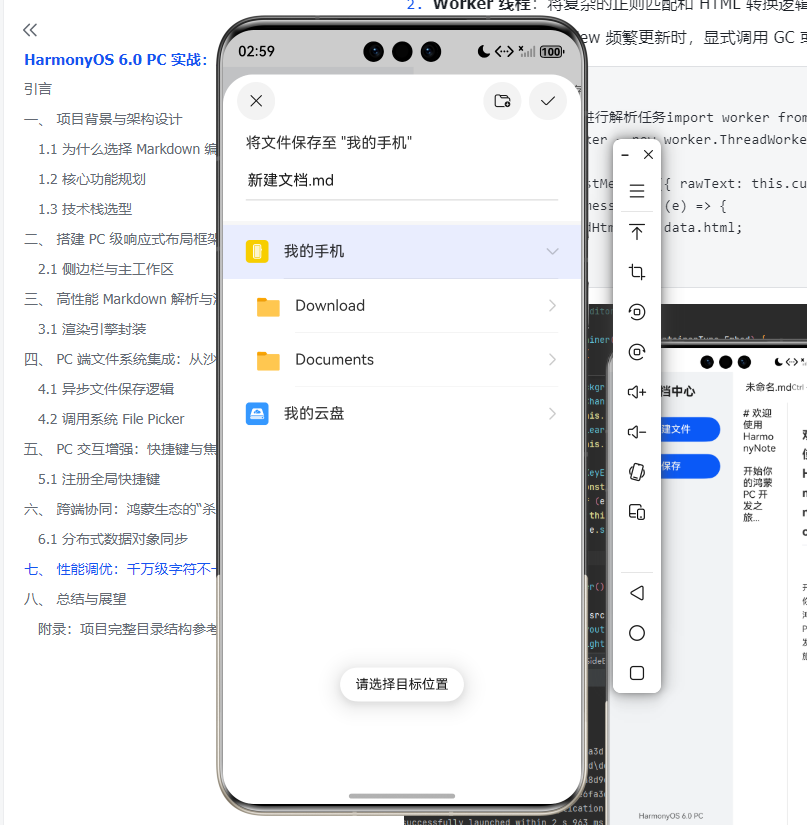
PC 用户习惯于通过“文件管理器”直接管理文件。HarmonyOS 的 file.fs 提供了强大的能力。我们需要实现:自动保存、手动导出、以及关联打开。
4.1 异步文件保存逻辑
为了不阻塞 UI 线程,文件写操作必须异步执行。
import fs from '@ohos.file.fs';
import common from '@ohos.app.ability.common';

async function saveFile(content: string, fileName: string) {
  let context = getContext() as common.UIAbilityContext;
  let path = context.filesDir + "/" + fileName;

  try {
    let file = await fs.open(path, fs.OpenMode.READ_WRITE | fs.OpenMode.CREATE | fs.OpenMode.TRUNCATE);
    await fs.write(file.fd, content);
    await fs.close(file.fd);
    console.info('File saved successfully');
  } catch (err) {
    console.error('Save failed:' + JSON.stringify(err));
  }
}
4.2 调用系统 File Picker
在 PC 端,用户期望点击“另存为”时弹出系统原生对话框。
import picker from '@ohos.file.picker';

async function requestSaveAs(content: string) {
  const saveOptions = new picker.DocumentSaveOptions();
  saveOptions.newFileName = ["Untitled.md"];
  const documentPicker = new picker.DocumentViewPicker();

  try {
    let saveResult = await documentPicker.save(saveOptions);
    if (saveResult && saveResult.length > 0) {
      let fd = (await fs.open(saveResult[0], fs.OpenMode.READ_WRITE)).fd;
      await fs.write(fd, content);
      await fs.close(fd);
    }
  } catch (err) {
    // 异常处理
  }
}
五、 PC 交互增强:快捷键与焦点管理
作为生产力工具,不支持快捷键是不可接受的。HarmonyOS 6.0 增强了对外部物理键盘事件的支持。
5.1 注册全局快捷键
在组件加载时,监听键盘事件:
.onKeyEvent((event: KeyEvent) => {
  if (event.type === KeyType.Down) {
    // Ctrl + S 保存 (在鸿蒙中对应 command 或 control 键位映射)if (event.ctrlKey && event.keyCode === KeyCode.KEYCODE_S) {
      this.doSaveAction();
      event.stopPropagation(); // 阻止事件冒泡
    }
    // Ctrl + B 加粗if (event.ctrlKey && event.keyCode === KeyCode.KEYCODE_B) {
      this.insertTextAtCursor('****');
    }
  }
})
实战经验: PC 端开发中,stopPropagation() 非常重要。如果不阻止冒泡,系统的默认快捷键可能会与应用的自定义逻辑冲突。
六、 跨端协同:鸿蒙生态的“杀手锏”
如果只是一款普通的编辑器,那它还不够“鸿蒙”。我们要利用 分布式软总线 实现:“电脑端编写,手机端预览/插入图片”。
6.1 分布式数据对象同步
通过 @ohos.data.distributedDataObject,我们可以让 PC 端的文本内容实时同步到另一台鸿蒙设备上。
import distributedObject from '@ohos.data.distributedDataObject';

// 创建分布式对象let syncSource = distributedObject.create(this.context, { content: "" });

// 当本地内容变化时,自动同步到组网设备
syncSource['content'] = this.currentContent;
想象一下:你正在电脑上写文档,需要插入一张手机拍摄的照片。通过鸿蒙的“跨端拉起”能力,你可以点击编辑器上的“手机拍照”,直接调用远程手机摄像头并将照片回传至 PC 编辑器中。这才是鸿蒙 PC 应用的完整体验。
七、 性能调优:千万级字符不卡顿的秘诀
在开发后期,我发现当文档超过 5 万字时,TextArea 的响应会出现延迟。针对 PC 端,我们需要进行专项优化:
- 分片解析:预览区只解析当前屏幕可见范围内的 Markdown 片段。
- Worker 线程:将复杂的正则匹配和 HTML 转换逻辑移出主线程(UI 线程)。
- 内存管理:在 Webview 频繁更新时,显式调用 GC 或者限制消息队列的长度。
// 使用 Worker 进行解析任务import worker from '@ohos.worker';
const renderWorker = new worker.ThreadWorker('entry/ets/workers/RenderWorker.ts');

renderWorker.postMessage({ rawText: this.currentContent });
renderWorker.onmessage = (e) => {
  this.processedHtml = e.data.html;
}
八、 总结与展望
通过本次实战,我们不仅完成了一款 PC 端 Markdown 编辑器的开发,更深入挖掘了 HarmonyOS 在大屏设备上的潜力。从 SideBarContainer 的响应式布局,到 file.fs 的文件系统对接,再到跨端协同的分布式设想,鸿蒙为 PC 生态提供了极其稳固的底座。
开发者笔记:
- PC 开发思维转变:不要把 PC 版当成放大的手机版,要充分利用鼠标右键、滚动轴、快捷键等交互。
- DevEco Studio 的助力:利用预览器的“Multi-device”模式,可以同时观察 PC 和手机的布局差异,极大地提高了开发效率。
未来,这款编辑器还可以接入鸿蒙系统的 “小艺” AI 能力,实现自动润色、摘要生成等高级功能。鸿蒙生态的繁荣,需要我们每一位开发者从这些实用的“小轮子”做起,共同构建开放、系统的资源库。
附录:项目完整目录结构参考
entry/src/main/ets/pages/Index.ets- 主页面entry/src/main/ets/components/- 封装的 UI 组件entry/src/main/ets/utils/- 文件操作与解析工具类entry/src/main/resources/rawfile/- Webview 静态资源entry/src/main/ets/workers/- 耗时任务处理线程
作者建议: 本文代码基于 HarmonyOS 6.0 版本 API 编写,建议在最新的 DevEco Studio 模拟器或实机上运行。如果你在开发过程中遇到文件权限或 Webview 跨域问题,请检查 module.json5 中的权限配置。希望这篇文章能为正在探索鸿蒙 PC 端的你提供实战参考!

作为“人工智能6S店”的官方数字引擎,为AI开发者与企业提供一个覆盖软硬件全栈、一站式门户。
更多推荐
 0
0 0
0- 0


 已为社区贡献33条内容

所有评论(0)