
鸿蒙应用开发UI基础第二十三节:Preferences用户首选项数据持久化工具
本文摘要:Preferences是鸿蒙系统提供的轻量级持久化存储方案,支持XML和GSKV两种模式,适用于应用配置和用户设置等场景。核心特性包括支持复杂对象存储(单值最大16MB)、数据持久化留存、异步读写等。文章详细介绍了两种存储模式的差异与限制,并提供了工程化封装方案,包括常量定义和工具类实现。通过Preferences可解决PersistentStorage仅支持基础类型的局限,但需注意XM
·
【学习目标】
- 理解 Preferences 核心定位,明确 XML/GSKV 两种存储模式的差异与适用场景;
- 掌握 Preferences 使用方法,实现复杂对象的持久化存储,解决 PersistentStorage 仅支持基础类型的局限;
- 掌握 Preferences 异常处理、多进程适配、性能优化的最佳实践;
- 封装通用 Preferences 工具类,适配不同存储模式,实现工程化复用;
- 验证「应用重启后数据仍留存」的核心特性,规避核心使用坑点。
一、回顾与本节引入
上一节我们掌握了 PersistentStorage 基础持久化能力,但该方案存在核心局限:
- 仅支持基础类型(number/string/boolean)和简单 JSON 对象存储;
- 单文件数据量限制 2KB,无法存储稍复杂的业务配置;
- 仅适用于轻量核心状态持久化,扩展性不足。
为解决上述问题,鸿蒙系统提供了更强大的轻量级持久化方案——Preferences(用户首选项):
- 支持复杂对象/数组的序列化存储,单 Value 最大支持 16MB;
- 提供 XML(默认)、GSKV(API 18+)两种存储模式,适配单/多进程场景;
- 数据持久化到应用沙箱目录,重启应用后数据不丢失;
- 专为应用配置、用户个性化设置等轻量数据设计。
二、工程结构(API18+ 核心目录)
PreferencesDemo/
├── AppScope/
│   └── app.json5                      // 应用全局配置(应用名称、权限等)
├── entry/
│   ├── src/
│   │   ├── main/
│   │   │   ├── ets/
│   │   │   │   ├── entryability/
│   │   │   │   │   └── EntryAbility.ets       // 应用入口(初始化Preferences Context)
│   │   │   │   ├── common/                    // 通用工具目录
│   │   │   │   │   ├── constants/             // 常量定义
│   │   │   │   │   │   └── PreferencesConstants.ets // 偏好设置常量(文件名/存储键)
│   │   │   │   │   └── utils/                 // 工具类
│   │   │   │   │       └── PreferencesUtil.ets // Preferences单例工具类(核心封装)
│   │   │   │   ├── components/                // 通用组件目录(ets根目录下)
│   │   │   │   │   ├── DataDisplay.ets        // 数据展示组件(用户名/登录状态)
│   │   │   │   │   └── ThemeSelector.ets      // 主题选择组件(浅色/深色/系统)
│   │   │   │   ├── model/                     // 数据模型目录
│   │   │   │   │   └── User.ets               // 用户信息模型(@Observed标记)
│   │   │   │   └── pages/                     // 页面目录
│   │   │   │       └── Index.ets              // 核心演示页面(整合组件/测试功能)
│   │   │   ├── resources/                     // 资源目录(鸿蒙标准)
│   │   │   └── module.json5                   // 模块配置(页面路由/权限)
│   │   └── oh-package.json5                   // 项目依赖配置(npm包/鸿蒙库)
│   ├── build-profile.json5                    // 构建配置(编译选项/签名)
│   └── hvigorfile.ts                          // 构建脚本(鸿蒙工程标准)
└── hvigorfile.ts                              // 全局构建脚本
三、Preferences 核心认知
3.1 核心定位
Preferences(用户首选项)是鸿蒙系统提供的 Key-Value 型轻量级数据持久化存储方案,核心用于存储应用配置、用户个性化设置等轻量数据。其提供两种存储模式:
- XML 模式(默认):数据存储为 XML 文件,单进程安全,需手动刷盘;
- GSKV 模式(API 18+):数据存储为 GSKV 格式,支持多进程并发,自动刷盘。
3.2 核心特性
| 特性 | 说明 |
|---|---|
| 存储形式 | Key-Value 键值对(Key 为非空字符串,≤1024 字节) |
| 支持类型 | 基础类型(string/number/boolean/Uint8Array)、可序列化复杂对象(JSON 格式) |
| 数据量级 | 单 Value 最大支持 16MB |
| 读写方式 | 同步/异步(推荐异步,避免阻塞UI) |
| 重启留存 | 刷盘后持久化到沙箱,重启仍存在 |
| 安全特性 | 沙箱隔离(仅应用自身可访问) |
3.3 模式约束与限制
3.3.1 XML 模式(默认)
- 进程安全限制:无法保证进程并发安全,多进程读写会导致文件损坏、数据丢失,禁止在多进程场景下使用;
- 字符编码限制:存储非 UTF-8 格式字符串时,必须使用
Uint8Array类型存储,否则会导致持久化文件格式错误、文件损坏; - 内存与性能限制:
- 内存占用随存储数据量线性增长,建议单文件存储数据不超过 50MB(轻量级存储定位);
- 数据量较大时,同步接口创建实例/持久化数据会成为耗时操作,禁止在主线程使用,否则会触发 appfreeze 问题;
- 刷盘约束:所有数据操作仅生效于内存,需手动调用
flush()刷盘,否则应用重启后数据丢失; - 通用约束:单 Value 超过 16MB 会写入失败,需拆分存储;
deletePreferences接口不可与其他 Preferences 接口并发调用。
3.3.2 GSKV 模式
- 版本与平台限制:仅鸿蒙 API 18 及以上版本支持,且不支持跨平台,使用前必须通过
isStorageTypeSupported判断当前平台是否支持; - 自动刷盘特性:无需手动调用
flush(),数据操作后自动持久化,但刷盘时机由系统控制,高频写操作可能存在短暂的内存/文件数据不一致; - 数据量级约束:同样遵循单 Value 不超过 16MB、单文件建议不超过 50MB 的轻量级存储原则;
- 通用约束:不提供数据加密能力,敏感数据需自行加密后存储;
deletePreferences接口不可与其他 Preferences 接口并发调用。
3.4 核心接口清单
| 接口分类 | 接口名称 | 作用描述 |
|---|---|---|
| 实例管理 | getPreferencesSync |
同步获取 Preferences 实例(存在异步接口 getPreferences) |
| 实例管理 | deletePreferences |
异步删除指定 Preferences 实例及持久化文件(回调形式) |
| 实例管理 | isStorageTypeSupported |
同步判断当前平台是否支持指定存储模式(XML/GSKV) |
| 数据操作 | putSync |
同步写入 Key-Value 数据(仅内存生效,存在异步接口 put) |
| 数据操作 | getSync |
同步读取指定 Key 的数据(无值返回默认值,存在异步接口 get) |
| 数据操作 | hasSync |
同步检查指定 Key 是否存在(存在异步接口 has) |
| 数据操作 | deleteSync |
同步删除指定 Key 的数据(仅内存生效,存在异步接口 delete) |
| 数据操作 | flush |
异步刷盘(将内存数据写入文件,仅 XML 模式有效,回调形式) |
| 监听操作 | on('change') |
订阅数据变更(刷盘后触发,回调参数为单个 Key 字符串) |
| 监听操作 | off('change') |
取消订阅数据变更 |
四、工程化封装:Preferences 工具类
4.1 定义常量
// common/constants/PreferencesConstants.ets
import { preferences } from '@kit.ArkData';

/** 偏好设置文件名(对应沙箱中实际存储的文件) */
export const PREFERENCE_FILE_NAME = 'app_user_prefs';
/** 用户信息存储键(唯一标识) */
export const USER_INFO_KEY = 'user_info';
/** 默认存储模式:XML */
export const DEFAULT_STORAGE_TYPE = preferences.StorageType.XML;
4.2 封装完整工具类(common/utils/PreferencesUtil.ets)
import { preferences, ValueType } from '@kit.ArkData';
import { PREFERENCE_FILE_NAME, DEFAULT_STORAGE_TYPE } from '../constants/PreferencesConstants';

/**
 * Preferences 工具类(单例模式)
 * 适配 XML/GSKV 双模式,包含完整异常处理
 */
class PreferencesUtil {
  // 单例实例(全局唯一)
  private static instance: PreferencesUtil | null = null;
  // Preferences 核心实例(缓存)
  private prefs: preferences.Preferences | null = null;
  // 应用上下文(必须初始化)
  private appContext: Context | null = null;
  // 存储模式
  private storageType: preferences.StorageType = DEFAULT_STORAGE_TYPE;
  // 数据变化监听回调缓存(用于取消监听)
  private changeCallbacks: Map<string, (key: string) => void> = new Map();

  // 私有构造函数,禁止外部实例化
  private constructor() {}

  /**
   * 获取单例实例
   * @returns PreferencesUtil 实例
   */
  public static getInstance(): PreferencesUtil {
    if (!PreferencesUtil.instance) {
      PreferencesUtil.instance = new PreferencesUtil();
    }
    return PreferencesUtil.instance;
  }

  /**
   * 初始化应用上下文(必须在 EntryAbility 中调用)
   * @param context 应用/Ability 上下文
   * @param storageType 存储模式(可选,默认 XML)
   */
  public initWithContext(context: Context, storageType?: preferences.StorageType): void {
    if (!this.appContext && context) {
      this.appContext = context;
      this.storageType = storageType || DEFAULT_STORAGE_TYPE;
      console.info(`[PreferencesUtil] Context 初始化成功,存储模式:${this.storageType === preferences.StorageType.XML ? 'XML' : 'GSKV'}`);
    }
  }

  /**
   * 初始化 Preferences 实例(同步,内部调用)
   * @returns Preferences 实例 | null
   */
  private initPrefs(): preferences.Preferences | null {
    // 校验上下文是否初始化
    if (!this.appContext) {
      console.error('[PreferencesUtil] 错误:未初始化 Context,请先调用 initWithContext');
      return null;
    }

    // 缓存实例,避免重复创建
    if (this.prefs) {
      return this.prefs;
    }

    try {
      // GSKV 模式兼容性判断
      if (this.storageType === preferences.StorageType.GSKV) {
        const isSupport = preferences.isStorageTypeSupported(preferences.StorageType.GSKV);
        if (!isSupport) {
          console.warn('[PreferencesUtil] GSKV 模式不支持,自动降级为 XML 模式');
          this.storageType = preferences.StorageType.XML;
        }
      }

      // 同步获取 Preferences 实例
      this.prefs = preferences.getPreferencesSync(this.appContext, {
        name: PREFERENCE_FILE_NAME,
        storageType: this.storageType
      });
      console.info(`[PreferencesUtil] Preferences 实例初始化成功(模式:${this.storageType === preferences.StorageType.XML ? 'XML' : 'GSKV'})`);
      return this.prefs;
    } catch (err) {
      console.error(`[PreferencesUtil] 实例初始化失败:${(err as Error).message}`);
      return null;
    }
  }

  // ==================== 基础数据操作 API ====================
  /**
   * 写入数据
   * @param key 存储键(非空)
   * @param value 存储值(基础类型/JSON字符串/Uint8Array)
   * @returns 是否写入成功
   */
  public put(key: string, value: ValueType): boolean {
    try {
      const prefs = this.initPrefs();
      if (!prefs || !key) return false;

      prefs.putSync(key, value);
      console.info(`[PreferencesUtil] 写入数据成功:${key}=${JSON.stringify(value)}`);
      return true;
    } catch (err) {
      console.error(`[PreferencesUtil] 写入失败 [${key}]:${(err as Error).message}`);
      return false;
    }
  }

  /**
   * 读取数据
   * @param key 存储键
   * @param defValue 默认值(读取失败/无数据时返回)
   * @returns 读取到的数据 | 默认值
   */
  public get<T extends ValueType>(key: string, defValue: T): T {
    try {
      const prefs = this.initPrefs();
      if (!prefs || !key) return defValue;

      const value = prefs.getSync(key, defValue);
      console.info(`[PreferencesUtil] 读取数据成功:${key}=${JSON.stringify(value)}`);
      return value as T;
    } catch (err) {
      console.error(`[PreferencesUtil] 读取失败 [${key}]:${(err as Error).message}`);
      return defValue;
    }
  }

  /**
   * 检查键是否存在
   * @param key 存储键
   * @returns 是否存在
   */
  public has(key: string): boolean {
    try {
      const prefs = this.initPrefs();
      if (!prefs || !key) return false;

      const exists = prefs.hasSync(key);
      console.info(`[PreferencesUtil] 检查键 [${key}] 存在:${exists}`);
      return exists;
    } catch (err) {
      console.error(`[PreferencesUtil] 检查键失败 [${key}]:${(err as Error).message}`);
      return false;
    }
  }

  /**
   * 删除指定键数据
   * @param key 存储键
   * @returns 是否删除成功
   */
  public delete(key: string): boolean {
    try {
      const prefs = this.initPrefs();
      if (!prefs || !key) return false;

      prefs.deleteSync(key);
      console.info(`[PreferencesUtil] 删除数据成功:${key}`);
      return true;
    } catch (err) {
      console.error(`[PreferencesUtil] 删除失败 [${key}]:${(err as Error).message}`);
      return false;
    }
  }

  // ==================== 异步操作 API ====================
  /**
   * 异步刷盘(仅 XML 模式有效)
   * @param callback 刷盘完成回调(可选,err: 错误信息 | null)
   */
  public flush(callback?: (err: Error | null) => void): void {
    try {
      const prefs = this.initPrefs();
      if (!prefs) {
        console.error('[PreferencesUtil] 刷盘失败:Preferences 实例未初始化');
        callback?.(new Error('Preferences 实例未初始化'));
        return;
      }

      prefs.flush((err) => {
        if (err) {
          console.error(`[PreferencesUtil] 刷盘失败:${JSON.stringify(err)}`);
          callback?.(new Error(`刷盘失败:${err.message}`));
        } else {
          console.info('[PreferencesUtil] 刷盘成功');
          callback?.(null);
        }
      });
    } catch (err) {
      console.error(`[PreferencesUtil] 刷盘异常:${(err as Error).message}`);
      callback?.(err as Error);
    }
  }

  /**
   * 订阅数据变更
   * @param callback 变更回调(key: 变更的单个键字符串)
   * @returns 监听ID(用于取消监听)
   */
  public onDataChange(callback: (key: string) => void): string {
    try {
      const prefs = this.initPrefs();
      if (!prefs) {
        console.error('[PreferencesUtil] 订阅失败:Preferences 实例未初始化');
        return '';
      }

      // 生成唯一监听ID
      const listenerId = Date.now().toString();
      const changeCallback = (key: string) => {
        console.info(`[PreferencesUtil] 数据变更监听触发:${key}`);
        callback(key);
      };

      prefs.on('change', changeCallback);
      this.changeCallbacks.set(listenerId, changeCallback);
      console.info(`[PreferencesUtil] 数据变更订阅成功,监听ID:${listenerId}`);
      return listenerId;
    } catch (err) {
      console.error(`[PreferencesUtil] 订阅失败:${(err as Error).message}`);
      return '';
    }
  }

  /**
   * 取消数据变更订阅
   * @param listenerId 监听ID
   */
  public offDataChange(listenerId: string): void {
    try {
      const prefs = this.initPrefs();
      if (!prefs || !this.changeCallbacks.has(listenerId)) {
        console.warn('[PreferencesUtil] 取消订阅失败:监听ID不存在或实例未初始化');
        return;
      }

      // 获取缓存的回调函数
      const callback = this.changeCallbacks.get(listenerId);
      prefs.off('change', callback);
      this.changeCallbacks.delete(listenerId);
      console.info(`[PreferencesUtil] 取消订阅成功,监听ID:${listenerId}`);
    } catch (err) {
      console.error(`[PreferencesUtil] 取消订阅失败 [${listenerId}]:${(err as Error).message}`);
    }
  }

  /**
   * 删除 Preferences 文件
   * @param callback 操作完成回调(可选,err: 错误信息 | null)
   * @returns 是否触发删除操作成功
   */
  public deletePreferencesFile(callback?: (err: Error | null) => void): boolean {
    try {
      if (!this.appContext) {
        const err = new Error('Context 未初始化');
        console.error(err.message);
        callback?.(err);
        return false;
      }

      preferences.deletePreferences(this.appContext, {
        name: PREFERENCE_FILE_NAME,
        storageType: this.storageType
      }, (err) => {
        if (err) {
          console.error(`[PreferencesUtil] 删除文件失败:${JSON.stringify(err)}`);
          callback?.(new Error(`删除失败:${err.message}`));
        } else {
          this.prefs = null; // 清空缓存实例
          console.info(`[PreferencesUtil] Preferences 文件 ${PREFERENCE_FILE_NAME} 删除成功`);
          callback?.(null);
        }
      });
      return true;
    } catch (err) {
      const error = err as Error;
      console.error(`[PreferencesUtil] 删除文件异常:${error.message}`);
      callback?.(error);
      return false;
    }
  }

  // ==================== 便捷操作 API ====================
  /**
   * 写入数据并自动刷盘(XML 模式专用)
   * @param key 存储键
   * @param value 存储值
   * @param callback 完成回调(可选,err: 错误信息 | null)
   * @returns 是否操作成功(true=成功,false=失败)
   */
  public putAndFlush(key: string, value: ValueType, callback?: (err: Error | null) => void): boolean {
    // 第一步:写入数据
    const putSuccess = this.put(key, value);
    if (!putSuccess) {
      const err = new Error(`写入数据失败:${key}`);
      console.error(err.message);
      callback?.(err);
      return false;
    }

    // 第二步:区分存储模式处理刷盘
    if (this.storageType === preferences.StorageType.XML) {
      // XML模式:异步刷盘,通过回调返回结果
      this.flush((err) => {
        if (err) {
          console.error(`[PreferencesUtil] 刷盘失败:${err.message}`);
        }
        callback?.(err);
      });
    } else {
      // GSKV模式:自动刷盘,直接返回成功
      callback?.(null);
    }

    // 写入成功即返回true(刷盘失败不影响写入结果,仅通过回调通知)
    return true;
  }

  /**
   * 删除数据并自动刷盘(XML 模式专用)
   * @param key 存储键
   * @param callback 完成回调(可选,err: 错误信息 | null)
   * @returns 是否操作成功(true=成功,false=失败)
   */
  public deleteAndFlush(key: string, callback?: (err: Error | null) => void): boolean {
    // 第一步:删除数据
    const deleteSuccess = this.delete(key);
    if (!deleteSuccess) {
      const err = new Error(`删除数据失败:${key}`);
      console.error(err.message);
      callback?.(err);
      return false;
    }

    // 第二步:区分存储模式处理刷盘
    if (this.storageType === preferences.StorageType.XML) {
      // XML模式:异步刷盘,通过回调返回结果
      this.flush((err) => {
        if (err) {
          console.error(`[PreferencesUtil] 刷盘失败:${err.message}`);
        }
        callback?.(err);
      });
    } else {
      // GSKV模式:自动刷盘,直接返回成功
      callback?.(null);
    }

    // 删除成功即返回true
    return true;
  }
}

// 导出单例实例(全局使用)
export const PreferencesManager = PreferencesUtil.getInstance();
4.3 应用入口初始化 Context(entryability/EntryAbility.ets)
import { AbilityConstant, UIAbility, Want } from '@kit.AbilityKit';
import { window } from '@kit.ArkUI';
import { PreferencesManager } from '../common/utils/PreferencesUtil';
import { preferences } from '@kit.ArkData';

export default class EntryAbility extends UIAbility {
  onCreate(want: Want, launchParam: AbilityConstant.LaunchParam): void {
    // 初始化 Preferences 上下文
    // 示例1:使用默认 XML 模式
    PreferencesManager.initWithContext(this.context);

    // 示例2:尝试使用 GSKV 模式(API 18+)
    // PreferencesManager.initWithContext(this.context, preferences.StorageType.GSKV);

    console.info('EntryAbility onCreate:Preferences Context 初始化完成');
  }

  onWindowStageCreate(windowStage: window.WindowStage): void {
    // Main window is created, set main page for this ability
    windowStage.loadContent('pages/Index', (err, data) => {
      if (err.code) {
        console.error('Failed to load the content. Cause: %{public}s', JSON.stringify(err));
        return;
      }
      console.info('Succeeded in loading the content. Data: %{public}s', JSON.stringify(data));
    });
  }
}
4.4 数据模型与组件(核心代码)
4.4.1 数据模型(model/User.ets)
/**
 * 用户设置子模型(需@Observed标记,支持@ObjectLink深度监听)
 */
@Observed
export class UserSettings {
  // 主题模式(light/ dark/ system)
  themeMode: 'light' | 'dark' | 'system';

  /**
   * 构造函数
   * @param themeMode 主题模式(默认跟随系统)
   */
  constructor(themeMode: 'light' | 'dark' | 'system' = 'system') {
    this.themeMode = themeMode;
  }
}

/**
 * 用户信息主模型(嵌套对象,需@Observed标记)
 */
@Observed
export class User {
  // 用户名
  name: string;
  // 登录状态
  isLogin: boolean;
  // 嵌套用户设置
  settings: UserSettings;

  /**
   * 构造函数
   * @param name 用户名(默认"未登录")
   * @param isLogin 登录状态(默认false)
   * @param settings 用户设置(默认新建实例)
   */
  constructor(
    name: string = "未登录",
    isLogin: boolean = false,
    settings?: UserSettings
  ) {
    this.name = name;
    this.isLogin = isLogin;
    this.settings = settings || new UserSettings();
  }
}
4.4.2 数据展示组件(components/DataDisplay.ets)
import { User } from "../model/User";

@Component
export default struct DataDisplay {
  // 深度监听User对象(需父组件传入@State标记的实例)
  @ObjectLink userInfo: User;

  build() {
    Column({ space: 8 }) {
      // 用户名输入框
      TextInput({
        placeholder: "请输入用户名",
        text: this.userInfo.name
      })
        .onChange((value) => {
          this.userInfo.name = value; // 直接修改,UI自动刷新
        })
        .width('80%')
        .height(40)
        .border({ width: 1, color: '#ccc' });

      // 用户名展示
      Text(`当前用户名:${this.userInfo.name}`)
        .fontSize(16)
        .fontColor('#333');

      // 登录状态展示
      Text(`登录状态:${this.userInfo.isLogin ? '已登录' : '未登录'}`)
        .fontSize(16)
        .fontColor('#666');

      // 登录按钮
      Button("点击登录")
        .onClick(() => {
          this.userInfo.isLogin = true;
        })
        .margin({ top: 8 })
        .backgroundColor('#007DFF')
        .fontColor('#fff');
    }
  }
}
4.4.3 主题选择组件(components/ThemeSelector.ets)
import { UserSettings } from "../model/User";

@Component
export default struct ThemeSelector {
  // 深度监听UserSettings对象
  @ObjectLink settings: UserSettings;

  build() {
    Column({ space: 10 }) {
      // 当前主题展示
      Text(`当前主题:${this.settings.themeMode}`)
        .fontSize(18)
        .fontWeight(FontWeight.Medium);

      // 主题选择按钮组
      Row({ space: 10 }) {
        Button('浅色模式')
          .backgroundColor(this.settings.themeMode === 'light' ? '#007DFF' : '#eee')
          .fontColor(this.settings.themeMode === 'light' ? '#fff' : '#333')
          .onClick(() => {
            this.settings.themeMode = 'light';
          });

        Button('深色模式')
          .backgroundColor(this.settings.themeMode === 'dark' ? '#007DFF' : '#eee')
          .fontColor(this.settings.themeMode === 'dark' ? '#fff' : '#333')
          .onClick(() => {
            this.settings.themeMode = 'dark';
          });

        Button('跟随系统')
          .backgroundColor(this.settings.themeMode === 'system' ? '#007DFF' : '#eee')
          .fontColor(this.settings.themeMode === 'system' ? '#fff' : '#333')
          .onClick(() => {
            this.settings.themeMode = 'system';
          });
      }
    }
  }
}
4.5 核心演示页面(pages/Index.ets)
import { PreferencesManager } from '../common/utils/PreferencesUtil';
import { User, UserSettings } from '../model/User';
import { USER_INFO_KEY } from '../common/constants/PreferencesConstants';
import prompt from '@ohos.promptAction';
import DataDisplay from '../components/DataDisplay';
import ThemeSelector from '../components/ThemeSelector';

@Entry
@Component
struct Index {
  // 页面状态数据
  @State userInfo: User = new User("未登录", false, new UserSettings('system'));

  /**
   * 页面加载时自动读取已存储的数据
   */
  aboutToAppear() {
    console.info('页面加载,读取已存储的数据');
    try {
      // 1. 序列化默认实例
      const defaultUserJson = JSON.stringify(this.userInfo);
      // 2. 读取存储的用户数据
      const userJson = PreferencesManager.get(USER_INFO_KEY, defaultUserJson);
      // 3. 反序列化并重建@Observed实例(关键:保证UI响应式)
      const plainObj = JSON.parse(userJson) as User;
      const settings = new UserSettings(plainObj.settings?.themeMode || 'system');
      this.userInfo = new User(
        plainObj.name || "未登录",
        plainObj.isLogin || false,
        settings
      );
    } catch (err) {
      console.error('读取/解析数据失败', err);
      prompt.showToast({ message: "数据加载失败,使用默认值" });
      this.userInfo = new User("未登录", false, new UserSettings('system'));
    }
  }

  /**
   * 保存用户信息(自动刷盘)
   */
  saveUserInfo() {
    if (!this.userInfo.name || this.userInfo.name.trim() === "") {
      prompt.showToast({ message: "请输入有效的用户名" });
      return;
    }

    try {
      // 1. 序列化Class实例
      const userJson = JSON.stringify(this.userInfo);
      // 2. 写入并自动刷盘
      const isSuccess = PreferencesManager.putAndFlush(USER_INFO_KEY, userJson);

      if (isSuccess) {
        prompt.showToast({ message: "用户信息保存成功!重启应用后仍可读取" });
        // 重建实例保证响应式
        this.userInfo = new User(
          this.userInfo.name,
          this.userInfo.isLogin,
          new UserSettings(this.userInfo.settings.themeMode)
        );
      } else {
        prompt.showToast({ message: "保存失败" });
      }
    } catch (err) {
      console.error('保存数据失败', err);
      prompt.showToast({ message: "保存异常:" + (err as Error).message });
    }
  }

  /**
   * 清空用户数据(自动刷盘)
   */
  clearAllData() {
    const isSuccess = PreferencesManager.deleteAndFlush(USER_INFO_KEY);
    if (isSuccess) {
      // 重置为默认值
      this.userInfo = new User("未登录", false, new UserSettings('system'));
      prompt.showToast({ message: "数据已清空" });
    } else {
      prompt.showToast({ message: "清空数据失败" });
    }
  }

  /**
   * 删除Preferences文件
   */
  deleteFile() {
    PreferencesManager.deletePreferencesFile((err) => {
      if (err) {
        prompt.showToast({ message: "删除文件失败:" + err.message });
      } else {
        // 重置为默认值
        this.userInfo = new User("未登录", false, new UserSettings('system'));
        prompt.showToast({ message: "文件已删除" });
      }
    });
  }

  build() {
    Column({ space: 20 }) {
      // 标题
      Text('Preferences 嵌套类持久化演示')
        .fontSize(28)
        .fontWeight(FontWeight.Bold);

      // 数据展示组件
      DataDisplay({ userInfo: this.userInfo });

      // 主题选择组件
      ThemeSelector({ settings: this.userInfo.settings });

      // 操作按钮组
      Button("保存用户信息")
        .onClick(() => this.saveUserInfo())
        .width('80%')
        .backgroundColor($r('sys.color.brand'));

      Button("清空数据")
        .onClick(() => this.clearAllData())
        .width('80%')
        .backgroundColor('#FF4444')
        .fontColor('#fff');

      Button("删除文件")
        .onClick(() => this.deleteFile())
        .width('80%')
        .backgroundColor('#FF4444')
        .fontColor('#fff');

      // 测试提示
      Text('★ 测试步骤:1.输入用户名/选主题 2.保存 3.重启应用 4.验证数据仍留存')
        .fontSize(14)
        .fontColor('#999')
        .margin({ top: 30 });

    }
    .width('100%')
    .height('100%')
    .justifyContent(FlexAlign.Center)
    .padding(20);
  }
}
五、核心规则与验证步骤
5.1 核心使用规则
- Context 初始化必做:在 EntryAbility 的 onCreate 中调用
PreferencesManager.initWithContext(this.context),这是所有操作的前提; - 存储模式选择:
- 单进程场景:使用 XML 模式(默认),所有写入/删除操作后必须调用
flush()刷盘(推荐使用putAndFlush/deleteAndFlush便捷方法); - 多进程场景:仅 API 18+ 且
isStorageTypeSupported(GSKV)返回 true 时使用 GSKV 模式,无需手动刷盘;
- 单进程场景:使用 XML 模式(默认),所有写入/删除操作后必须调用
- 数据存储规范:
- 复杂对象需序列化为 JSON 字符串存储,读取后必须重建
@Observed装饰的类实例(而非直接赋值普通对象),否则 UI 无法响应数据变化; - 同步接口(如
getPreferencesSync/putSync)禁止在主线程处理大量数据(>1MB),避免触发 appfreeze 问题;
- 复杂对象需序列化为 JSON 字符串存储,读取后必须重建
- 监听管理:页面/组件销毁时必须调用
offDataChange取消数据监听,避免内存泄漏; - 异常处理:所有异步操作(刷盘、删除文件)必须添加回调函数处理异常,JSON 解析需包裹 try/catch 防止数据损坏导致崩溃。
5.2 验证步骤
XML 模式验证
- 运行应用,输入用户名、切换主题模式,点击「保存用户信息」;
- 完全退出应用(不是后台挂起),重新启动应用,验证用户名和主题设置是否留存;
- 再次进入应用,修改信息但不点击保存,直接退出应用,验证数据是否未被持久化(XML 未刷盘)。
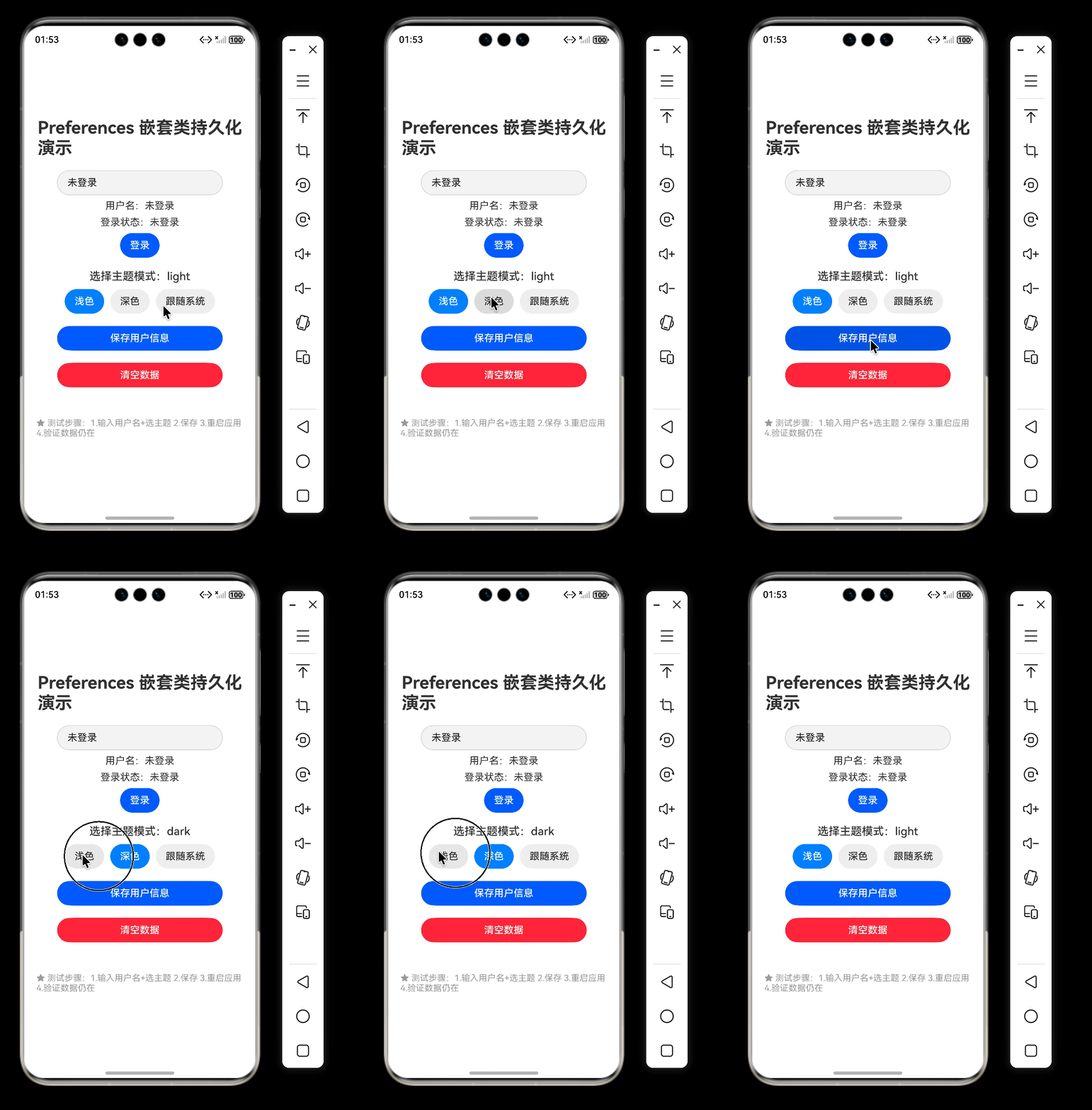
5.3 反序列化直接赋值普通对象:UI不刷新演示
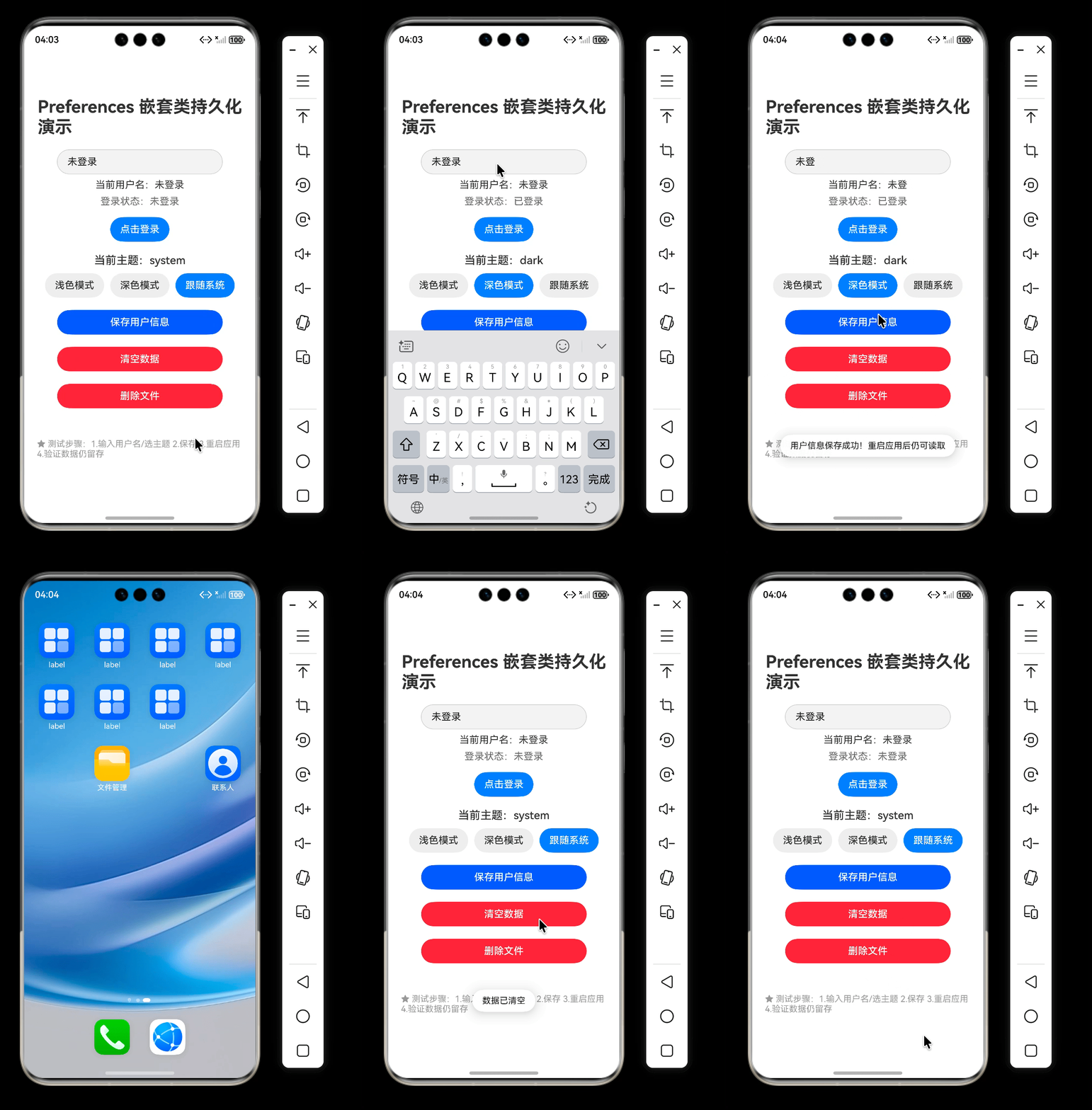
5.4 反序列化重建@Observed实例:UI正常刷新演示
5.5 GSKV 模式验证(API 18+)
- 修改 EntryAbility 初始化代码为:
PreferencesManager.initWithContext(this.context, preferences.StorageType.GSKV); - 运行应用,输入数据后直接退出,重新启动验证数据是否自动留存(无需手动刷盘);
- 多进程场景下(如应用包含多个 Ability),验证不同进程读写数据的一致性。
注意:切换存储模式测试时,需先卸载应用重新安装(或删除原有存储文件),否则初始化失败。
六 常见错误与解决方案
| 错误场景 | 原因分析 | 解决方案 |
|---|---|---|
| 重启后数据丢失(XML) | 未调用 flush() 刷盘,数据仅存于内存 |
统一使用 putAndFlush/deleteAndFlush 方法,自动完成刷盘 |
| GSKV 模式初始化失败 | 设备/系统版本不支持 GSKV 模式 | 通过 isStorageTypeSupported 判断,自动降级为 XML 模式 |
| 读取对象后 UI 不刷新 | 直接赋值普通对象,未重建 @Observed 实例 | 反序列化后通过 new User()/new UserSettings() 重建实例 |
| 监听内存泄漏 | 页面销毁未取消数据监听 | 在 aboutToDisappear 生命周期中调用 offDataChange |
| 数据解析崩溃 | JSON 数据损坏或格式错误 | 解析时添加 try/catch,解析失败时使用默认值兜底 |
| 主线程卡顿/ANR | 主线程调用同步接口处理大量数据 | 耗时操作移至 Worker 线程执行,避免阻塞 UI 线程 |
七、仓库代码
- 工程名称:PreferencesDemo
- 仓库地址:https://gitee.com/HarmonyOS-UI-Basics/harmony-os-ui-basics.git
八、下节预告
下一节将针对本节单例模式工具类的局限展开升级与工程化封装:
- 重构核心架构:从「单文件单例」升级为「多文件实例池」,解决业务配置隔离、键名冲突问题;
- 工程化封装:将升级后的工具类解耦为独立鸿蒙静态库(HAR),实现跨项目复用;
- 增强核心能力:支持存储模式自动降级、静态+实例双调用、资源安全管理,适配企业级开发标准;
- 掌握HAR库的创建、打包、集成全流程,完成工具类从业务工程到通用库的落地。

作为“人工智能6S店”的官方数字引擎,为AI开发者与企业提供一个覆盖软硬件全栈、一站式门户。
更多推荐
 9
9 0
0- 0


 已为社区贡献88条内容

所有评论(0)