
Flutter for OpenHarmony:三方库 test_cov_console — 鸿蒙应用开发中极简高效的单元测试覆盖率命令行显示工具,实现鸿蒙深度适配下的质量可视化管理实战
开源鸿蒙跨平台社区推出Flutter for OpenHarmony三方库test_cov_console,为鸿蒙应用开发提供极简高效的单元测试覆盖率命令行显示工具。该工具可直接在终端以美观表格形式展示LCOV覆盖率报告,支持按目录/文件层级展示,并通过色彩区分覆盖率等级。开发者只需简单命令即可快速查看测试覆盖情况,支持CI/CD流程中的质量门限设置,帮助团队实现代码质量的毫秒级反馈和可视化管理。
欢迎加入开源鸿蒙跨平台社区:https://openharmonycrossplatform.csdn.net。
Flutter for OpenHarmony:三方库 test_cov_console — 鸿蒙应用开发中极简高效的单元测试覆盖率命令行显示工具,实现鸿蒙深度适配下的质量可视化管理实战

前言
在鸿蒙(OpenHarmony)应用的工程化开发中,编写单元测试只是第一步。如何客观评价测试的质量?哪些核心业务逻辑还没有被测试覆盖到?通常我们需要运行 flutter test --coverage 并在专门的 HTML 浏览器中查看报告。但这在 CI/CD 流水线或基于命令行的快速开发迭代中显得过于繁琐。
test_cov_console 解决了一个非常具体但痛点明显的场景:它能将 LCOV 覆盖率报告直接以极其美观、清晰的表格形式打印在你的开发终端(Terminal)中。在 Flutter for OpenHarmony 的集成化开发流程中,它实现了质量治理的毫秒级反馈,让鸿蒙开发者一眼洞察代码逻辑的安全边界。
一、原理解析 / 概念介绍
1.1 基础模型
该库作为一个单纯的报告解析器,读取二进制生成的 lcov.info 并根据源码路径进行聚合展示。
1.2 核心特性
- 直观易读:通过进度条和颜色(绿/黄/红)区分覆盖率等级。
- 层级分段:支持按目录、按文件展示覆盖率,方便定位盲区。
- CI 友好:支持设置最小覆盖率门限,不达标则报错拦截。
二、核心 API / 工具详解
2.1 依赖引入
在鸿蒙工程的 dev_dependencies 中添加:
dev_dependencies:
  test_cov_console: ^0.2.0 # 建议安装为全局工具或本地开发依赖
2.2 要点讲解
💡 技巧:在鸿蒙端完成测试后,仅需一条简单的命令即可激活。
# 1. 运行鸿蒙工程测试
flutter test --coverage

# 2. ✅ 执行覆盖率显示
dart run test_cov_console
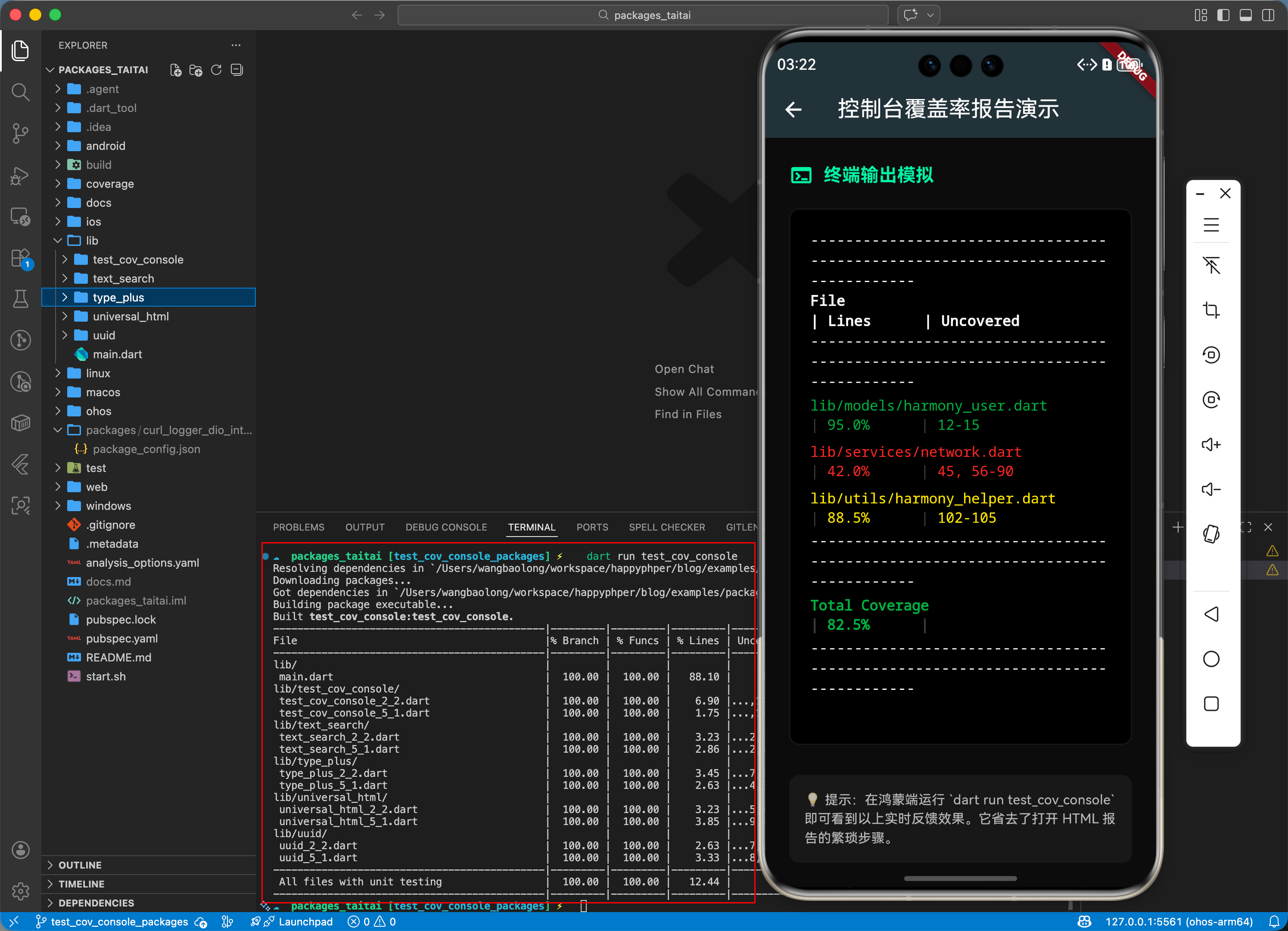
你会在控制台得到类似以下的输出:
--------------------------------------------------------------------------------
File                                       | Lines      | Uncovered
--------------------------------------------------------------------------------
lib/models/harmony_user.dart               | 95.0%      | 12-15
lib/services/network.dart                  | 42.0%      | 45, 56-90
--------------------------------------------------------------------------------
Total Coverage                             | 82.5%      |
--------------------------------------------------------------------------------
三、典型应用场景
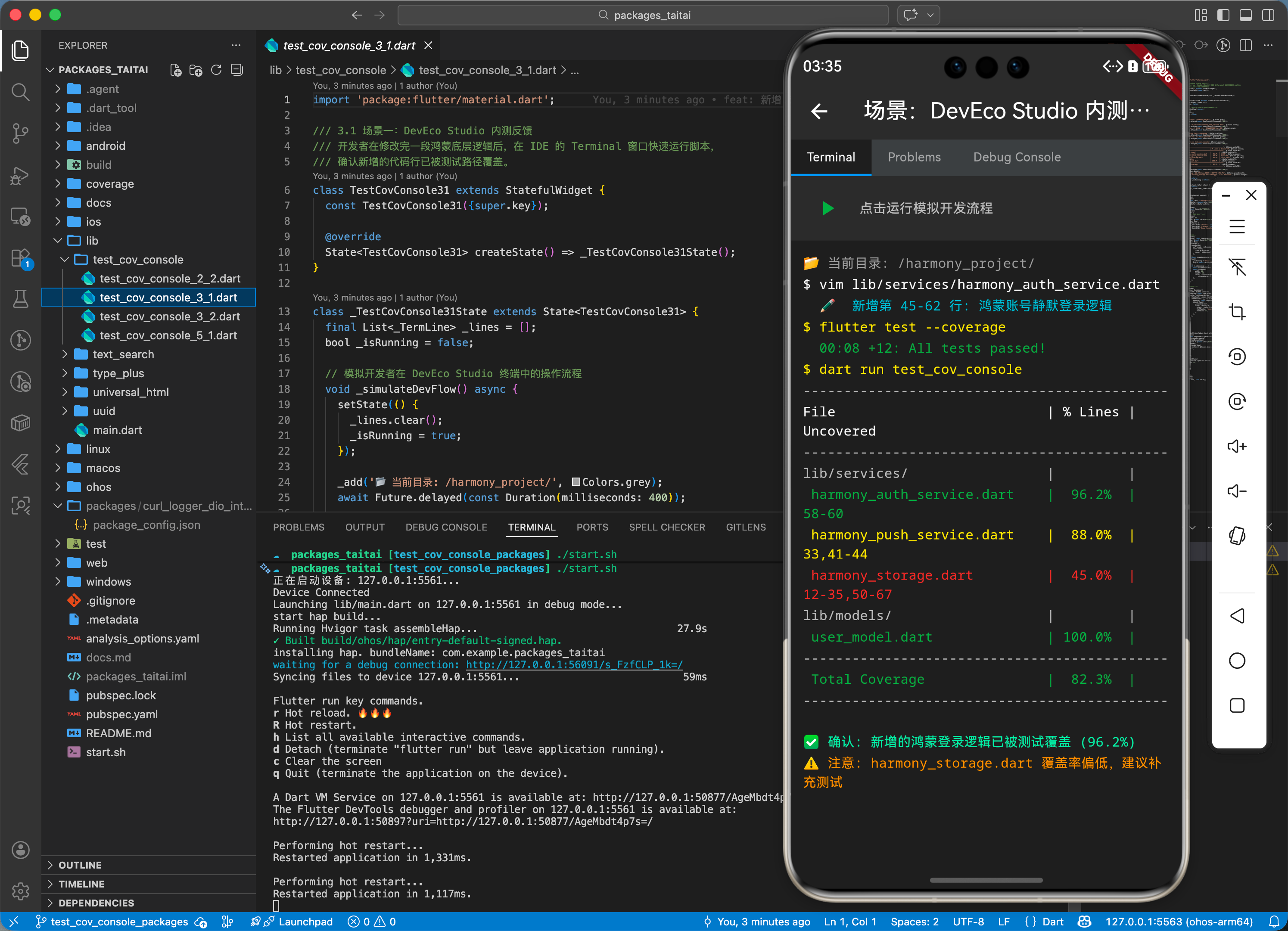
3.1 场景一:DevEco Studio 内测反馈
开发者在修改完一段鸿蒙底层逻辑后,在 IDE 的 Terminal 窗口快速运行脚本,确认新增的代码行已被测试路径覆盖。
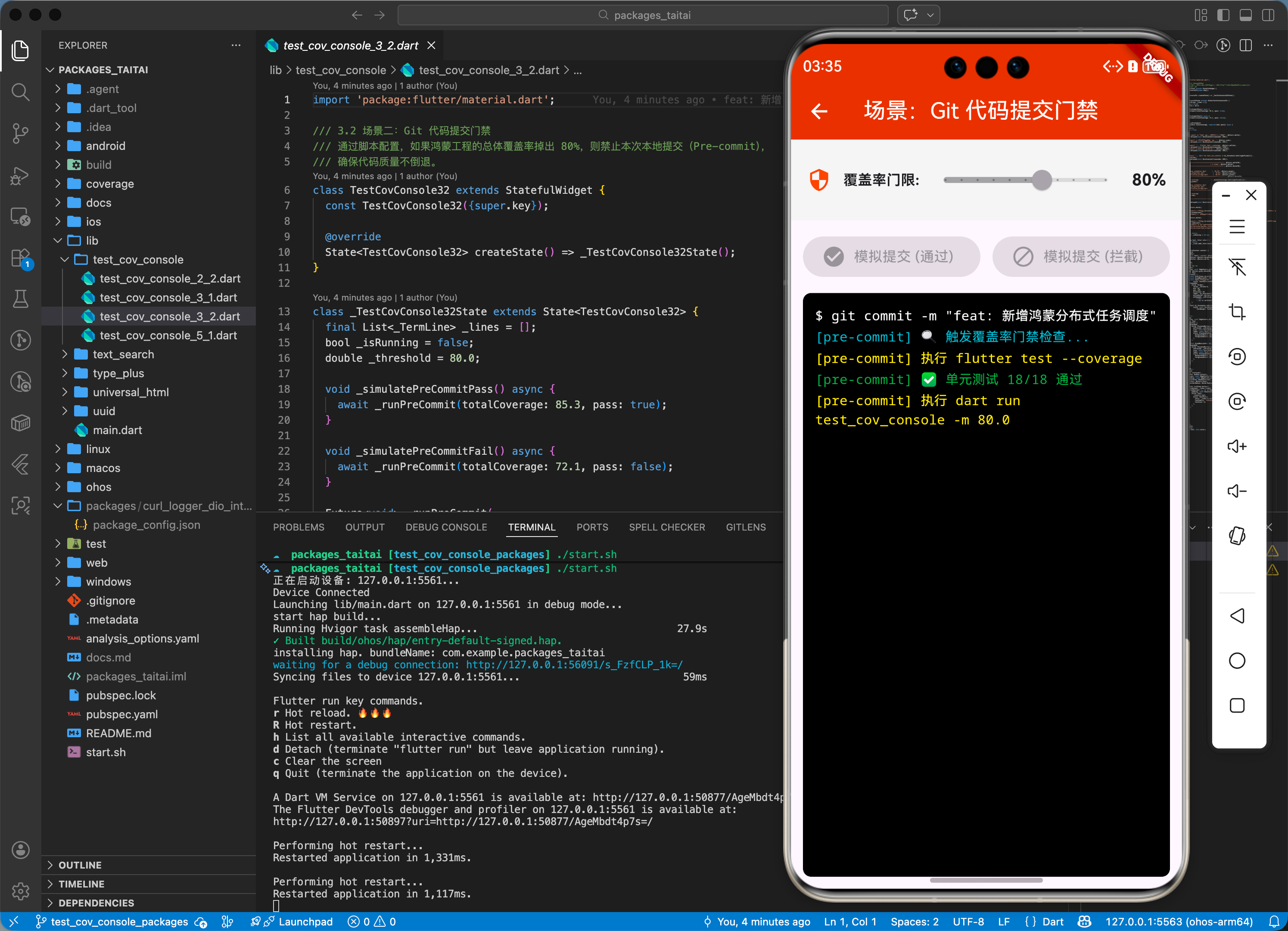
3.2 场景二:Git 代码提交门禁
通过脚本配置,如果鸿蒙工程的总体覆盖率掉出 80%,则禁止本次本地提交(Pre-commit),确保代码质量不倒退。
四、OpenHarmony 平台适配挑战
4.1 LCOV 路径兼容性
不同的环境生成的 lcov.info 对相对路径的处理可能不一致。
✅ 适配建议:
- 统一根目录:确保在鸿蒙工程的根目录下执行命令。
- 排除生成文件:利用
test_cov_console的参数(或配合remove_from_coverage库)排除掉类似.freezed.dart、.g.dart等自动生成的样板文件,让数据更真实地反映核心业务。
五_、综合实战演示
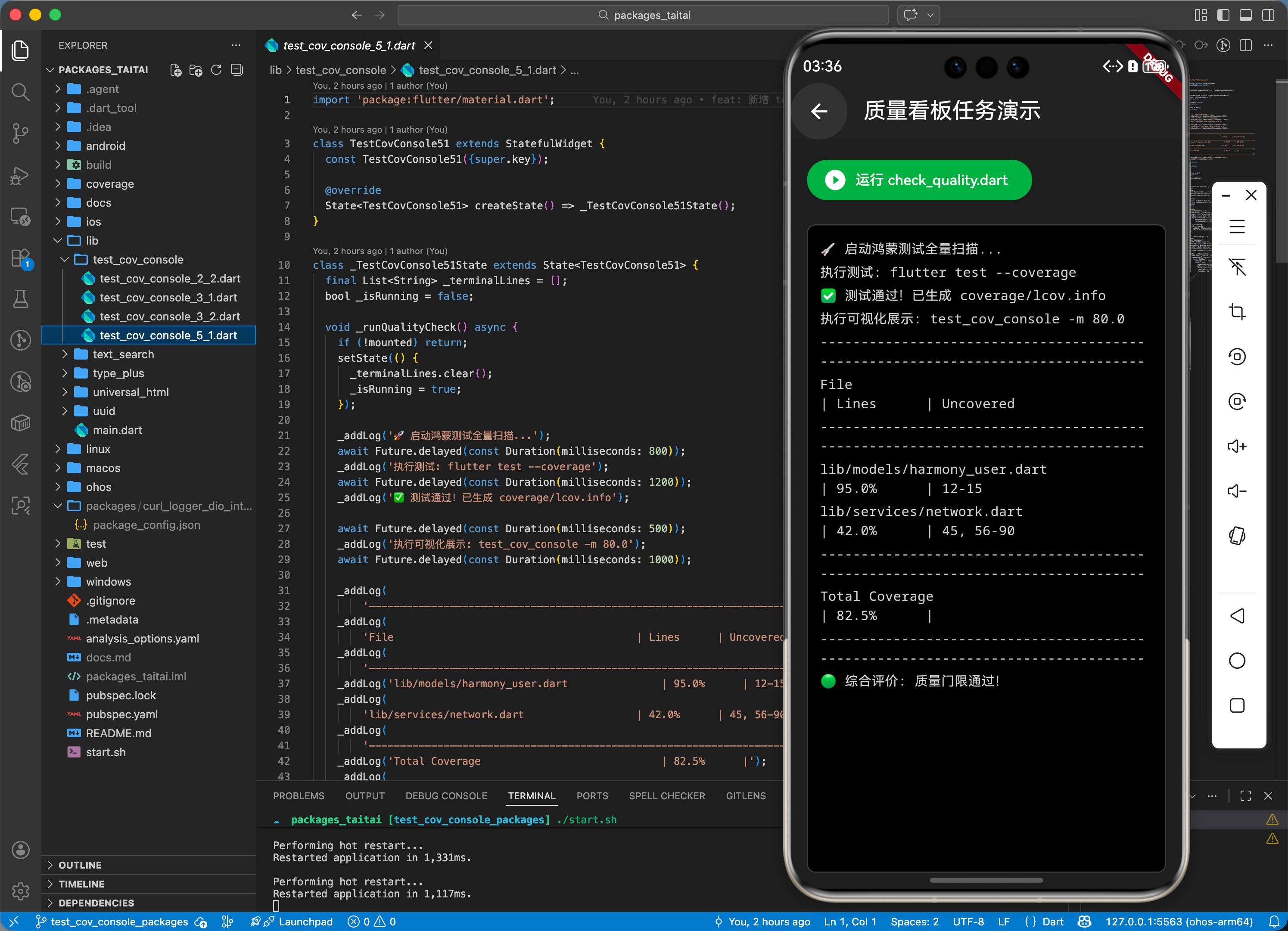
下面演示了一个如何在鸿蒙端构建“质量看板任务”的示例脚本:
// 💡 脚本文件: scripts/check_quality.dart
import 'dart:io';

Future<void> main() async {
  print('🚀 启动鸿蒙测试全量扫描...');

  // 1. 执行测试
  final testRes = await Process.run('flutter', ['test', '--coverage']);
  if (testRes.exitCode != 0) {
    print('❌ 测试未通过,终止任务');
    exit(1);
  }

  // 2. ✅ 运行可视化展示
  // 加上参数 -i 指定输入,-e 排除某些文件
  final covRes = await Process.run('dart', [
    'run',
    'test_cov_console',
    '-i', 'coverage/lcov.info',
    '-m', '80.0' // 强制 80% 覆盖率门标
  ]);

  print(covRes.stdout);

  if (covRes.exitCode != 0) {
    print('💔 质量门限拦截:覆盖率未达标!');
    exit(1);
  }
}
六、总结
test_cov_console 虽然是一个轻量级工具,但它极大缩短了“发现低质量代码”到“修复它”的物理距离。在追求卓越质量的鸿蒙项目中,它是不可或缺的质量哨兵。
✅ 核心建议:
- 关注关键路径:不要盲目追求 100%,应确保逻辑极其复杂的 Service 层获得高分。
- 可视化集成:建议将该命令集成到鸿蒙开发机的 Alias 中,形成肌肉记忆。

作为“人工智能6S店”的官方数字引擎,为AI开发者与企业提供一个覆盖软硬件全栈、一站式门户。
更多推荐

 17
17 0
0- 0


 已为社区贡献78条内容

所有评论(0)