
实战指南:Flutter for OpenHarmony 引入第三方库image_picker 图视频采集
想象这样一个场景:用户要上传头像、分享生活瞬间、或者给商品拍照——这些都离不开图片采集功能。在移动应用开发中,图片/视频选择器是「刚需中的刚需」。好消息是,插件已经完成了 OpenHarmony 平台的适配,API 12+ 完美支持。这篇文章不打算做枯燥的 API 翻译,而是用「问题驱动」的方式,带你掌握 image_picker 在鸿蒙平台上的实战技巧。从最基本的单图选择,到复杂的多图预览、视频
🎯 前言:为什么要关注图片选择器?
想象这样一个场景:用户要上传头像、分享生活瞬间、或者给商品拍照——这些都离不开图片采集功能。在移动应用开发中,图片/视频选择器是「刚需中的刚需」。好消息是,image_picker 插件已经完成了 OpenHarmony 平台的适配,API 12+ 完美支持。
这篇文章不打算做枯燥的 API 翻译,而是用「问题驱动」的方式,带你掌握 image_picker 在鸿蒙平台上的实战技巧。从最基本的单图选择,到复杂的多图预览、视频录制,甚至处理系统回收场景——我们都会通过实际代码一一攻克。
🚀 核心能力一览
先快速了解 image_picker 能做什么:
// 📦 8 种核心操作,一行代码搞定
await picker.pickImage(source: ImageSource.camera);           // 📸 拍照
await picker.pickImage(source: ImageSource.gallery);          // 🖼️ 选图
await picker.pickVideo(source: ImageSource.camera);           // 🎥 录像
await picker.pickVideo(source: ImageSource.gallery);          // 🎬 选视频
await picker.pickMultiImage();                                // 🖼️ 多图选择
await picker.pickMedia();                                      // 📦 单媒体(图/视频)
await picker.pickMultipleMedia();                              // 📱 多媒体选择
await picker.retrieveLostData();                               // 💾 恢复丢失数据
🔑 关键点:
- ✅ 支持相机和相册两种来源
- ✅ 支持单选/多选图片
- ✅ 支持视频选择和录制
- ✅ 可选参数:最大宽高、图片质量
- ✅ 鸿蒙 API 12+ 完整支持
⚙️ 环境准备:三步走
第一步:添加依赖
在 pubspec.yaml 中:
dependencies:
  image_picker:
    git:
      url: https://atomgit.com/openharmony-tpc/flutter_packages
      path: packages/image_picker/image_picker
第二步:配置权限
⚠️ 重要:鸿蒙的相机和媒体权限是 system_basic 级别,默认应用权限等级是 normal,需要修改签名模板才能使用。
2.1 配置 module.json5
📄 ohos/entry/src/main/module.json5:
{
  "module": {
    "requestPermissions": [
      {
        "name": "ohos.permission.CAMERA",
        "reason": "$string:camera_reason",
        "usedScene": {
          "abilities": ["EntryAbility"],
          "when": "inuse"
        }
      },
      {
        "name": "ohos.permission.READ_IMAGEVIDEO",
        "reason": "$string:media_reason",
        "usedScene": {
          "abilities": ["EntryAbility"],
          "when": "inuse"
        }
      },
      {
        "name": "ohos.permission.WRITE_IMAGEVIDEO",
        "reason": "$string:media_reason",
        "usedScene": {
          "abilities": ["EntryAbility"],
          "when": "inuse"
        }
      }
    ]
  }
}
2.2 配置权限说明
📄 ohos/entry/src/main/resources/base/element/string.json:
{
  "string": [
    {
      "name": "camera_reason",
      "value": "拍摄照片和视频"
    },
    {
      "name": "media_reason",
      "value": "访问和管理媒体文件"
    }
  ]
}
2.3 修改签名模板(开发阶段)
由于 READ_IMAGEVIDEO 和 WRITE_IMAGEVIDEO 是 system_basic 级别权限,需要修改 SDK 中的签名模板文件。
📄 签名模板路径:
{SDK路径}/openharmony/toolchains/lib/UnsgnedDebugProfileTemplate.json
修改内容如下:
{
  "bundle-info": {
    "apl": "system_basic"
  },
  "acls": {
    "allowed-acls": [
      "ohos.permission.CAMERA",
      "ohos.permission.READ_IMAGEVIDEO",
      "ohos.permission.WRITE_IMAGEVIDEO"
    ]
  },
  "permissions": {
    "restricted-permissions": [
      "ohos.permission.CAMERA",
      "ohos.permission.READ_IMAGEVIDEO",
      "ohos.permission.WRITE_IMAGEVIDEO"
    ]
  }
}
⚠️ 注意:
- 修改签名模板后,需要在 DevEco Studio 中重新签名才能生效
- 这是开发阶段的解决方案,正式发布需要通过应用市场审核
2.4 处理安装错误
如果在安装应用时遇到 错误代码 9568289(install failed due to grant request permissions failed),这通常是因为:
- 签名模板没有正确修改
- 应用权限等级仍然是
normal
解决方法:
- 确认签名模板文件中的
apl字段已设置为system_basic - 在 DevEco Studio 中清理项目并重新签名
- 卸载设备上的旧版本应用后再安装
第三步:初始化平台实例
import 'package:image_picker_ohos/image_picker_ohos.dart';
import 'package:image_picker_platform_interface/image_picker_platform_interface.dart';

void main() {
  final ImagePickerPlatform impl = ImagePickerPlatform.instance;
  if (impl is ImagePickerOhos) {
    impl.useOhosPhotoPicker = true;  // ✨ 启用鸿蒙相册选择器
  }
  runApp(MyApp());
}
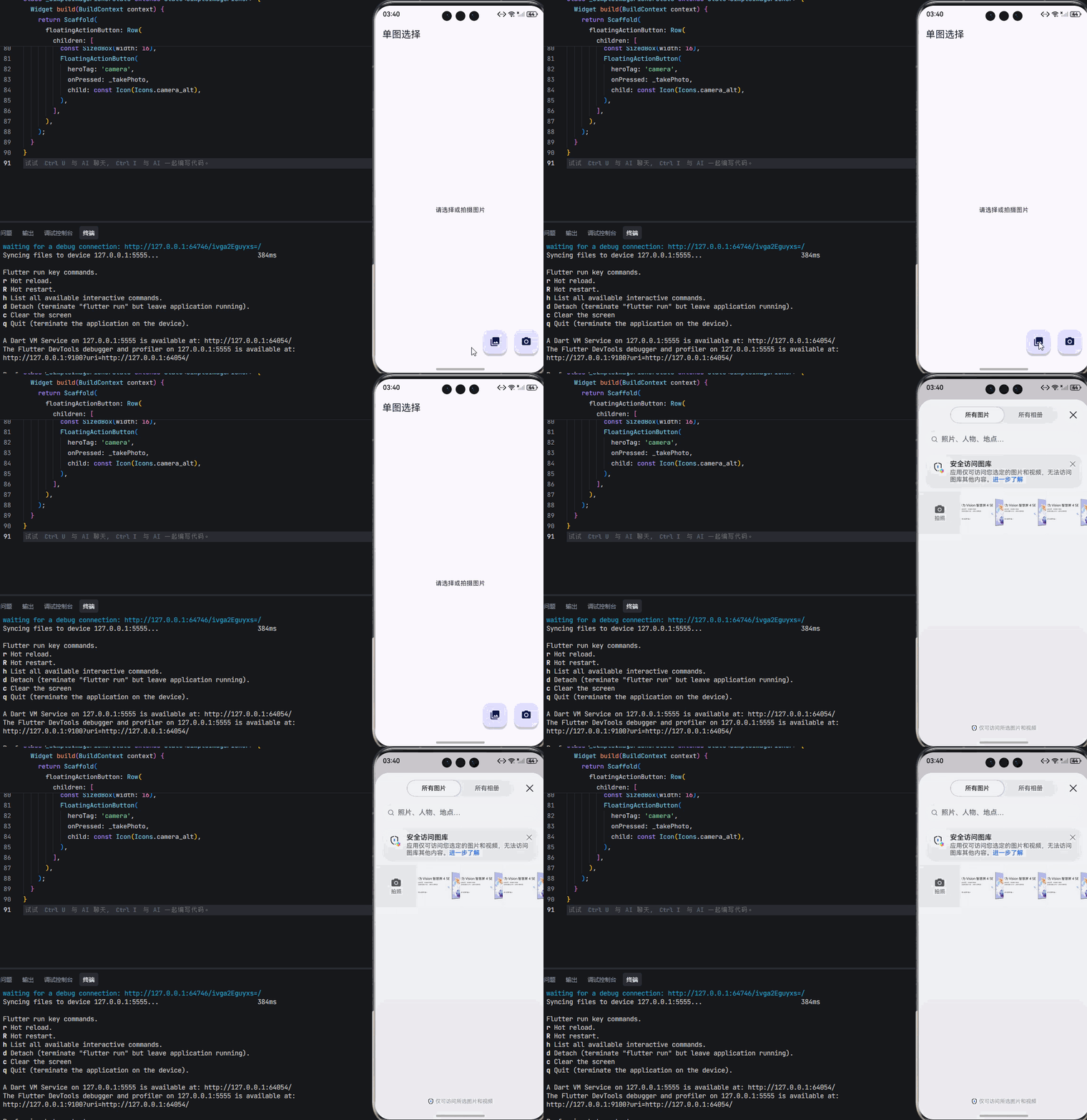
📸 场景一:最简单的单图选择
import 'dart:io';
import 'package:flutter/material.dart';
import 'package:image_picker/image_picker.dart';
void main() {
runApp(const SimpleImagePickerApp());
}
class SimpleImagePickerApp extends StatelessWidget {
const SimpleImagePickerApp({super.key});
Widget build(BuildContext context) {
return MaterialApp(
title: '单图选择示例',
debugShowCheckedModeBanner: false,
theme: ThemeData(
colorScheme: ColorScheme.fromSeed(seedColor: const Color(0xFF6366F1)),
useMaterial3: true,
),
home: const SimpleImagePicker(),
);
}
}
class SimpleImagePicker extends StatefulWidget {
const SimpleImagePicker({super.key});
State<SimpleImagePicker> createState() => _SimpleImagePickerState();
}
class _SimpleImagePickerState extends State<SimpleImagePicker> {
final ImagePicker _picker = ImagePicker();
XFile? _image;
Future<void> _pickFromGallery() async {
try {
final XFile? image = await _picker.pickImage(
source: ImageSource.gallery,
);
if (image != null) {
setState(() => _image = image);
}
} catch (e) {
debugPrint('选图失败: $e');
}
}
Future<void> _takePhoto() async {
try {
final XFile? photo = await _picker.pickImage(
source: ImageSource.camera,
);
if (photo != null) {
setState(() => _image = photo);
}
} catch (e) {
debugPrint('拍照失败: $e');
}
}
Widget build(BuildContext context) {
return Scaffold(
appBar: AppBar(title: const Text('单图选择')),
body: Center(
child: _image == null
? const Text('请选择或拍摄图片')
: Image.file(File(_image!.path)),
),
floatingActionButton: Row(
mainAxisAlignment: MainAxisAlignment.end,
children: [
FloatingActionButton(
heroTag: 'gallery',
onPressed: _pickFromGallery,
child: const Icon(Icons.photo_library),
),
const SizedBox(width: 16),
FloatingActionButton(
heroTag: 'camera',
onPressed: _takePhoto,
child: const Icon(Icons.camera_alt),
),
],
),
);
}
}
💡 实战提示:
- 🔸 返回值是
XFile?,一定要检查是否为 null(用户可能取消) - 🔸 使用
Image.file()显示本地图片 - 🔸 建议用 try-catch 包裹调用,处理权限拒绝等异常
🖼️ 场景二:多图选择 + 网格预览
import 'dart:io';
import 'package:flutter/material.dart';
import 'package:image_picker/image_picker.dart';
void main() {
runApp(const MultiImagePickerApp());
}
class MultiImagePickerApp extends StatelessWidget {
const MultiImagePickerApp({super.key});
Widget build(BuildContext context) {
return MaterialApp(
title: '多图选择示例',
debugShowCheckedModeBanner: false,
theme: ThemeData(
colorScheme: ColorScheme.fromSeed(seedColor: const Color(0xFF10B981)),
useMaterial3: true,
),
home: const MultiImagePicker(),
);
}
}
class MultiImagePicker extends StatefulWidget {
const MultiImagePicker({super.key});
State<MultiImagePicker> createState() => _MultiImagePickerState();
}
class _MultiImagePickerState extends State<MultiImagePicker> {
final ImagePicker _picker = ImagePicker();
List<XFile> _images = [];
Future<void> _pickMultipleImages() async {
try {
final List<XFile> images = await _picker.pickMultiImage();
if (images.isNotEmpty) {
setState(() => _images = images);
}
} catch (e) {
debugPrint('多图选择失败: $e');
}
}
Widget build(BuildContext context) {
return Scaffold(
appBar: AppBar(
title: Text('多图选择 (${_images.length})'),
actions: [
IconButton(
icon: const Icon(Icons.clear),
onPressed: () => setState(() => _images.clear()),
),
],
),
body: _images.isEmpty
? const Center(child: Text('请选择多张图片'))
: GridView.builder(
padding: const EdgeInsets.all(8),
gridDelegate: const SliverGridDelegateWithFixedCrossAxisCount(
crossAxisCount: 3,
crossAxisSpacing: 8,
mainAxisSpacing: 8,
),
itemCount: _images.length,
itemBuilder: (context, index) {
return Stack(
fit: StackFit.expand,
children: [
Image.file(
File(_images[index].path),
fit: BoxFit.cover,
),
Positioned(
top: 4,
right: 4,
child: GestureDetector(
onTap: () {
setState(() => _images.removeAt(index));
},
child: Container(
padding: const EdgeInsets.all(4),
decoration: const BoxDecoration(
color: Colors.black54,
shape: BoxShape.circle,
),
child: const Icon(
Icons.close,
color: Colors.white,
size: 16,
),
),
),
),
],
);
},
),
floatingActionButton: FloatingActionButton(
onPressed: _pickMultipleImages,
child: const Icon(Icons.add_photo_alternate),
),
);
}
}
💡 实战提示:
- 🔸
pickMultiImage()返回List<XFile>,不会是 null - 🔸 用 GridView 实现网格预览,用户体验更佳
- 🔸 添加删除按钮,允许用户移除选错的图片
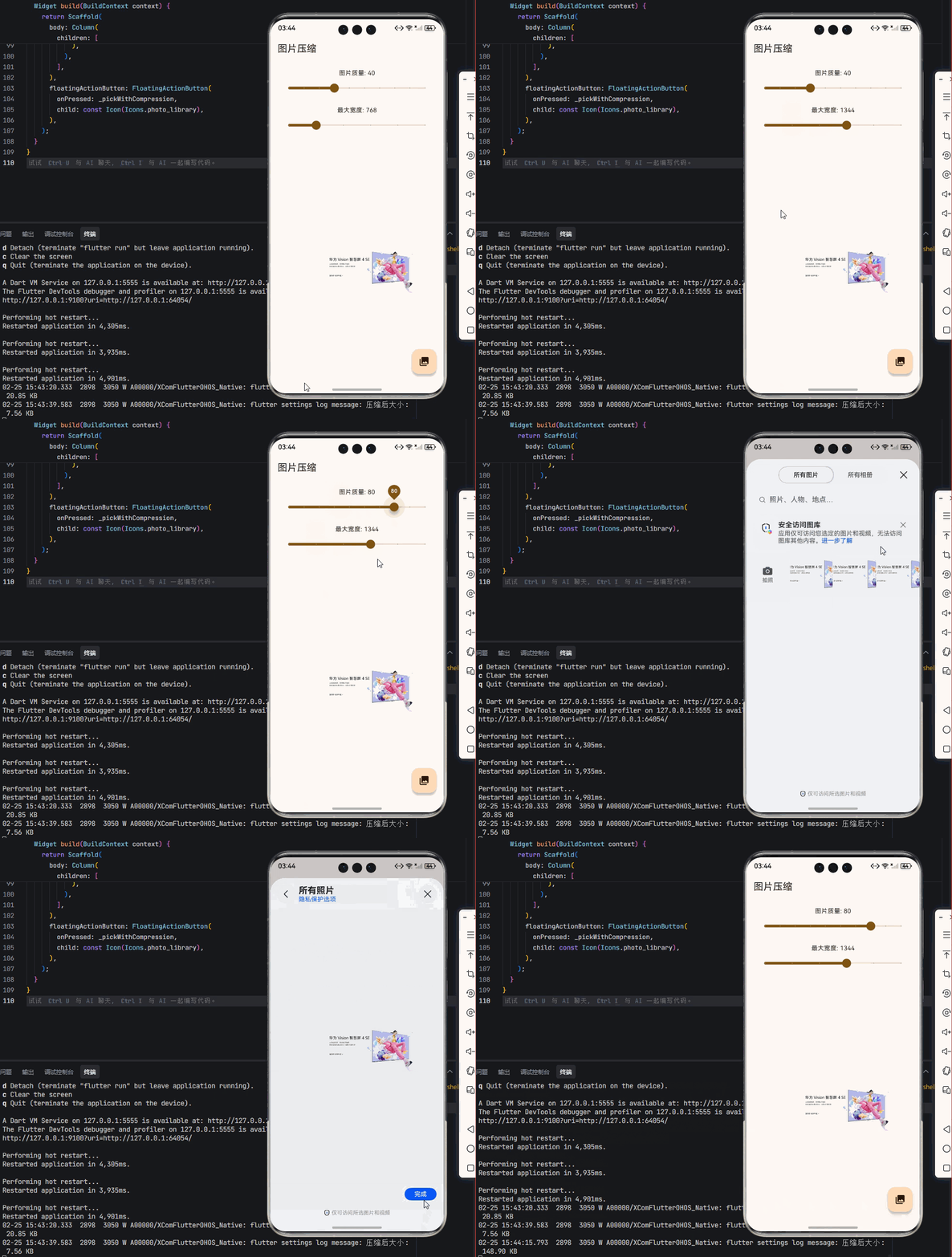
🗜️ 场景三:图片压缩与质量控制
import 'dart:io';
import 'package:flutter/material.dart';
import 'package:image_picker/image_picker.dart';
void main() {
runApp(const CompressedImagePickerApp());
}
class CompressedImagePickerApp extends StatelessWidget {
const CompressedImagePickerApp({super.key});
Widget build(BuildContext context) {
return MaterialApp(
title: '图片压缩示例',
debugShowCheckedModeBanner: false,
theme: ThemeData(
colorScheme: ColorScheme.fromSeed(seedColor: const Color(0xFFF59E0B)),
useMaterial3: true,
),
home: const CompressedImagePicker(),
);
}
}
class CompressedImagePicker extends StatefulWidget {
const CompressedImagePicker({super.key});
State<CompressedImagePicker> createState() => _CompressedImagePickerState();
}
class _CompressedImagePickerState extends State<CompressedImagePicker> {
final ImagePicker _picker = ImagePicker();
XFile? _image;
int _imageQuality = 80;
double _maxWidth = 1080;
Future<void> _pickWithCompression() async {
try {
final XFile? image = await _picker.pickImage(
source: ImageSource.gallery,
maxWidth: _maxWidth,
maxHeight: _maxWidth,
imageQuality: _imageQuality,
);
if (image != null) {
final bytes = await image.readAsBytes();
final size = bytes.length / 1024;
debugPrint('压缩后大小: ${size.toStringAsFixed(2)} KB');
setState(() => _image = image);
}
} catch (e) {
debugPrint('选图失败: $e');
}
}
Widget build(BuildContext context) {
return Scaffold(
appBar: AppBar(title: const Text('图片压缩')),
body: Column(
children: [
Padding(
padding: const EdgeInsets.all(16),
child: Column(
children: [
Text('图片质量: $_imageQuality'),
Slider(
value: _imageQuality.toDouble(),
min: 10,
max: 100,
divisions: 9,
label: '$_imageQuality',
onChanged: (value) {
setState(() => _imageQuality = value.toInt());
},
),
const SizedBox(height: 16),
Text('最大宽度: ${_maxWidth.toInt()}'),
Slider(
value: _maxWidth,
min: 480,
max: 1920,
divisions: 5,
label: '${_maxWidth.toInt()}',
onChanged: (value) {
setState(() => _maxWidth = value);
},
),
],
),
),
Expanded(
child: Center(
child: _image == null
? const Text('请选择图片')
: Image.file(File(_image!.path)),
),
),
],
),
floatingActionButton: FloatingActionButton(
onPressed: _pickWithCompression,
child: const Icon(Icons.photo_library),
),
);
}
}
💡 实战提示:
- 🔸
maxWidth/maxHeight:限制图片尺寸,等比缩放 - 🔸
imageQuality:0-100,值越小压缩率越高,默认 100(不压缩) - 🔸 对于头像等小图,建议设置
maxWidth: 480, imageQuality: 70 - 🔸 对于高清展示,建议设置
maxWidth: 1080, imageQuality: 85
🎥 场景四:视频录制与选择
import 'dart:io';
import 'package:flutter/material.dart';
import 'package:image_picker/image_picker.dart';
import 'package:video_player/video_player.dart';
void main() {
runApp(const VideoPickerApp());
}
class VideoPickerApp extends StatelessWidget {
const VideoPickerApp({super.key});
Widget build(BuildContext context) {
return MaterialApp(
title: '视频选择示例',
debugShowCheckedModeBanner: false,
theme: ThemeData(
colorScheme: ColorScheme.fromSeed(seedColor: const Color(0xFFEF4444)),
useMaterial3: true,
),
home: const VideoPickerDemo(),
);
}
}
class VideoPickerDemo extends StatefulWidget {
const VideoPickerDemo({super.key});
State<VideoPickerDemo> createState() => _VideoPickerDemoState();
}
class _VideoPickerDemoState extends State<VideoPickerDemo> {
final ImagePicker _picker = ImagePicker();
XFile? _video;
VideoPlayerController? _controller;
bool _isPlaying = false;
Future<void> _pickVideo() async {
try {
final XFile? video = await _picker.pickVideo(
source: ImageSource.gallery,
maxDuration: const Duration(minutes: 5), // ⏱️ 限制视频时长
);
if (video != null) {
await _initVideoPlayer(video);
}
} catch (e) {
debugPrint('选择视频失败: $e');
}
}
Future<void> _recordVideo() async {
try {
final XFile? video = await _picker.pickVideo(
source: ImageSource.camera,
maxDuration: const Duration(minutes: 5),
);
if (video != null) {
await _initVideoPlayer(video);
}
} catch (e) {
debugPrint('录制视频失败: $e');
}
}
Future<void> _initVideoPlayer(XFile video) async {
await _controller?.dispose();
_controller = VideoPlayerController.file(File(video.path));
await _controller!.initialize();
await _controller!.setLooping(true);
setState(() {
_video = video;
});
}
void dispose() {
_controller?.dispose();
super.dispose();
}
Widget build(BuildContext context) {
return Scaffold(
appBar: AppBar(title: const Text('视频选择')),
body: Center(
child: _controller == null || !_controller!.value.isInitialized
? const Text('请选择或录制视频')
: AspectRatio(
aspectRatio: _controller!.value.aspectRatio,
child: Stack(
alignment: Alignment.center,
children: [
VideoPlayer(_controller!),
if (!_isPlaying)
Container(
color: Colors.black26,
child: const Icon(
Icons.play_arrow,
color: Colors.white,
size: 64,
),
),
Positioned(
bottom: 8,
left: 8,
right: 8,
child: VideoProgressIndicator(_controller!),
),
],
),
),
),
floatingActionButton: Row(
mainAxisAlignment: MainAxisAlignment.end,
children: [
FloatingActionButton(
heroTag: 'gallery',
backgroundColor: Colors.red,
onPressed: _pickVideo,
child: const Icon(Icons.video_library),
),
const SizedBox(width: 16),
FloatingActionButton(
heroTag: 'camera',
backgroundColor: Colors.red,
onPressed: _recordVideo,
child: const Icon(Icons.videocam),
),
],
),
);
}
}
💡 实战提示:
- 🔸 视频播放需要
video_player插件配合 - 🔸
maxDuration参数可限制录制时长 - 🔸 记得在 dispose 时释放 VideoPlayerController
- 🔸 鸿蒙平台支持视频选择和录制
📱 场景五:多媒体混合选择(图片+视频)
import 'package:flutter/material.dart';
import 'package:image_picker/image_picker.dart';
void main() {
runApp(const MixedMediaPickerApp());
}
class MixedMediaPickerApp extends StatelessWidget {
const MixedMediaPickerApp({super.key});
Widget build(BuildContext context) {
return MaterialApp(
title: '多媒体选择示例',
debugShowCheckedModeBanner: false,
theme: ThemeData(
colorScheme: ColorScheme.fromSeed(seedColor: const Color(0xFF8B5CF6)),
useMaterial3: true,
),
home: const MixedMediaPicker(),
);
}
}
class MixedMediaPicker extends StatefulWidget {
const MixedMediaPicker({super.key});
State<MixedMediaPicker> createState() => _MixedMediaPickerState();
}
class _MixedMediaPickerState extends State<MixedMediaPicker> {
final ImagePicker _picker = ImagePicker();
List<XFile> _media = [];
Future<void> _pickMixedMedia() async {
try {
final List<XFile> media = await _picker.pickMultipleMedia();
if (media.isNotEmpty) {
setState(() => _media = media);
}
} catch (e) {
debugPrint('选择多媒体失败: $e');
}
}
bool _isVideo(XFile file) {
final path = file.path.toLowerCase();
return path.endsWith('.mp4') ||
path.endsWith('.mov') ||
path.endsWith('.avi');
}
Widget build(BuildContext context) {
return Scaffold(
appBar: AppBar(
title: Text('多媒体选择 (${_media.length})'),
),
body: _media.isEmpty
? const Center(child: Text('请选择图片或视频'))
: ListView.builder(
padding: const EdgeInsets.all(8),
itemCount: _media.length,
itemBuilder: (context, index) {
final file = _media[index];
final isVideo = _isVideo(file);
return Card(
margin: const EdgeInsets.symmetric(vertical: 4),
child: ListTile(
leading: Icon(
isVideo ? Icons.videocam : Icons.image,
color: isVideo ? Colors.red : Colors.blue,
),
title: Text(file.name),
subtitle: Text(
isVideo ? '视频文件' : '图片文件',
style: const TextStyle(fontSize: 12),
),
trailing: IconButton(
icon: const Icon(Icons.delete),
onPressed: () {
setState(() => _media.removeAt(index));
},
),
),
);
},
),
floatingActionButton: FloatingActionButton.extended(
onPressed: _pickMixedMedia,
label: const Text('选择多媒体'),
icon: const Icon(Icons.add),
),
);
}
}
💡 实战提示:
- 🔸
pickMultipleMedia()可以同时选择图片和视频 - 🔸 通过文件扩展名判断媒体类型
- 🔸 用不同的图标区分图片和视频,提升识别度
🛡️ 场景六:处理系统回收场景(Android 风格)
虽然鸿蒙平台可能不会像 Android 那样频繁销毁 Activity,但保持良好的习惯总是没错的:
import 'dart:io';
import 'package:flutter/material.dart';
import 'package:image_picker/image_picker.dart';
void main() {
runApp(const RobustImagePickerApp());
}
class RobustImagePickerApp extends StatelessWidget {
const RobustImagePickerApp({super.key});
Widget build(BuildContext context) {
return MaterialApp(
title: '健壮图片选择示例',
debugShowCheckedModeBanner: false,
theme: ThemeData(
colorScheme: ColorScheme.fromSeed(seedColor: const Color(0xFFEC4899)),
useMaterial3: true,
),
home: const RobustImagePicker(),
);
}
}
class RobustImagePicker extends StatefulWidget {
const RobustImagePicker({super.key});
State<RobustImagePicker> createState() => _RobustImagePickerState();
}
class _RobustImagePickerState extends State<RobustImagePicker> {
final ImagePicker _picker = ImagePicker();
XFile? _image;
bool _hasLostData = false;
void initState() {
super.initState();
_checkLostData();
}
Future<void> _checkLostData() async {
try {
final LostDataResponse response = await _picker.retrieveLostData();
if (!response.isEmpty && response.file != null) {
setState(() {
_image = response.file;
_hasLostData = true;
});
}
} catch (e) {
debugPrint('检查丢失数据失败: $e');
}
}
Future<void> _pickImage() async {
try {
final XFile? image = await _picker.pickImage(
source: ImageSource.gallery,
);
if (image != null) {
setState(() {
_image = image;
_hasLostData = false;
});
}
} catch (e) {
debugPrint('选图失败: $e');
}
}
Widget build(BuildContext context) {
return Scaffold(
appBar: AppBar(title: const Text('健壮的图片选择')),
body: Center(
child: _image == null
? const Text('请选择图片')
: Column(
mainAxisAlignment: MainAxisAlignment.center,
children: [
Image.file(File(_image!.path)),
if (_hasLostData)
const Padding(
padding: EdgeInsets.all(8),
child: Text(
'从丢失数据中恢复',
style: TextStyle(color: Colors.orange),
),
),
],
),
),
floatingActionButton: FloatingActionButton(
onPressed: _pickImage,
child: const Icon(Icons.photo_library),
),
);
}
}
💡 实战提示:
- 🔸 在
initState()中调用retrieveLostData() - 🔸 即使在鸿蒙平台上不太可能发生,但代码移植到 Android 时能避免问题
- 🔸 给用户提示"从丢失数据中恢复",增加透明度
⚡ 高级技巧:自定义相机设备
// 📷 前置/后置相机切换
Future<void> _takePhotoWithCamera(
  CameraDevice device,
) async {
  try {
    final XFile? photo = await _picker.pickImage(
      source: ImageSource.camera,
      preferredCameraDevice: device,  // CameraDevice.front 或 CameraDevice.rear
    );
    if (photo != null) {
      setState(() => _image = photo);
    }
  } catch (e) {
    debugPrint('拍照失败: $e');
  }
}
❓ 常见问题排查
Q1:权限被拒绝怎么办?
// 🔍 检查权限状态
Future<bool> _checkPermission() async {
  // 使用 permission_handler 插件检查权限
  final status = await Permission.camera.status;
  return status.isGranted;
}

// 🔧 引导用户去设置
void _openSettings() {
  openAppSettings();
}
Q2:图片太大怎么办?
// 🗜️ 设置压缩参数
final XFile? image = await _picker.pickImage(
  source: ImageSource.gallery,
  maxWidth: 1024,      // 限制最大宽度
  maxHeight: 1024,     // 限制最大高度
  imageQuality: 80,    // 压缩质量
);
Q3:如何判断用户是否取消选择?
final XFile? image = await _picker.pickImage(...);

if (image == null) {
  // ❌ 用户取消了选择
  ScaffoldMessenger.of(context).showSnackBar(
    const SnackBar(content: Text('已取消选择')),
  );
  return;
}
Q4:多图选择时如何限制数量?
Future<void> _pickLimitedImages() async {
  try {
    final List<XFile> images = await _picker.pickMultiImage();

    // 🔢 限制最多选择 9 张
    if (images.length > 9) {
      ScaffoldMessenger.of(context).showSnackBar(
        const SnackBar(content: Text('最多只能选择 9 张图片')),
      );
      return;
    }

    setState(() => _images = images);
  } catch (e) {
    debugPrint('选图失败: $e');
  }
}
🚀 性能优化建议
1. 图片缓存
// 💾 使用 cached_network_image 缓存网络图片
// 💾 使用 flutter_cache_manager 缓存本地图片
2. 异步加载
// ⚡ 不要在 build 方法中读取文件
// ⚡ 使用 FutureBuilder 或 setState 异步更新
3. 内存管理
void dispose() {
_controller?.dispose(); // 🗑️ 释放视频控制器
// 🗑️ 清理大文件引用
super.dispose();
}
✅ 总结:快速检查清单
在完成图片选择功能后,对照以下清单检查:
- 📦 已添加
image_picker依赖 - 🔐 已配置相机和相册权限
- ⚙️ 已初始化平台实例
- ❌ 已处理用户取消选择的情况
- 🛡️ 已添加错误处理(try-catch)
- 🗜️ 已限制图片大小和质量
- ⏳ 已实现进度反馈(加载状态)
- 🗑️ 已释放资源(dispose)
- 📸 已测试相机和相册两种来源
- 🖼️ 已测试单选和多选场景
📚 参考资料

作为“人工智能6S店”的官方数字引擎,为AI开发者与企业提供一个覆盖软硬件全栈、一站式门户。
更多推荐
 11
11 0
0- 0


 已为社区贡献9条内容

所有评论(0)