
Flutter for OpenHarmony:flutter_svg 绘图性能深度优化与避坑指南
本文介绍了在Flutter for OpenHarmony项目中集成flutter_svg库的方法与优化技巧。SVG矢量图在鸿蒙生态中具有像素无关、多分辨率适配和动态换肤等优势。文章详细讲解了SVG的集成步骤、核心用法(包括本地和网络资源加载),并针对OpenHarmony平台提供了硬件加速、渲染引擎适配和刘海屏避让等优化建议。通过示例代码展示了基础展示、颜色控制、交互式按钮等应用场景,帮助开发者

Flutter for OpenHarmony:flutter_svg 绘图性能深度优化与避坑指南
前言
在跨平台开发中,图标和矢量图形的展示至关重要。相比于位图(PNG/JPG),SVG 矢量图具有无损缩放、体积小、易于修改颜色等天然优势。尤其在 HarmonyOS NEXT 这样一个覆盖手机、平板、折叠屏、智能穿戴等多种屏幕尺寸的生态中,使用 SVG 进行多分辨率适配几乎是开发者的首选。
本文将详细介绍如何在 Flutter for OpenHarmony 项目中集成并使用 flutter_svg 库,并分享在鸿蒙环境下的渲染优化技巧。
一、 为什么在鸿蒙开发中首选 SVG?
1.1 像素无关的清晰度
鸿蒙设备的 PPI(每英寸像素密度)跨度极大。使用位图往往需要准备 @2x、@3x 等多套资源,而 SVG 只需一套,即可在 4K 屏幕和手表小屏上同时保持绝对清晰。
1.2 极速交付与动态换肤
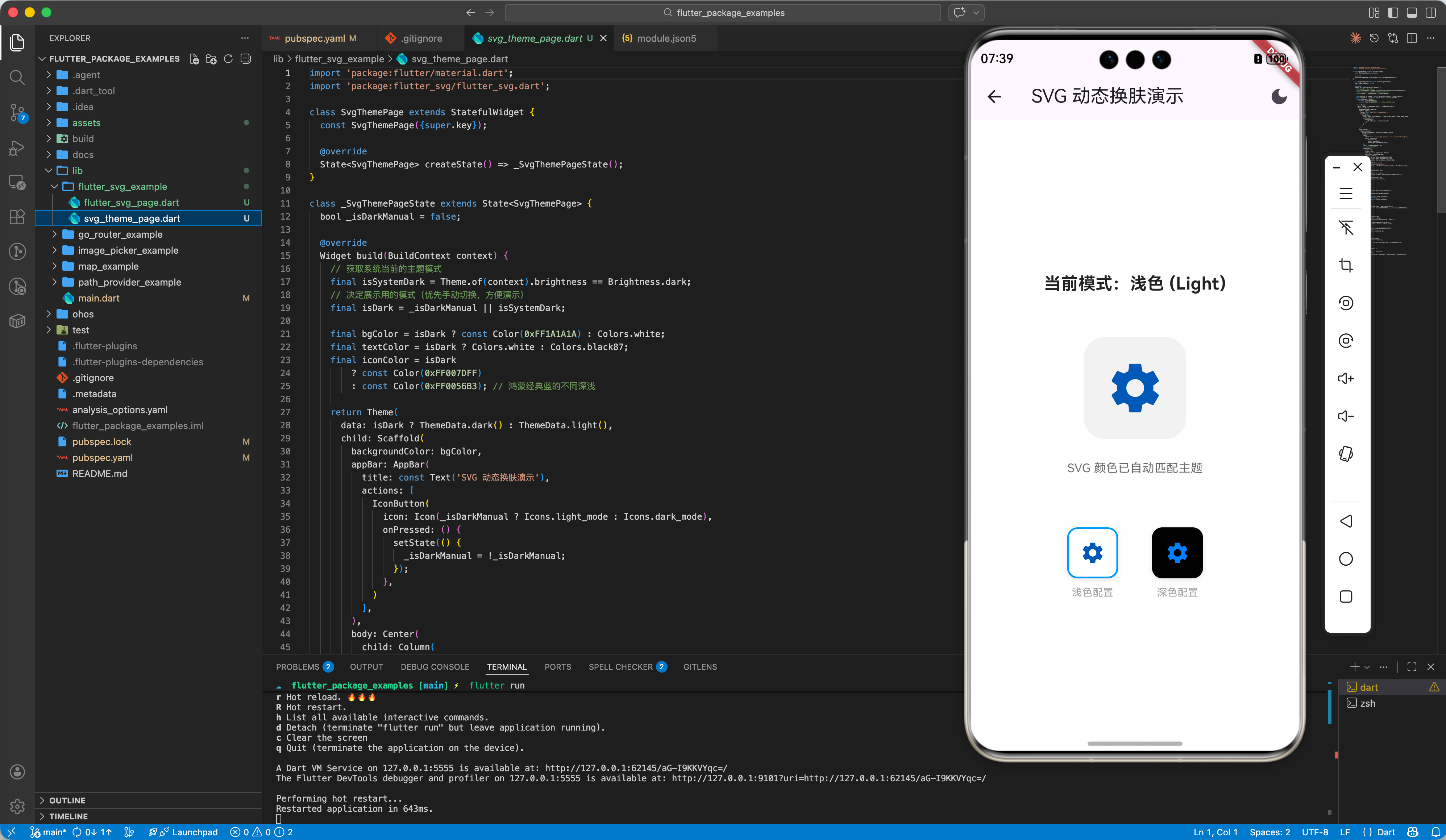
通过 flutter_svg,我们可以通过代码轻松改变图标颜色。在鸿蒙的“暗黑模式”适配中,我们无需准备两套图标,只需根据系统主题色动态修改 color 属性即可。
二、 集成步骤
2.1 添加依赖
在 Flutter 项目根目录的 pubspec.yaml 中添加:
dependencies:
  flutter:
    sdk: flutter
  flutter_svg: ^2.0.10+1 # 请检查适配鸿蒙的最新版本
2.2 资产配置
将 SVG 文件放入项目的 assets 目录,并进行声明:
flutter:
  assets:
    - assets/images/logo.svg
    - assets/icons/home.svg
三、 核心用法详解
3.1 加载资源中的 SVG
这是最常用的场景,适用于应用的静态图标。
import 'package:flutter_svg/flutter_svg.dart';

Widget buildHomeIcon() {
  return SvgPicture.asset(
    'assets/icons/home.svg',
    width: 24,
    height: 24,
    semanticsLabel: 'Home Icon',
    // 💡 技巧:利用 colorFilter 实现动态变色,完美适配鸿蒙暗黑模式
    colorFilter: ColorFilter.mode(Colors.blue, BlendMode.srcIn),
  );
}
3.2 加载网络 SVG
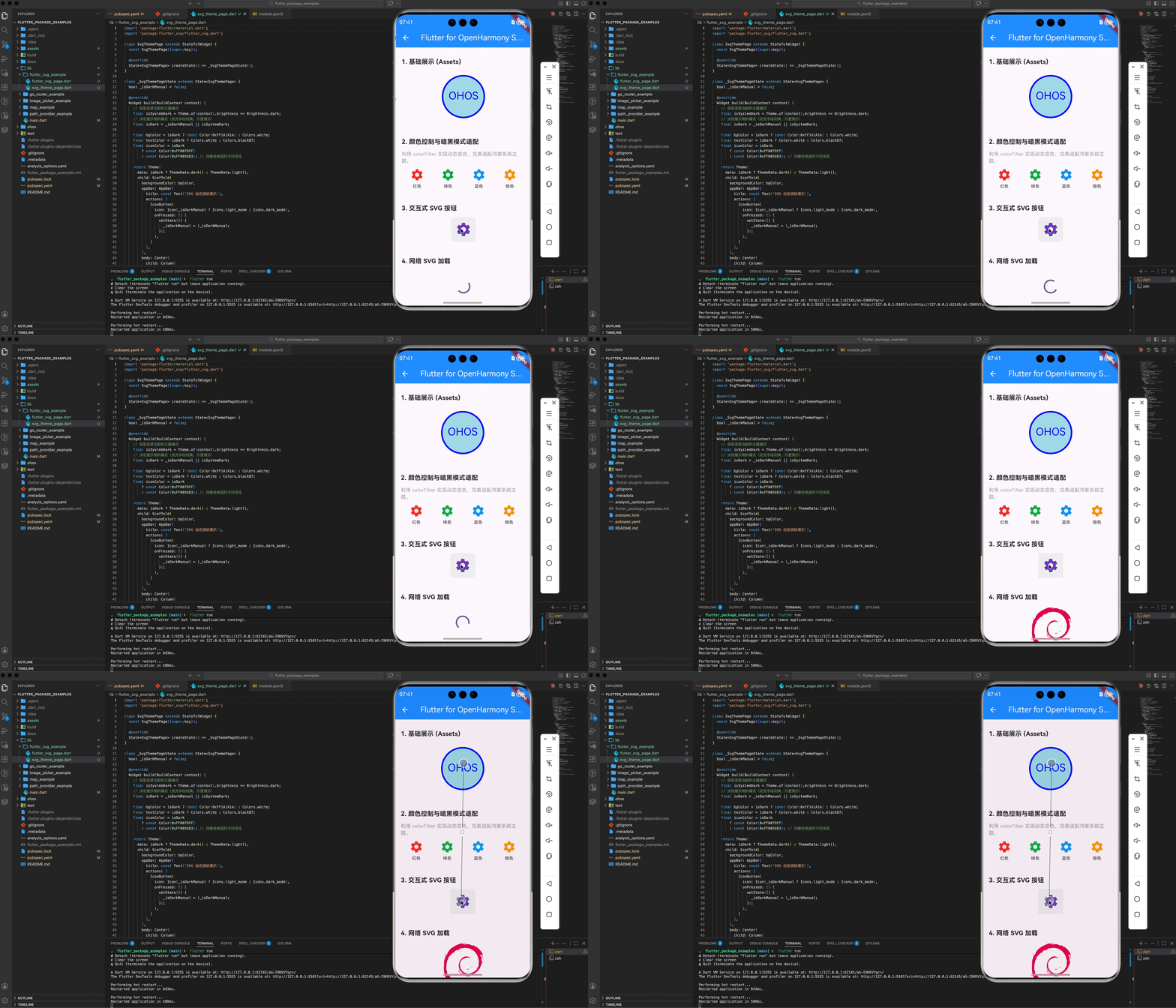
适用于营销活动等动态配置场景。
SvgPicture.network(
  'https://example.com/dynamic_icon.svg',
  placeholderBuilder: (BuildContext context) => Container(
      padding: const EdgeInsets.all(30.0),
      child: const CircularProgressIndicator(), // 鸿蒙风格加载进度条
  ),
)
四、 OpenHarmony 平台适配要点
4.1 硬件加速与渲染引擎
鸿蒙版 Flutter 默认使用 Impeller 或 Skia 渲染引擎(取决于 SDK 版本)。flutter_svg 在解析极其复杂的路径时(如包含大量渐变和滤镜的地图)可能会消耗 CPU。
- ✅ 建议:对于极其复杂的 SVG,建议先在设计阶段进行“路径简化(Simplify)”。
4.2 刘海屏与避让
在鸿蒙设备上,如果 SVG 充当全屏背景,请务必配合 SafeArea。
SafeArea(
  child: SvgPicture.asset('assets/bg.svg', fit: BoxFit.cover),
)
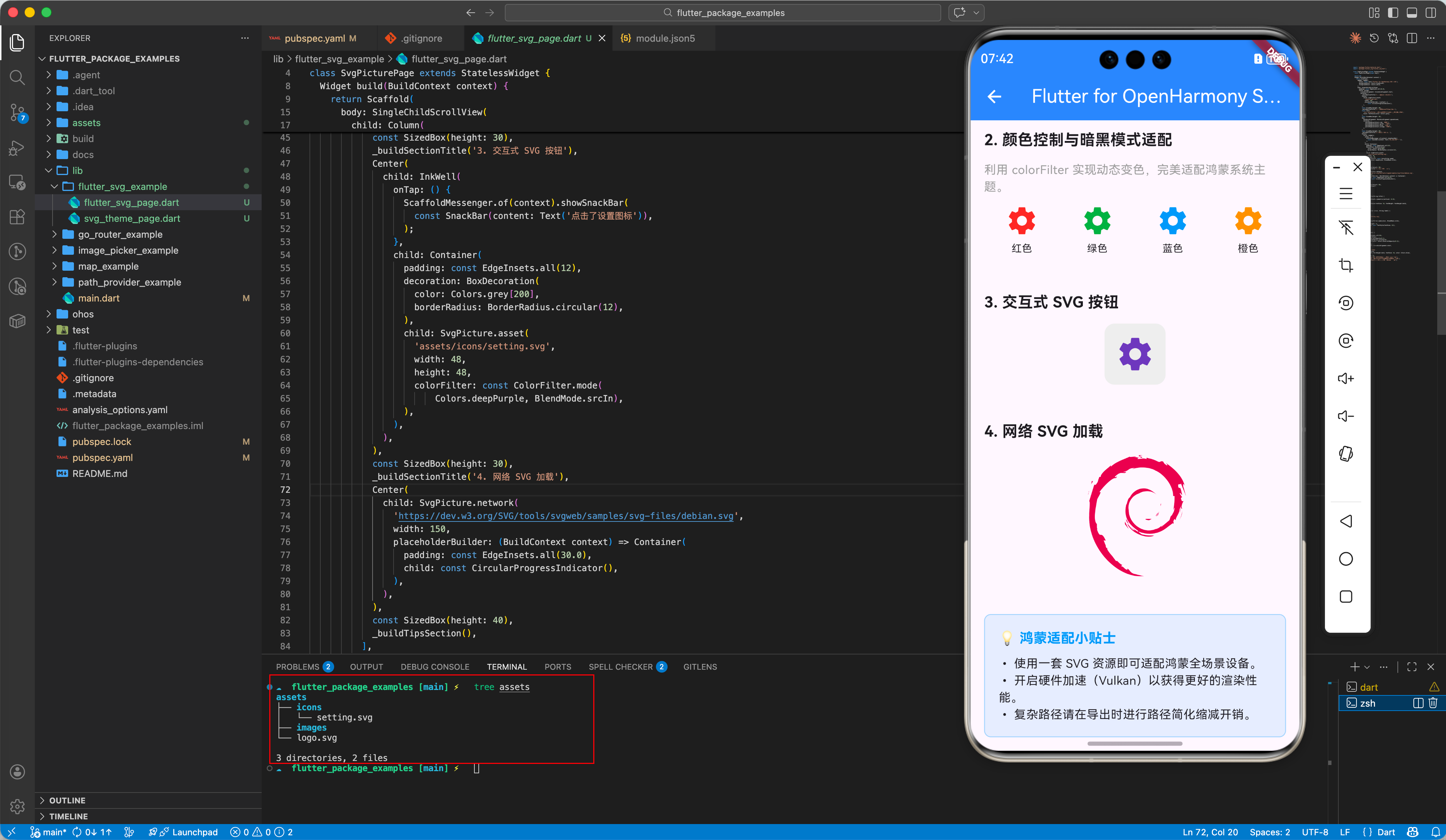
五、 完整示例代码
import 'package:flutter/material.dart';
import 'package:flutter_svg/flutter_svg.dart';
class SvgPicturePage extends StatelessWidget {
const SvgPicturePage({super.key});
Widget build(BuildContext context) {
return Scaffold(
appBar: AppBar(
title: const Text('Flutter for OpenHarmony SVG 实战'),
backgroundColor: Colors.blueAccent,
foregroundColor: Colors.white,
),
body: SingleChildScrollView(
padding: const EdgeInsets.all(16.0),
child: Column(
crossAxisAlignment: CrossAxisAlignment.start,
children: [
_buildSectionTitle('1. 基础展示 (Assets)'),
Center(
child: SvgPicture.asset(
'assets/logo.svg',
width: 150,
placeholderBuilder: (context) =>
const CircularProgressIndicator(),
),
),
const SizedBox(height: 30),
_buildSectionTitle('2. 颜色控制与暗黑模式适配'),
const Text(
'利用 colorFilter 实现动态变色,完美适配鸿蒙系统主题。',
style: TextStyle(color: Colors.grey),
),
const SizedBox(height: 10),
Row(
mainAxisAlignment: MainAxisAlignment.spaceAround,
children: [
_buildSvgIcon(Colors.red, '红色'),
_buildSvgIcon(Colors.green, '绿色'),
_buildSvgIcon(Colors.blue, '蓝色'),
_buildSvgIcon(Colors.orange, '橙色'),
],
),
const SizedBox(height: 30),
_buildSectionTitle('3. 交互式 SVG 按钮'),
Center(
child: InkWell(
onTap: () {
ScaffoldMessenger.of(context).showSnackBar(
const SnackBar(content: Text('点击了设置图标')),
);
},
child: Container(
padding: const EdgeInsets.all(12),
decoration: BoxDecoration(
color: Colors.grey[200],
borderRadius: BorderRadius.circular(12),
),
child: SvgPicture.asset(
'assets/icons/setting.svg',
width: 48,
height: 48,
colorFilter: const ColorFilter.mode(
Colors.deepPurple, BlendMode.srcIn),
),
),
),
),
const SizedBox(height: 30),
_buildSectionTitle('4. 网络 SVG 加载'),
Center(
child: SvgPicture.network(
'https://dev.w3.org/SVG/tools/svgweb/samples/svg-files/debian.svg',
width: 150,
placeholderBuilder: (BuildContext context) => Container(
padding: const EdgeInsets.all(30.0),
child: const CircularProgressIndicator(),
),
),
),
const SizedBox(height: 40),
_buildTipsSection(),
],
),
),
);
}
Widget _buildSectionTitle(String title) {
return Padding(
padding: const EdgeInsets.symmetric(vertical: 12.0),
child: Text(
title,
style: const TextStyle(fontSize: 18, fontWeight: FontWeight.bold),
),
);
}
Widget _buildSvgIcon(Color color, String label) {
return Column(
children: [
SvgPicture.asset(
'assets/icons/setting.svg',
width: 40,
height: 40,
colorFilter: ColorFilter.mode(color, BlendMode.srcIn),
),
const SizedBox(height: 4),
Text(label, style: const TextStyle(fontSize: 12)),
],
);
}
Widget _buildTipsSection() {
return Container(
padding: const EdgeInsets.all(16),
decoration: BoxDecoration(
color: Colors.blue.withOpacity(0.1),
borderRadius: BorderRadius.circular(8),
border: Border.all(color: Colors.blue.withOpacity(0.3)),
),
child: const Column(
crossAxisAlignment: CrossAxisAlignment.start,
children: [
Text(
'💡 鸿蒙适配小贴士',
style: TextStyle(
fontWeight: FontWeight.bold, fontSize: 16, color: Colors.blue),
),
SizedBox(height: 8),
Text('• 使用一套 SVG 资源即可适配鸿蒙全场景设备。'),
Text('• 开启硬件加速(Vulkan)以获得更好的渲染性能。'),
Text('• 复杂路径请在导出时进行路径简化缩减开销。'),
],
),
);
}
}
六、 总结
flutter_svg 在鸿蒙生态下的表现极其稳健:
- 包体积友好:代替大量位图,显著降低 HAP 体积。
- 渲染卓越:在 Vulkan 加速下,基本能够实现 120 帧的无闪烁绘制。
- 开发高效:一套资源多端适配,符合“一次开发,多端部署”的鸿蒙哲学。
📦 完整代码已上传至 AtomGit:flutter_package_examples
🌐 欢迎加入开源鸿蒙跨平台社区:开源鸿蒙跨平台开发者社区

作为“人工智能6S店”的官方数字引擎,为AI开发者与企业提供一个覆盖软硬件全栈、一站式门户。
更多推荐


 4
4 0
0- 0


 已为社区贡献15条内容

所有评论(0)