
【开源鸿蒙跨平台开发】Kuikly框架下部署华为云真机
windows+r,输入powershell进入Windows PowerShell,输入以下两条命令,显示类似结果则表明成功。前言:此文主要讲述利用Kuikly项目在AppGallery Connect上如何部署华为云真机。选择存放位置→自定义项目名→OK→输入两遍密码(必须包含大小写字母+数字+特殊符号)→OK。操作步骤:Build→Generate Key and CSR→New。Alias
前言:借助Kuikly项目在AppGallery Connect平台部署华为云真机服务指南
本文旨在为开发者提供一份详细的指导手册,介绍如何通过Kuikly项目在AppGallery Connect平台部署华为云真机服务。华为云真机服务是华为开发者生态中的重要组成部分,为开发者提供远程真机调试能力,无需购置实体设备即可测试应用在不同华为设备上的运行表现。
主要内容概述
-
Kuikly项目简介:Kuikly是一个开源工具集,专门用于简化华为开发者服务的集成流程,提供自动化部署脚本和配置模板,大幅降低接入华为云服务的门槛。
-
AppGallery Connect平台:华为官方的开发者服务平台,集成了应用开发、测试、发布和运营全流程所需的各项服务,其中云真机服务支持超过100款华为主流机型。
-
应用场景:
- 跨设备兼容性测试
- 远程调试和问题排查
- 自动化测试执行
- 团队协作开发
-
预期收益:
- 节省硬件采购成本
- 提升测试效率
- 获取真实设备运行数据
- 支持多地域设备访问
一、生成证书和签名文件
1、检查环境
按下 Windows + R 键,输入 "powershell" 进入 Windows PowerShell。然后依次输入以下两条命令,若能正确显示版本号即表示安装成功。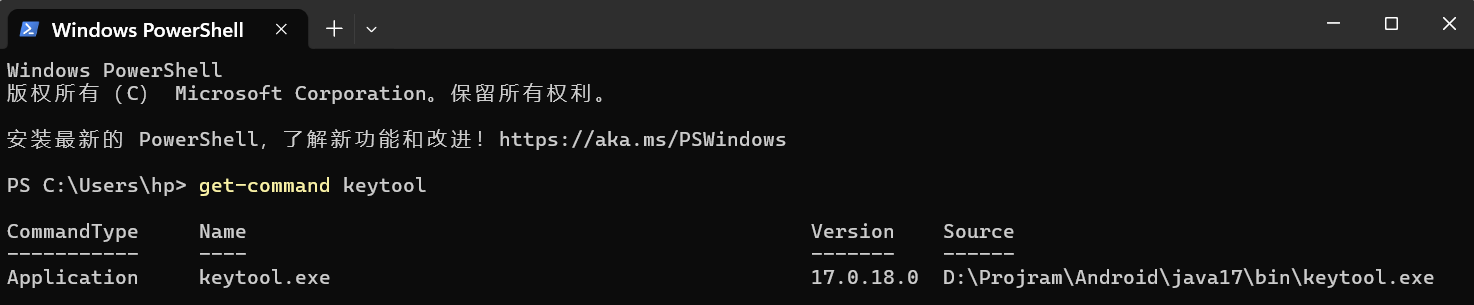
 编辑
编辑
2、生成.p12密钥库
启动DevEco Studio后,按以下步骤操作:依次点击Build→选择Generate Key and CSR→点击New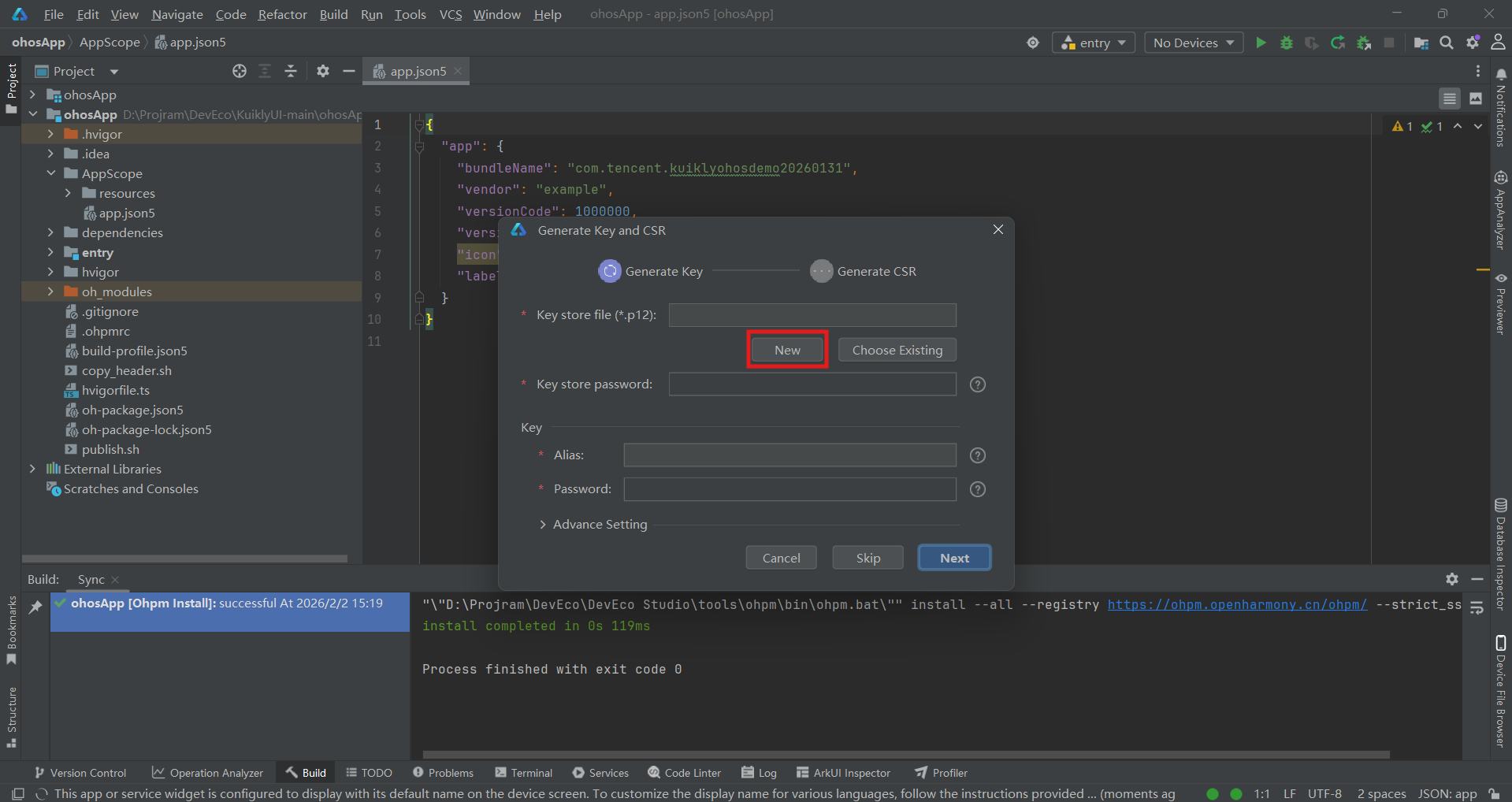
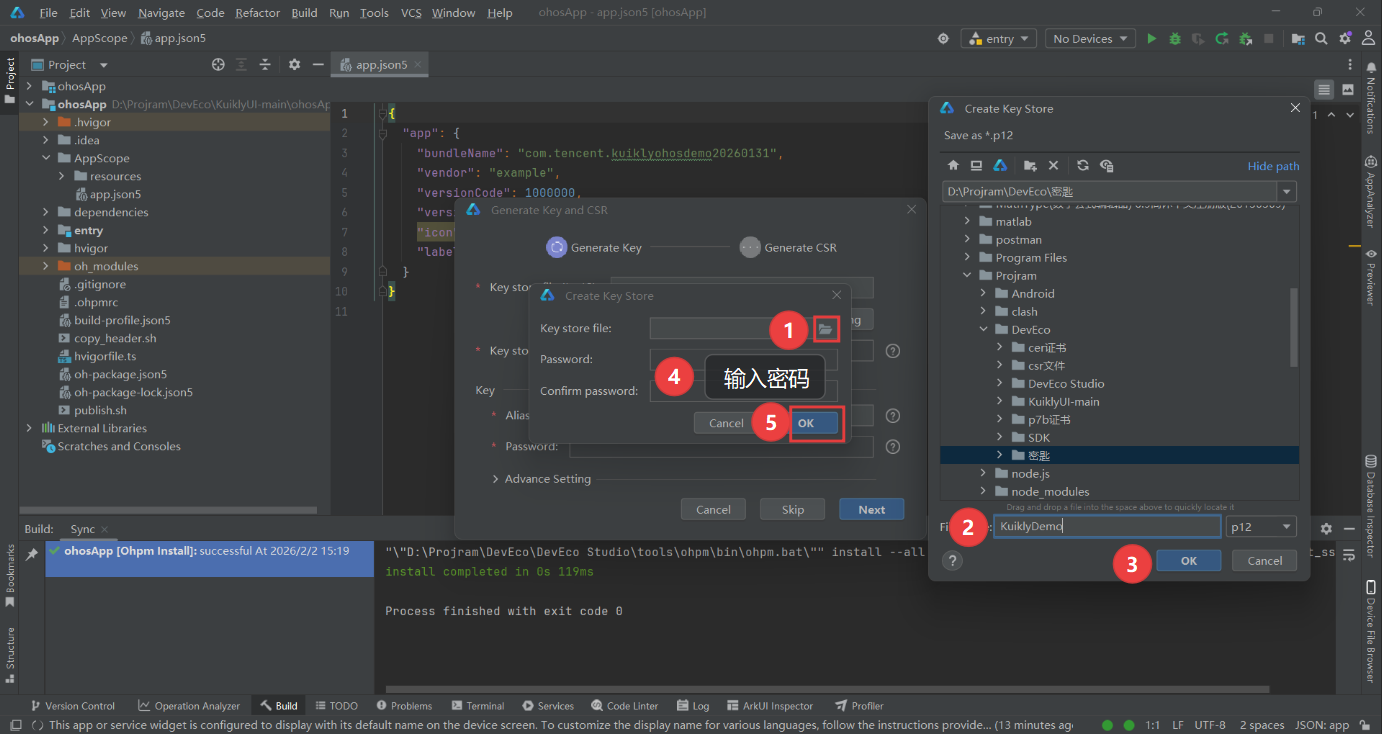
选择文件存放位置→自定义项目名→OK→输入两遍密码(需包含大小写字母、数字及特殊字符,并重复输入验证)→再次点击OK
Alias→Next→检查目标位置是否存在该文件
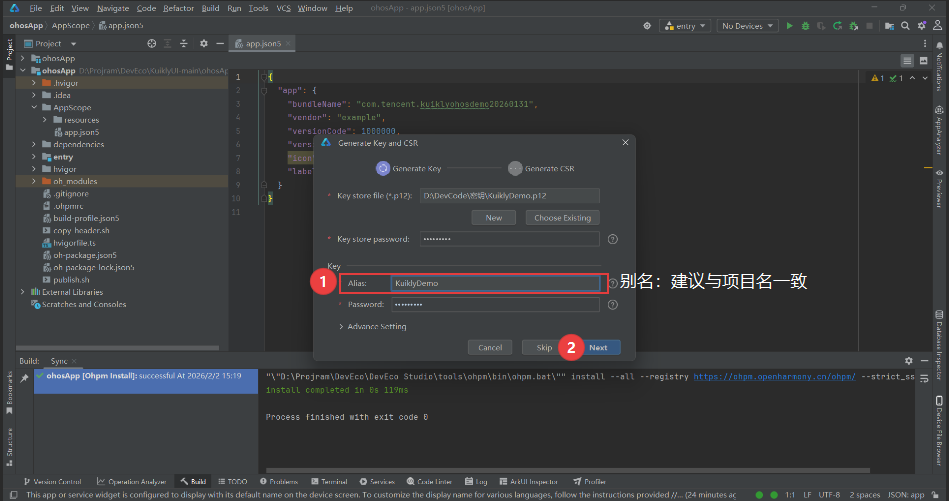
如图所示p12密钥库

3、生成.csr证书
操作步骤与.p12类似,但需存放在独立文件夹中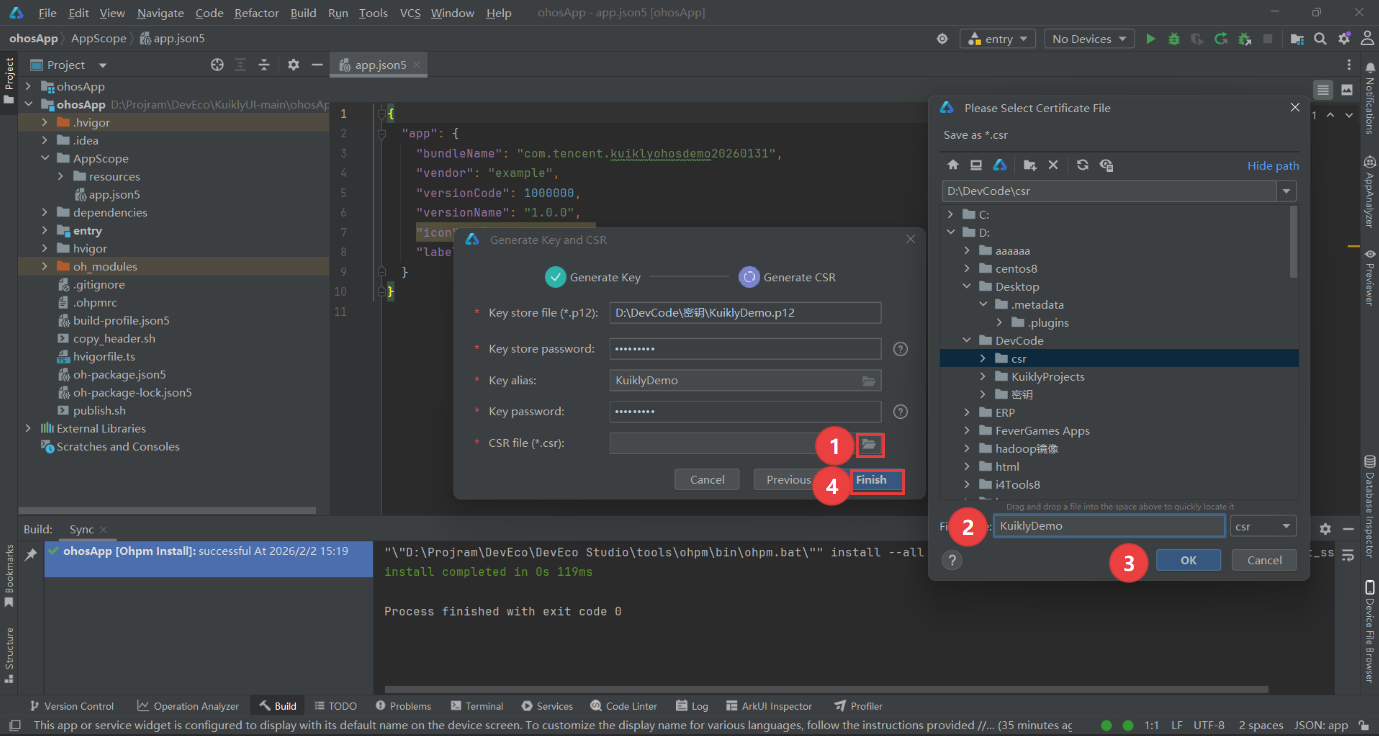 编辑
编辑
如图所示csr证书

4、在AGC生成.cer证书
请确保拥有已实名认证的AppGallery Connect账号。若尚未注册,可通过以下链接完成账号申请
AppGallery Connect https://developer.huawei.com/consumer/cn/service/josp/agc/index.html#/点击AGC控制台,按照如下步骤生成cer证书并下载,即可生成cer证书
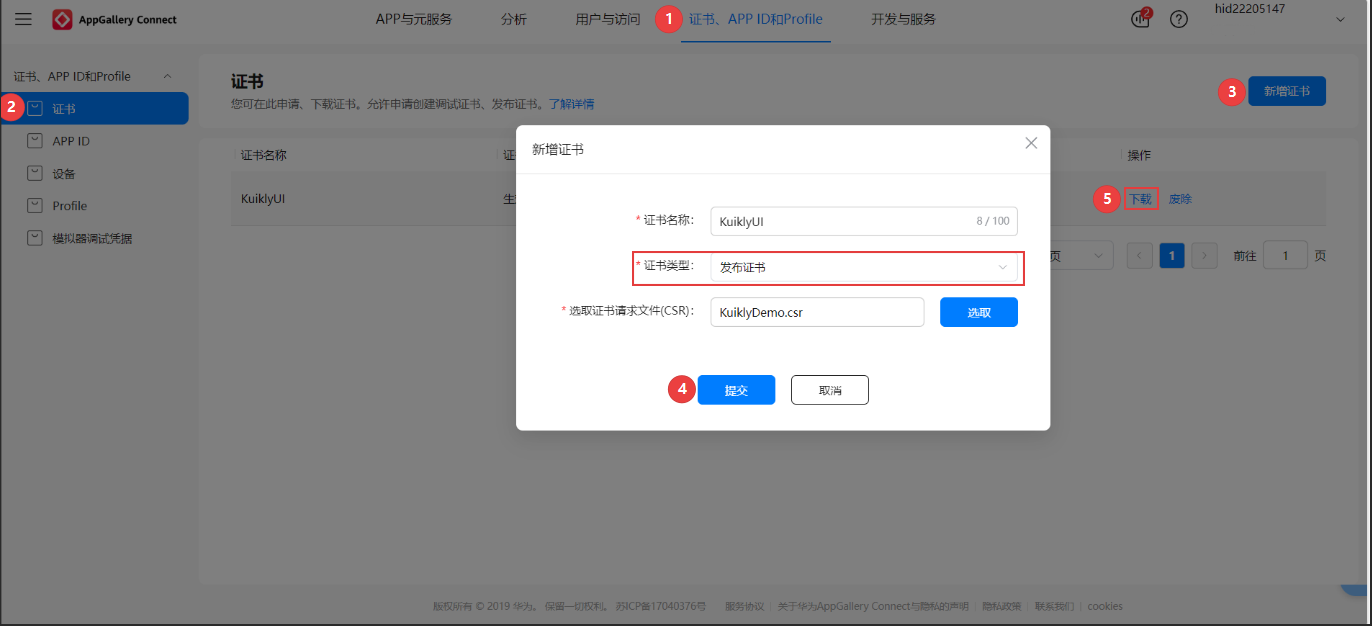
如图所示cer证书

5、生成.p7b配置文件
点击APP ID选项→创建
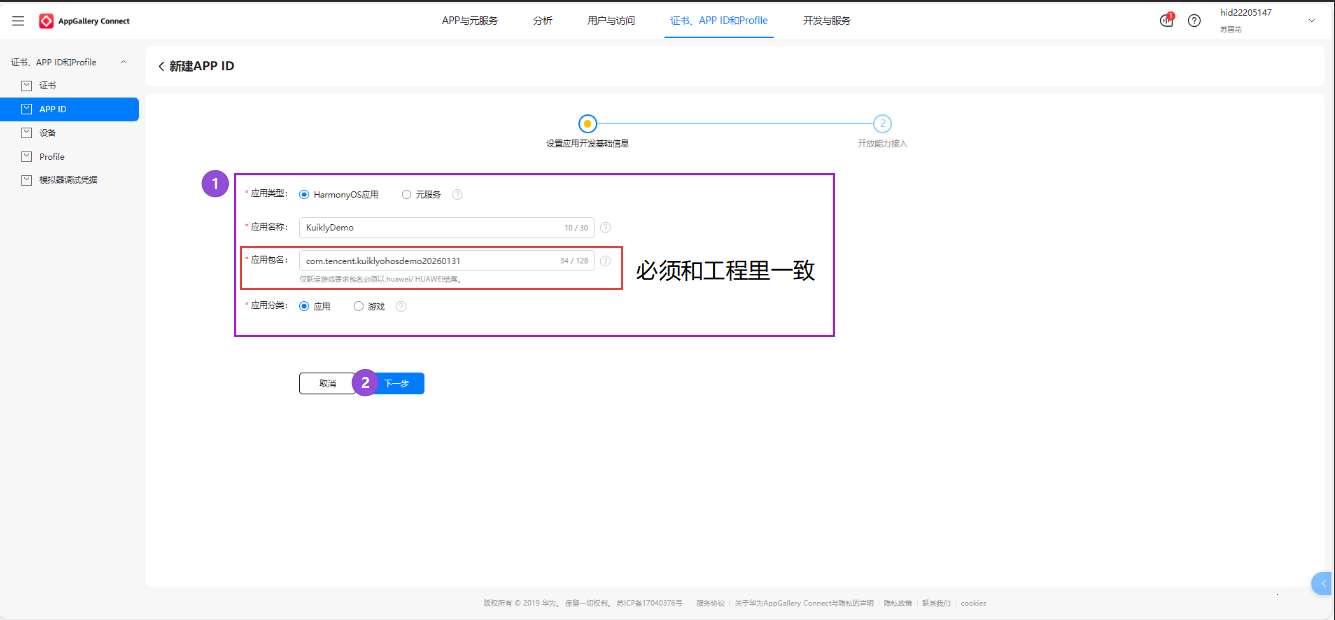
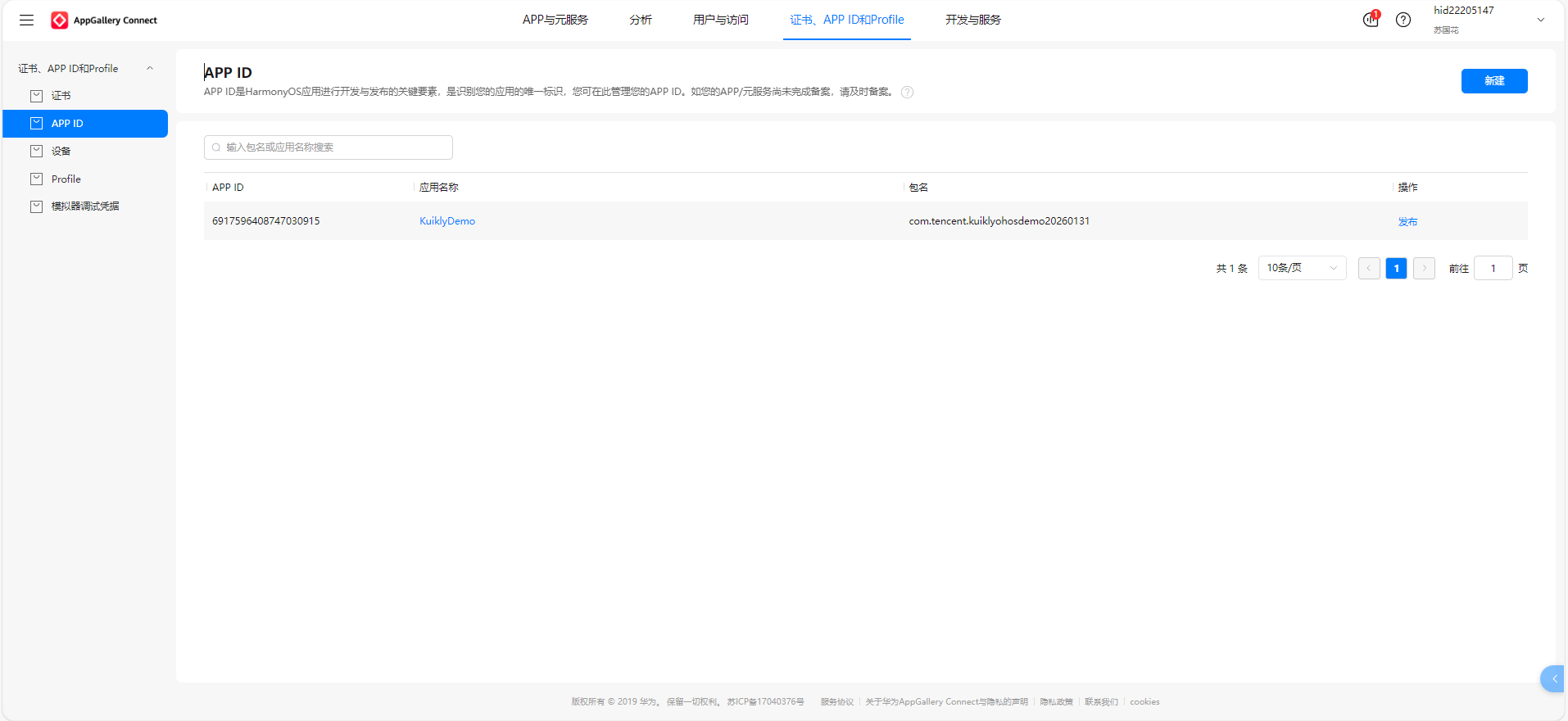
按照以下步骤即可查看APP ID对应的应用包名
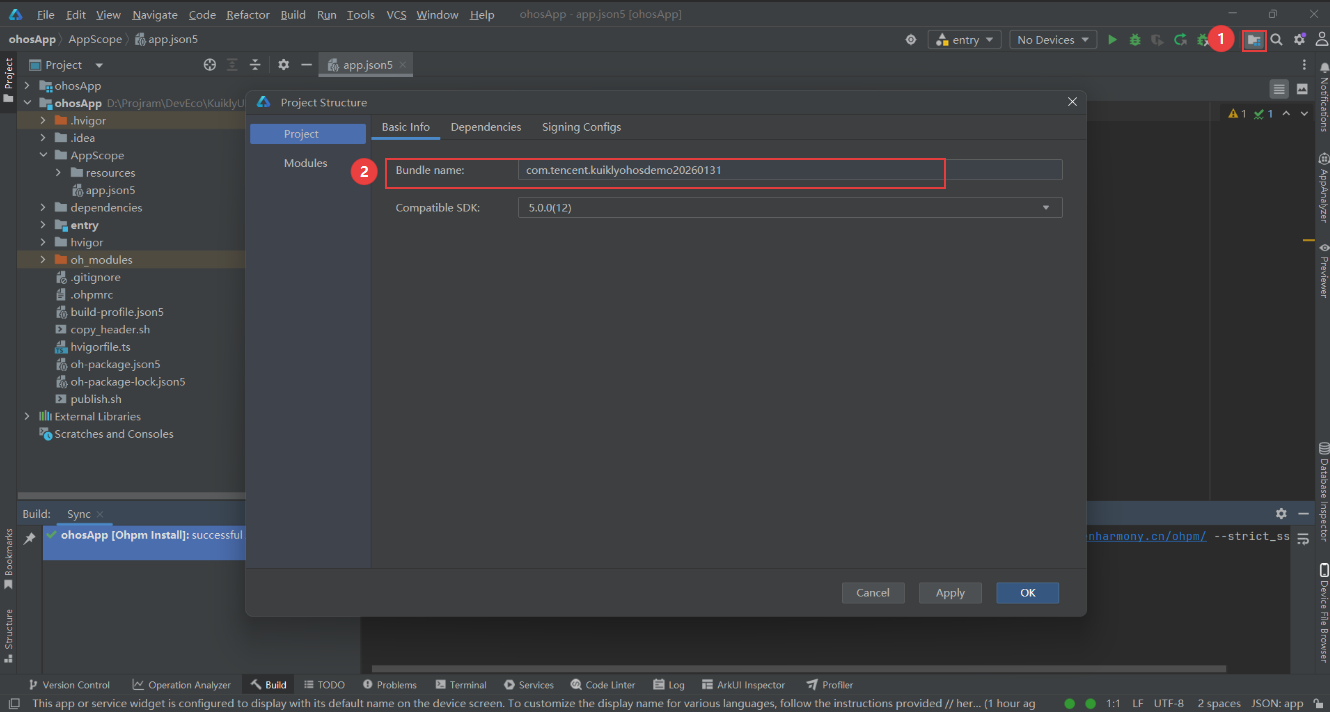
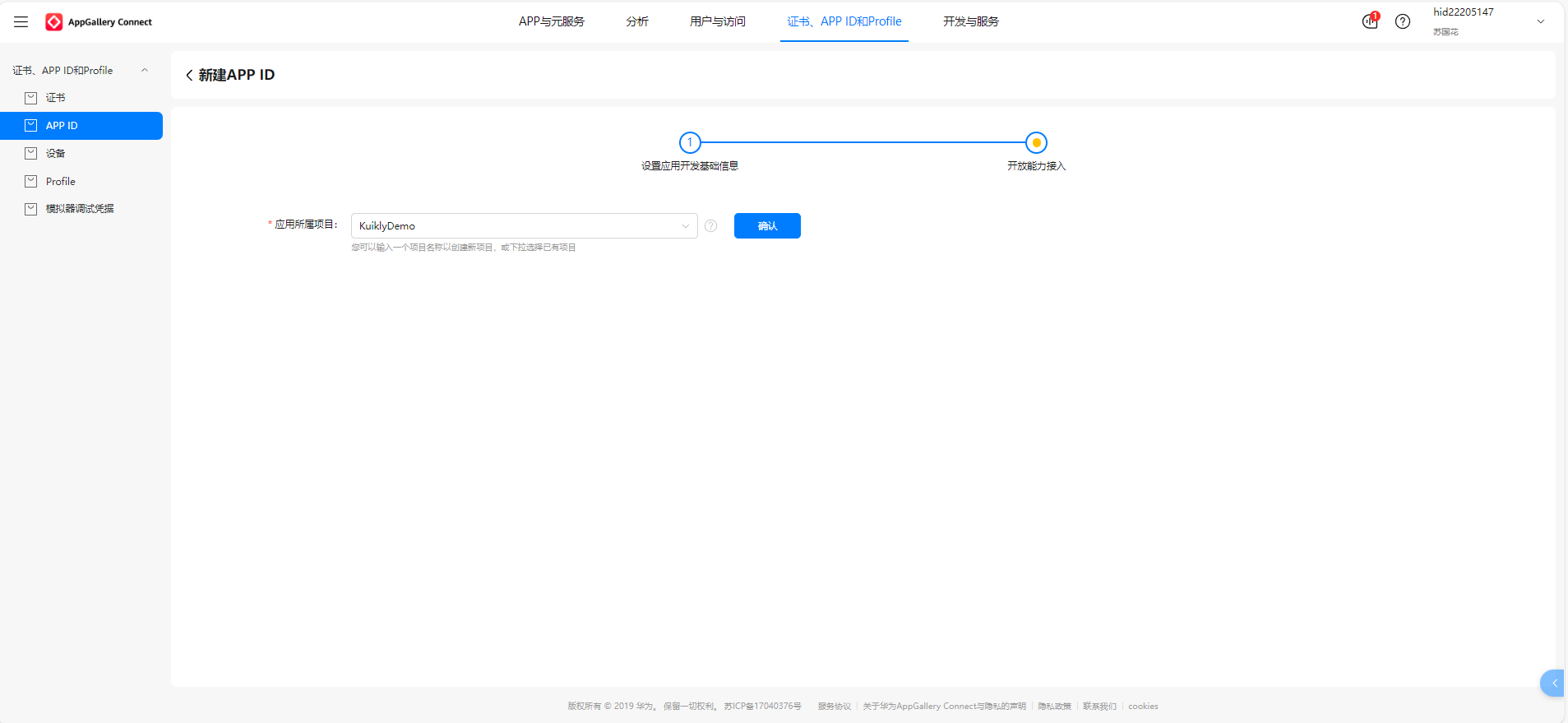
输入所属项目后点击确认
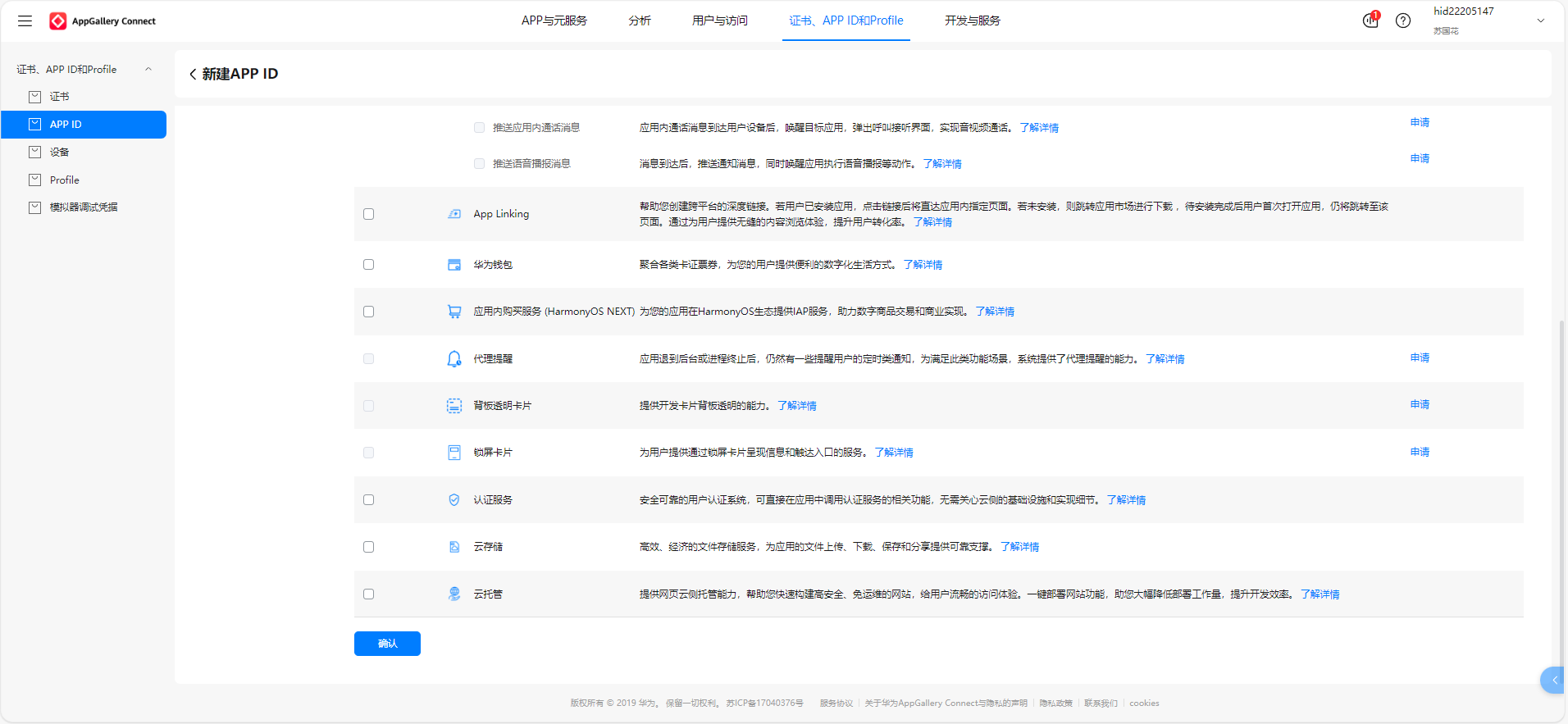
同样点确认,暂时不需要这些
即可生成一条APP ID
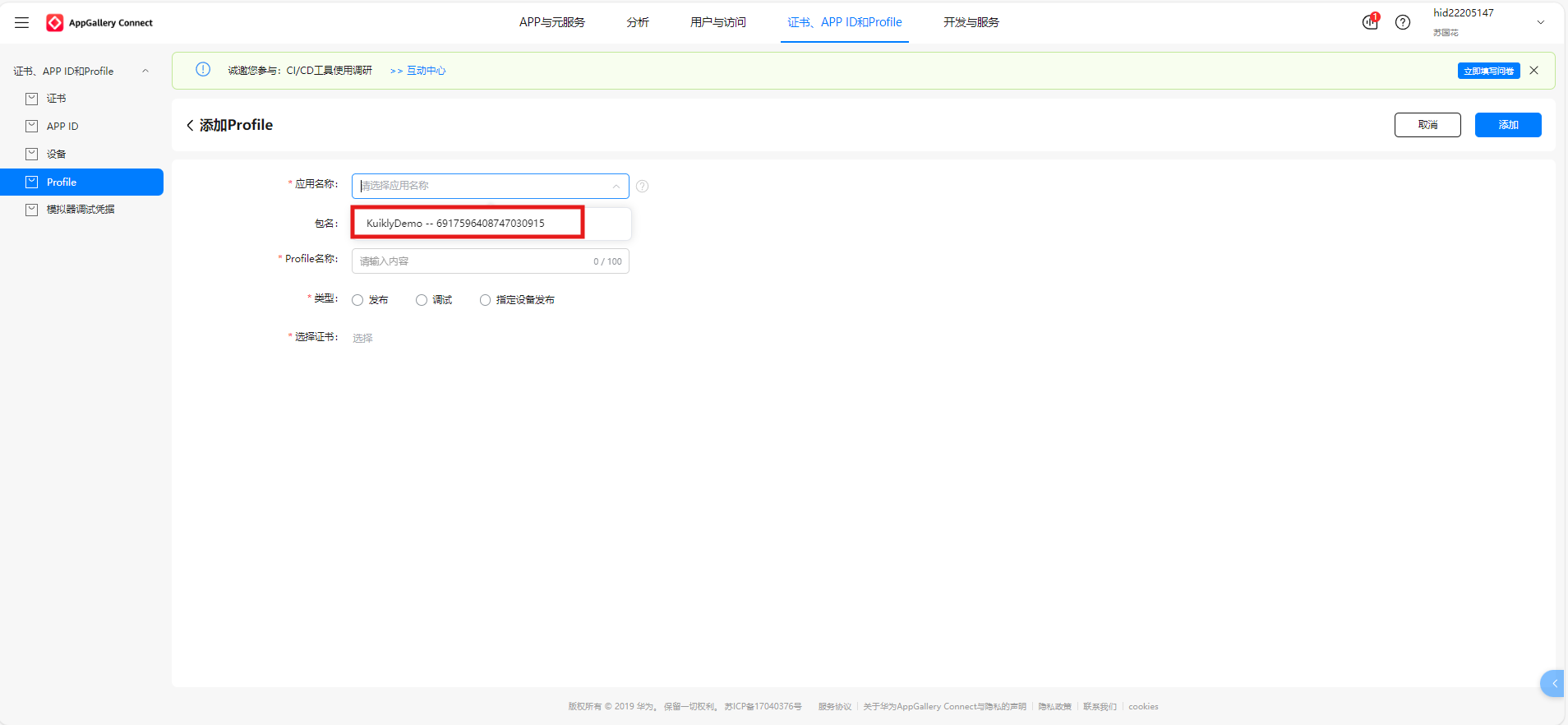
点击Profile→添加,类型为发布
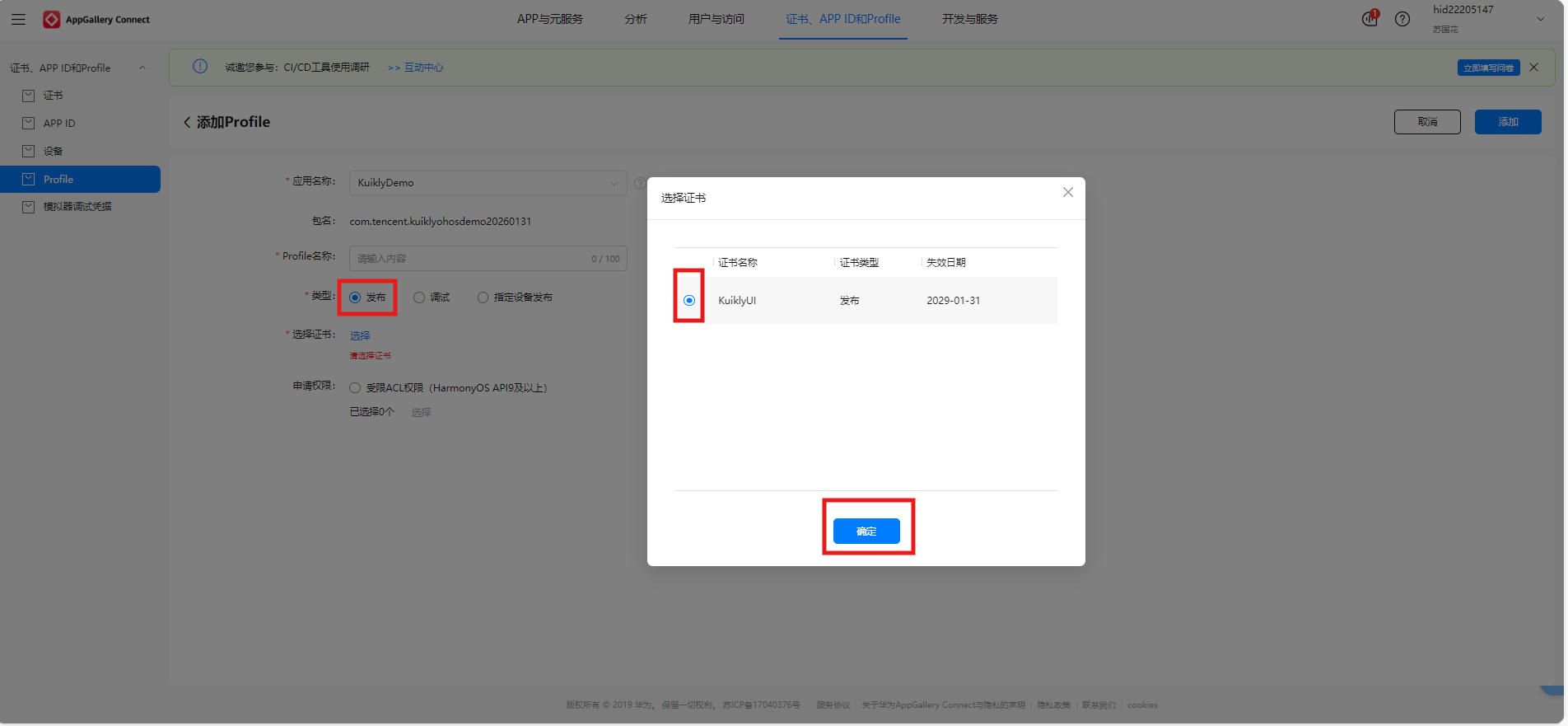
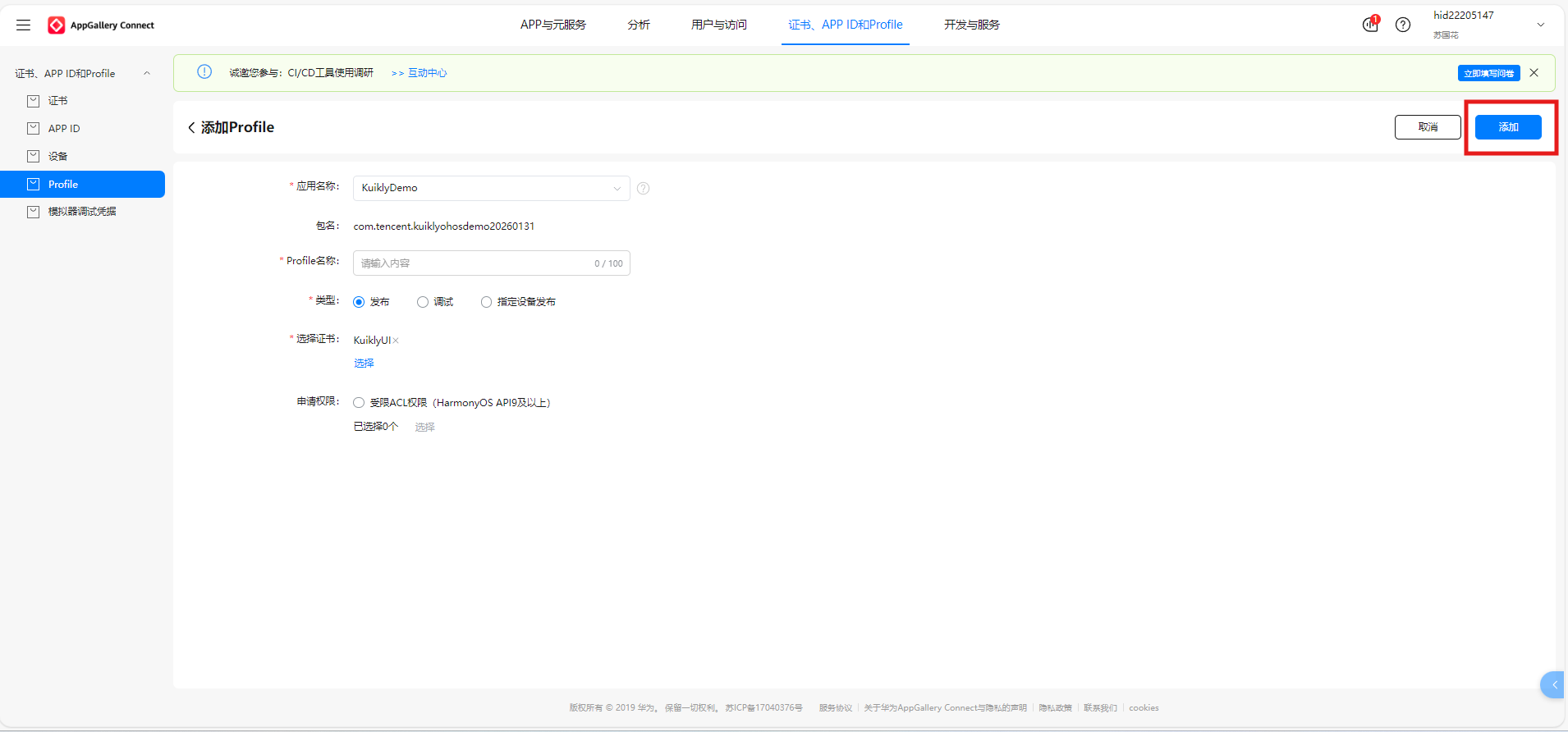
点击添加后提示Profile已添加成功
点击下载即可生成p7b配置文件
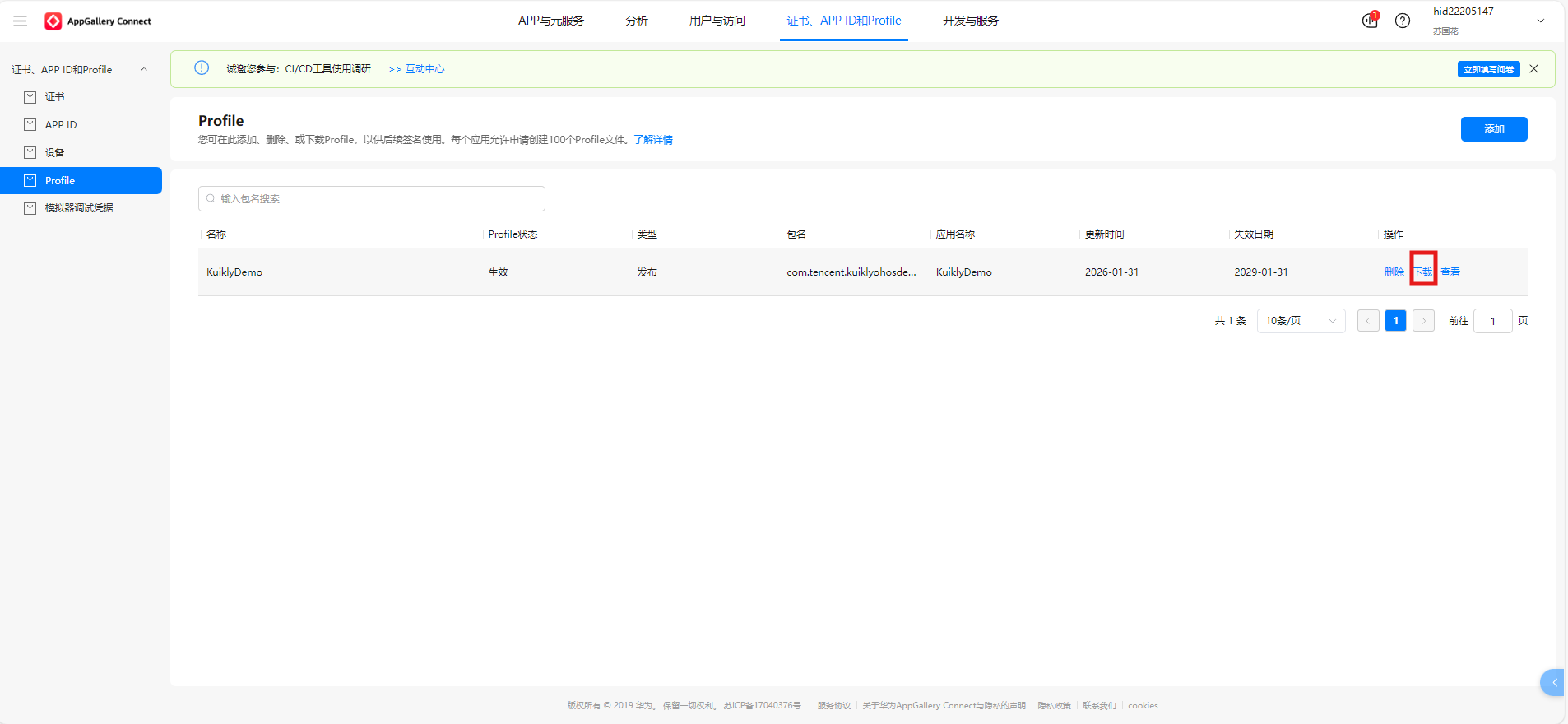
如图所示p7b配置文件

二、DevEco Studio签名配置
请按图示步骤操作即可完成签名配置,所需的p12、cer、p7b、alias及密码均为之前的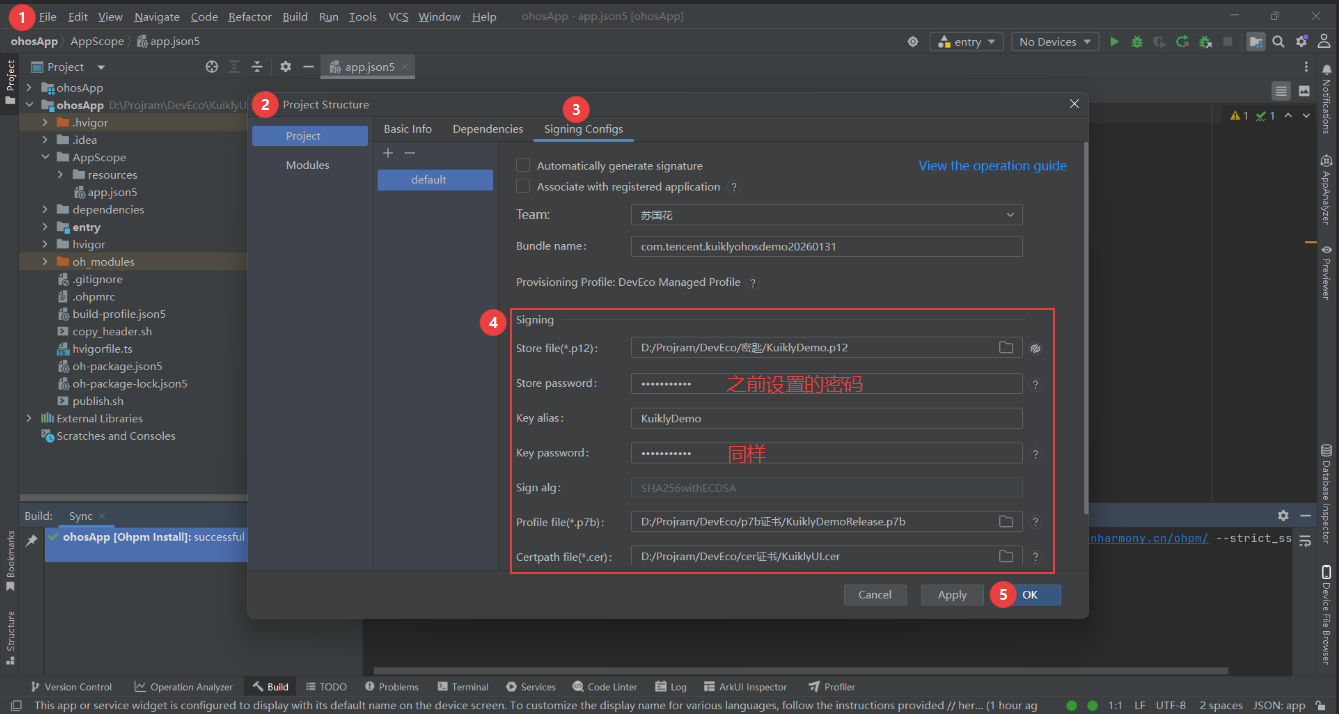 编辑
编辑
出现四个绿色对号则表示成功
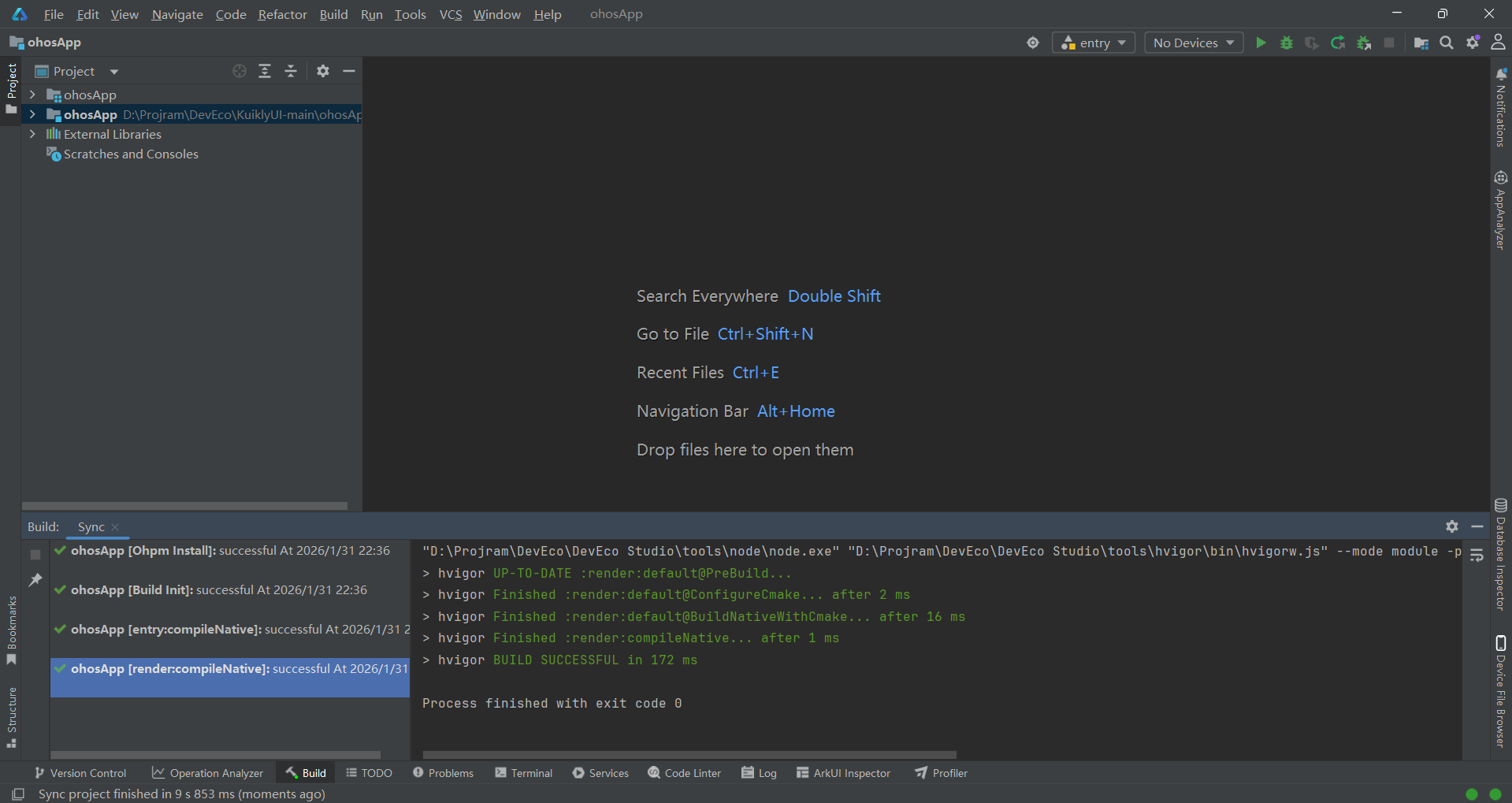
三、构建hap包
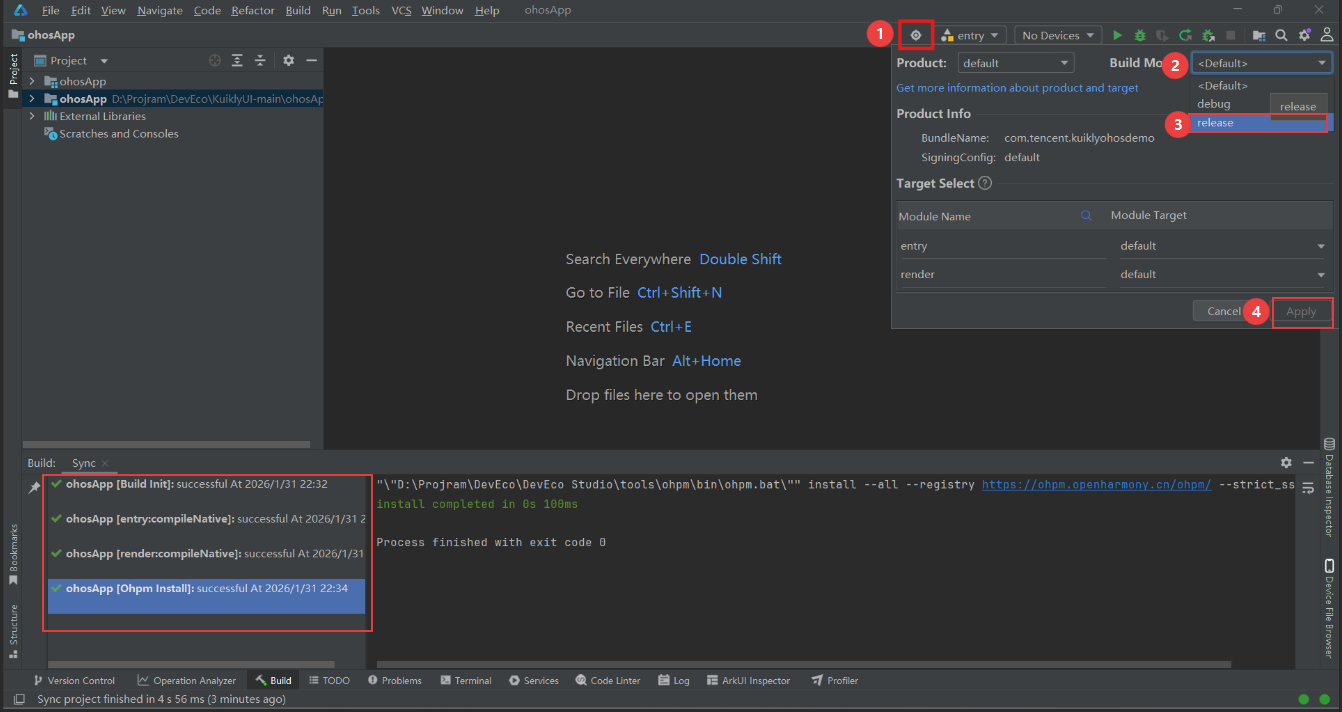
需强制切换为relea模式,否则会导致云真机报错,同样出现四个绿色对号表示成功
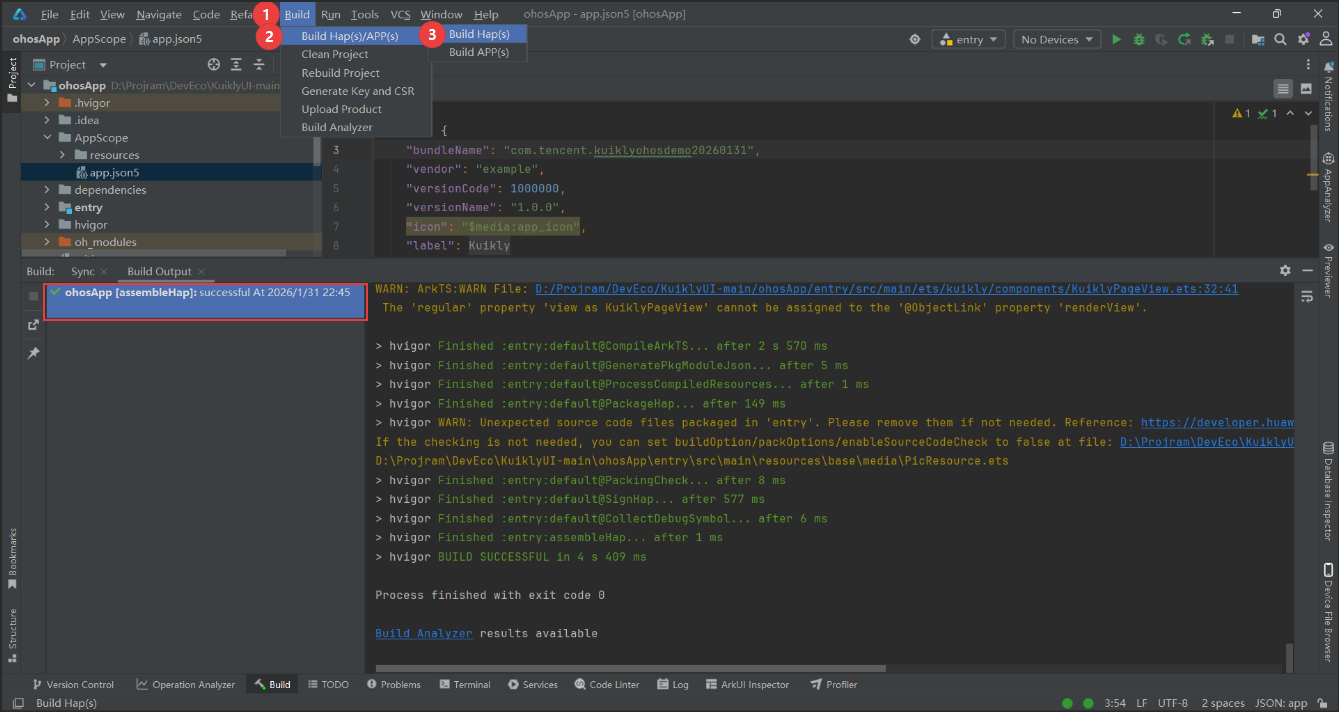
按照图上步骤执行出现一个绿色对号则表示编译成功
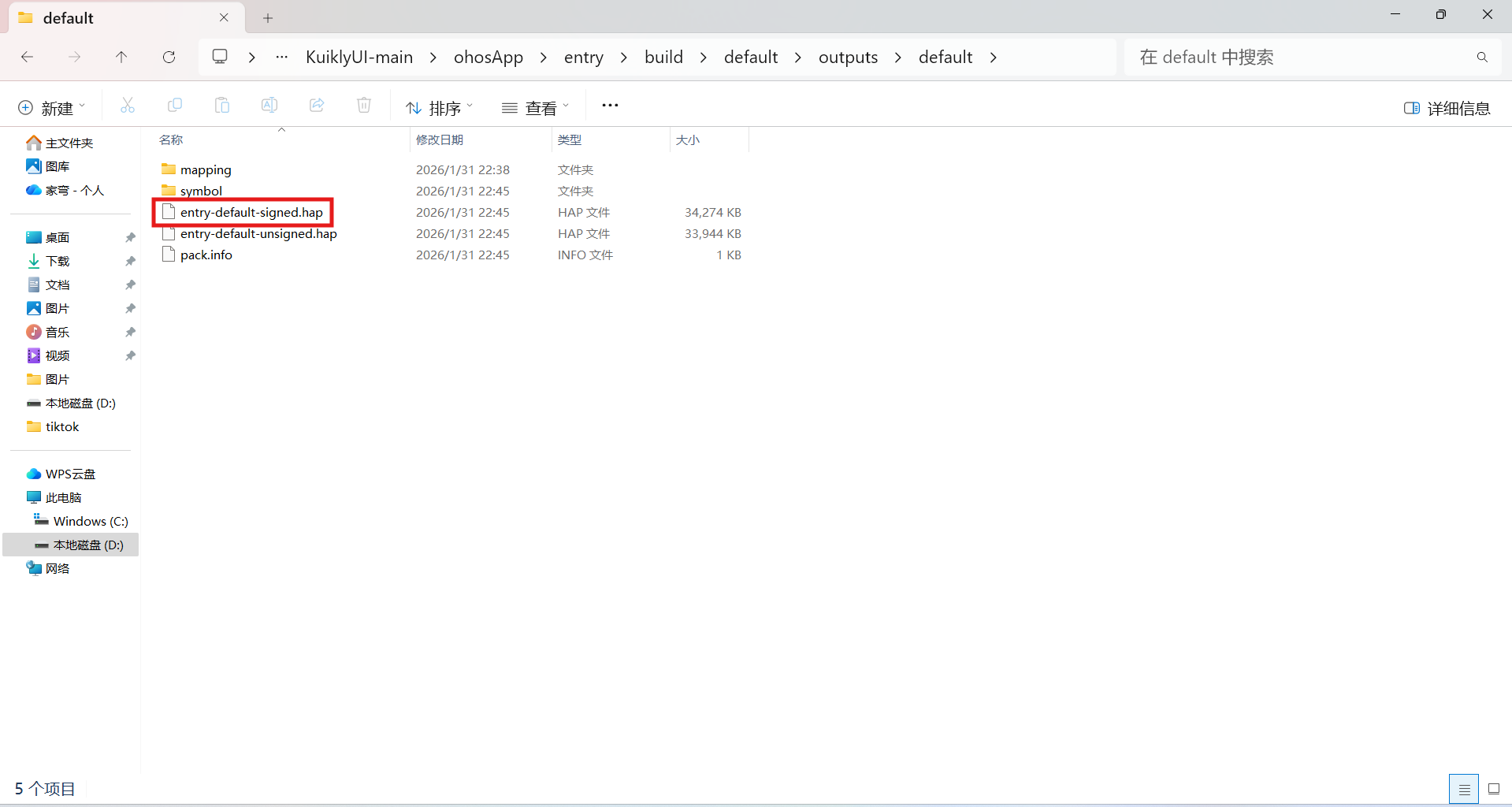
构建完成在此路径查看hap包,unsigned版为未签名(错误),signed版为正确产物,后续用到的hap包也为signed版
四、部署至华为云真机
按照如下步骤打开项目
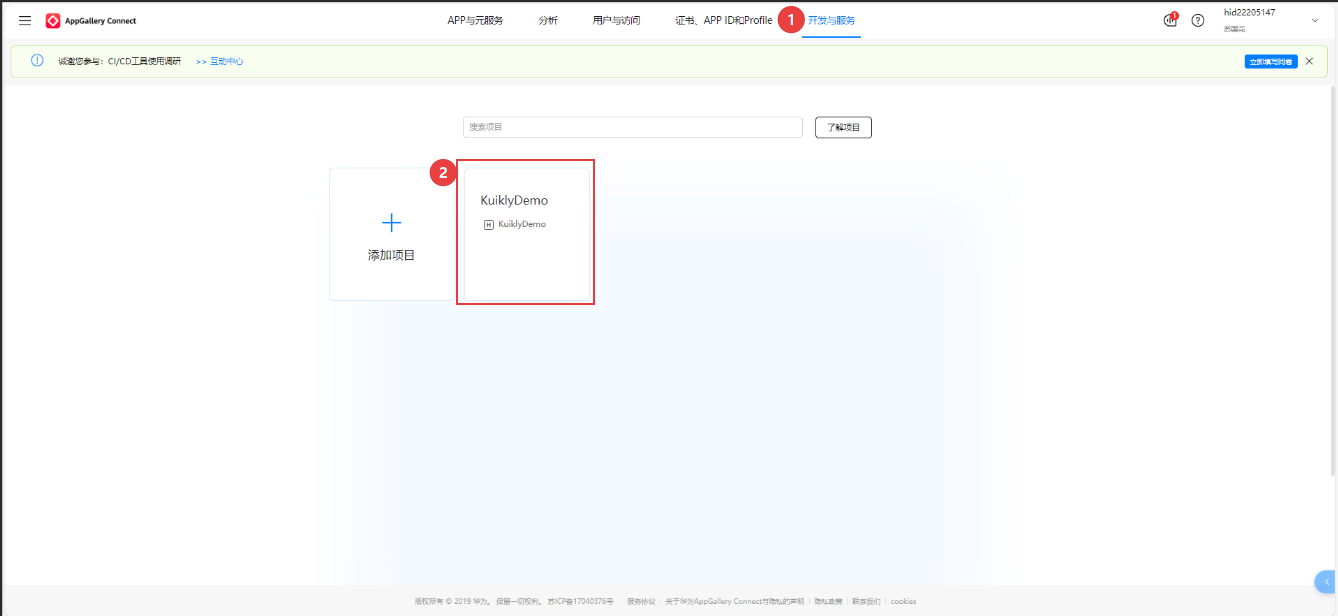
选择测试设备后,点击"确定"按钮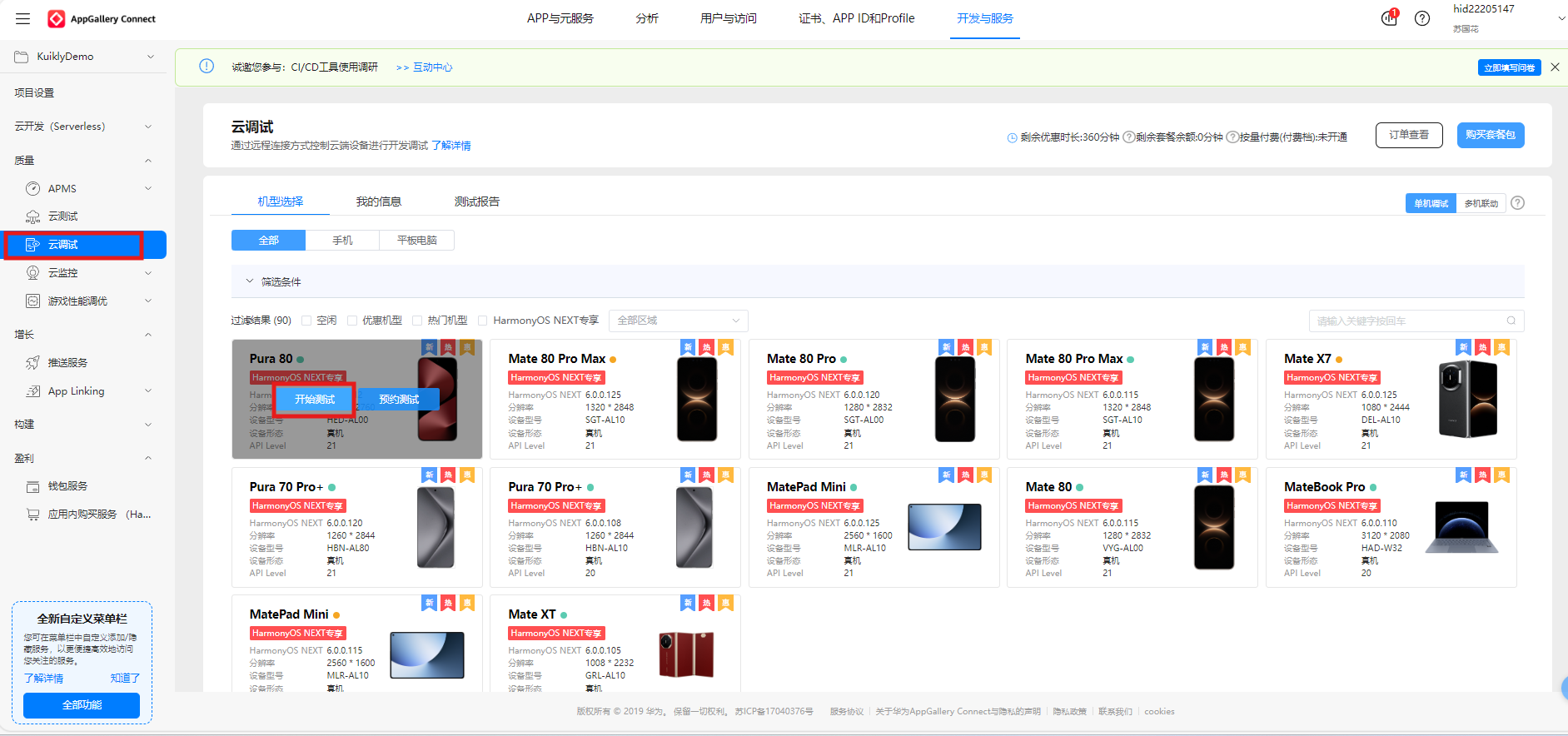
在此区域上传刚刚框选的hap包(signed版)
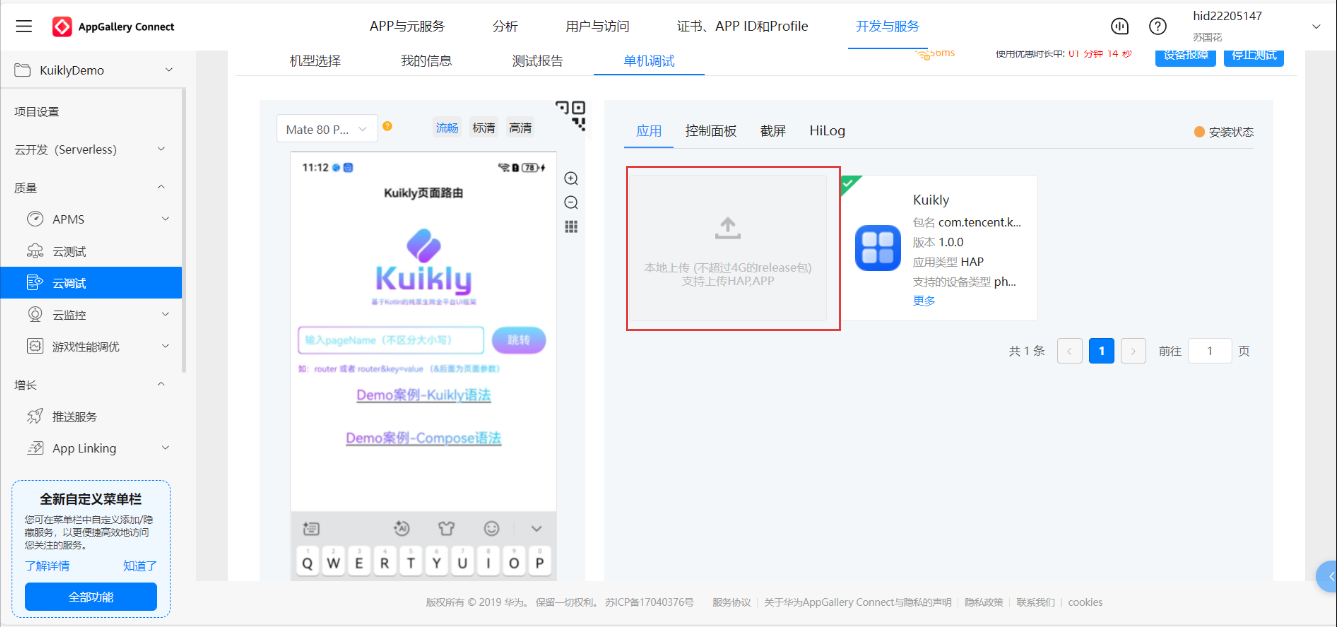
文件上传完成后,华为云真机即完成部署
欢迎加入开源鸿蒙跨平台社区:开源鸿蒙跨平台开发者社区

作为“人工智能6S店”的官方数字引擎,为AI开发者与企业提供一个覆盖软硬件全栈、一站式门户。
更多推荐
 6
6 0
0- 0


 已为社区贡献4条内容

所有评论(0)