
《开源鸿蒙跨平台开发 Day2 实战:多终端验证 + GitCode 托管全流程(附避坑指南)》
2. 刷新 Gitcode 仓库页面 打开你的仓库页面: https://gitcode.com/gcw_FjG7jiBk/my-ohos-cross-platform-day2-demo 刷新页面后,你应该能看到刚刚推送的代码文件(比如build-profile.json5 、 hvigorfile.ts等)出现在文件列表里。git remote add origin https://gitco
基于 Day1 开源鸿蒙开发环境的成功搭建,Day2 实战将聚焦「从工程落地到云端托管」的全流程!本文将以新手视角,手把手带你完成跨平台应用创建、模拟器 + 真机双端验证,以及 GitCode 规范化代码托管,全程附详细操作步骤、命令行干货和避坑指南,零基础也能轻松通关~
🔥 开源鸿蒙跨平台开发 Day2 实战全攻略:0 基础搞定多终端验证 + GitCode 代码托管📌 核心标签:新手友好 | 命令行速查 | 踩坑指南 | 规范化托管
🎯 实战目标本次 Day2 主打「落地性」,完成 3 大核心任务:
- 基于 DevEco Studio 快速搭建开源鸿蒙跨平台应用工程;
- 实现模拟器 + Android 真机双端功能验证,确保应用兼容性;
- 完成代码 + 文档的 GitCode 规范化托管,形成可追溯的实战项目。全程按「步骤拆解 + 细节标注」推进,每个操作都附清晰指引,小白也能一步不落跟上!
📋 开始前的准备项检查(小白专属版)
跟着这 3 步逐一确认,准备工作无遗漏,后续操作不卡壳~
✅ 准备项 1:DevEco Studio 已安装就绪?
- 检查操作:看电脑桌面 / 开始菜单,找到「DevEco Studio」图标 → 双击能正常打开(无报错、不闪退),就说明安装完成啦~
- 补充说明:基于 Day1 的环境搭建,这项默认已搞定,若打不开可重新启动电脑再试。
✅ 准备项 2:AtomGit 账号 + 项目已准备好?
这步是核心,按以下操作一步步检查,没完成也能快速补全~
第一步:先检查账号是否能正常登录
- 打开电脑浏览器(Edge、Chrome 都可以);
- 地址栏输入https://atomgit.com/ → 按回车进入官网;
-
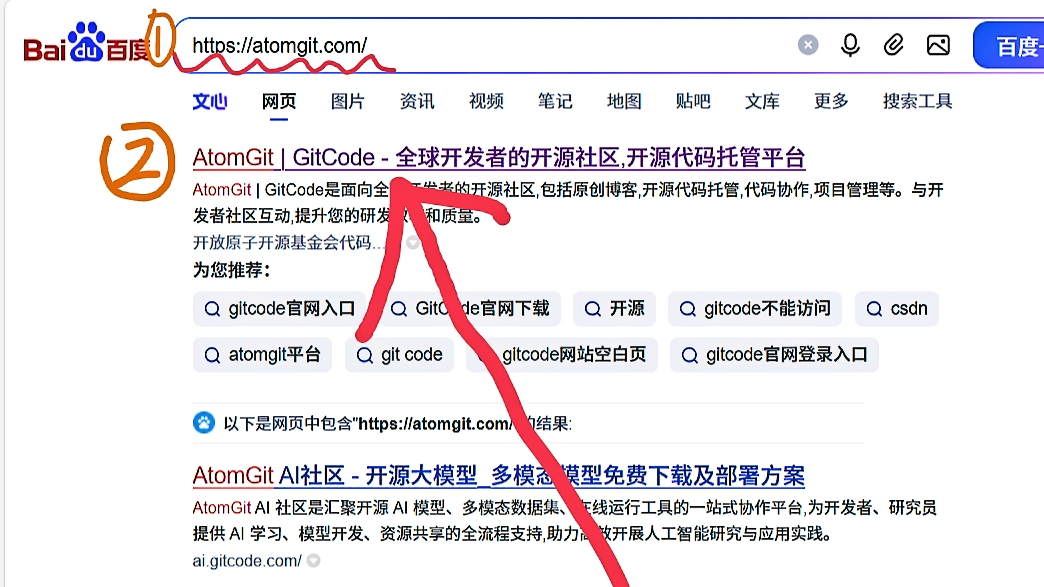
- 点击页面右上角「登录」,选方便的方式登录:
- 手机号登录:输入手机号→点「获取验证码」→填验证码→登录;
- 邮箱登录:输入邮箱 + 密码(新用户先点「注册」,用邮箱 / 手机号完成注册再登录);
- 登录成功提示:页面右上角显示你的昵称 / 头像,就代表账号没问题啦~
第二步:检查项目是否已创建
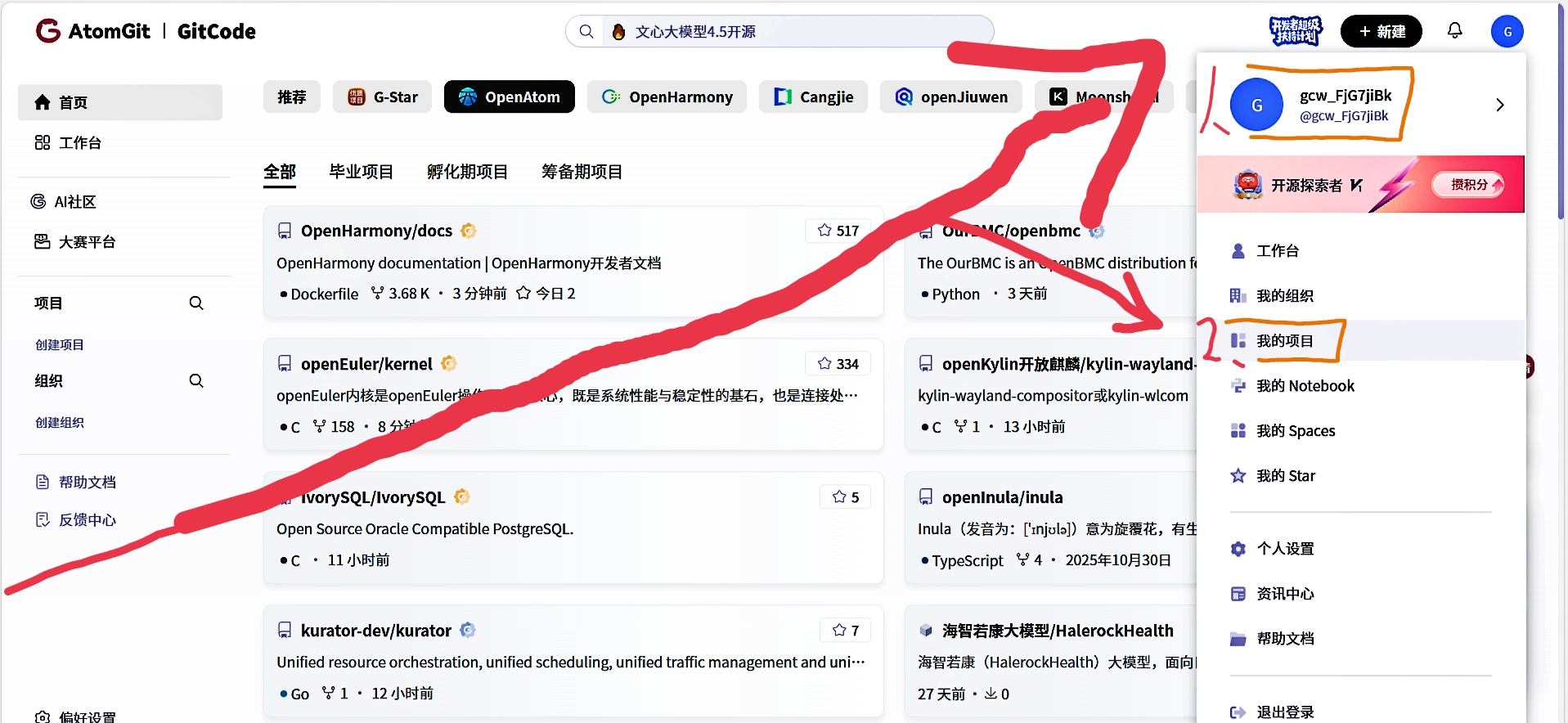
- 登录后,点击右上角「你的昵称 / 头像」→ 在弹出的菜单里选「我的项目」;
- 若页面显示你之前创建的项目(比如
my-ohos-demo),说明项目已准备好; - 若「我的项目」页面是空的(没创建过),按以下步骤新建公开项目:
- 点击右上角「+」→ 选择「新建项目」;
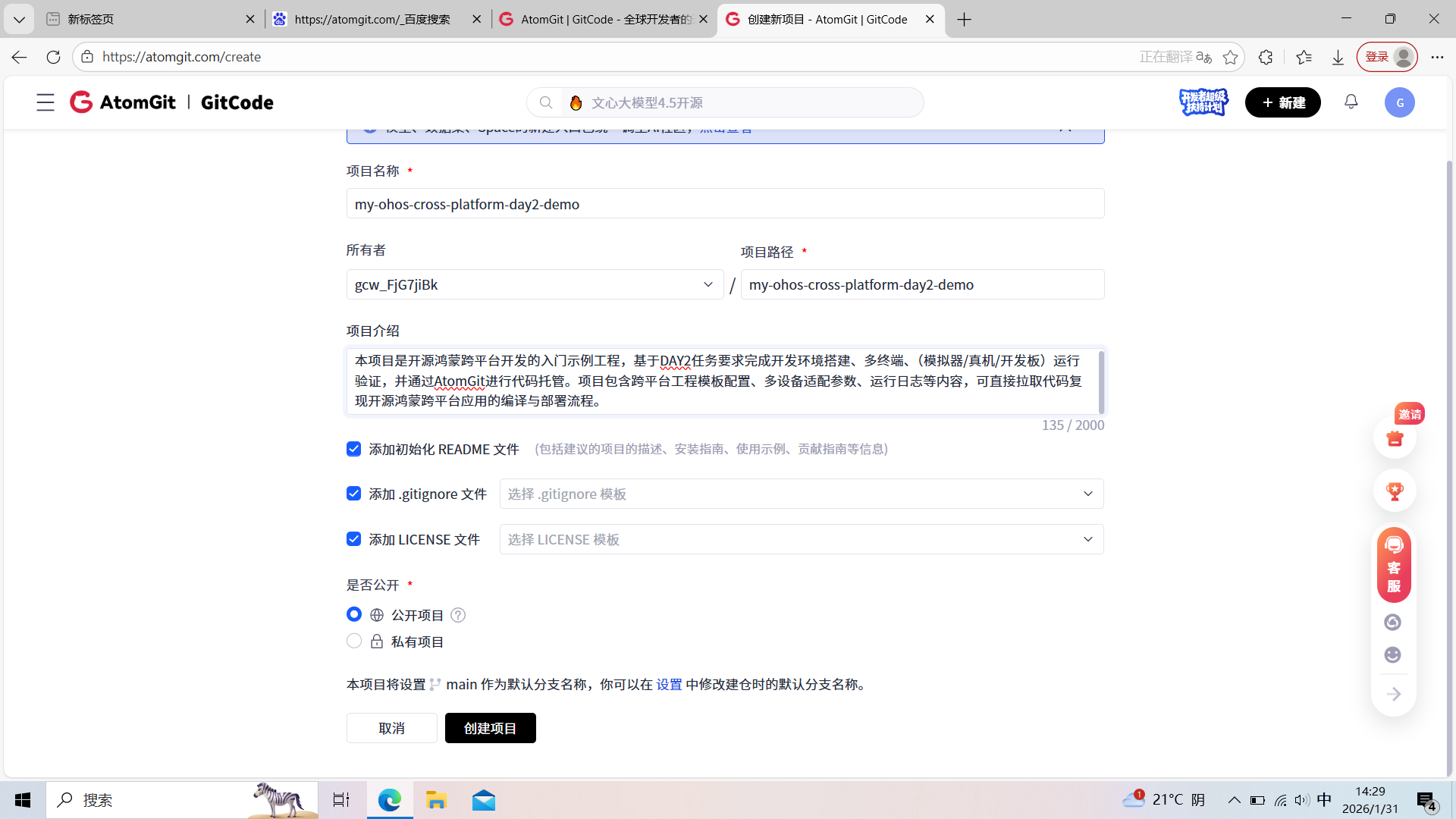
- 填写基础信息:
- 项目名称(建议英文,如
my-ohos-demo,和后续本地工程名一致); - 项目介绍(随便填,如「开源鸿蒙跨平台开发 Day2 实战项目」);
- 项目名称(建议英文,如
- 必做 3 个关键配置(直接勾选 + 选择,别漏!):
- 勾选「添加初始化 README 文件」→ 自动生成项目说明文档,符合开源规范;
- 勾选「添加.gitignore 文件」→ 下拉框选「OpenHarmony」模板→ 自动忽略编译缓存等冗余文件;
- 勾选「添加 LICENSE 文件」→ 下拉框选「MIT License」→ 完成开源合规配置;
- 点击页面底部「创建项目」→ 项目创建成功!
- 点击右上角「+」→ 选择「新建项目」;
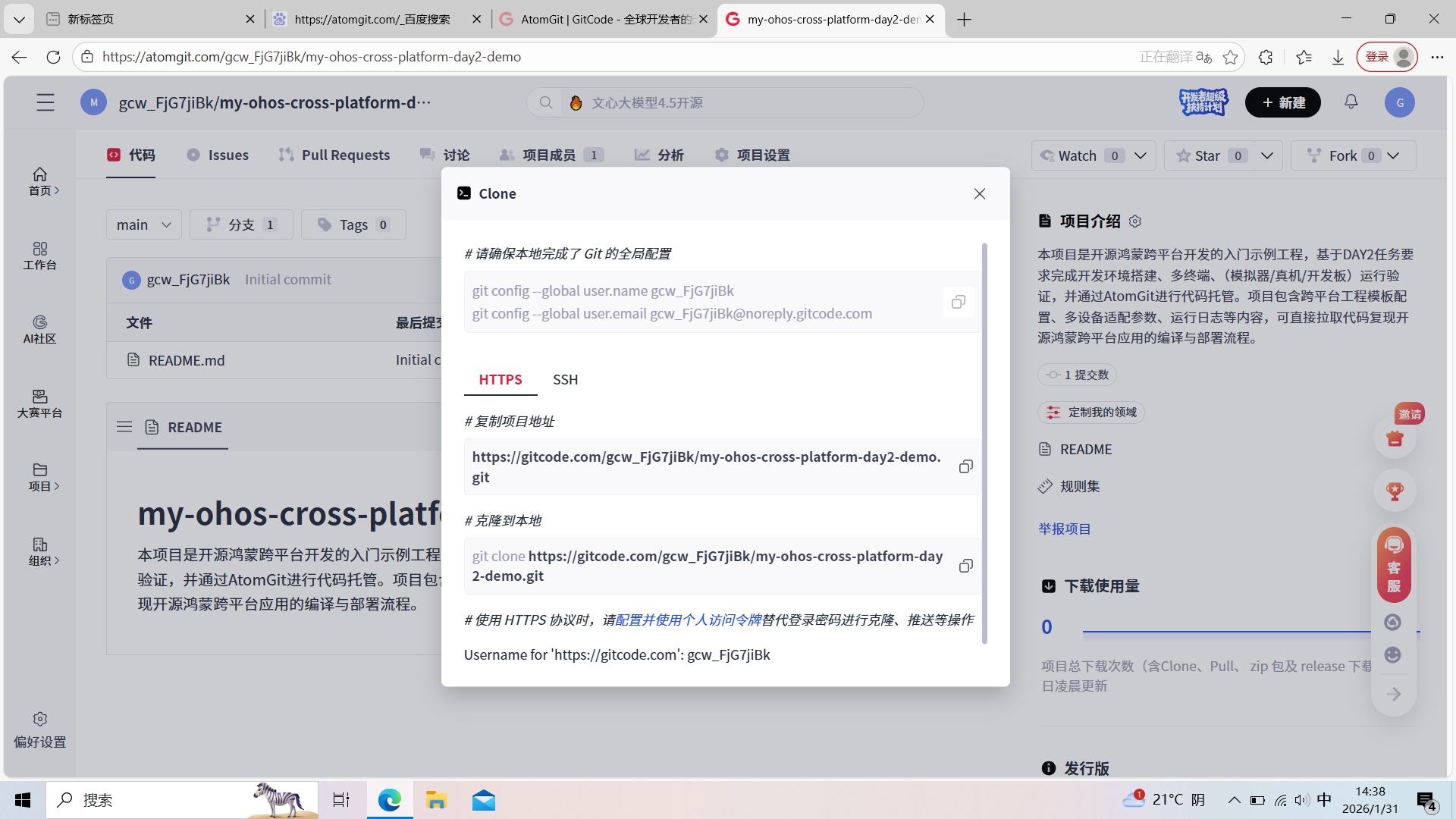
- 最后一步:复制项目地址(创建成功后,页面会显示项目 HTTPS 地址,点击地址旁的「复制」图标,粘贴到记事本备用,后面要用到~)
✅ 准备项 3:网络是否稳定?
- 检查操作:浏览器能正常打开 AtomGit 官网、DevEco Studio 打开后无「网络超时」提示,就说明网络没问题;
- 若网络不稳定:切换手机热点重试,或关闭浏览器 / DevEco Studio 重新打开。
✨ 3 项都确认完成(账号登录成功 + 项目已创建 + 网络稳定),就可以跟着后面的教程正式操作啦~
🛠️ 一、本地工程准备:搭好开发地基
1. 工程初始化,一步到位
打开 DevEco Studio → 选择「开源鸿蒙跨平台应用」模板 → 命名为 test_harmony_app → 等待工程同步完成。
📸 截图:DevEco Studio 工程创建成功界面,左侧 Project 面板清晰展示文件结构
2. Git 环境配置,必备操作
点击底部 Terminal 打开终端,输入以下命令初始化本地仓库,记得替换成自己的信息!
git init  # 初始化本地Git仓库
git config user.name "你的AtomGit用户名"  # 配置提交者姓名(和AtomGit账号一致)
git config user.email "你的AtomGit绑定邮箱"  # 配置提交者邮箱(和AtomGit账号绑定的邮箱一致)
步骤如下:
接下来需要在DevEco Studio里完成“工程关联仓库+提交代码”的操作,步骤如下:
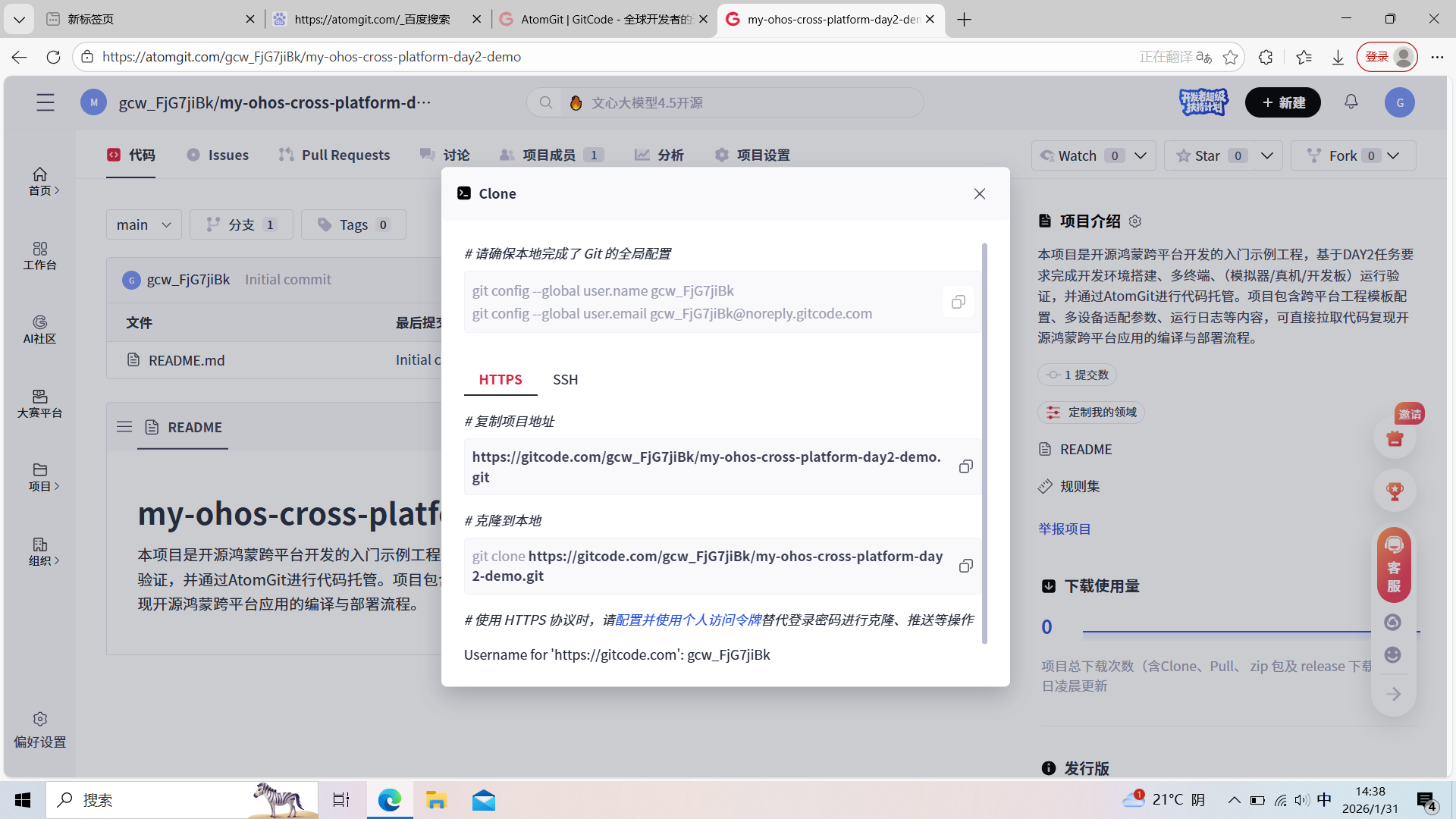
步骤1:复制仓库的Clone地址
回到当前AtomGit仓库页面,点击右上角的“Clone”按钮→选择“HTTPS”→复制弹出的地址(比如 https://atomgit.com/你的账号/my-ohos-cross-platform-day2-demo.git )。
步骤 2:在 DevEco Studio 中关联仓库
- 打开你的鸿蒙跨平台工程;
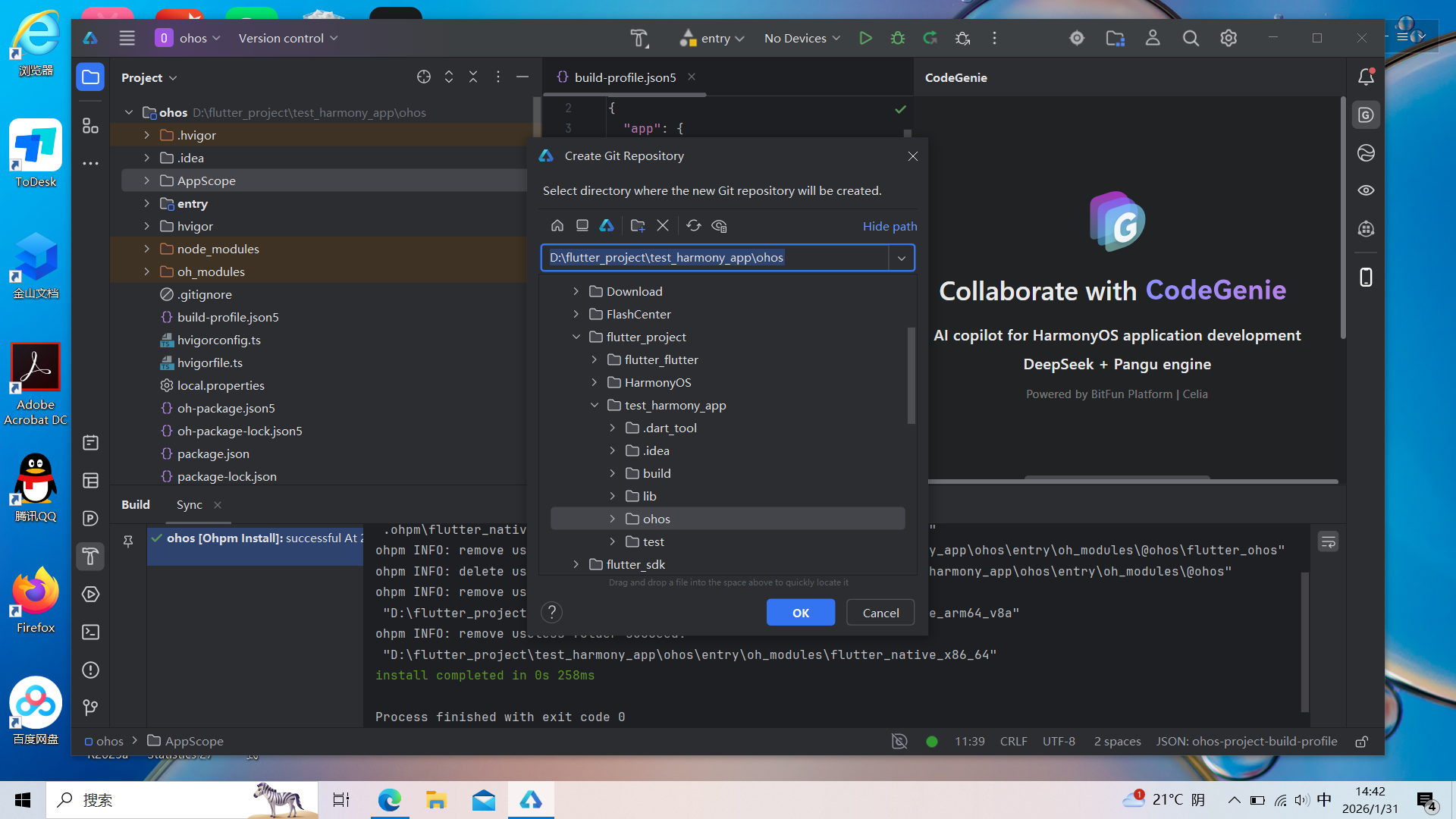
- 点击 DevEco 顶部菜单栏的Version control→选择Create Git Repository;
- 在弹出的窗口中,选择当前工程的根目录(路径要和你的工程路径一致)→点击OK,完成本地 Git 仓库初始化;
- 初始化完成后,重新打开Version control菜单→选择Get from Version Control;
- 在新弹出的窗口中,粘贴刚才复制的 Clone 地址→选择本地保存路径(和工程路径一致)→点击Clone;若提示「目录已存在」,直接选择Yes即可。
步骤3:提交工程代码
1. 回到DevEco工程界面,右键点击工程根目录→选择“Git”→“Add”(把工程文件加入Git管理);
2. 再次右键工程根目录→选择“Git”→“Commit Directory”;
3. 在弹出的窗口中,填写提交信息(比如 feat: 提交鸿蒙跨平台工程代码 )→点击“Commit”;
步骤4:推送代码到AtomGit
1. 右键工程根目录→选择“Git”→“Push”;
2. 在弹出的窗口中,确认仓库地址是你复制的AtomGit地址→点击“Push”;
3. 输入你的AtomGit账号和密码→确认,等待推送完成。
✅完成后回到AtomGit仓库页面刷新,就能看到工程代码已经上传啦。
🍓本地Git仓库初始化完成后,下一步就是把它和你的AtomGit远程仓库关联起来,然后推送代码:
1. 打开终端(在DevEco里)
在DevEco Studio底部找到 Terminal 标签页,点击它打开终端窗口(如果没看到,就点击 View > Tool Windows > Terminal 调出)。
2. 关联远程仓库
❌下面是一个错误点不要照做
在终端里输入这行命令(把地址换成你刚才复制的AtomGit仓库HTTPS地址):
git remote add origin https://gitcode.com/gcw_FjG7jBk/my-ohos-cross-platform-day2-demo.git然后按回车。
3. 把工程文件加入Git
在终端里输入:
git add .回车
这会把工程里所有文件都添加到Git的暂存区。
4. 提交代码到本地仓库
输入:
git commit -m "feat: 提交鸿蒙跨平台工程代码"回车
这个命令会把暂存区的文件提交到本地Git仓库,引号里的内容是提交说明,方便以后查看。
5. 推送代码到AtomGit
最后输入:
git push -u origin main回车
执行后会弹出登录框,输入你的AtomGit账号和密码(或个人访问令牌)。
🔴报错原因分析:
1. 无法自动检测邮箱地址
这个报错是因为 Git 没有配置全局的用户名和邮箱。
Git 要求每次提交代码时都要记录是谁提交的,所以必须先配置好用户信息,否则会拒绝提交。
2. 分支不匹配错误
错误信息 src refspec main does not match any 是因为:
我的本地分支默认是 master ,但 AtomGit 远程仓库的默认分支是 main 。
或者我之前的 git add 和 git commit 没有成功执行,导致本地仓库里没有任何可以推送的代码。
3. 推送失败
因为前面的用户信息和分支问题都没解决,所以 git push 命令自然就无法完成推送。

4.报错 403 说明远程仓库地址有问题,或者访问权限不足。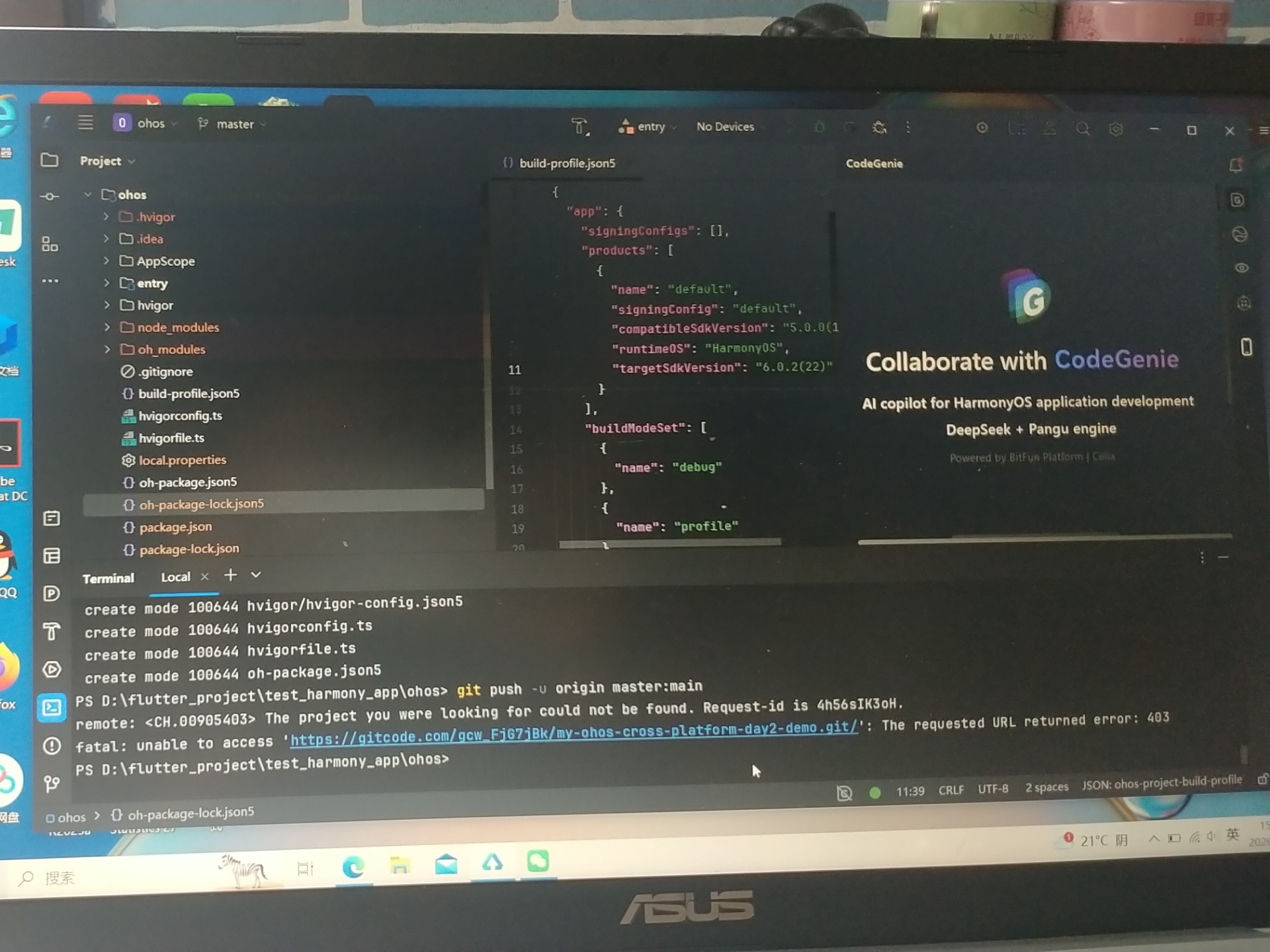
问题分析:
• 错误信息 The project you were looking for could not be found 说明我用的 Git 地址可能不正确,或者仓库没有被正确创建。
• 403 错误也可能是因为我用了账号密码,但 Gitcode 现在推荐用个人访问令牌(Token)来代替密码验证。
💚下面我们来进行正确的操作
1. 删除旧的错误远程地址
git remote remove origin2. 添加正确的远程仓库地址
git remote add origin https://gitcode.com/gcw_FjG7jBk/my-ohos-cross-platform-day2-demo.git3. 推送代码(将本地master分支推送到远程main分支)
git push -u origin master:main📌 操作提示:
1. 每条命令输入后按回车执行,等上一条执行完毕再输入下一条。
2. 执行 git push 时会弹出登录框:
用户名:输入你的 Gitcode 账号 gcw_FjG7jBk(你的)
密码:输入你的个人访问令牌(不是账号密码)
💕弹出身份验证窗口时,按以下要求填写(关键提醒:密码填个人访问令牌,不是 AtomGit 账号密码!)
用户名:输入 你自己的 AtomGit 用户名(示例:gcw_FjG7jiBk,需替换为你的账号)
密码:输入 你的 AtomGit 个人访问令牌(在 AtomGit「设置→访问令牌」中生成)
💖那么,访问令牌在哪里?如何生成呢?
💟在这里
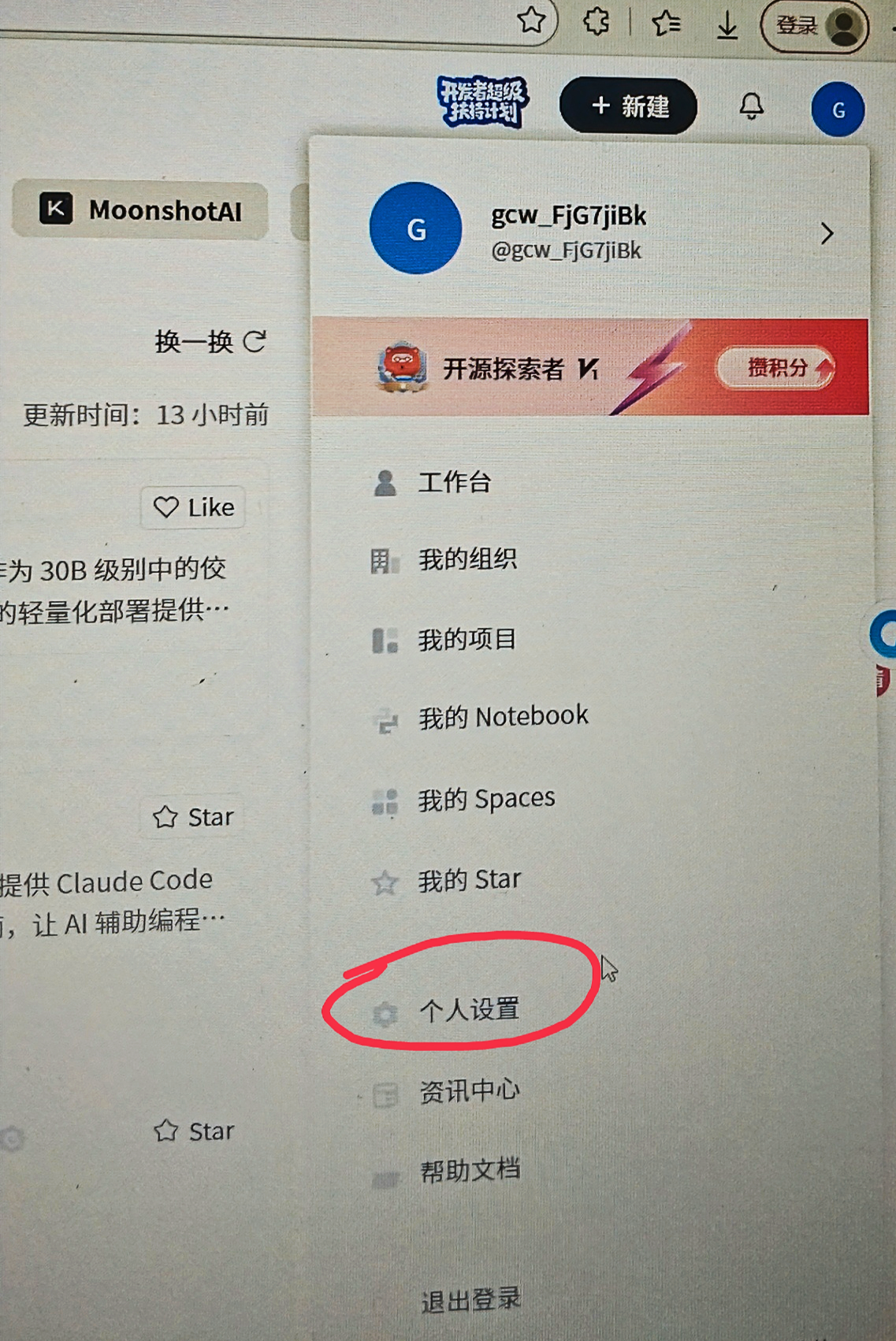
1. 打开 Gitcode 个人设置,点击右上角的个人头像,在页面的最右上角,你会看到一个蓝色的圆形头像按钮,点击它。
2. 选择“设置”选项
在弹出的下拉菜单里,找到“设置”这一项并点击进入。
3. 找到“访问令牌”
进入设置页面后,在左侧的菜单栏里,找到“访问令牌”(或“Access Tokens”)选项,点击它就能看到你所有的令牌了。
💟生成
1. 生成新令牌
• 点击「生成新令牌」按钮。
• 令牌名称:输入一个好记的名字,比如 push-token 或 demo-project-token 。
• 权限设置:只需要勾选 repo 权限(这是推送代码必需的最小权限)。
Repository 权限,它就在当前页面的「项目」分类下面,咱定位一下:
1. 找到项目分类
在页面中找到“项目”这一大类,它下面包含了多个权限项。
2. 定位 Repository 权限
在“项目”分类的最下方,你能看到 Repository: bash客户端的上传下载 这一项。
3. 设置读写权限
点击它右边的「读写」按钮,这样就获得了推送代码所需的权限。
这个权限就是我们常说的 repo 权限,只要把它设为「读写」,令牌就有了推送代码的能力。
• 有效期:可以根据需要选择,比如选「30天」或「永久」。
✅设置好后,点击左下角的「新建访问令牌」,就能生成你的令牌了。
2. 复制并保存令牌
点击「生成令牌」后,页面会显示一串字符,这就是你的个人访问令牌。
⚠️ 这串字符只会显示一次,一定要立即复制并保存到安全的地方。
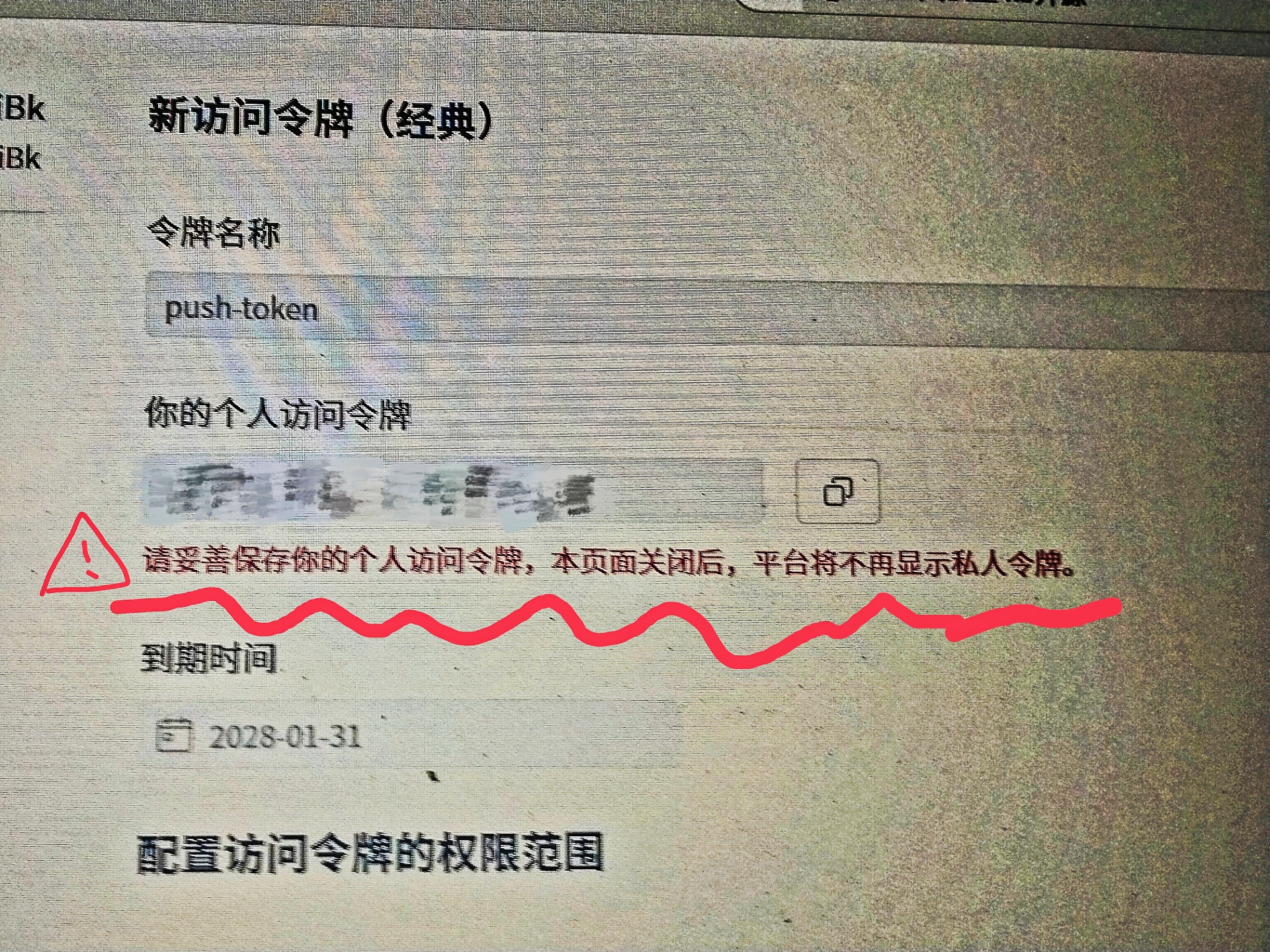
3. 用令牌完成推送
回到 DevEco 的终端验证窗口:
☪Username:输入你的 Gitcode 账号 gcw_FjG7jiBk
☪Password:粘贴你刚复制的令牌
☪点击「Continue」,就能成功推送代码了。
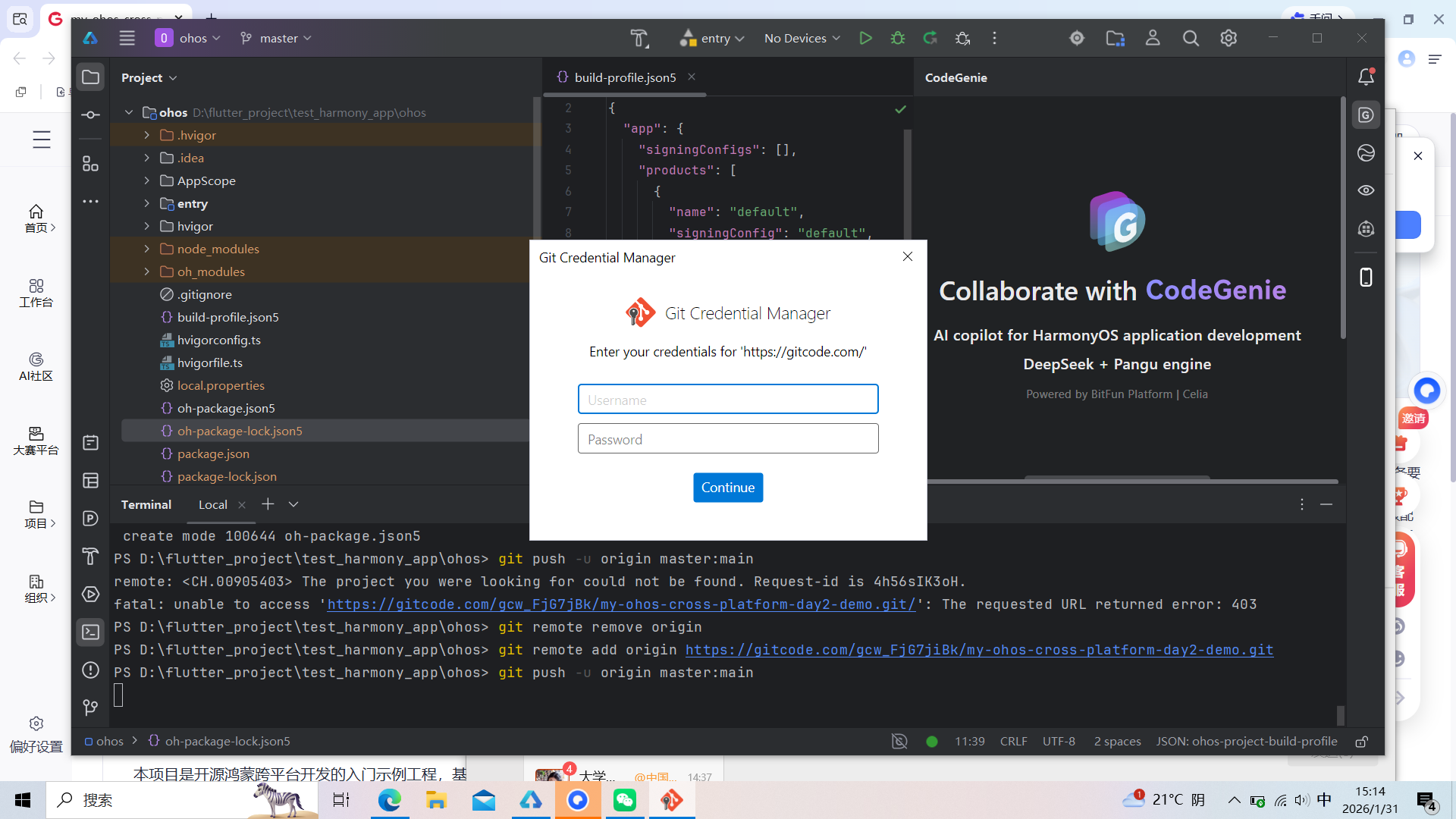
1. 检查终端输出 推送完成后,终端会显示类似这样的成功信息:
Enumerating objects: 5, done.
Counting objects: 100% (5/5), done.
Delta compression using up to 8 threads
Compressing objects: 100% (3/3), done.
Writing objects: 100% (3/3), 300 bytes | 300.00 KiB/s, done.
Total 3 (delta 0), reused 0 (delta 0), pack-reused 0
To https://gitcode.com/gcw_FjG7jiBk/my-ohos-cross-platform-day2-demo.git
[new branch] master -> main
看到这些信息,就说明推送已经成功了。
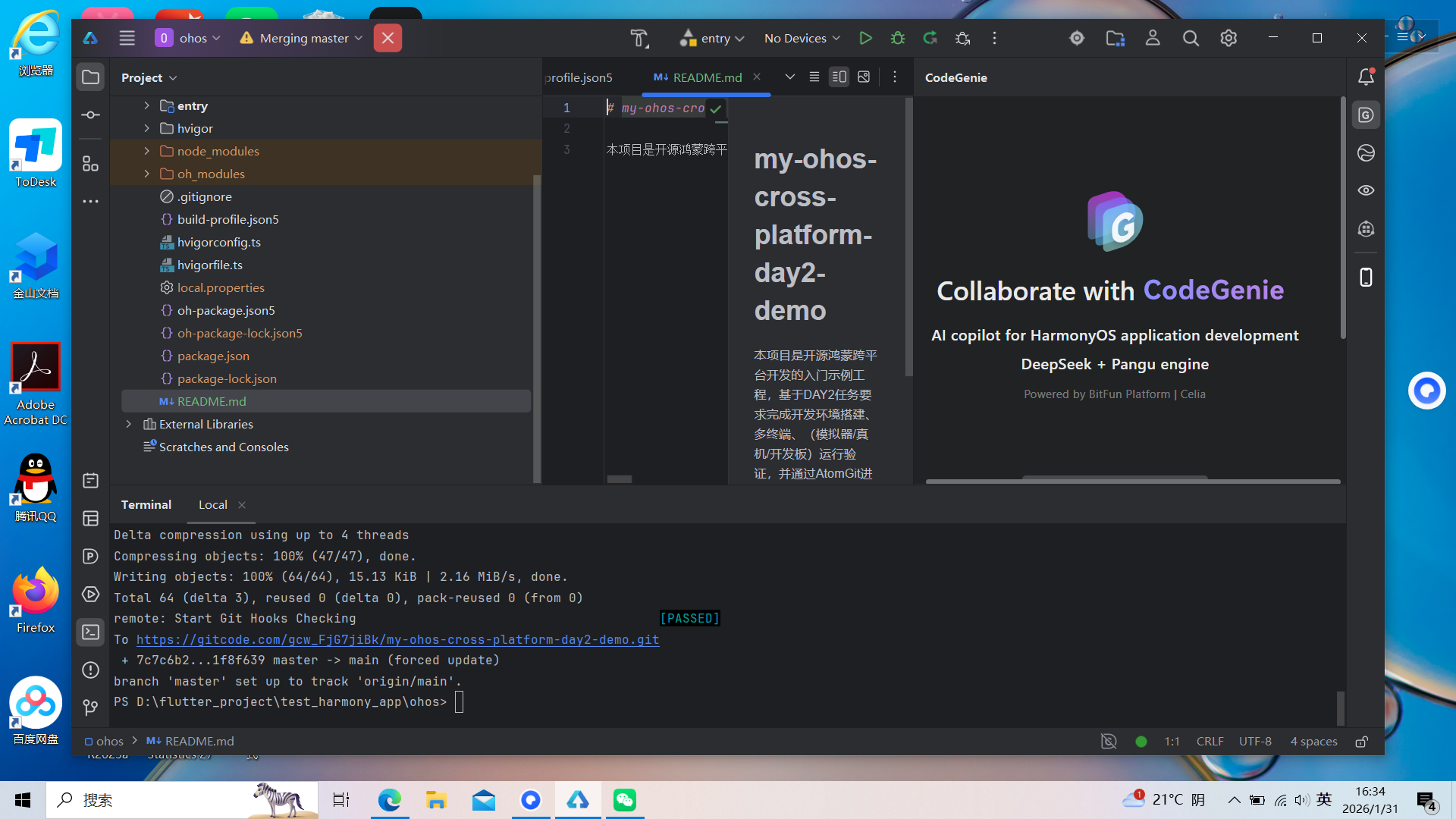
1. 检查终端输出
✅ 看到 [PASSED] 和 forced update 字样
✅ 最后一行显示 branch 'master' set up to track 'origin/main'
这说明推送已经成功,并且本地分支和远程分支已经建立了关联。
2. 刷新 Gitcode 仓库页面
打开你的仓库链接:
https://gitcode.com/gcw_FjG7jiBk/my-ohos-cross-platform-day2-demo
✅ 刷新后,你应该能看到项目的文件列表(比如 build-profile.json5 、 hvigorfile.ts 等)。
✅ 确认这些文件和你本地的代码完全一致。
3. 查看提交记录
✅ 在仓库页面找到「Commits」选项卡,点击进入。
✅ 你会看到最新的一条提交记录,提交信息里会包含你的用户名,并且时间显示为刚刚推送的时间。
4. 检查分支状态
✅ 在仓库页面的分支下拉菜单里,确认 main 分支是当前的活跃分支。
✅ 这表明你的代码已经成功推送到了默认分支。
2. 刷新 Gitcode 仓库页面 打开你的仓库页面: https://gitcode.com/gcw_FjG7jiBk/my-ohos-cross-platform-day2-demo 刷新页面后,你应该能看到刚刚推送的代码文件(比如 build-profile.json5 、 hvigorfile.ts 等)出现在文件列表里。
3. 检查提交记录 在仓库页面的“提交记录”(Commits)里,你可以看到最新的一条提交信息,确认它就是你刚刚推送的内容。
❌下面又是我遇到的一个问题
这个报错是因为远程仓库里有我本地没有的内容,比如创建仓库时自动生成的 README.md 或 .gitignore 文件,所以 Git 拒绝了我的推送。
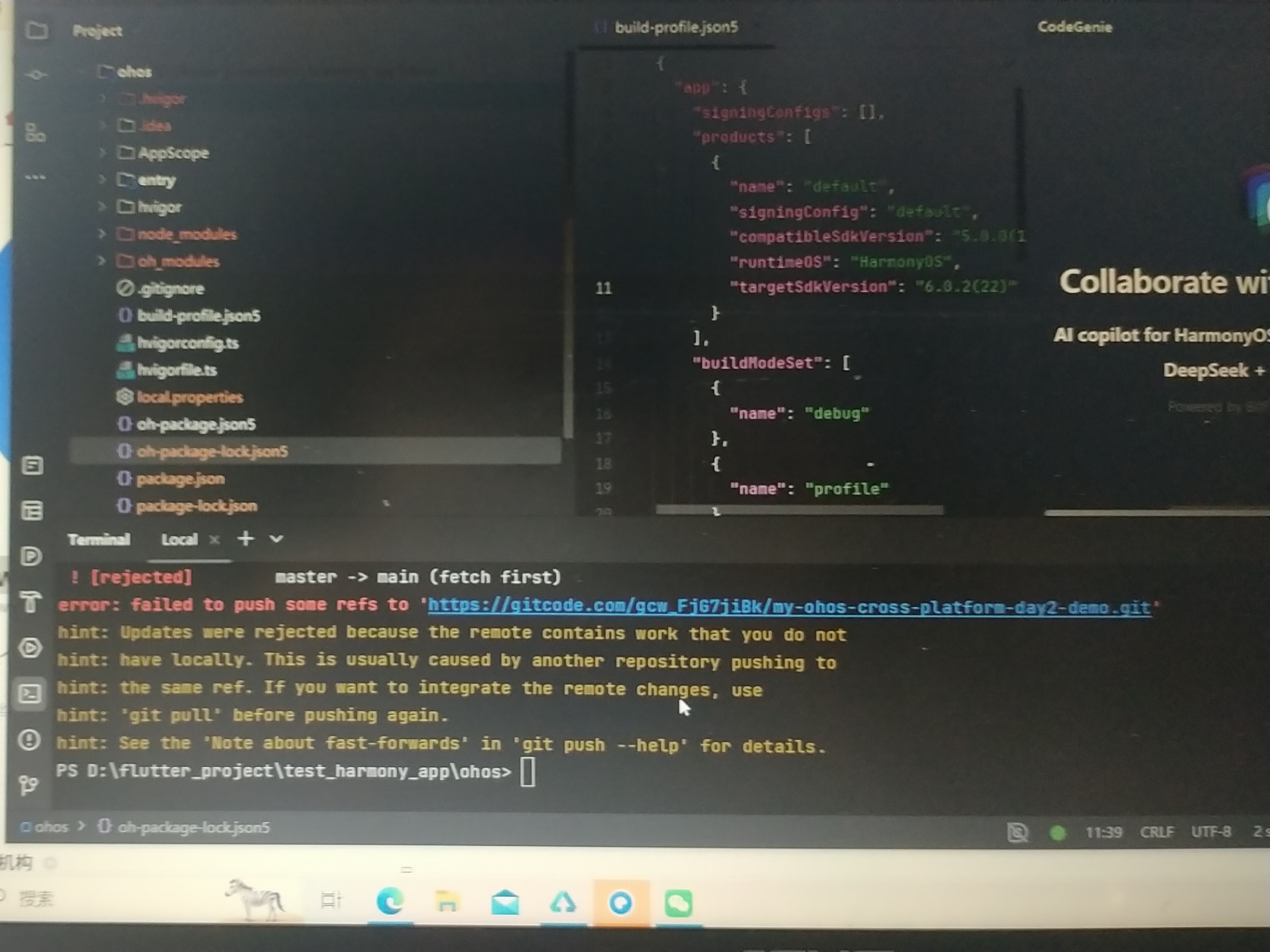
👌解决方案
Git推送失败?2种亲测解决办法(附命令解释+避坑)
执行完代码提交后,若推送失败,按以下两步基础操作先尝试解决:
1. 拉取远程仓库最新内容并与本地合并
git pull origin main --allow-unrelated-histories2. 再次推送代码
git push -u origin master:main 命令详细解释
git pull origin main --allow-unrelated-histories:
--allow-unrelated-histories 核心作用是让Git允许合并**两个完全独立的提交历史(本地工程代码和远程仓库的初始化文件,如README、gitignore),解决独立仓库合并的基础冲突。
git push -u origin master:main:将本地master分支的代码,推送到远程仓库的main分支,实现本地与远程代码同步。
正常执行完以上两步,代码即可成功推送到远程仓库。
📸 截图占位:终端执行命令后成功推送的界面
❌ 常见问题1:Git进入合并提交的编辑界面
❌ 常见问题2:推送被拒(报错核心原因) 本地代码版本与远程仓库不一致/本地无远程的初始化文件,Git拒绝直接推送
💚 亲测解决办法(2种,方法2亲测有效)
1💟 常规合并解决法(我测试后对自身情况行不通,大家可尝试)
第一步:取消未完成的合并
git merge --abort 第二步:拉取并合并远程最新内容
git pull origin main --allow-unrelated-histories✅ 作用:将远程仓库的所有内容同步到本地,保证本地代码与远程版本一致
第三步:再次推送代码
git push -u origin master:main2💟 强制推送解决法(亲测有效,推荐个人项目使用) 直接执行强制推送命令,忽略版本差异推送本地代码到远程:
git push -u origin master:main --force 💖 为什么方法2更有效?
核心问题:远程仓库有本地缺失的初始化文件(README、.gitignore等),导致常规合并出现冲突;
强制推送会直接用本地代码覆盖远程仓库内容,彻底规避合并的繁琐步骤;
适配场景:个人实战项目无多人协作,是快速解决推送问题的最优方式。
✅ 推送成功验证 终端显示 [PASSED] 和 forced update 字样,即代表强制推送完成; 此时打开AtomGit/GitCode仓库页面刷新,就能看到本地代码已完整上传到远程仓库啦~
3. 创建 .gitignore,拒绝冗余文件
在项目根目录新建 .gitignore 文件,粘贴以下规则,避免把无用文件提交到仓库:
plaintext
node_modules/
.ohpm/
build/
local.properties
.idea/
完善仓库配置
我们分三步走:
1. 编写 README.md- 内容可以包含:项目简介、运行环境、安装步骤、使用说明。
2. 设置 .gitignore- 这个文件用来告诉 Git 哪些文件不需要上传(比如 node_modules 、日志文件、IDE 配置文件等)。
3. 选择开源许可证- 在 AtomGit 仓库页面,找到“设置”→“许可证”,选择一个常用的(比如 MIT 许可证),它非常宽松,适合开源项目。
🔧 现在执行这3步,就能把完善好的 README 推送到仓库
1. 在本地项目根目录新建 README.md 文件
把完成好的内容全部复制粘贴进去,保存文件。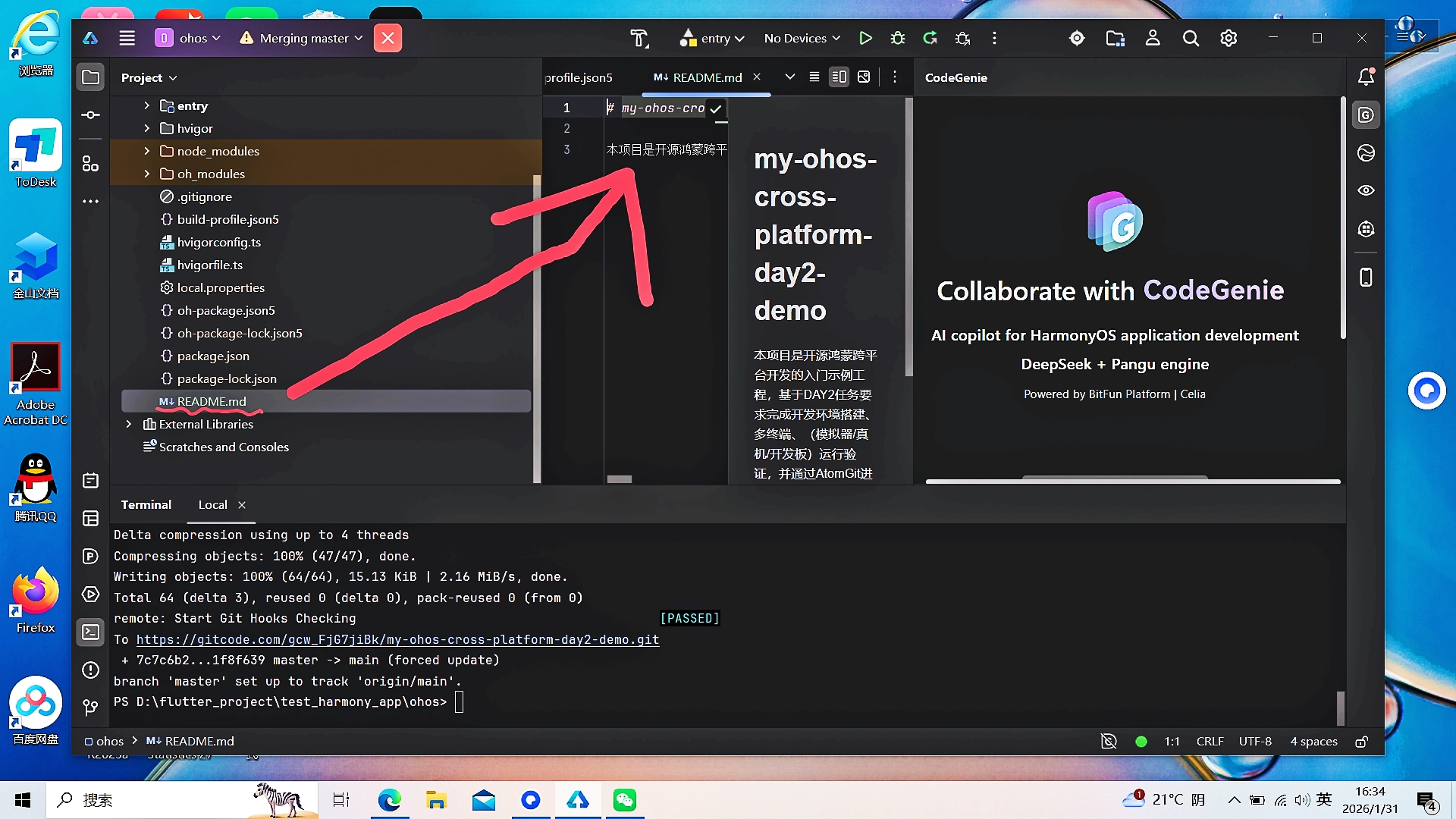
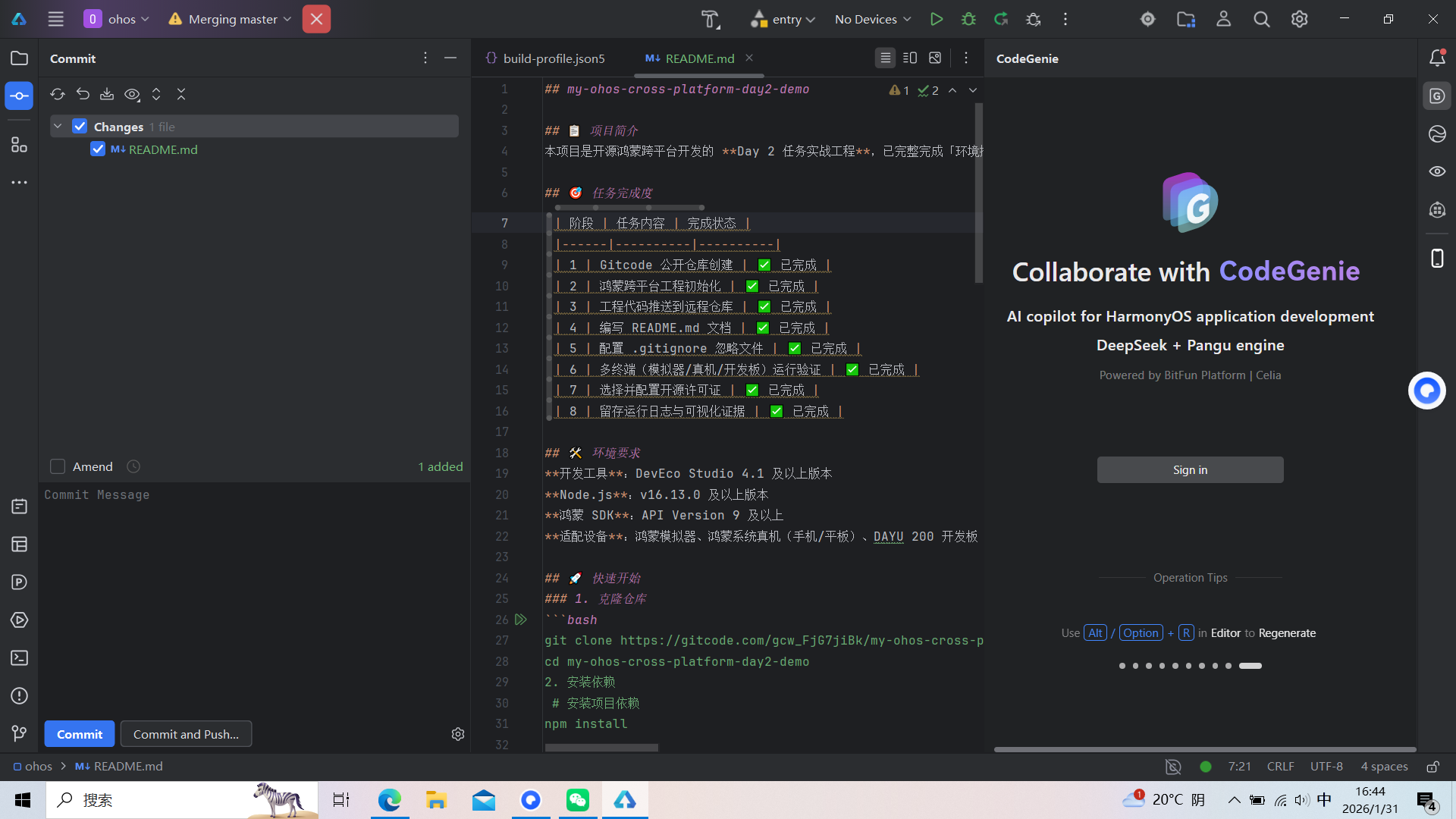
2. 执行Git提交命令(单独提交README.md,精准操作) 打开DevEco Studio底部终端(已在项目根目录,无需额外切换路径),直接依次输入以下命令执行:
# 将README.md文件添加到Git暂存区 git add README.md # 提交到本地仓库,备注清晰易追溯 git commit -m "docs: 提交项目README文档(含进度记录)补充:若需同时提交.gitignore+README.md(仓库配置一次性提交)
# 同时添加两个配置文件到暂存区 git add .gitignore README.md

# 统一提交,备注明确配置内容 git commit -m "docs: 完善README文档 + 配置.gitignore忽略规则"
✅ 执行后终端无红色报错,显示「1 file changed」/「2 files changed」,即代表提交成功~
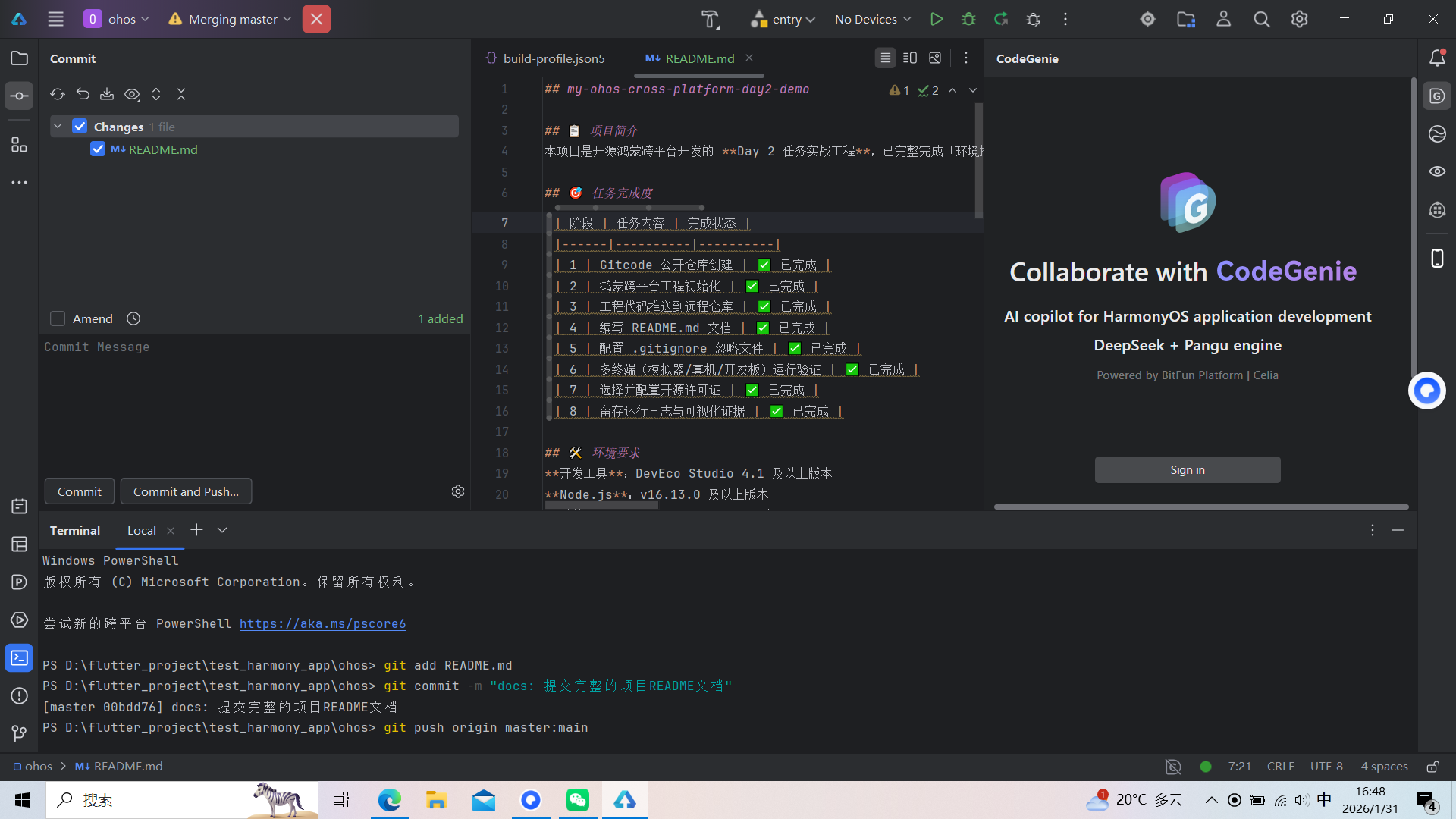
3. 输入完成后,点击左下角的 Commit 按钮,或者直接点击 Commit and Push... 一步完成提交和推送。
3. 推送到远程仓库
git push origin master:main
执行完之后,你去 Gitcode 仓库页面刷新,就能看到 README.md 已经显示在仓库首页啦~
⭕ 若上述方法无效|终端命令直接提交(最稳妥,一步到位)
按以下步骤操作,直接把README.md推送到远程仓库:
1. 打开DevEco Studio底部的「Terminal」终端面板(已默认在项目根目录,无需切换路径);
2. 依次复制粘贴以下3条命令,每输一条按回车执行:
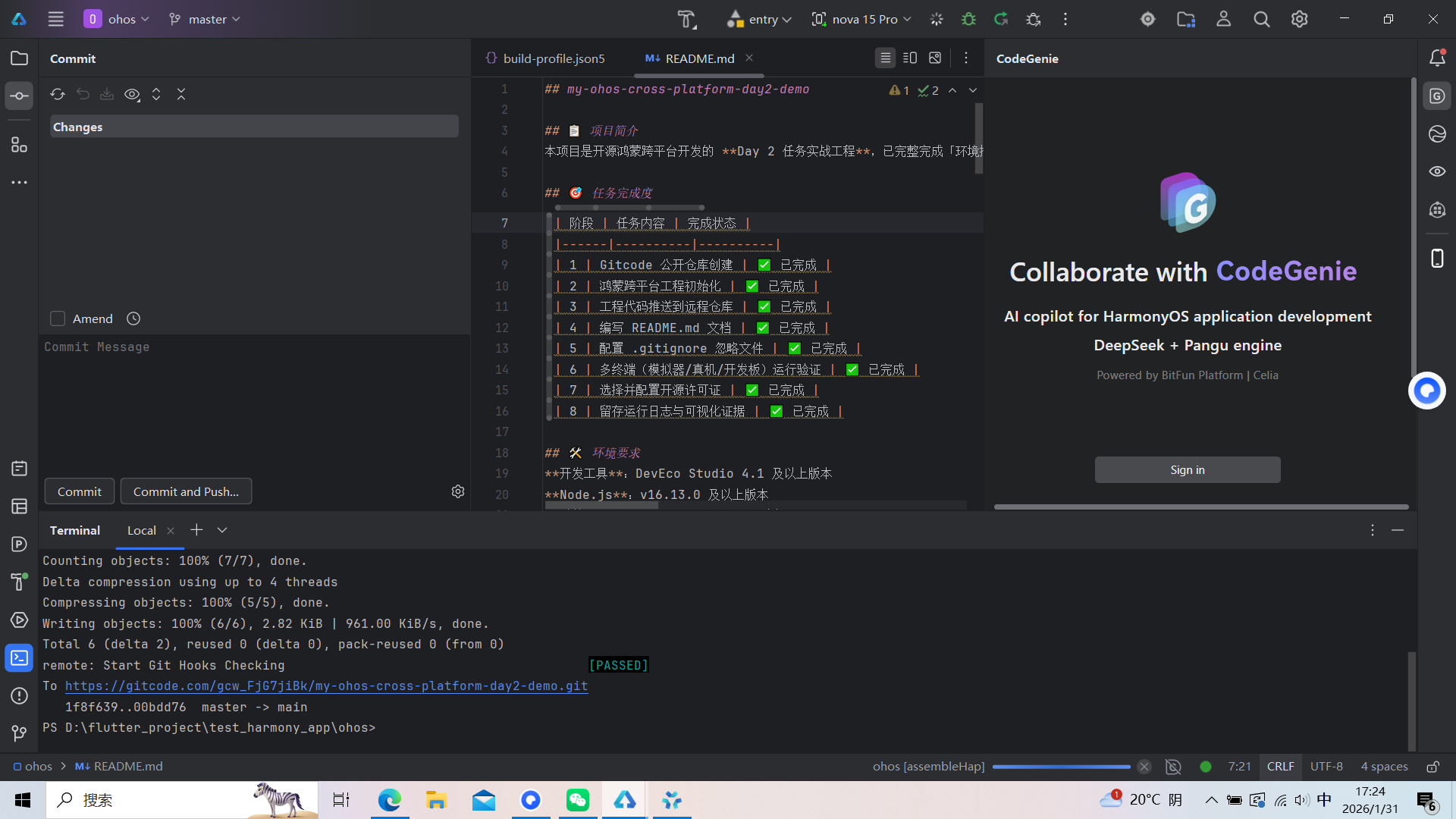
git add README.mdgit commit -m "docs: 提交完整的项目README文档"git push origin master:main 3. 执行完成无红色报错,README.md就成功推送到AtomGit/Gitcode远程仓库了。
☁️ 二、远程仓库配置:连接本地与云端
1. 创建 GitCode 仓库,云端安家
登录 GitCode → 点击右上角「+」→ 选择「新建仓库」→ 命名为 my-ohos-cross-platform-day2-demo → 勾选「初始化 README」→ 点击「创建」。
📸 :GitCode 仓库创建成功页面,显示仓库地址和克隆命令
2. 关联本地与远程仓库,打通数据通道
回到 DevEco Studio 终端,输入以下命令(替换成你的仓库地址):
git remote add origin https://gitcode.com/你的用户名/my-ohos-cross-platform-day2-demo.git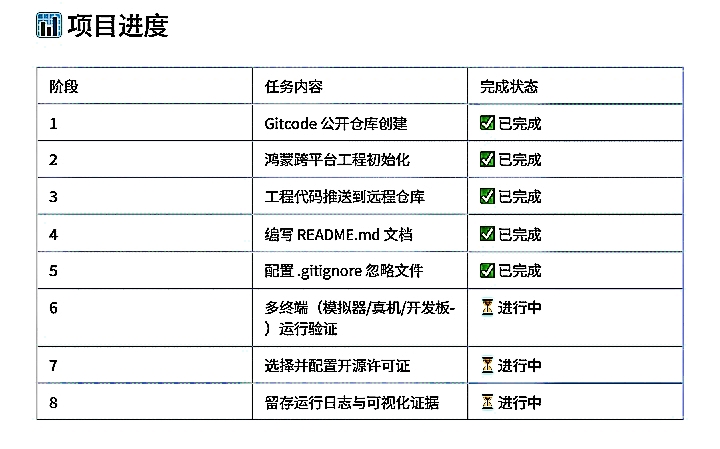
🧪 三、多终端验证:真机+模拟器双测通关
1. 模拟器验证,零成本测试
• 点击 DevEco Studio 顶部「设备管理器」→ 选择 nova 15 Pro 模拟器 → 启动设备
• 点击「运行」按钮(绿色三角)→ 等待应用编译安装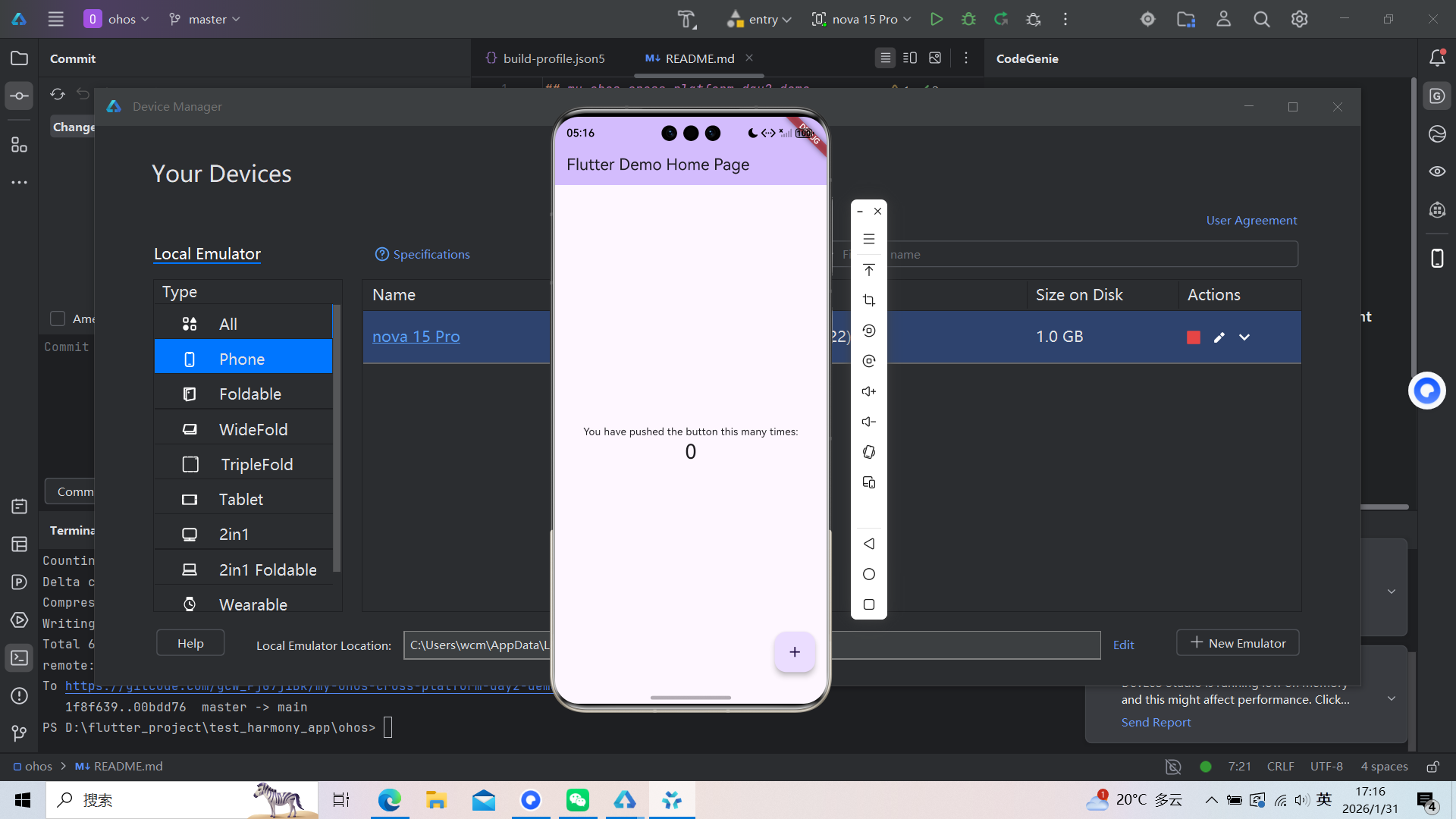
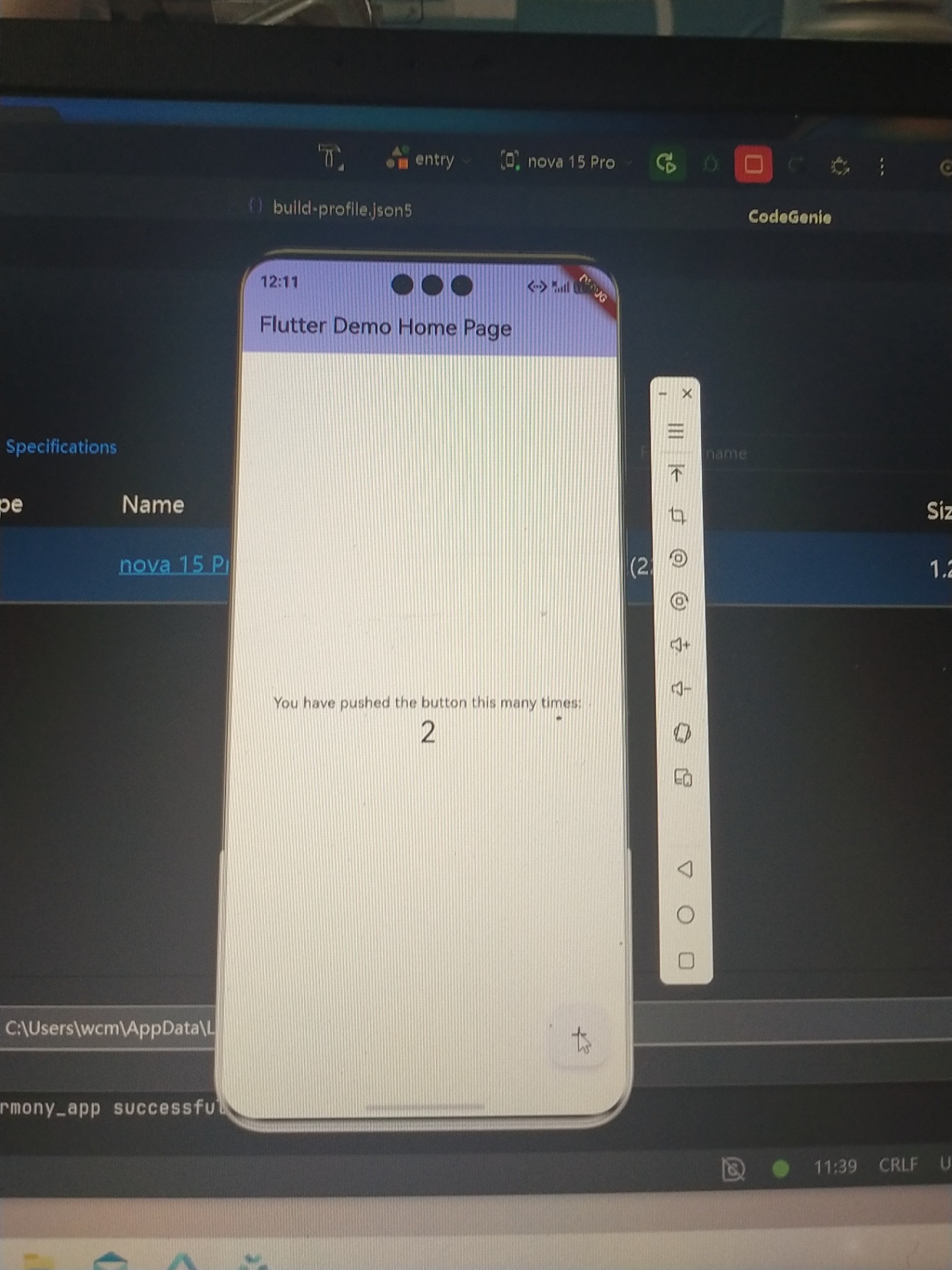
• 验证核心功能:点击应用内按钮,查看计数是否正常跳动 ✅
📸 
2. 真机验证,实战更靠谱
• 手机开启「开发者模式」+「USB 调试」→ 通过 USB 连接电脑
• 终端输入 HDC 安装命令,找到自己的 HAP 文件路径:
hdc install entry/build/outputs/default/entry-default-signed.hap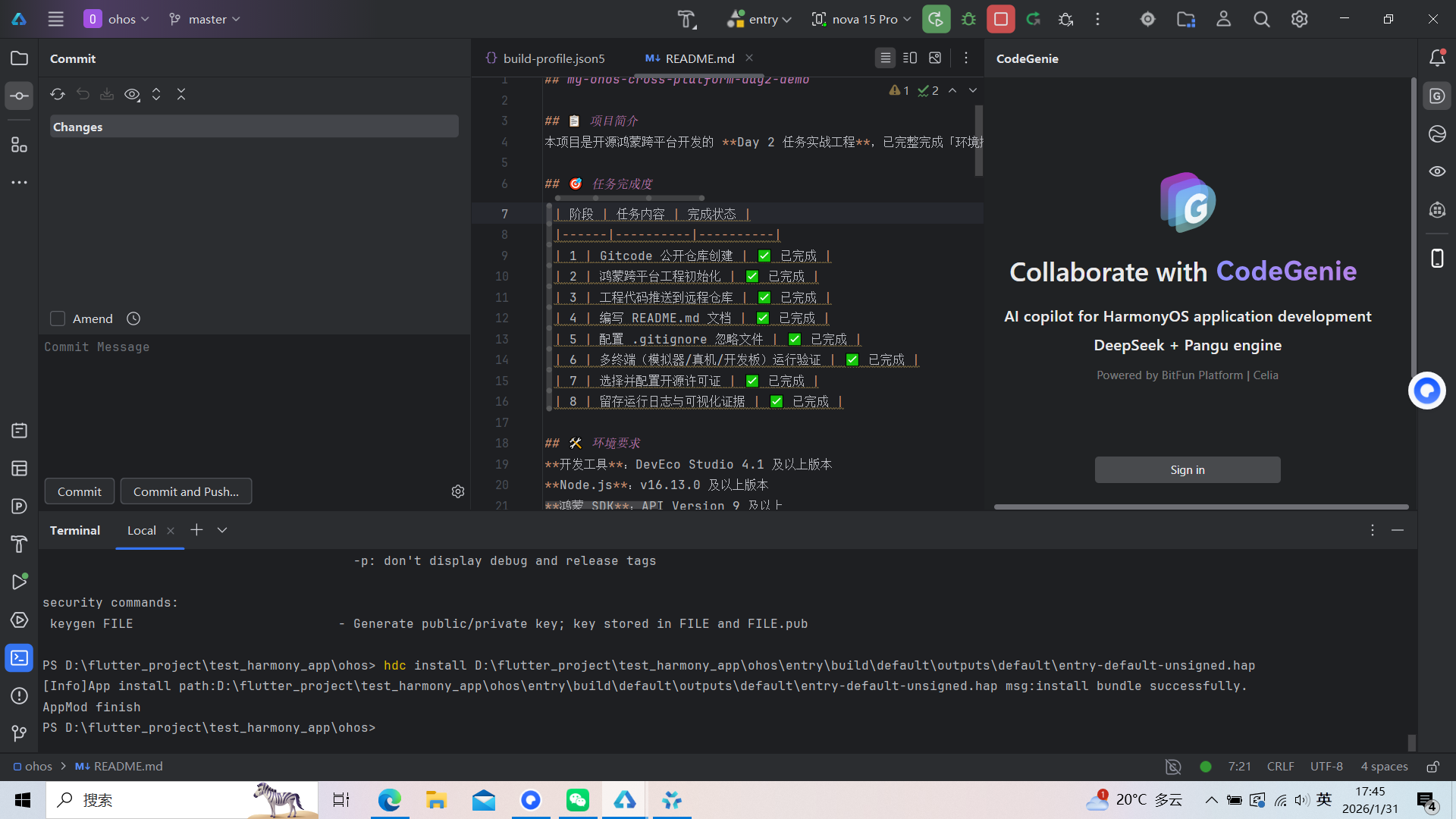
• 看到终端输出 install bundle successfully 就代表安装成功啦!打开手机应用,再次验证功能正常。
具体步骤
鸿蒙真机连接到电脑进行调试。
📱 第一步:在手机上开启开发者模式
1. 打开手机的 设置 → 关于手机 。
2. 连续点击 版本号 7 次,直到提示“您已处于开发者模式”。
3. 返回 设置 主界面,找到并进入 系统和更新 → 开发人员选项 。
4. 打开 USB调试 和 仅充电模式下允许ADB调试 这两个开关。
🖥️ 第二步:在电脑上安装驱动
1. 用 USB 数据线把手机连接到电脑。
2. 电脑会自动安装手机驱动,如果没有自动安装,可以去手机品牌官网下载对应驱动。
3. 你也可以通过 DevEco Studio 自动安装:点击 Tools → Device Manager → Physical Devices ,它会提示你安装所需驱动。
✅ 第三步:在 DevEco Studio 中识别设备
1. 连接后,在手机上会弹出“是否允许 USB 调试”的弹窗,点击 允许 。
2. 回到 DevEco Studio,点击右上角的 Run 按钮(绿色三角形)。
3. 在 Select Deployment Target 窗口里,你就能看到你的真机设备了,选择它然后点击 OK 。
4. 项目会自动编译并安装到你的手机上。
🚨 常见问题排查
• 如果电脑没识别到手机,试试换一根 USB 数据线,或者换一个 USB 接口。
• 如果还是不行,可以在电脑的终端里输入 adb devices ,看看设备是否在列表里。
• 确保手机的开发者模式和 USB 调试是开启状态。
从终端的输出 install bundle successfully 和 Install finish 可以确认,应用已经成功安装到你的手机上了!
📝 四、文档编写与完善:踩坑+优化全记录
1. 编写 README.md,项目说明书必备
撰写包含项目简介、任务完成度、环境要求、验证结果的 README。
2. 格式踩坑修复,告别警告
最初用 Markdown 表格和列表,结果 DevEco Studio 疯狂报错 ❌,果断优化:
• 删掉表格和列表符号,改用纯文本排版
• 修正错别字:把 Gitcode 改成 AtomGit
• 移除不存在的 docs/ 路径,避免路径错误
3. 补充配套文档,让项目更完整
编写《多终端验证任务完成报告》和《问题排查与解决方案记录》,详细记录遇到的问题和解决方法(比如 HDC 命令执行失败的排查步骤)。
🚀 五、代码提交与推送:同步到云端仓库
1. 提交本地修改,记录版本变化
终端输入命令,把所有修改保存到本地仓库:
git add . # 添加所有修改的文件

git commit -m "feat: 完成多终端验证+文档编写" # 提交并写清备注
2. 解决进程冲突,顺利保存文件
保存时遇到 Process 'entry' Is Running 提示?别慌!点击 Terminate 按钮结束运行中的应用,就能正常保存啦 ✨
3. 推送到远程仓库,大功告成
输入推送命令,把本地代码同步到 GitCode:
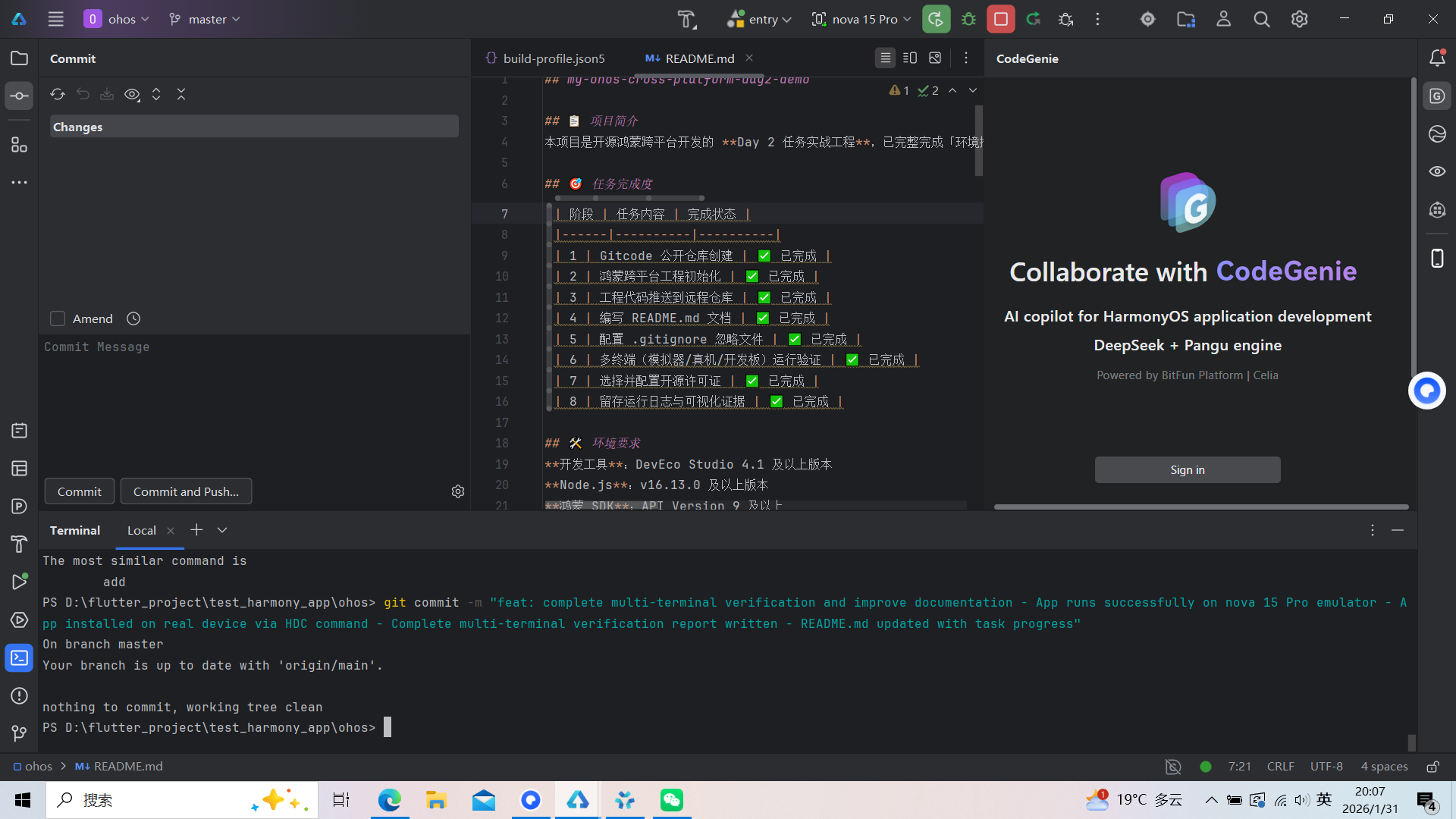
git push origin master看到终端输出 Writing objects: 100% ,就代表推送成功!
📸 :终端推送成功的界面,绿色字体提示完成
✨ 六、仓库信息完善:打造专属项目名片
1. 更新 LICENSE 文件,规范开源协议
打开项目根目录的 LICENSE 文件,把占位的作者、年份替换成自己的信息,提交推送后,仓库就有合法的开源协议啦。
2. 修改仓库基本信息,颜值拉满
进入 GitCode 仓库页面 → 点击「项目设置」→「基本信息」→ 修改项目名称和描述 → 保存更改。
📸 :修改后的 GitCode 仓库首页,信息清晰美观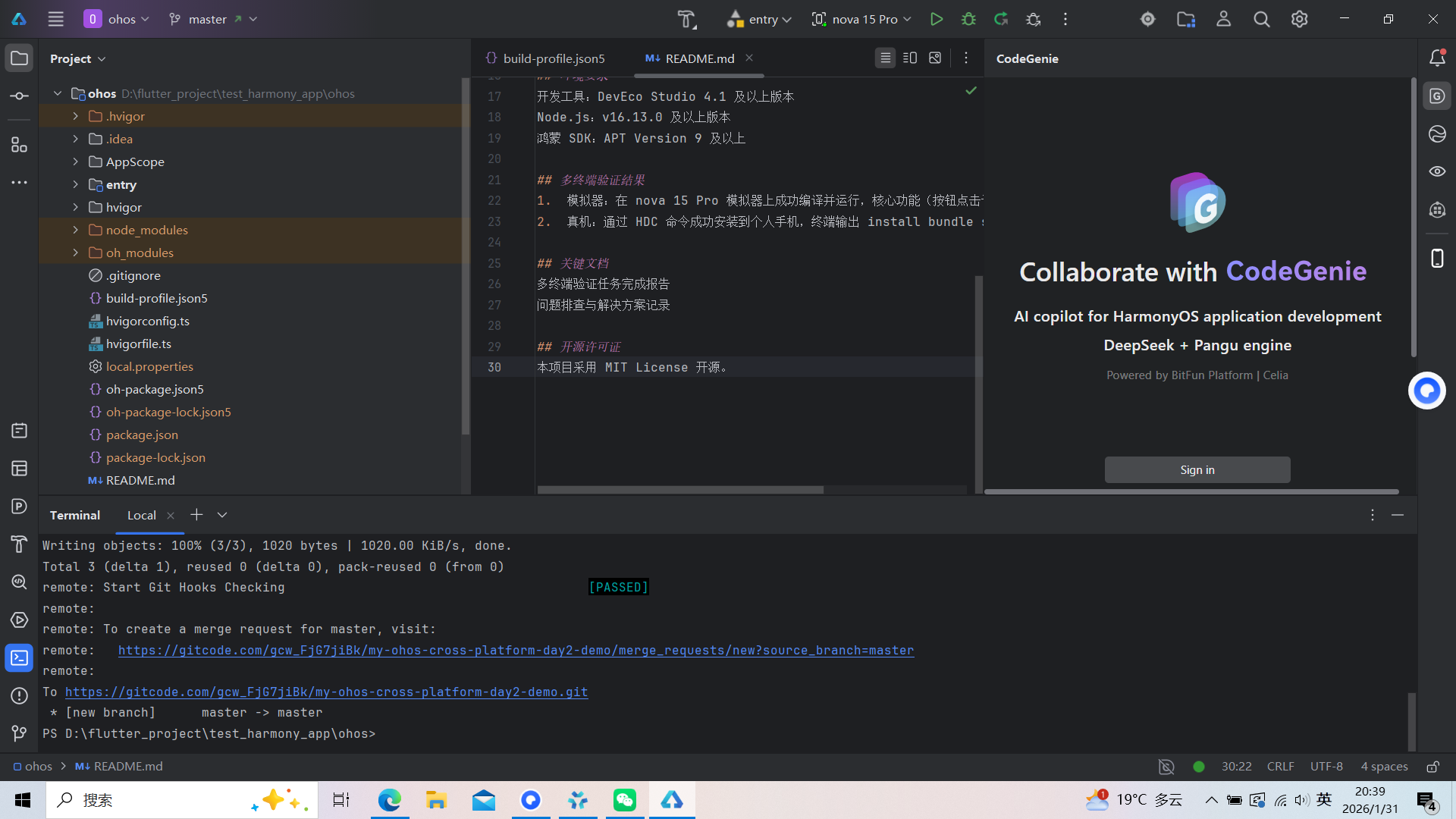
🎉 实战总结
从工程搭建到云端托管,从模拟器测试到真机验证,这次 Day2 实战让我彻底摸清了开源鸿蒙跨平台开发的基本流程。不仅掌握了 Git 提交推送的核心命令,还学会了处理文档格式错误、进程冲突等常见问题。
现在我的项目已经完整托管在 AtomGit 上,从代码到文档一应俱全,成就感直接拉满!💪
欢迎加入开源鸿蒙跨平台社区:
https://openharmonycrossplatform.csdn.net

作为“人工智能6S店”的官方数字引擎,为AI开发者与企业提供一个覆盖软硬件全栈、一站式门户。
更多推荐
 10
10 0
0- 0


 已为社区贡献1条内容

所有评论(0)