
跨端学生奖惩系统可视化实践: 基于 Flutter × OpenHarmony 的统计卡片组件设计与实现
本文介绍了基于Flutter和OpenHarmony开发的跨端学生奖惩管理系统中统计卡片组件的设计与实现。该组件通过可视化方式直观呈现学生奖惩数据,解决了传统表格展示不直观的问题。文章详细解析了UI构建逻辑,包括数据驱动设计、主题适配和响应式布局等技术要点,实现了在Android/iOS/鸿蒙等多平台统一展示。组件采用卡片式设计,通过颜色、图标和数字组合,清晰区分奖励、惩罚和待处理事项等关键指标,
文章目录
跨端学生奖惩系统可视化实践:基于 Flutter × OpenHarmony 的统计卡片组件设计与实现
前言
在校园信息化逐步走向智能化、可视化的今天,学生奖惩数据的直观呈现变得尤为重要。传统“表格+列表”的方式虽然功能完备,但在管理效率与视觉体验上已逐渐显得笨重。
本文将围绕我在 Flutter × OpenHarmony 跨端学生奖惩管理系统中实现的一个核心组件——统计卡片(Statistics Cards)模块,深入解析其 UI 构建逻辑、组件封装方式以及跨端适配思路,帮助你在鸿蒙/Android/iOS 平台上快速构建统一、高质量的可视化模块。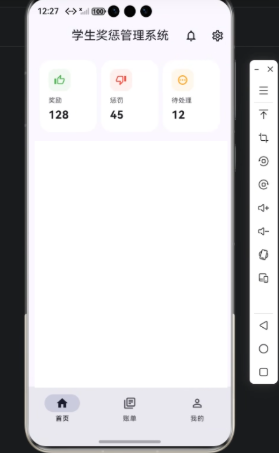
一、背景
在学校日常管理中,学生奖惩数据通常具有以下特点:
-
数据量大、更新频繁
-
管理人员需要快速感知整体状态
-
需要清晰区分:
- 奖励数量
- 惩罚数量
- 待处理事项
如果仅使用表格或列表展示,用户很难第一时间形成整体认知。因此,我们引入了 统计卡片式仪表盘 UI:
通过“颜色 + 图标 + 数字 + 分类”的方式,将核心状态一目了然地呈现出来。
二、Flutter × OpenHarmony 跨端开发介绍
为什么选择 Flutter?
| 优势 | 说明 |
|---|---|
| 单代码多端 | Android / iOS / Web / 鸿蒙 |
| 高性能 | Skia 渲染引擎,接近原生 |
| 丰富组件 | Material / Cupertino 体系 |
| 生态成熟 | 状态管理、路由、主题系统完善 |
Flutter × OpenHarmony 架构方式
在 OpenHarmony 上,Flutter 通常通过 Flutter OHOS 引擎运行:
Flutter UI层
   ↓
Flutter Engine
   ↓
OpenHarmony ArkUI Runtime
   ↓
系统原生能力(网络 / 存储 / 权限)
这样就能实现:
一次编写,多端运行,UI 行为一致
三、功能目标:统计卡片模块
目标效果如下:
| 卡片 | 含义 |
|---|---|
| 👍 奖励 | 已发放奖励总数 |
| 👎 惩罚 | 违规或处分数量 |
| ⏳ 待处理 | 审核中记录 |
要求:
- 横向等分布局
- 每张卡片独立主题色
- 具备良好的可维护性
四、开发核心代码(逐行详细解析)
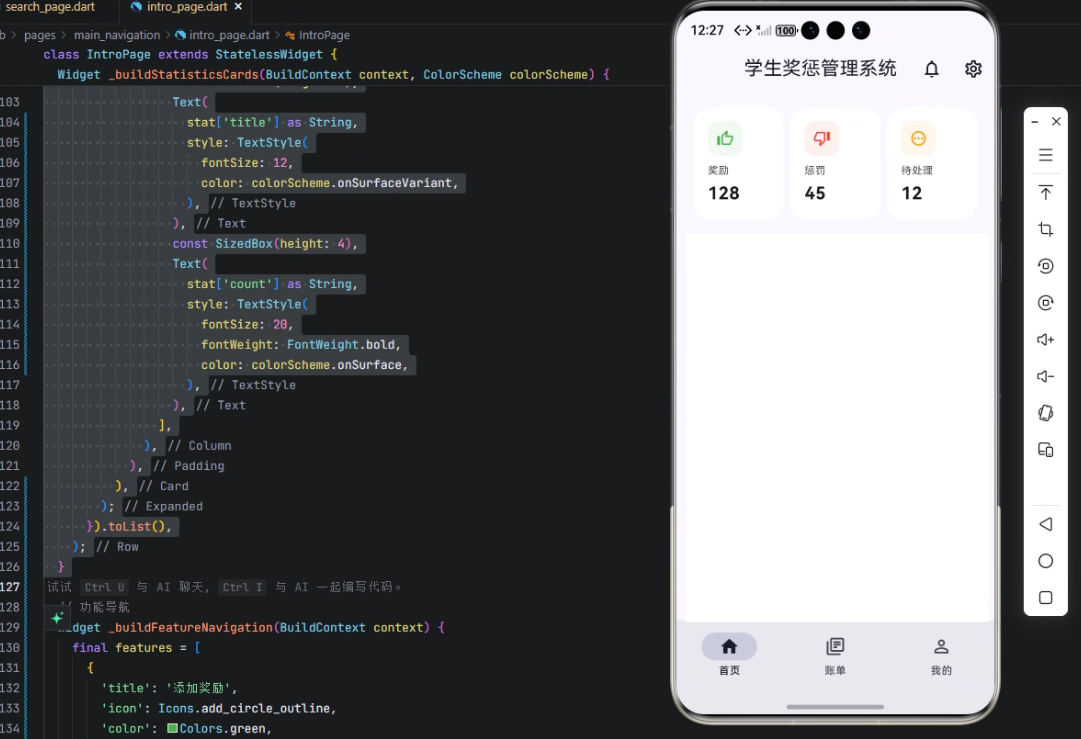
1️⃣ 方法定义
Widget _buildStatisticsCards(BuildContext context, ColorScheme colorScheme)
- 返回一个 Widget
context:用于主题、屏幕适配colorScheme:来自 Theme,保证深浅色模式兼容
2️⃣ 定义数据源
final stats = [
  {
    'title': '奖励',
    'count': '128',
    'color': Colors.green,
    'icon': Icons.thumb_up_outlined,
  },
  ...
];
👉 这里用 List<Map> 存储卡片配置:
| key | 含义 |
|---|---|
| title | 文本标题 |
| count | 显示数字 |
| color | 主题色 |
| icon | 图标 |
这样做的好处是:
后期只需改数据,不用动 UI 结构。
3️⃣ Row 横向布局
return Row(
  children: stats.map((stat) {
- 使用
Row横向排列 map将数据转为 UI
4️⃣ Expanded 平均分布
return Expanded(
  child: Card(
Expanded 让每张卡片在 Row 中等宽显示,适配不同屏幕。
5️⃣ Card 容器
Card(
  elevation: 0,
  margin: const EdgeInsets.symmetric(horizontal: 4),
- elevation=0:扁平化设计
- margin:卡片间距
6️⃣ Padding + Column
Padding(
  padding: const EdgeInsets.all(16.0),
  child: Column(
    crossAxisAlignment: CrossAxisAlignment.start,
- 内边距:16
- 左对齐布局
7️⃣ 图标背景容器
Container(
  width: 40,
  height: 40,
  decoration: BoxDecoration(
    color: (stat['color'] as Color).withAlpha(20),
    borderRadius: BorderRadius.circular(12),
  ),
- 使用主题色透明背景
- 圆角增强“卡片感”
8️⃣ Icon 渲染
Icon(
  stat['icon'] as IconData,
  color: stat['color'] as Color,
  size: 20,
),
图标颜色与主题色一致,形成视觉焦点。
9️⃣ 标题文本
Text(
  stat['title'] as String,
  style: TextStyle(
    fontSize: 12,
    color: colorScheme.onSurfaceVariant,
  ),
),
- 使用主题色适配暗黑模式
🔟 数字文本
Text(
  stat['count'] as String,
  style: TextStyle(
    fontSize: 20,
    fontWeight: FontWeight.bold,
    color: colorScheme.onSurface,
  ),
),
强调数值,形成信息主视觉。
五、心得
- 数据驱动 UI 是 Flutter 中非常优雅的模式
- 利用
Theme.of(context)可以轻松适配鸿蒙深色模式 - 通过 Map 配置化卡片,后期可扩展为 API 数据绑定

六、总结
本文从真实业务场景出发,基于 Flutter × OpenHarmony 跨端体系,实现了一个高度可复用、可扩展、视觉友好的统计卡片模块。
通过“数据结构驱动 UI + 主题适配 + 响应式布局”的设计方式,不仅提升了系统的专业感,也显著提高了管理人员对学生奖惩数据的感知效率。
在跨端开发时代,UI 不只是展示,而是信息决策的第一入口。
欢迎加入开源鸿蒙跨平台社区:https://openharmonycrossplatform.csdn.net

作为“人工智能6S店”的官方数字引擎,为AI开发者与企业提供一个覆盖软硬件全栈、一站式门户。
更多推荐
 9
9 0
0- 0


 已为社区贡献2条内容

所有评论(0)