
基于 Flutter × OpenHarmony 的车辆维修管理系统:快速操作模块实战解析
本文介绍了基于Flutter和OpenHarmony的车辆维修管理系统快速操作模块开发实践。通过Flutter的跨平台特性结合OpenHarmony的分布式能力,实现了iOS、Android和鸿蒙多端统一的维修管理功能。文章详细解析了快速操作模块的代码实现,包括组件化按钮设计、主题适配和响应式布局等关键技术。采用渐变色、圆角和阴影等UI设计提升用户体验,同时通过ThemeData保证多端视觉一致性
文章目录
基于 Flutter × OpenHarmony 的车辆维修管理系统:快速操作模块实战解析
前言
在智能汽车时代,车辆维修管理系统的数字化和移动化已经成为行业趋势。无论是车主在线预约维修、查询维修进度,还是快速联系客服,都需要一个简洁高效的操作界面。本文将结合 Flutter × OpenHarmony 跨端开发,以“快速操作”模块为例,详细解析如何实现一个跨平台、界面优雅且可扩展的车辆维修管理功能。
通过这篇文章,你不仅能学到 Flutter 布局与主题设计技巧,还能了解如何将代码高效适配 OpenHarmony 平台,实现 iOS、Android 与鸿蒙多端统一体验。
背景
传统车辆维修管理系统存在以下痛点:
- 操作流程复杂:预约、查询、联系服务多步操作,用户体验不佳。
- 多平台适配困难:不同系统需要不同客户端开发,维护成本高。
- 界面缺乏一致性:视觉风格和操作逻辑在各端不统一,降低用户认知效率。
为了解决这些问题,我们采用 Flutter × OpenHarmony 跨端开发模式,通过统一的界面组件和逻辑层,实现“快速操作”模块的高复用性和高一致性。
Flutter × OpenHarmony 跨端开发介绍
Flutter 是 Google 出品的 UI 框架,通过单一代码库即可生成 Android、iOS、Web 和桌面应用。OpenHarmony 是华为开源的分布式操作系统,支持多端设备应用开发。两者结合优势明显:
- 单代码多端:快速迭代,降低开发和维护成本。
- 一致 UI/UX:统一设计语言,提升用户体验。
- 灵活组件化:Flutter 组件化可直接映射到鸿蒙组件,兼容性强。
在本文案例中,我们用 Flutter 构建 快速操作按钮,通过统一的 UI 样式和布局,实现跨端一致的用户操作体验。
开发核心代码及详细解析
下面是 快速操作模块的完整代码及逐行解析。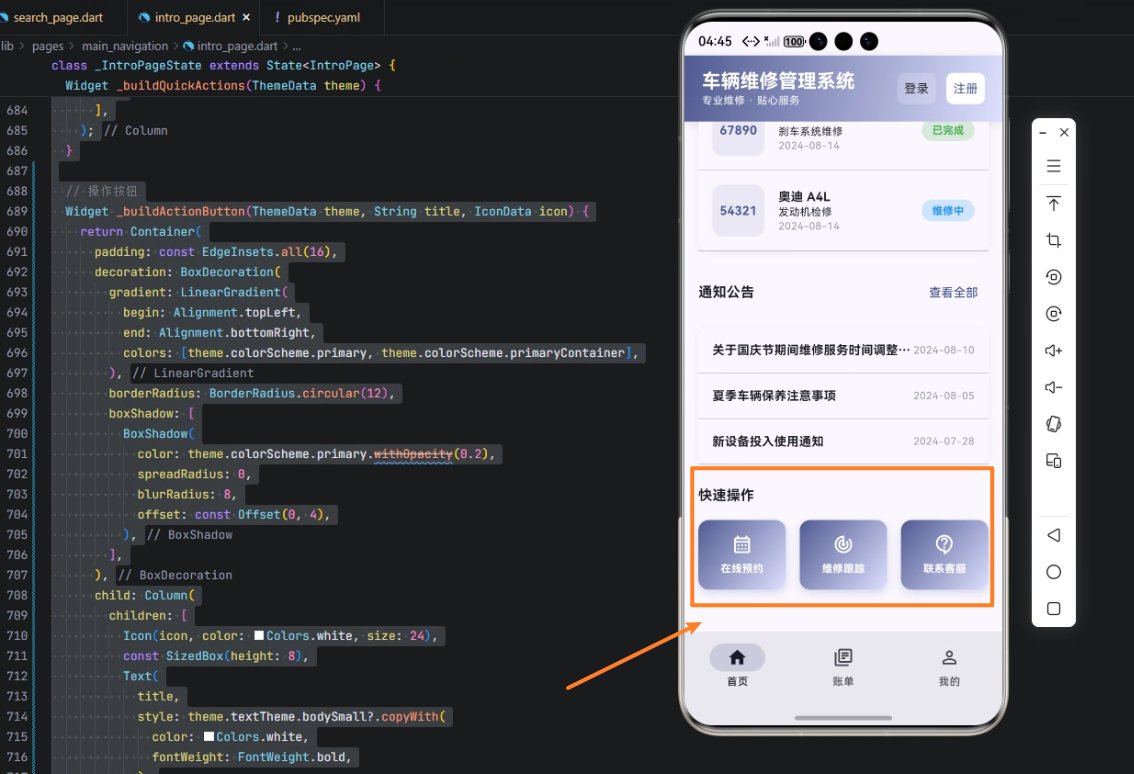
1. 快速操作入口
Widget _buildQuickActions(ThemeData theme) {
  return Column(
    crossAxisAlignment: CrossAxisAlignment.start,
    children: [
      Text(
        '快速操作',
        style: theme.textTheme.titleMedium?.copyWith(
          fontWeight: FontWeight.bold,
        ),
      ),
      const SizedBox(height: 16),
      Row(
        children: [
          Expanded(
            child: _buildActionButton(
              theme, '在线预约', Icons.calendar_month_outlined,
            ),
          ),
          const SizedBox(width: 16),
          Expanded(
            child: _buildActionButton(
              theme, '维修跟踪', Icons.track_changes_outlined,
            ),
          ),
          const SizedBox(width: 16),
          Expanded(
            child: _buildActionButton(
              theme, '联系客服', Icons.contact_support_outlined,
            ),
          ),
        ],
      ),
    ],
  );
}
逐行解析:
-
Widget _buildQuickActions(ThemeData theme)
定义一个返回 Widget 的函数,用于生成快速操作模块。传入ThemeData,方便统一获取主题色和文字样式。 -
Column(crossAxisAlignment: CrossAxisAlignment.start, children: [...])
使用Column垂直布局,crossAxisAlignment.start保证左对齐。 -
Text('快速操作', style: theme.textTheme.titleMedium?.copyWith(...))
模块标题,使用主题中的titleMedium样式并加粗。 -
const SizedBox(height: 16)
添加上下间距,保证布局呼吸感。 -
Row(children: [...])
横向排列操作按钮,每个按钮使用Expanded平均分配宽度。 -
_buildActionButton(theme, '在线预约', Icons.calendar_month_outlined)
调用按钮构建函数,生成具体操作按钮。此处三个按钮分别为“在线预约”、“维修跟踪”、“联系客服”。 -
const SizedBox(width: 16)
按钮间隔,保持视觉舒适。
2. 操作按钮构建函数
Widget _buildActionButton(ThemeData theme, String title, IconData icon) {
  return Container(
    padding: const EdgeInsets.all(16),
    decoration: BoxDecoration(
      gradient: LinearGradient(
        begin: Alignment.topLeft,
        end: Alignment.bottomRight,
        colors: [theme.colorScheme.primary, theme.colorScheme.primaryContainer],
      ),
      borderRadius: BorderRadius.circular(12),
      boxShadow: [
        BoxShadow(
          color: theme.colorScheme.primary.withOpacity(0.2),
          spreadRadius: 0,
          blurRadius: 8,
          offset: const Offset(0, 4),
        ),
      ],
    ),
    child: Column(
      children: [
        Icon(icon, color: Colors.white, size: 24),
        const SizedBox(height: 8),
        Text(
          title,
          style: theme.textTheme.bodySmall?.copyWith(
            color: Colors.white,
            fontWeight: FontWeight.bold,
          ),
        ),
      ],
    ),
  );
}
逐行解析:
-
Widget _buildActionButton(ThemeData theme, String title, IconData icon)
构建单个操作按钮。参数包含title、icon和主题信息。 -
Container(padding: const EdgeInsets.all(16), decoration: ...)
使用Container作为按钮容器,设置内边距和装饰效果。 -
BoxDecoration(gradient: LinearGradient(...), borderRadius: BorderRadius.circular(12), boxShadow: [...])- 渐变色:从左上到右下,颜色渐变增强视觉层次。
- 圆角:12像素圆角,使按钮更柔和。
- 阴影:
BoxShadow提升立体感,颜色透明度 0.2,偏移(0,4)。
-
Column(children: [...])
按钮内部纵向排列:图标在上、文字在下。 -
Icon(icon, color: Colors.white, size: 24)
使用传入的图标,白色显示,尺寸 24。 -
SizedBox(height: 8)
图标与文字之间的间距。 -
Text(title, style: theme.textTheme.bodySmall?.copyWith(...))
文本使用主题的小号字体,加粗并改为白色。
3. 核心思路
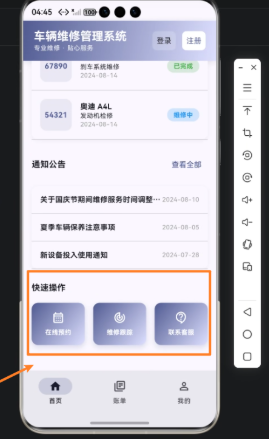
- 组件复用:按钮构建函数
_buildActionButton可以重复使用,支持任意操作。 - 主题适配:通过
ThemeData获取颜色和文本样式,实现深色/浅色主题自适应。 - 响应式布局:
Expanded与Row结合,按钮宽度自适应不同屏幕。 - 美观与易用:渐变色、圆角、阴影提升视觉效果,增强交互感。
心得
- Flutter 的灵活性非常适合跨端 UI 构建,特别是结合 OpenHarmony 的分布式特性,可以快速生成多端统一体验。
- 组件化设计是关键,重复逻辑和样式封装成函数或 Widget,减少冗余代码。
- 主题化提升了系统适配性,通过
ThemeData可以保证按钮、文字和阴影风格一致。 - 对于车辆维修系统这类业务应用,快速操作模块是用户常用入口,良好的视觉和交互体验至关重要。
总结
本文以“快速操作”模块为例,完整解析了 Flutter × OpenHarmony 跨端开发在车辆维修管理系统中的应用。通过组件化、主题化、响应式布局,我们实现了一个界面美观、操作简洁的快速操作模块,并提供了可复用的代码模板。
未来可以在此基础上扩展更多功能,例如:
- 动态操作按钮,根据用户角色或车辆状态显示不同选项
- 点击事件绑定具体业务逻辑,如跳转预约页面、显示维修进度或直接发起客服聊天
- 与后端 API 联动,实现实时数据更新
跨端开发不仅降低了开发成本,也提升了系统一致性和用户体验,是现代移动业务应用的重要实践方向。
欢迎加入开源鸿蒙跨平台社区:https://openharmonycrossplatform.csdn.net

作为“人工智能6S店”的官方数字引擎,为AI开发者与企业提供一个覆盖软硬件全栈、一站式门户。
更多推荐
 6
6 0
0- 0


 已为社区贡献1条内容

所有评论(0)