
高级进阶 React Native 鸿蒙跨平台开发:LinearGradient 基础渐变代码指南
线性渐变(Linear Gradient):沿直线方向的色彩过渡角度渐变:可以指定渐变方向和角度多色渐变:支持两个以上的颜色渐变// 渐变颜色数组start?// 渐变起始点end?// 渐变结束点locations?: number[];// 颜色位置数组useAngle?: boolean;// 是否使用角度angle?: number;// 渐变角度style?: any;// 自定义样式c
一、渐变背景的核心原理
渐变背景是现代移动应用设计中的核心视觉元素,它能够为界面增添层次感和视觉吸引力。在 React Native for Harmony 中,我们使用 react-native-linear-gradient 库来实现跨平台的高质量渐变效果。
1.1 为什么需要渐变背景?
渐变背景在应用中扮演着重要角色:
- 视觉吸引力:色彩过渡让界面更加生动有趣
- 层次感:通过色彩渐变区分不同层级的内容
- 品牌识别:独特的渐变色彩可以增强品牌印象
- 引导用户:使用渐变引导用户的视线流动
1.2 渐变类型概述
在 React Native for Harmony 中,主要支持以下渐变类型:
- 线性渐变(Linear Gradient):沿直线方向的色彩过渡
- 角度渐变:可以指定渐变方向和角度
- 多色渐变:支持两个以上的颜色渐变
1.3 实现原理
LinearGradient 组件的核心实现原理:
- 使用原生视图组件绘制渐变
- 通过
colors属性定义渐变色的起始和结束颜色 - 通过
start和end属性控制渐变方向 - 在 iOS、Android 和鸿蒙平台使用各自的原生渐变 API
1.4 安装与配置
在鸿蒙平台上使用 react-native-linear-gradient,需要先安装依赖:
npm install @react-native-ohos/react-native-linear-gradient
重要提示: 虽然安装的包名是 @react-native-ohos/react-native-linear-gradient,但在代码中导入时,库名保持不变:
import LinearGradient from "react-native-linear-gradient";
二、基础线性渐变实现
2.1 最简单的线性渐变
创建一个从上到下的垂直线性渐变是最基础的使用方式:
import React, { memo } from 'react';
import { View, Text, StyleSheet } from 'react-native';
import LinearGradient from "react-native-linear-gradient";

const BasicGradient = memo(() => {
  return (
    <LinearGradient
      colors={['#4facfe', '#00f2fe']}
      style={styles.gradientBox}
    >
      <Text style={styles.text}>基础渐变</Text>
    </LinearGradient>
  );
});
关键属性说明:
colors:渐变颜色数组,至少包含两个颜色值- 第一个颜色:渐变起始颜色(上端)
- 第二个颜色:渐变结束颜色(下端)
- 默认方向:从上到下(垂直方向)
为什么这样设计?
- 数组形式:使用数组便于扩展多个颜色
- 默认垂直:符合大多数使用场景的习惯
- 简洁明了:最少只需两个属性即可实现渐变
2.2 TypeScript 类型定义
import LinearGradient from "react-native-linear-gradient";

interface LinearGradientProps {
  colors: (string | number)[];           // 渐变颜色数组
  start?: { x: number; y: number };  // 渐变起始点
  end?: { x: number; y: number };    // 渐变结束点
  locations?: number[];       // 颜色位置数组
  useAngle?: boolean;         // 是否使用角度
  angle?: number;             // 渐变角度
  style?: any;                // 自定义样式
  children?: React.ReactNode; // 子组件
}
类型设计要点:
colors是必需属性,其他都是可选的start和end使用坐标点 {x, y},范围是 0-1locations控制每个颜色的位置,范围是 0-1angle和useAngle用于角度渐变
注意: 根据官方文档,angleCenter 属性在鸿蒙平台上暂不支持。
2.3 样式实现
const styles = StyleSheet.create({
  gradientBox: {
    padding: 20,
    borderRadius: 12,
    margin: 16,
    minHeight: 150,
    justifyContent: 'center',
    alignItems: 'center',
  },
  text: {
    color: '#FFFFFF',
    fontSize: 18,
    fontWeight: '600',
  },
});
样式说明:
borderRadius:圆角让渐变效果更柔和minHeight:确保渐变区域有足够的高度justifyContent和alignItems:内容居中显示- 文字使用白色以适应深色渐变背景
三、多色渐变实现
3.1 三色渐变
使用三个颜色创建更丰富的渐变效果:
const ThreeColorGradient = memo(() => {
  return (
    <LinearGradient
      colors={['#fa709a', '#fee140', '#fa709a']}
      style={styles.gradientBox}
    >
      <Text style={styles.text}>三色渐变</Text>
    </LinearGradient>
  );
});
为什么这样设计?
- 色彩循环:首尾颜色相同,形成循环效果
- 柔和过渡:中间色使用亮黄色,增强过渡效果
- 视觉节奏:三个颜色创造出更丰富的视觉层次
3.2 多色渐变
使用四个或更多颜色创建复杂的渐变效果:
const MultiColorGradient = memo(() => {
  return (
    <LinearGradient
      colors={['#667eea', '#764ba2', '#6B8DD6', '#8E37D7']}
      style={styles.gradientBox}
    >
      <Text style={styles.text}>多色渐变</Text>
    </LinearGradient>
  );
});
多色渐变的特点:
- 颜色数组越长,渐变效果越丰富
- 颜色之间自动均匀分布
- 适合创建彩虹效果或品牌渐变
3.3 自定义颜色位置
使用 locations 属性控制每个颜色的位置:
const CustomLocationGradient = memo(() => {
  return (
    <LinearGradient
      colors={['#f093fb', '#f5576c', '#4facfe']}
      locations={[0, 0.5, 1]}
      style={styles.gradientBox}
    >
      <Text style={styles.text}>自定义位置</Text>
    </LinearGradient>
  );
});
locations 的工作原理:
locations数组长度必须与colors数组相同- 每个值的范围是 0-1
- 0 表示渐变起点,1 表示渐变终点
- 颜色会在指定的位置精确出现
使用场景:
- 需要强调某个颜色区域
- 创建不对称的渐变效果
- 实现特定的视觉设计
四、渐变方向控制
4.1 水平渐变(从左到右)
通过设置 start 和 end 控制渐变方向:
const HorizontalGradient = memo(() => {
  return (
    <LinearGradient
      colors={['#a8edea', '#fed6e3']}
      start={{ x: 0, y: 0 }}
      end={{ x: 1, y: 0 }}
      style={styles.gradientBox}
    >
      <Text style={styles.text}>水平渐变</Text>
    </LinearGradient>
  );
});
坐标系统说明:
start和end使用相对坐标(0-1){ x: 0, y: 0 }:左上角{ x: 1, y: 0 }:右上角{ x: 0, y: 1 }:左下角{ x: 1, y: 1 }:右下角
为什么使用相对坐标?
- 适应不同尺寸的容器
- 不需要计算具体的像素值
- 响应式设计更灵活
4.2 对角线渐变(从左上到右下)
const DiagonalGradient = memo(() => {
  return (
    <LinearGradient
      colors={['#89f7fe', '#66a6ff']}
      start={{ x: 0, y: 0 }}
      end={{ x: 1, y: 1 }}
      style={styles.gradientBox}
    >
      <Text style={styles.text}>对角线渐变</Text>
    </LinearGradient>
  );
});
对角线渐变的特点:
- 从左上角到右下角
- 创建动态的视觉效果
- 适合作为卡片或按钮背景
4.3 角度渐变
使用 angle 属性通过角度控制渐变方向:
const AngleGradient = memo(() => {
  return (
    <LinearGradient
      colors={['#ff9a9e', '#fecfef', '#fecfef']}
      useAngle={true}
      angle={45}
      style={styles.gradientBox}
    >
      <Text style={styles.text}>45度角渐变</Text>
    </LinearGradient>
  );
});
角度渐变参数:
useAngle: true:启用角度模式(必需)angle:渐变角度(0-360度)
注意: angleCenter 属性在鸿蒙平台上暂不支持。
角度说明:
- 0度:从下到上
- 90度:从左到右
- 180度:从上到下
- 270度:从右到左
- 45度:从左下到右上
五、渐变背景应用场景
5.1 页面背景渐变
将渐变作为整个页面的背景:
const PageBackgroundGradient = memo(() => {
  return (
    <LinearGradient
      colors={['#667eea', '#764ba2']}
      style={styles.pageContainer}
    >
      <View style={styles.content}>
        <Text style={styles.title}>页面标题</Text>
        <Text style={styles.subtitle}>副标题内容</Text>
      </View>
    </LinearGradient>
  );
});
样式实现:
const styles = StyleSheet.create({
  pageContainer: {
    flex: 1,
  },
  content: {
    flex: 1,
    justifyContent: 'center',
    alignItems: 'center',
    padding: 20,
  },
  title: {
    fontSize: 32,
    fontWeight: '700',
    color: '#FFFFFF',
    marginBottom: 12,
  },
  subtitle: {
    fontSize: 16,
    color: 'rgba(255, 255, 255, 0.9)',
  },
});
5.2 卡片背景渐变
为卡片添加渐变背景,增强视觉效果:
const CardGradient = memo(() => {
  return (
    <LinearGradient
      colors={['#f5f7fa', '#c3cfe2']}
      start={{ x: 0, y: 0 }}
      end={{ x: 1, y: 1 }}
      style={styles.card}
    >
      <Text style={styles.cardTitle}>卡片标题</Text>
      <Text style={styles.cardText}>卡片内容描述</Text>
    </LinearGradient>
  );
});
卡片样式:
const styles = StyleSheet.create({
  card: {
    borderRadius: 16,
    padding: 20,
    margin: 16,
    shadowColor: '#000000',
    shadowOffset: { width: 0, height: 4 },
    shadowOpacity: 0.1,
    shadowRadius: 12,
    elevation: 8,
  },
  cardTitle: {
    fontSize: 20,
    fontWeight: '600',
    color: '#303133',
    marginBottom: 8,
  },
  cardText: {
    fontSize: 14,
    color: '#606266',
  },
});
5.3 按钮背景渐变
为按钮添加渐变背景,增强交互感:
import { TouchableOpacity } from 'react-native';

const ButtonGradient = memo(({ title, onPress }) => {
  return (
    <TouchableOpacity onPress={onPress}>
      <LinearGradient
        colors={['#4facfe', '#00f2fe']}
        start={{ x: 0, y: 0 }}
        end={{ x: 1, y: 0 }}
        style={styles.button}
      >
        <Text style={styles.buttonText}>{title}</Text>
      </LinearGradient>
    </TouchableOpacity>
  );
});
按钮样式:
const styles = StyleSheet.create({
  button: {
    borderRadius: 25,
    paddingVertical: 12,
    paddingHorizontal: 32,
    margin: 16,
  },
  buttonText: {
    color: '#FFFFFF',
    fontSize: 16,
    fontWeight: '600',
    textAlign: 'center',
  },
});
六、性能优化与最佳实践
6.1 使用 memo 优化组件
渐变组件通常会被频繁使用,使用 memo 可以避免不必要的重新渲染:
const GradientCard = memo<GradientCardProps>(({ title, subtitle }) => {
  return (
    <LinearGradient
      colors={['#667eea', '#764ba2']}
      style={styles.card}
    >
      <Text style={styles.title}>{title}</Text>
      <Text style={styles.subtitle}>{subtitle}</Text>
    </LinearGradient>
  );
});

GradientCard.displayName = 'GradientCard';
memo 的工作原理:
- 对比 props 是否变化
- 只有 props 变化时才重新渲染
- 对于简单的渐变组件特别有效
6.2 避免过度使用渐变
虽然渐变效果很美观,但过度使用会影响性能:
// 不推荐:所有元素都使用渐变
<LinearGradient colors={['#a', '#b']}>
  <LinearGradient colors={['#c', '#d']}>
    <LinearGradient colors={['#e', '#f']}>
      <Text>内容</Text>
    </LinearGradient>
  </LinearGradient>
</LinearGradient>

// 推荐:只在关键区域使用渐变
<LinearGradient colors={['#a', '#b']} style={styles.header}>
  <Text>标题</Text>
</LinearGradient>
<View style={styles.content}>
  <Text>内容</Text>
</View>
优化建议:
- 只在关键区域使用渐变(头部、按钮、卡片)
- 避免嵌套过多的渐变组件
- 在列表中使用时考虑性能影响
6.3 使用 StyleSheet 创建样式
使用 StyleSheet.create 创建样式对象,提高性能:
const styles = StyleSheet.create({
  gradientBox: {
    borderRadius: 12,
    padding: 20,
    minHeight: 150,
  },
  gradientText: {
    color: '#FFFFFF',
    fontSize: 18,
    fontWeight: '600',
  },
});
七、常见问题与解决方案
7.1 渐变不显示
问题现象: 渐变组件渲染了但看不见
可能原因:
colors数组为空或格式错误- 组件尺寸为 0
- 被其他元素遮挡
解决方案:
// 1. 确保至少有两个颜色
<LinearGradient colors={['#4facfe', '#00f2fe']} />  // ✅
<LinearGradient colors={['#4facfe']} />  // ❌

// 2. 确保有尺寸
<LinearGradient
  colors={['#4facfe', '#00f2fe']}
  style={{ minHeight: 100 }}
/>

// 3. 检查 z-index
<LinearGradient
  colors={['#4facfe', '#00f2fe']}
  style={{ zIndex: 1 }}
/>
7.2 渐变方向不对
问题现象: 渐变方向与预期不符
可能原因:
start和end坐标设置错误angle角度理解有误- 坐标系统理解错误
解决方案:
// 垂直渐变(从上到下)
<LinearGradient
  colors={['#a', '#b']}
  start={{ x: 0, y: 0 }}
  end={{ x: 0, y: 1 }}
/>

// 水平渐变(从左到右)
<LinearGradient
  colors={['#a', '#b']}
  start={{ x: 0, y: 0 }}
  end={{ x: 1, y: 0 }}
/>

// 对角线渐变(从左上到右下)
<LinearGradient
  colors={['#a', '#b']}
  start={{ x: 0, y: 0 }}
  end={{ x: 1, y: 1 }}
/>
7.3 颜色位置不生效
问题现象: locations 属性设置的没有效果
可能原因:
locations数组长度与colors不匹配locations值超出 0-1 范围- 数组顺序不正确
解决方案:
// 确保长度匹配
<LinearGradient
  colors={['#a', '#b', '#c']}
  locations={[0, 0.5, 1]}  // ✅ 长度相同
/>

// 确保值在范围内
<LinearGradient
  colors={['#a', '#b', '#c']}
  locations={[0, 0.5, 1]}  // ✅ 0-1 范围
/>

// 确保顺序递增
<LinearGradient
  colors={['#a', '#b', '#c']}
  locations={[0, 0.5, 1]}  // ✅ 递增
  locations={[0.5, 0, 1]}  // ❌ 非递增
/>
7.4 angleCenter 不支持
问题现象: 在鸿蒙平台上使用 angleCenter 没有效果
解决方案:
根据官方文档,angleCenter 属性在鸿蒙平台上暂不支持。如果需要控制角度中心,可以使用 start 和 end 属性来模拟:
// 不支持 angleCenter
<LinearGradient
  colors={['#a', '#b']}
  useAngle={true}
  angle={45}
  angleCenter={{ x: 0.3, y: 0.7 }}  // ❌ 鸿蒙不支持
/>

// 使用 start/end 替代
<LinearGradient
  colors={['#a', '#b']}
  start={{ x: 0.3, y: 0.7 }}
  end={{ x: 0.7, y: 0.3 }}  // ✅ 可用
/>
八、完整实战代码
import React, { memo } from 'react';
import {
  View,
  Text,
  StyleSheet,
  TouchableOpacity,
  ScrollView,
} from 'react-native';
import LinearGradient from "react-native-linear-gradient";

// 基础渐变组件
const BasicGradient = memo(() => {
  return (
    <LinearGradient
      colors={['#4facfe', '#00f2fe']}
      style={styles.gradientBox}
    >
      <Text style={styles.text}>基础渐变</Text>
    </LinearGradient>
  );
});

BasicGradient.displayName = 'BasicGradient';

// 三色渐变组件
const ThreeColorGradient = memo(() => {
  return (
    <LinearGradient
      colors={['#fa709a', '#fee140', '#fa709a']}
      style={styles.gradientBox}
    >
      <Text style={styles.text}>三色渐变</Text>
    </LinearGradient>
  );
});

ThreeColorGradient.displayName = 'ThreeColorGradient';

// 水平渐变组件
const HorizontalGradient = memo(() => {
  return (
    <LinearGradient
      colors={['#a8edea', '#fed6e3']}
      start={{ x: 0, y: 0 }}
      end={{ x: 1, y: 0 }}
      style={styles.gradientBox}
    >
      <Text style={styles.text}>水平渐变</Text>
    </LinearGradient>
  );
});

HorizontalGradient.displayName = 'HorizontalGradient';

// 对角线渐变组件
const DiagonalGradient = memo(() => {
  return (
    <LinearGradient
      colors={['#89f7fe', '#66a6ff']}
      start={{ x: 0, y: 0 }}
      end={{ x: 1, y: 1 }}
      style={styles.gradientBox}
    >
      <Text style={styles.text}>对角线渐变</Text>
    </LinearGradient>
  );
});

DiagonalGradient.displayName = 'DiagonalGradient';

// 角度渐变组件
const AngleGradient = memo(() => {
  return (
    <LinearGradient
      colors={['#ff9a9e', '#fecfef', '#fecfef']}
      useAngle={true}
      angle={45}
      style={styles.gradientBox}
    >
      <Text style={styles.text}>45度角渐变</Text>
    </LinearGradient>
  );
});

AngleGradient.displayName = 'AngleGradient';

// 自定义位置渐变组件
const CustomLocationGradient = memo(() => {
  return (
    <LinearGradient
      colors={['#f093fb', '#f5576c', '#4facfe']}
      locations={[0, 0.5, 1]}
      style={styles.gradientBox}
    >
      <Text style={styles.text}>自定义位置</Text>
    </LinearGradient>
  );
});

CustomLocationGradient.displayName = 'CustomLocationGradient';

// 渐变按钮组件
interface GradientButtonProps {
  title: string;
  onPress: () => void;
}

const GradientButton = memo<GradientButtonProps>(({ title, onPress }) => {
  return (
    <TouchableOpacity onPress={onPress}>
      <LinearGradient
        colors={['#4facfe', '#00f2fe']}
        start={{ x: 0, y: 0 }}
        end={{ x: 1, y: 0 }}
        style={styles.button}
      >
        <Text style={styles.buttonText}>{title}</Text>
      </LinearGradient>
    </TouchableOpacity>
  );
});

GradientButton.displayName = 'GradientButton';

const App = () => {
  const handlePress = () => {
    console.log('按钮被点击');
  };

  return (
    <View style={styles.container}>
      <ScrollView style={styles.scrollView} showsVerticalScrollIndicator={false}>
        {/* 标题区域 */}
        <View style={styles.header}>
          <Text style={styles.pageTitle}>React Native for Harmony</Text>
          <Text style={styles.subtitle}>LinearGradient 基础渐变</Text>
        </View>

        {/* 基础渐变 */}
        <View style={styles.section}>
          <Text style={styles.sectionTitle}>基础渐变</Text>
          <BasicGradient />
        </View>

        {/* 三色渐变 */}
        <View style={styles.section}>
          <Text style={styles.sectionTitle}>三色渐变</Text>
          <ThreeColorGradient />
        </View>

        {/* 水平渐变 */}
        <View style={styles.section}>
          <Text style={styles.sectionTitle}>水平渐变</Text>
          <HorizontalGradient />
        </View>

        {/* 对角线渐变 */}
        <View style={styles.section}>
          <Text style={styles.sectionTitle}>对角线渐变</Text>
          <DiagonalGradient />
        </View>

        {/* 角度渐变 */}
        <View style={styles.section}>
          <Text style={styles.sectionTitle}>角度渐变</Text>
          <AngleGradient />
        </View>

        {/* 自定义位置 */}
        <View style={styles.section}>
          <Text style={styles.sectionTitle}>自定义位置</Text>
          <CustomLocationGradient />
        </View>

        {/* 渐变按钮 */}
        <View style={styles.section}>
          <Text style={styles.sectionTitle}>渐变按钮</Text>
          <GradientButton title="点击我" onPress={handlePress} />
        </View>

        {/* 说明区域 */}
        <View style={styles.infoCard}>
          <Text style={styles.infoTitle}>💡 功能说明</Text>
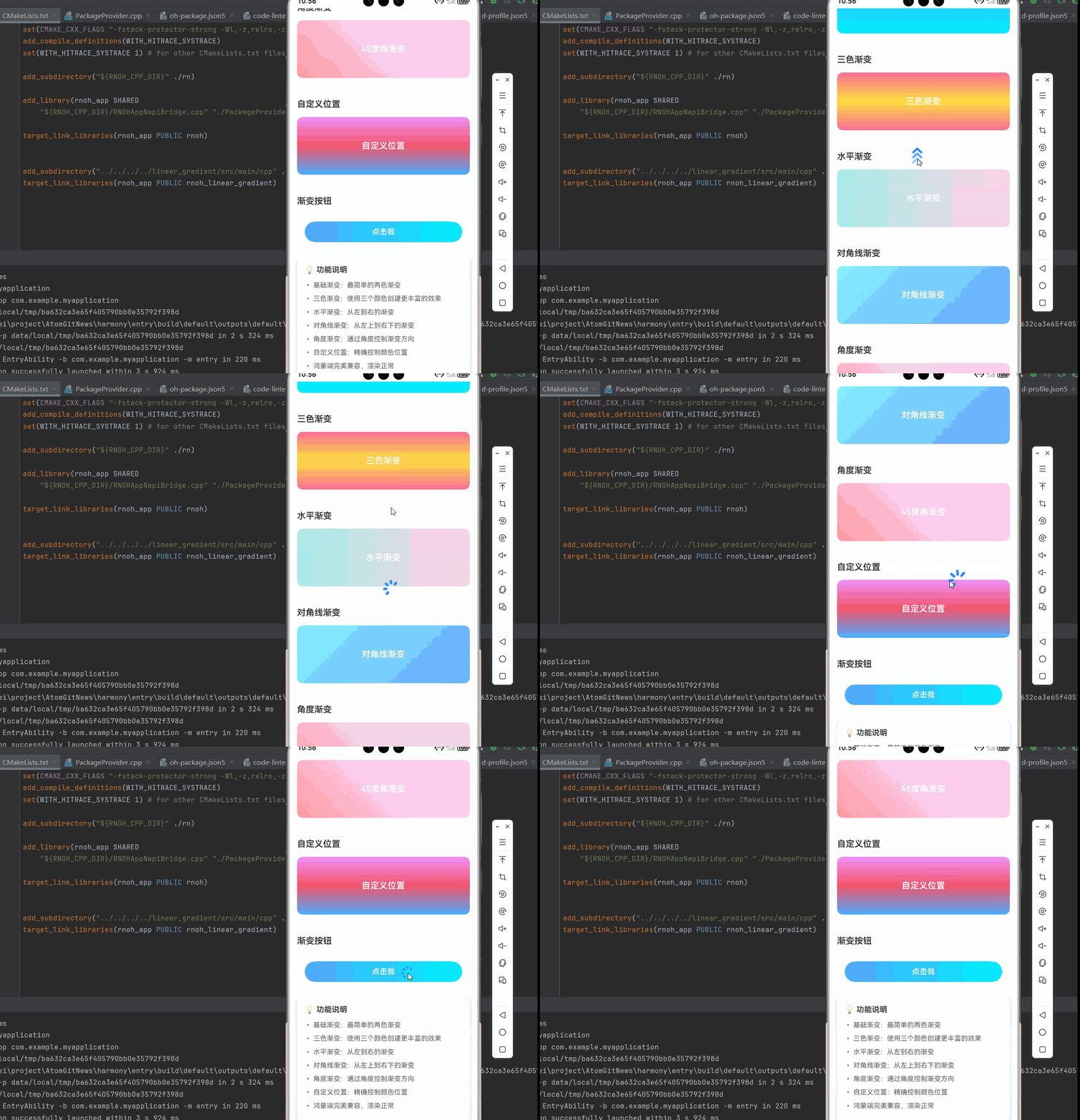
          <Text style={styles.infoText}>• 基础渐变:最简单的两色渐变</Text>
          <Text style={styles.infoText}>• 三色渐变:使用三个颜色创建更丰富的效果</Text>
          <Text style={styles.infoText}>• 水平渐变:从左到右的渐变</Text>
          <Text style={styles.infoText}>• 对角线渐变:从左上到右下的渐变</Text>
          <Text style={styles.infoText}>• 角度渐变:通过角度控制渐变方向</Text>
          <Text style={styles.infoText}>• 自定义位置:精确控制颜色位置</Text>
          <Text style={styles.infoText}>• 鸿蒙端完美兼容,渲染正常</Text>
        </View>
      </ScrollView>
    </View>
  );
};

const styles = StyleSheet.create({
  container: {
    flex: 1,
    backgroundColor: '#F5F7FA',
  },
  scrollView: {
    flex: 1,
  },

  // ======== 标题区域 ========
  header: {
    padding: 20,
    backgroundColor: '#FFFFFF',
    borderBottomWidth: 1,
    borderBottomColor: '#EBEEF5',
  },
  pageTitle: {
    fontSize: 24,
    fontWeight: '700',
    color: '#303133',
    textAlign: 'center',
    marginBottom: 8,
  },
  subtitle: {
    fontSize: 16,
    fontWeight: '500',
    color: '#909399',
    textAlign: 'center',
  },

  // ======== 区域 ========
  section: {
    marginTop: 12,
    backgroundColor: '#FFFFFF',
    padding: 16,
  },
  sectionTitle: {
    fontSize: 18,
    fontWeight: '600',
    color: '#303133',
    marginBottom: 16,
  },

  // ======== 渐变框 ========
  gradientBox: {
    padding: 20,
    borderRadius: 12,
    minHeight: 120,
    justifyContent: 'center',
    alignItems: 'center',
  },
  text: {
    color: '#FFFFFF',
    fontSize: 18,
    fontWeight: '600',
  },

  // ======== 按钮 ========
  button: {
    borderRadius: 25,
    paddingVertical: 12,
    paddingHorizontal: 32,
    margin: 16,
  },
  buttonText: {
    color: '#FFFFFF',
    fontSize: 16,
    fontWeight: '600',
    textAlign: 'center',
  },

  // ======== 信息卡片 ========
  infoCard: {
    backgroundColor: '#FFFFFF',
    borderRadius: 12,
    padding: 16,
    margin: 16,
    marginTop: 0,
    shadowColor: '#000000',
    shadowOffset: { width: 0, height: 2 },
    shadowOpacity: 0.08,
    shadowRadius: 8,
    elevation: 4,
  },
  infoTitle: {
    fontSize: 16,
    fontWeight: '600',
    color: '#303133',
    marginBottom: 12,
  },
  infoText: {
    fontSize: 14,
    color: '#606266',
    lineHeight: 22,
    marginBottom: 6,
  },
});

export default App;
欢迎加入开源鸿蒙跨平台社区:https://openharmonycrossplatform.csdn.net

作为“人工智能6S店”的官方数字引擎,为AI开发者与企业提供一个覆盖软硬件全栈、一站式门户。
更多推荐
 18
18 0
0- 0


 已为社区贡献31条内容

所有评论(0)