
Flutter for OpenHarmony 实战:疯狂头像 App(三)— 复合动画与交互反馈 — 让 UI 跃动起来
一个优秀的 App,不仅要具备静态的美感,更要通过灵动的动效赋予其“生命力”。本文将带你深入“疯狂头像”(Crazy Avatar)应用的交互层,讲解如何利用 `flutter_animate` 库,在鸿蒙(HarmonyOS)侧实现具有 Premium 感的复合动画与交互反馈。
Jan-31-2026 23-32-23
Flutter for OpenHarmony 实战:疯狂头像 App(三)— 复合动画与交互反馈 — 让 UI 跃动起来

前言
在之前的《架构篇》与《视觉篇》中,我们完成了应用的骨架与皮肤。但此时的界面还是“静止”的。
在鸿蒙生态中,系统级的交互动效(如阻尼回弹、丝滑转场)已经培养了用户敏锐的视觉体验。作为原生跨平台应用,我们必须通过精致的**微动效(Micro-interactions)**来对标甚至超越原生的交互表现。本文我们将探讨如何让每一像素都动得优雅。
一、深度解析:Flutter 动效在鸿蒙上的渲染链路
在深入代码之前,我们有必要了解为什么 Flutter 在 HarmonyOS Next 上能实现如此丝滑的动效。
不同于原生 UI 依赖系统 UI 组件库,Flutter 通过 Skia/Impeller 渲染引擎直接接管了鸿蒙的 NativeWindow。这种“自绘渲染”模式在动效处理上具有天然优势:
- Vsync 信号对齐:Flutter 的
Ticker会与鸿蒙系统的 Vsync 信号(60Hz/90Hz/120Hz)精准同步,确保每一帧的坐标计算都发生在屏幕刷新间隙。 - RenderService 零拷贝:在鸿蒙底层,Flutter 渲染出的像素缓冲区(Buffer)会直接提交给鸿蒙的渲染服务器进行合成,极大降低了动效时的 CPU/GPU 切换开销。
- 声明式动效控制:利用
flutter_animate,我们可以将复杂的“补间动画”转换为简单的“状态声明”,由引擎负责底层的平滑差值计算。
二、背景层的补间动画:制造空间流动感
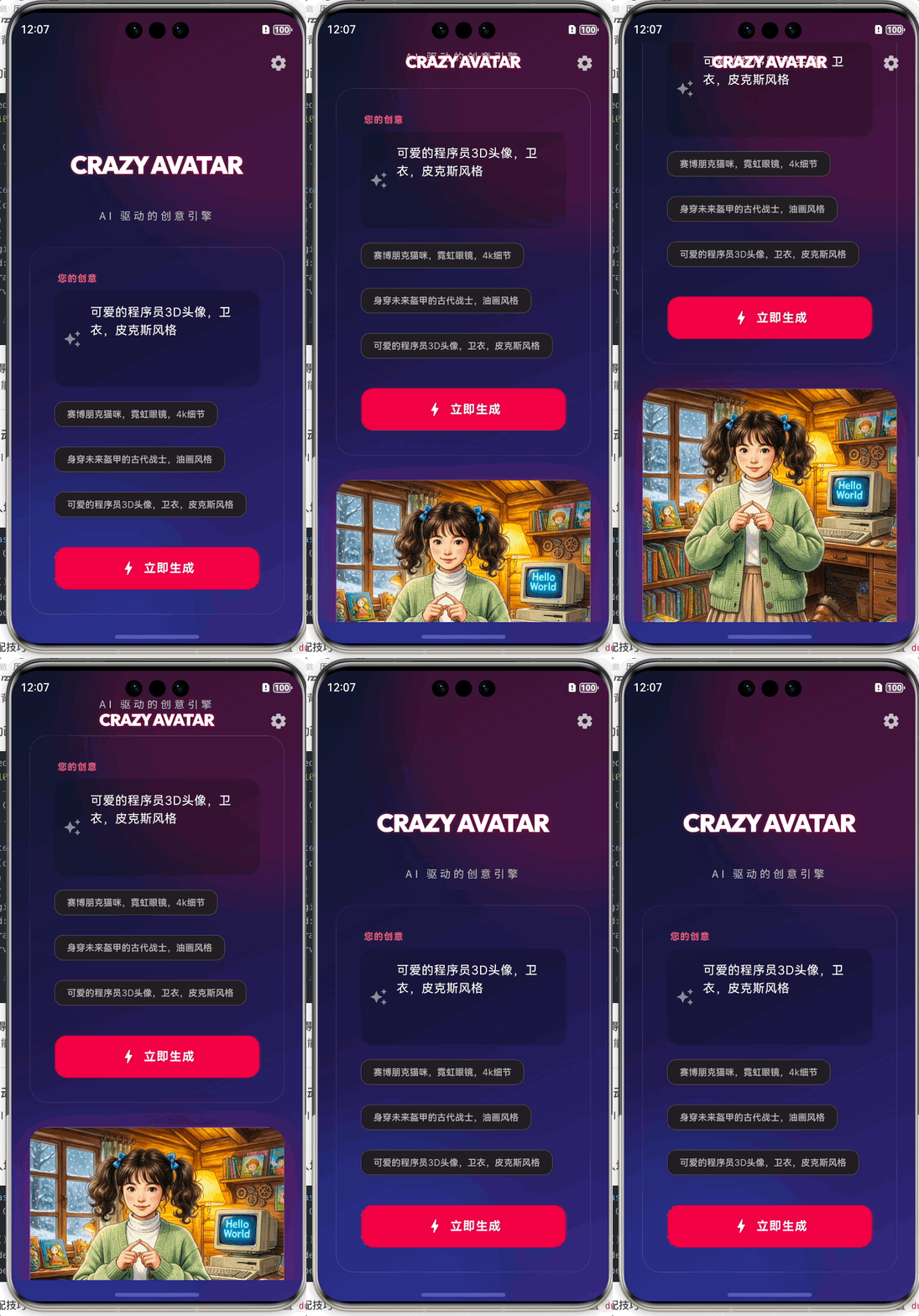
为了让弥散背景不显得死板,我们封装了一个专门的 AnimatedBackgroundOrb 类,将复杂的循环动效逻辑从主页面抽离。
2.1 封装分布式动效类
/// 专用弥散动效球封装
class AnimatedBackgroundOrb extends StatelessWidget {
final double size;
final Color color;
final Alignment alignment;
const AnimatedBackgroundOrb({
super.key,
required this.size,
required this.color,
required this.alignment,
});
Widget build(BuildContext context) {
return Align(
alignment: alignment,
child: Container(
width: size,
height: size,
decoration: BoxDecoration(
shape: BoxShape.circle,
boxShadow: [
BoxShadow(
color: color.withOpacity(0.2),
blurRadius: 100,
spreadRadius: 50
),
],
),
)
.animate(onPlay: (controller) => controller.repeat(reverse: true)) // 🟢 关键:无限循环并自动逆向
.scale(
begin: const Offset(1, 1),
end: const Offset(1.2, 1.2),
duration: 3.seconds,
curve: Curves.easeInOut,
)
.moveY(begin: -20, end: 20, duration: 4.seconds), // 🟢 增加轻微的浮动感
);
}
}
💡 动效心得:在深色模式下,背景元素的缓慢蠕动能制造出非常有深度的空间感。这种微动效不需要用户刻意感知,但能潜意识里提升产品的“高级感(Premium Feeling)”。
三、入场动效:从“刷出来”到“生长出来”
直接展示 UI 块会显得生硬。我们通过 flutter_animate 的组合能力,让核心卡片伴随透明度和位移优雅入场。
3.1 复合入场逻辑
_buildGlassCard(
  child: Column(...)
)
.animate()
.fadeIn(delay: 400.ms, duration: 600.ms) // 🟢 淡入:建立视觉焦点
.slideY(begin: 0.1, end: 0, curve: Curves.easeOutQuart) // 🟢 滑入:模拟重力感
📌 鸿蒙适配技巧:鸿蒙设备的屏幕刷新率通常很高。在设置 duration 时,尽量避开 300ms 以下的极快动画,选择 500ms~800ms 的动画时间配合 Curves.easeOutExpo 等非线性曲线,在 120Hz 屏幕上能呈现出极致的“水滴般丝滑”感。
四、交互反馈:消除等待的焦虑
在点击“立即生成”后,AI 大模型的推理需要数秒时间。这段时间的“正向反馈”至关重要。
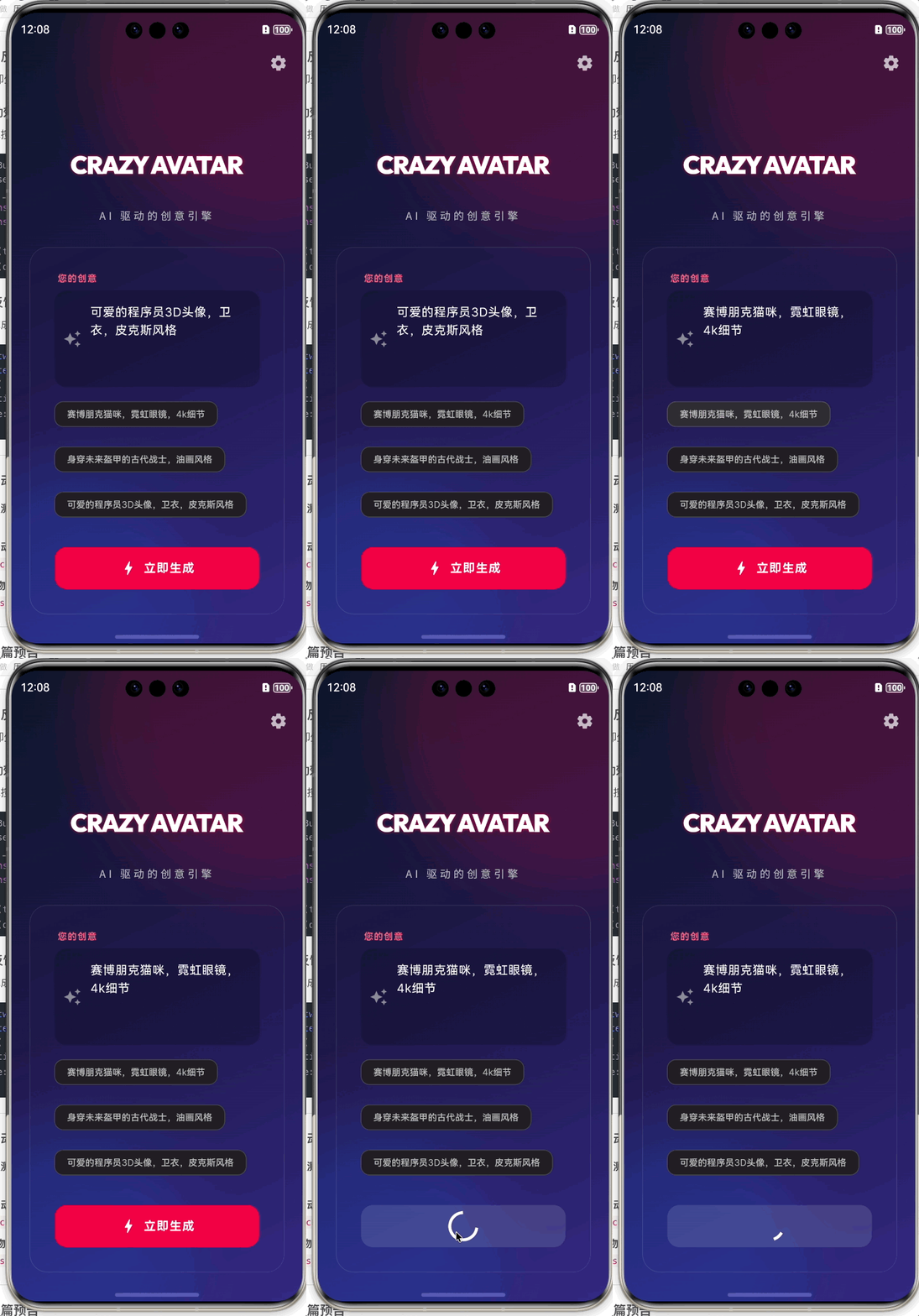
4.1 扫光动效 (Shimmer)
我们为生成按钮添加了高光扫过效果,暗示系统正在“全速运行”。
SizedBox(
  width: double.infinity,
  child: ElevatedButton(...)
)
.animate(target: _isLoading ? 0 : 1) // 🟢 联动逻辑:加载时启动动画
.shimmer(
  duration: 1.5.seconds,
  color: Colors.white24,
  angle: 45,
);
4.2 弹性回现 (Elastic Out)
当图片生成成功并回显时,我们使用弹性曲线让图片“弹”出来,增强惊喜感。
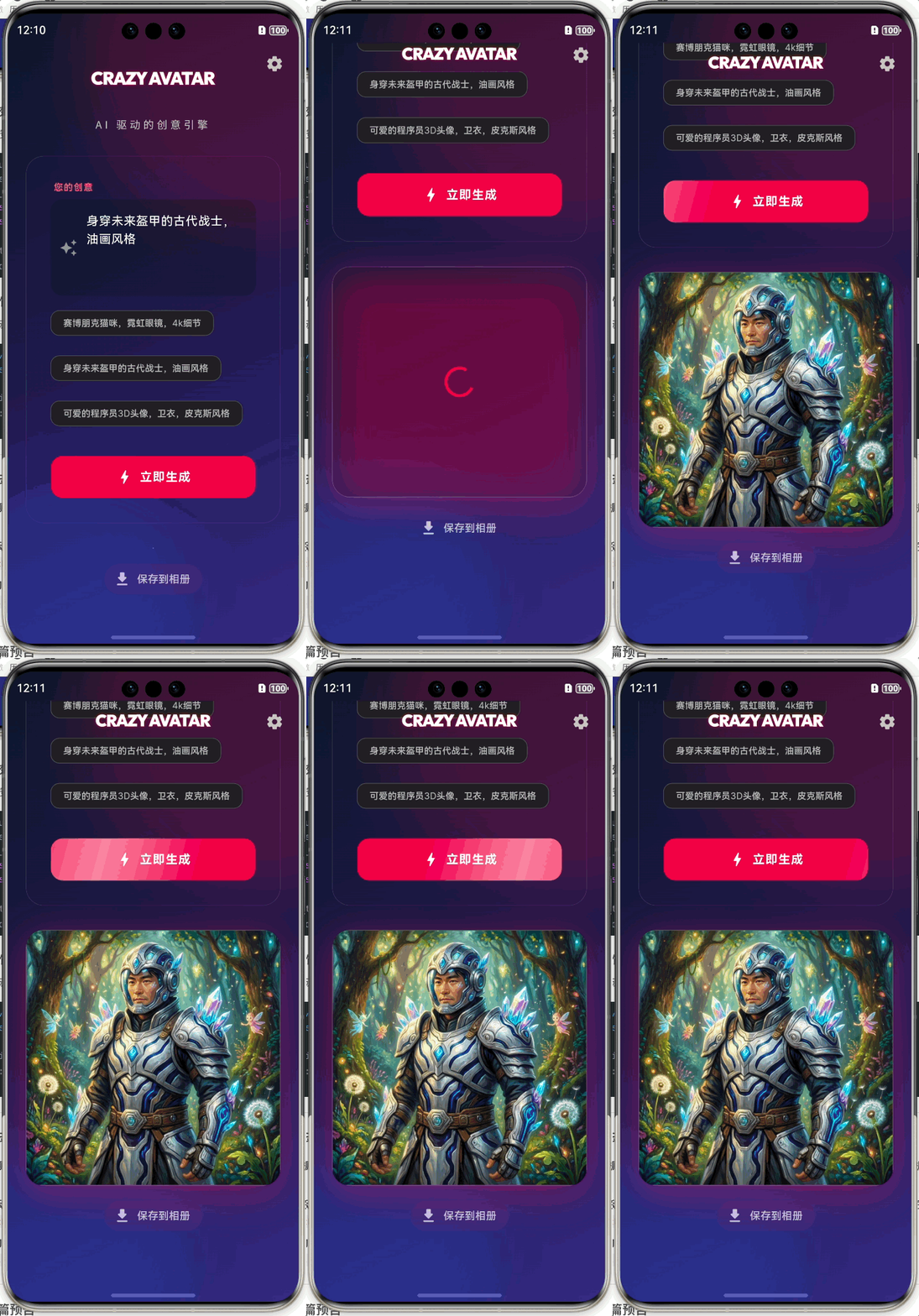
Image.network(_imageUrl!)
  .animate()
  .scale(
    duration: 800.ms,
    curve: Curves.elasticOut // 🟢 经典的弹性回馈:增加趣味性
  )
五、技术对比:动效方案选型
在鸿蒙实战中,选择合适的动效方案能事半功倍:
| 方案 | 优点 | 缺点 | 鸿蒙适配建议 |
|---|---|---|---|
| 隐式动画 (Implicit) | 系统原生、性能开销最小 | 难以实现复杂链式触发 | 适用于单属性切换(如 Hover 变色) |
| flutter_animate | 声明式、高易读、支持链式调用 | 需维护三方依赖 | 强烈推荐,在鸿蒙上表现极其稳定 |
| Lottie/Rive | 矢量级精密度、美术可控 | 运行开销略大、资产管理复杂 | 适用于 Logo 动效或引导页高复杂动态 |
六、鸿蒙交互打磨总结
- 触控震动协同:鸿蒙的线性马达非常出色。建议在关键动画触发点(如生成完成)配合调用
HapticFeedback.mediumImpact()。 - 遵循“物理定律”:动画的加速度应符合现实世界的逻辑。尽量使用
Curves.fastLinearToSlowEaseIn而非Curves.linear。 - 防抖处理:由于动效有执行周期,务必在动效期间对按钮进行禁用处理,防止用户连击产生动画重叠。
七、下篇预告
本篇文章我们从底层渲染链路到组件级封装,完整梳理了 Flutter 在鸿蒙上实现丝滑动效的秘籍。
动效赋予了 App 灵魂,但没有真实的 AI 数据连接,它依然只是一个“漂亮的空壳”。
在最终篇**【集成篇】中,我们将完成最后的冲刺:联调阿里云通义万象 API,并深度解析如何在鸿蒙 Next 下实现图片相册持久化**与文件存储的安全通行。
📦 完整代码已上传至 AtomGit:cannonjinx/crazy_avatar
🌐 欢迎加入开源鸿蒙跨平台社区:开源鸿蒙跨平台开发者社区

作为“人工智能6S店”的官方数字引擎,为AI开发者与企业提供一个覆盖软硬件全栈、一站式门户。
更多推荐

 11
11 0
0- 0


 已为社区贡献4条内容

所有评论(0)