
Flutter for OpenHarmony 实战:疯狂头像 App(二)— 层叠背景与极致玻璃拟态 (Glassmorphism)
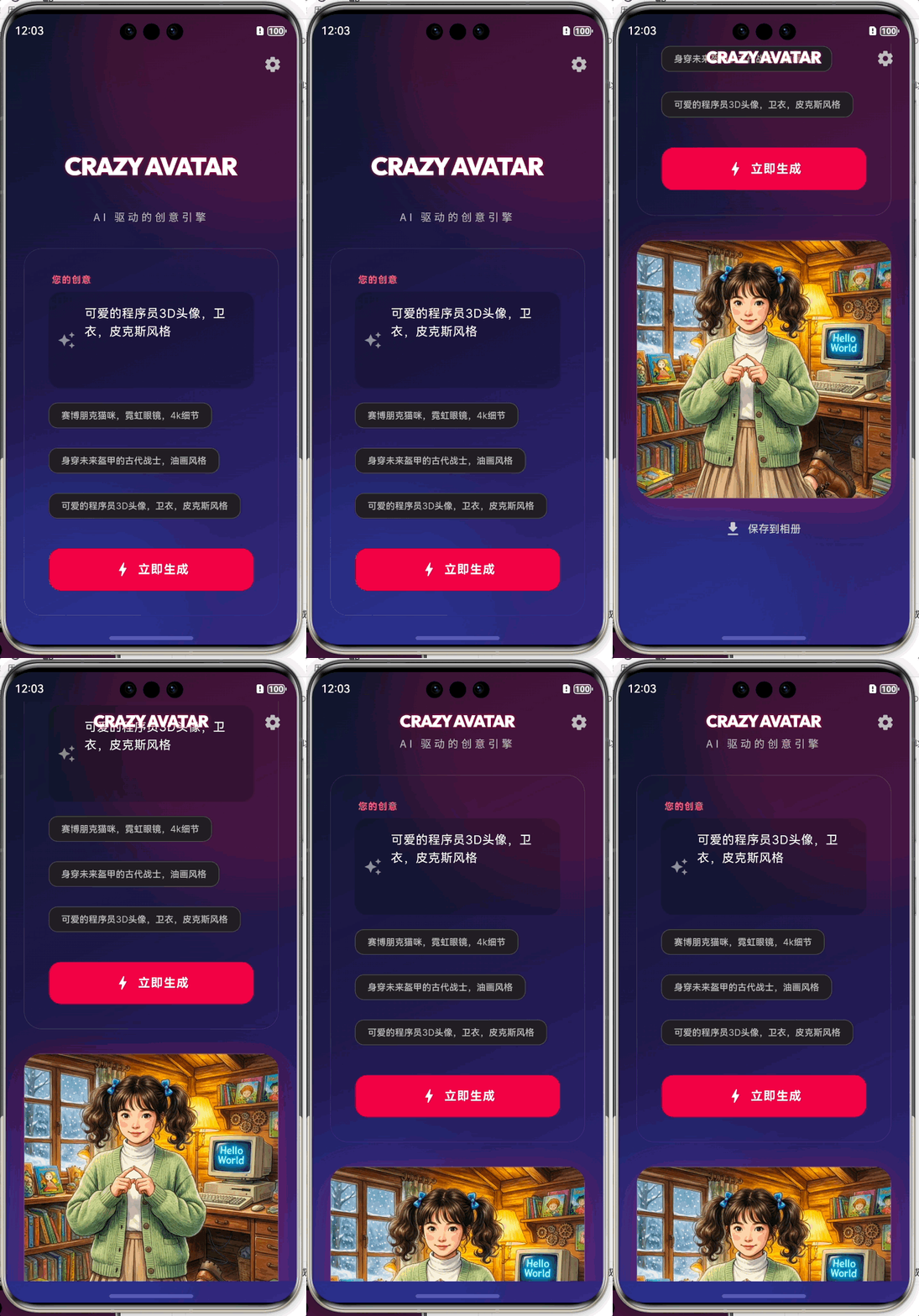
Jan-31-2026 23-32-23
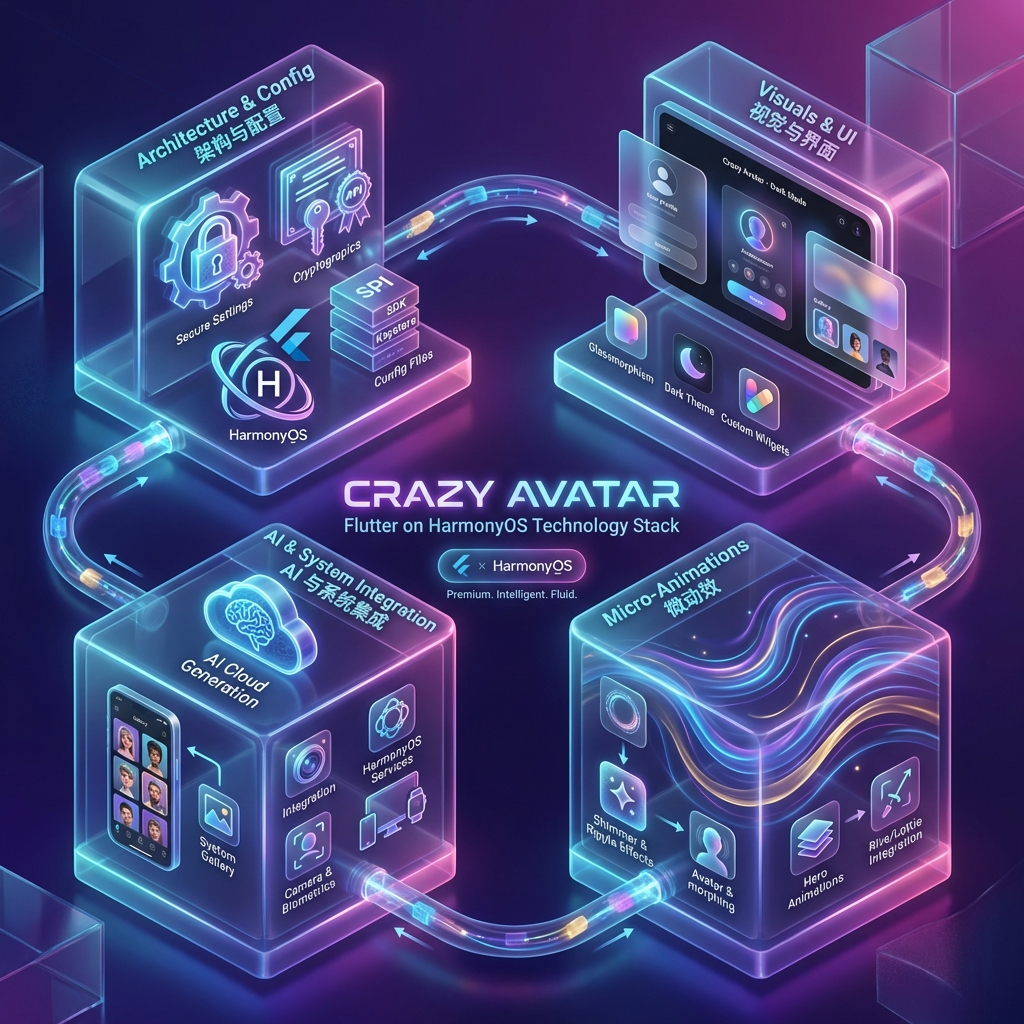
Flutter for OpenHarmony 实战:疯狂头像 App(二)— 层叠背景与极致玻璃拟态 (Glassmorphism)
前言
在《架构篇》中,我们完成了项目地基的搭建和秘钥管理系统的构建。地基打好后,接下来的核心任务就是打造高逼格的视觉门面。
在鸿蒙生态中,用户对于“光影平衡”和“层级透明”有着极高的视觉直觉。特别是 AI 类应用,科技感与灵动感缺一不可。本篇我们将利用 Flutter 强大的自绘引擎,在鸿蒙上打造一个 Premium 感十足的 AIGC 界面。
一、视觉设计系统:深色空间与弥散光感
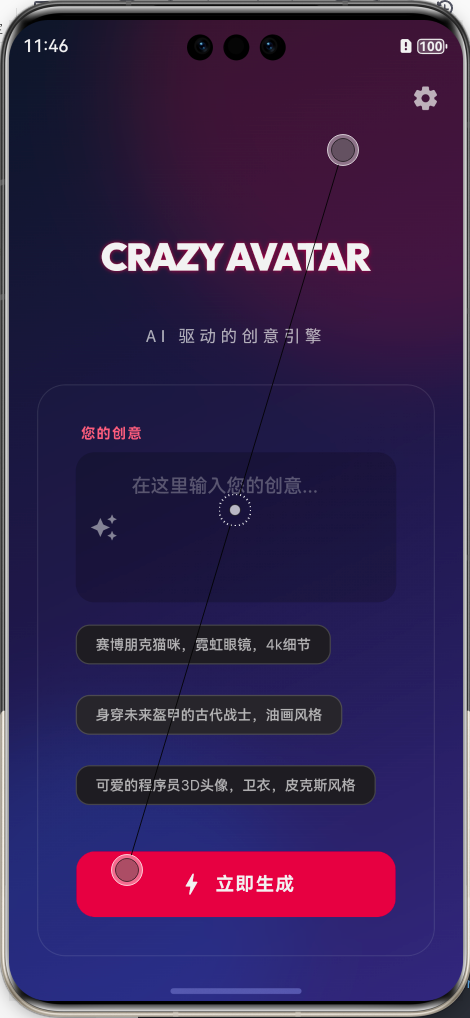
为了营造“创意引擎”的氛围,我们放弃了单调的背景色,转而采用深蓝渐变 + 装饰光圈的层叠设计。
1.1 设计哲学:从扁平到深邃
传统的扁平化设计在鸿蒙设备的大屏上容易显得苍白。我们引入了 Glassmorphism (玻璃拟态) 和 Mesh Gradients (网格渐变)。这种设计风格强调:
- 层叠感 (Translucency):通过透明度区分信息的优先级。
- 弥散感 (Diffusion):利用模糊边缘的光效模拟物理光源。
1.2 层叠背景的具体实现
我们在 HomePage 的 Stack 中放置了几个巨大的圆形阴影,通过 BoxShadow 的 spreadRadius 实现发光效果。
// 装饰性渐变光束封装
Widget _buildOrb({required Color color, required double size}) {
  return Container(
    width: size,
    height: size,
    decoration: BoxDecoration(
      shape: BoxShape.circle,
      boxShadow: [
        BoxShadow(
          color: color.withOpacity(0.2), // 关键:低饱和度的高亮
          blurRadius: 100,
          spreadRadius: 50,
        ),
      ],
    ),
  );
}
💡 设计建议:在鸿蒙 OLED 屏幕上,将深蓝锚点定在 #0F172A,能够获得极致的纯净黑表现,同时让上层的弥散红光更具立体感。
二、重难点:玻璃拟态 (Glassmorphism) 的工程化封装
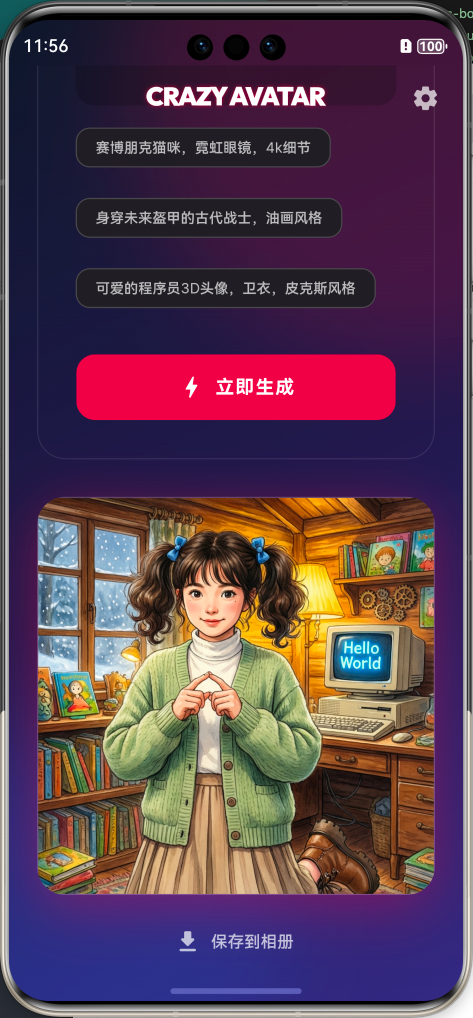
玻璃拟态的核心公式是:“10px 模糊 + 10% 透明背景 + 1px 亮色边框”。
2.1 封装通用组件:GlassContainer
为了提升代码复用率,我们将原来的局部函数重构为一个独立的通用 Widget。
import 'dart:ui';
import 'package:flutter/material.dart';
class GlassContainer extends StatelessWidget {
final Widget child;
final double blur;
final double opacity;
final double borderRadius;
const GlassContainer({
super.key,
required this.child,
this.blur = 10.0,
this.opacity = 0.05,
this.borderRadius = 24.0,
});
Widget build(BuildContext context) {
return ClipRRect(
borderRadius: BorderRadius.circular(borderRadius),
child: BackdropFilter(
filter: ImageFilter.blur(sigmaX: blur, sigmaY: blur), // 🟢 渲染层模糊
child: Container(
decoration: BoxDecoration(
color: Colors.white.withOpacity(opacity),
borderRadius: BorderRadius.circular(borderRadius),
border: Border.all(
color: Colors.white.withOpacity(0.1), // 增加高光边缘
width: 1.0,
),
gradient: LinearGradient(
begin: Alignment.topLeft,
end: Alignment.bottomRight,
colors: [
Colors.white.withOpacity(0.1),
Colors.white.withOpacity(0.01),
],
),
),
child: child,
),
),
);
}
}
🏆 避坑指南:在鸿蒙侧,BackdropFilter 的性能消耗主要在模糊算法上。如果页面有大量此类卡片在滑动,建议将 sigma 限制在 15 以内,或者为静态卡片开启图像缓存。
三、沉浸式体验:自定义 Sliver 布局体系
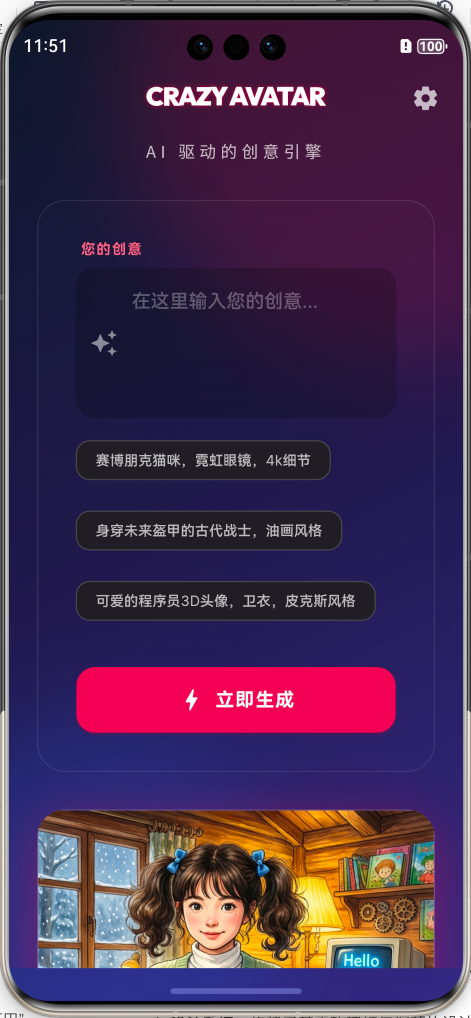
为了让用户在大屏鸿蒙设备上滚动时有良好的拉伸体验,我们使用了 CustomScrollView。
3.1 文字艺术与发光阴影
我们将 App 标题选用了 GoogleFonts.outfit,并利用 Shadow 打造霓虹灯感。
Text(
  "CRAZY AVATAR",
  style: GoogleFonts.outfit(
    fontWeight: FontWeight.w900,
    color: Colors.white,
    letterSpacing: -1.0,
    shadows: [
      Shadow(
        color: const Color(0xFFE11D48).withOpacity(0.8),
        blurRadius: 10, // 营造文字发光感
      ),
    ],
  ),
),
📌 技术亮点:SliverAppBar 的 pinned: true 配合透明背景,能在向上滚动时,让图片和文字无缝地融入到顶部的状态栏区域,达到真正的沉浸式视觉闭环。
四、鸿蒙化视觉适配建议
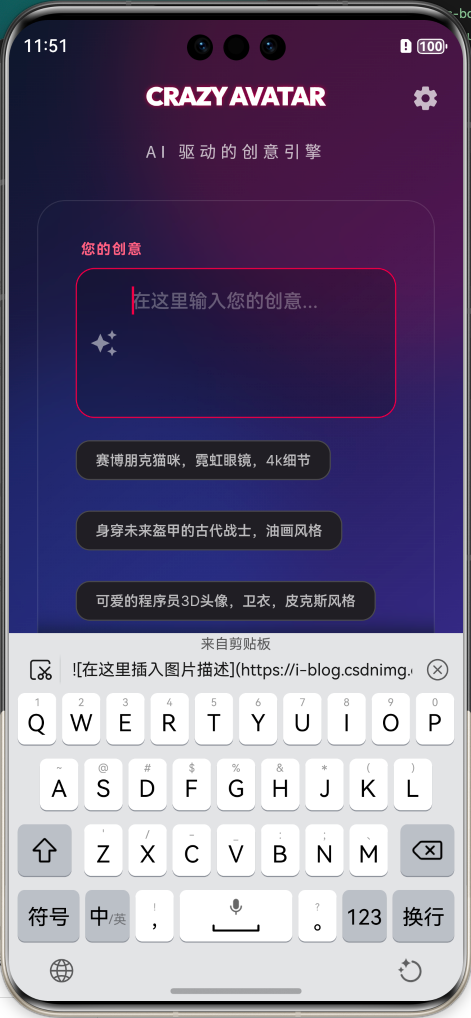
- 色彩渲染一致性:鸿蒙设备通常搭载超广色域屏幕,建议在 UI 中使用 RGBA 代替普通 HEX,以便在微调透明度时获得更精准的色彩反馈。
- OLED 节能优化:在深色模式设计中,背景不建议使用全黑(Pure Black),而应使用
#0F172A这种微蓝深色,这有助于减少文字移动时的“拖影”现象。 - 响应式栅格:鸿蒙有手机、折叠屏等多种形态。建议卡片的宽度使用
MediaQuery结合百分比进行弹性布局。
五、总结与展望
本篇文章我们攻克了“疯狂头像”最迷人的视觉核心:
- 架构美学:理解了弥散背景在鸿蒙设备上的设计哲学。
- 工程化:封装了高性能的通用玻璃拟态组件。
- 沉浸式:完成了对 Sliver 布局的深度定制。
视觉是外壳,动效则是灵魂。在下一篇**【动效篇】**中,我们将研究如何利用 flutter_animate 让这些玻璃卡片产生细腻的“呼吸感”和“弹性碰撞”,敬请期待!
📦 完整代码已上传至 AtomGit:cannonjinx/crazy_avatar
🌐 欢迎加入开源鸿蒙跨平台社区:开源鸿蒙跨平台开发者社区

作为“人工智能6S店”的官方数字引擎,为AI开发者与企业提供一个覆盖软硬件全栈、一站式门户。
更多推荐

 12
12 0
0- 0


 已为社区贡献4条内容

所有评论(0)