
Flutter 适配鸿蒙:开发环境搭建核心步骤与配置
本文详细介绍了Flutter鸿蒙开发环境的搭建流程:首先安装DevEco Studio、Git和Java JDK 17并配置环境变量;然后初始化DevEco Studio并安装OpenHarmony SDK;接着部署鸿蒙适配版Flutter SDK,包括源码克隆和环境变量配置;最后指导创建Flutter鸿蒙项目,处理依赖并部署运行到模拟器。全文提供了完整的配置步骤和截图说明,涵盖了从基础环境搭建到
本文详细介绍了Flutter鸿蒙开发环境的搭建流程:首先安装DevEco Studio、Git和Java JDK 17并配置环境变量;然后初始化DevEco Studio并安装OpenHarmony SDK;接着部署鸿蒙适配版Flutter SDK,包括源码克隆和环境变量配置;最后指导创建Flutter鸿蒙项目,处理依赖并部署运行到模拟器。全文提供了完整的配置步骤和截图说明,涵盖了从基础环境搭建到项目运行的完整开发流程。
目录
一、基础环境搭建
1.1 DevEco Studio下载
从官网下载最新版,下载链接:
DevEco Studio-鸿蒙应用集成开发环境(IDE)-华为开发者联盟 https://developer.huawei.com/consumer/cn/deveco-studio/
1.2 Git下载
Git下载可以参考这个老师的文章 Windows 11 安装 Git 完整指南
1.3 Java JDK17下载
下载JDK17安装包(推荐Oracle或OpenJDK版本),
先配置JAVA_HOME环境变量指向安装路径,打开查看高级系统设置,点击环境变量,打开后,在系统变量下方点击新建,如图:
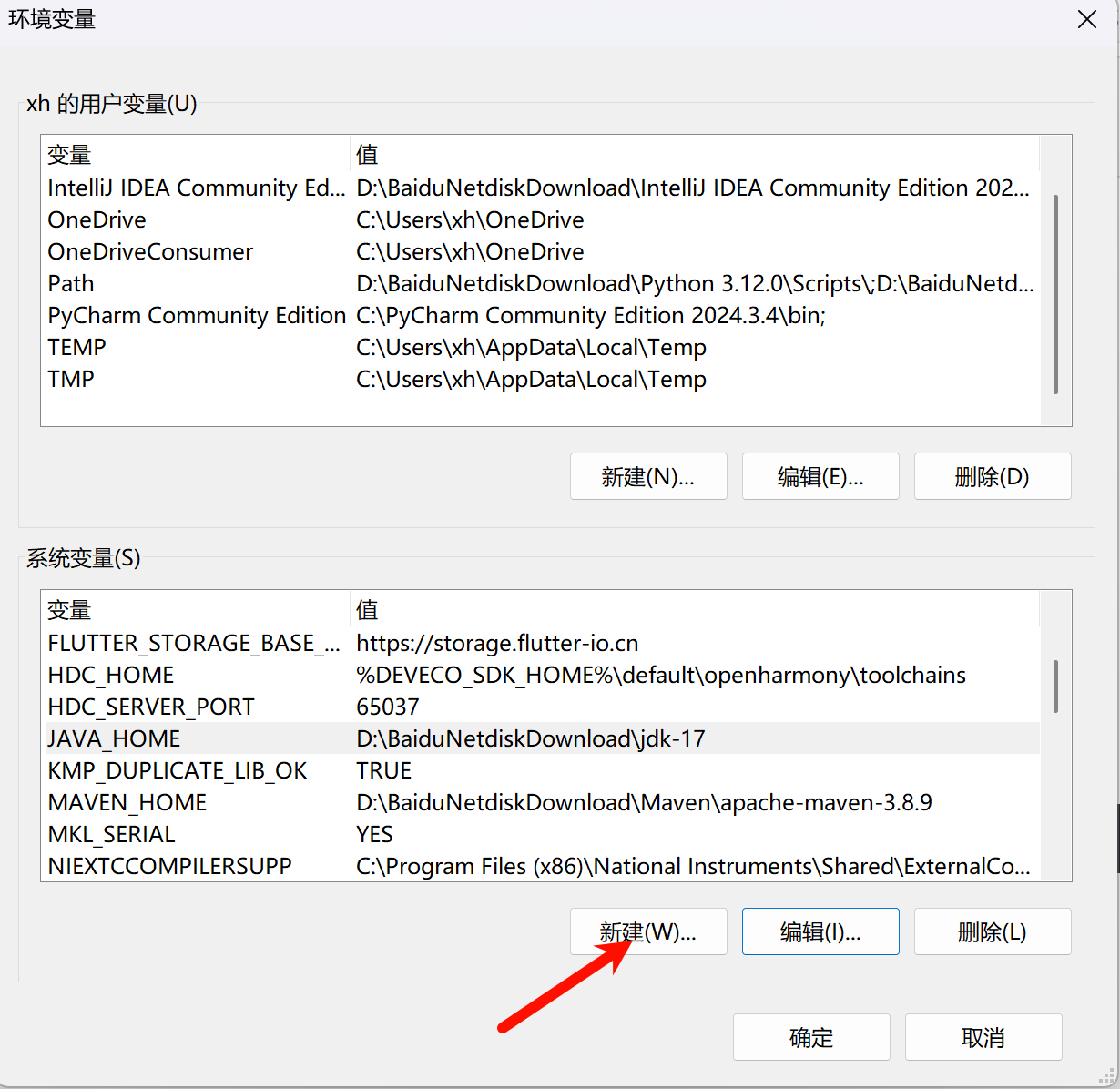
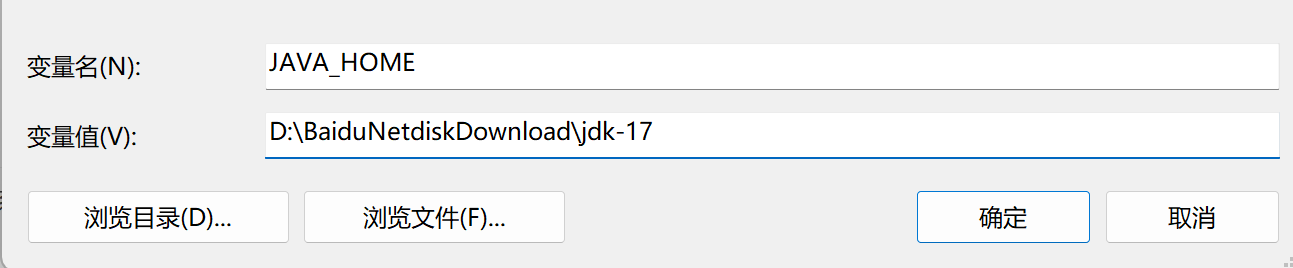
变量名:JAVA_HOME
变量值:替换为自己下载的真实路径
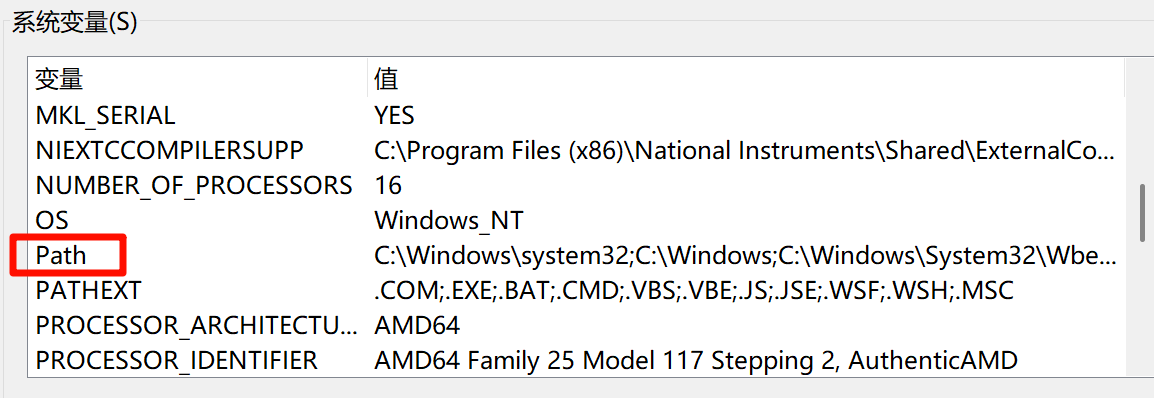
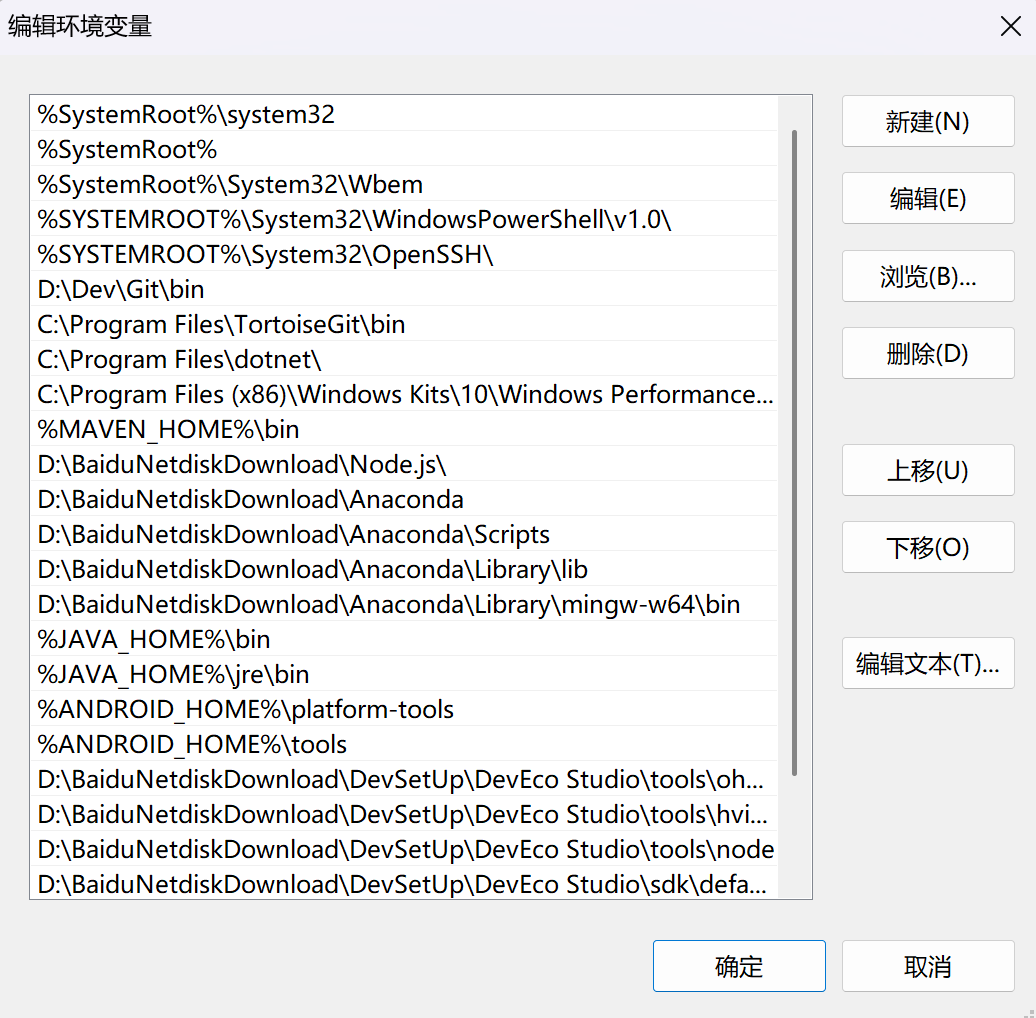
再在系统变量里找到Path变量,点进去新建,并将 %JAVA_HOME%\bin 添加到Path变量。步骤如下图,最后一定一定记得点击确定。
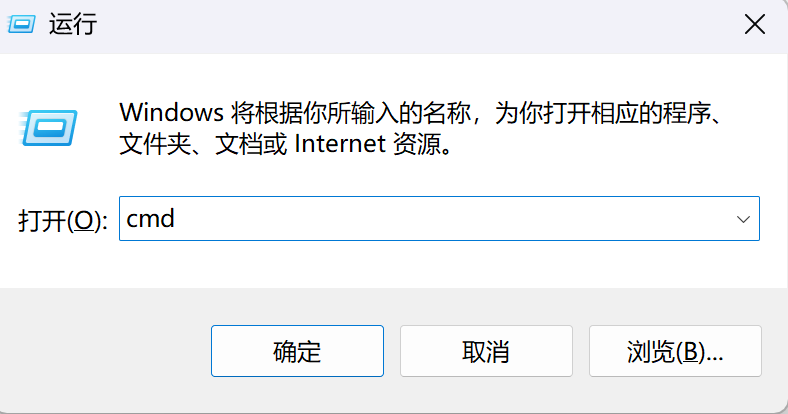
最后可以按住 Win+R ,输入cmd
回车后输入:
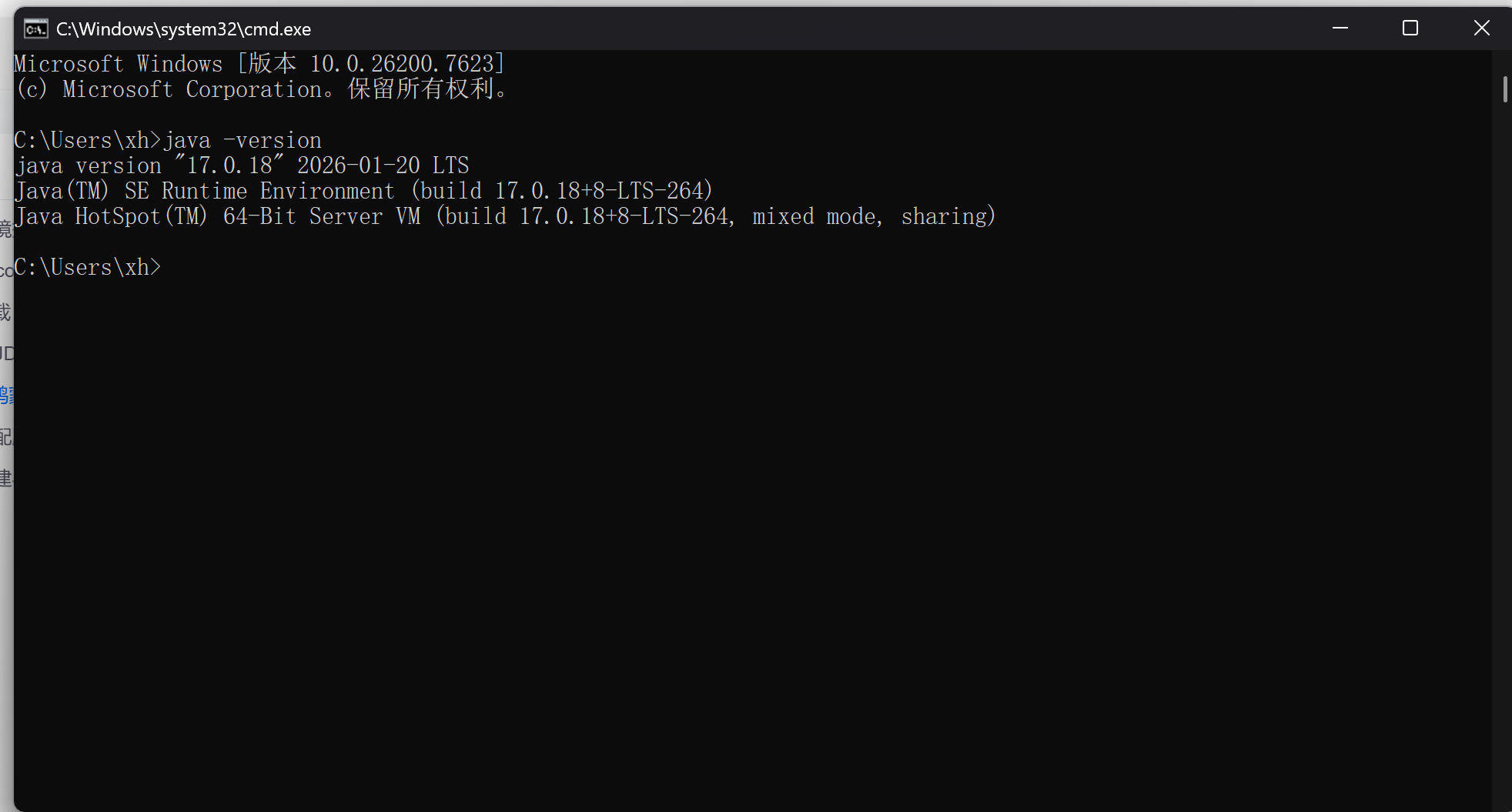
java -version
验证配置是否成功:
二、Flutter鸿蒙环境配置
2.1 DevEco Studio初始化
启动DevEco Studio后创建默认模板项目。
2.2 SDK安装
点击左上角文件,找到设置。
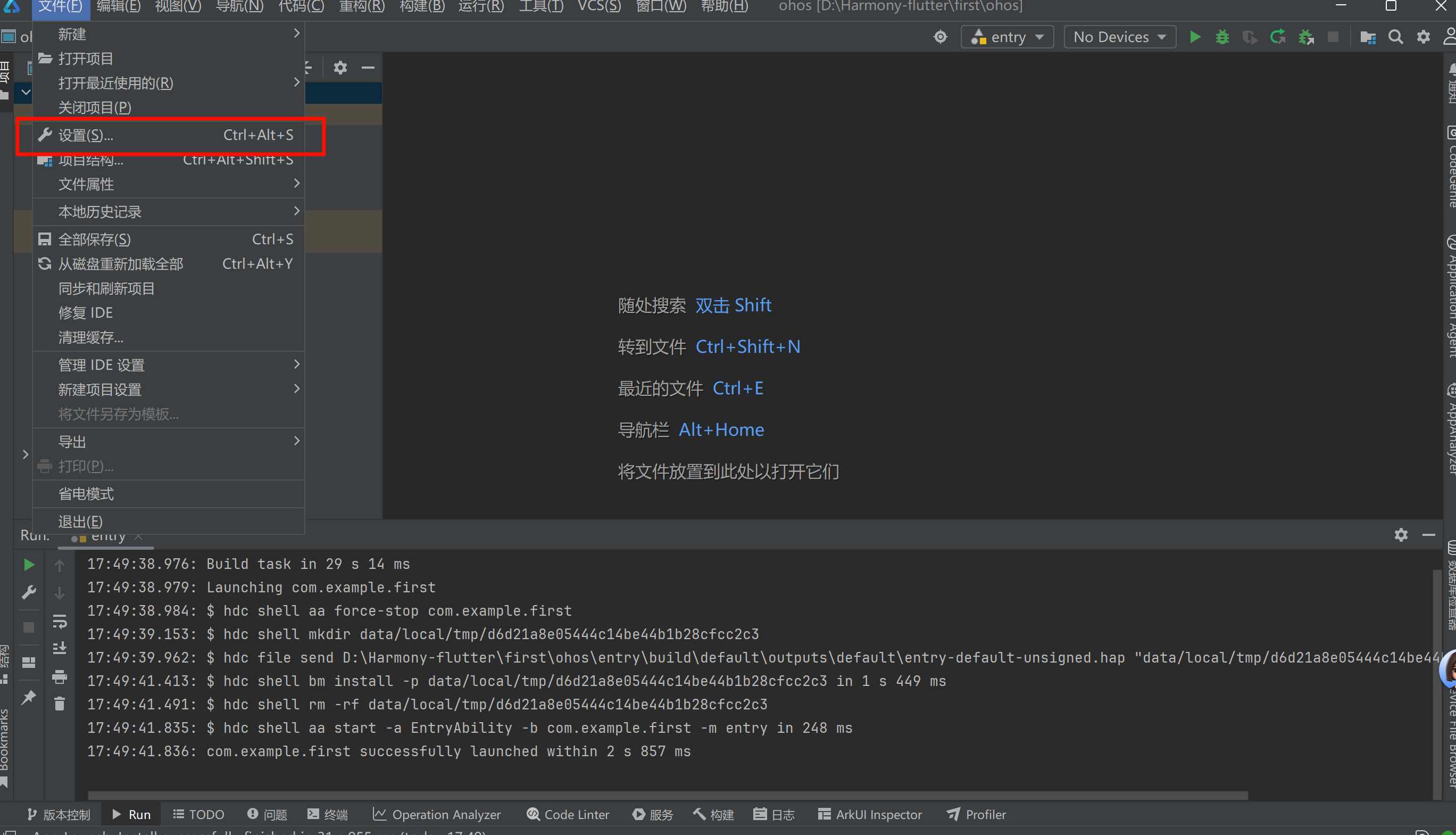
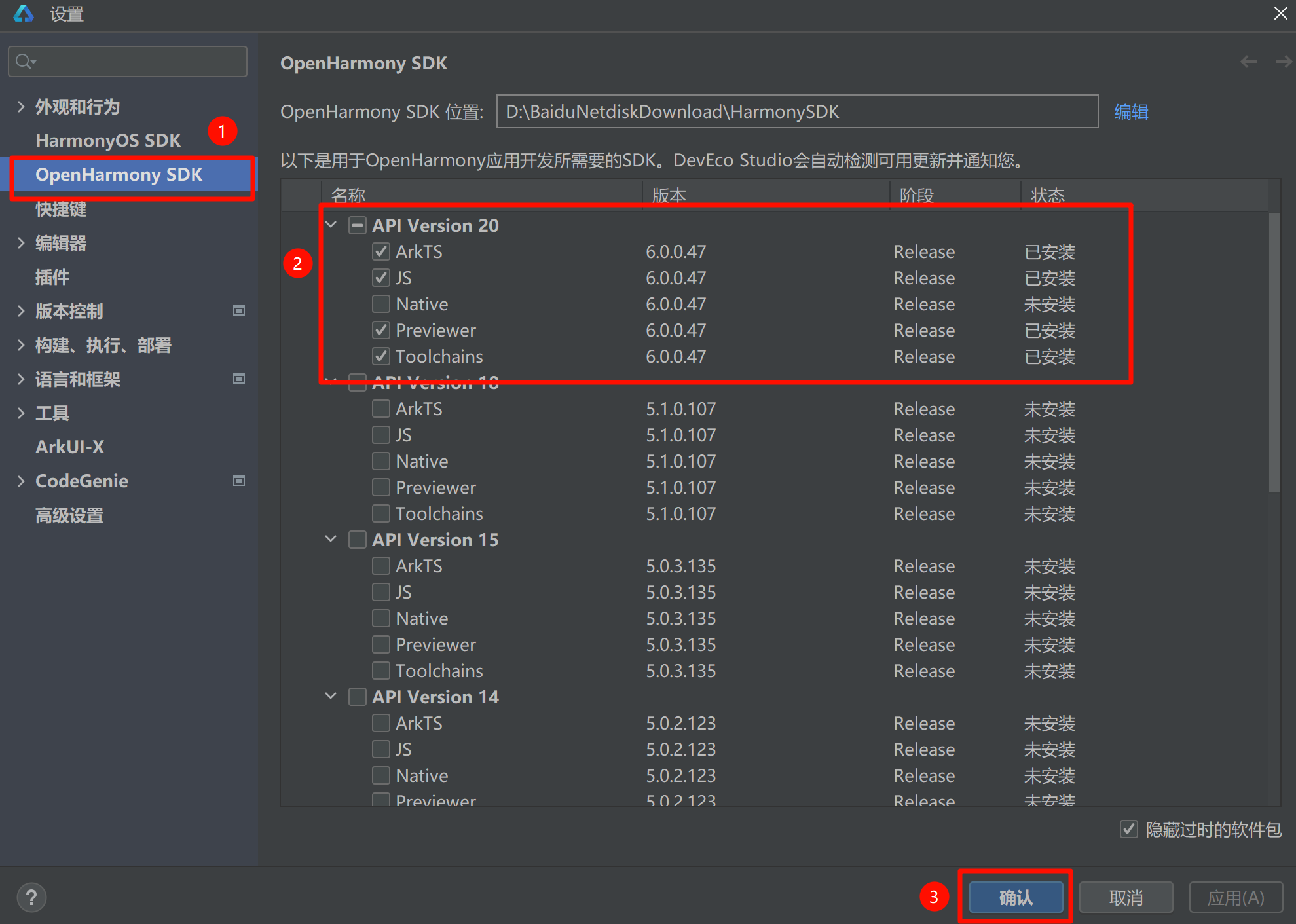
点进去后找到OpenHarmony SDK,勾选图片中打勾的API版本,再点击确认进行下载。
再找到ArkUI-X,勾选图片中打勾的API版本,再点击确认进行下载。
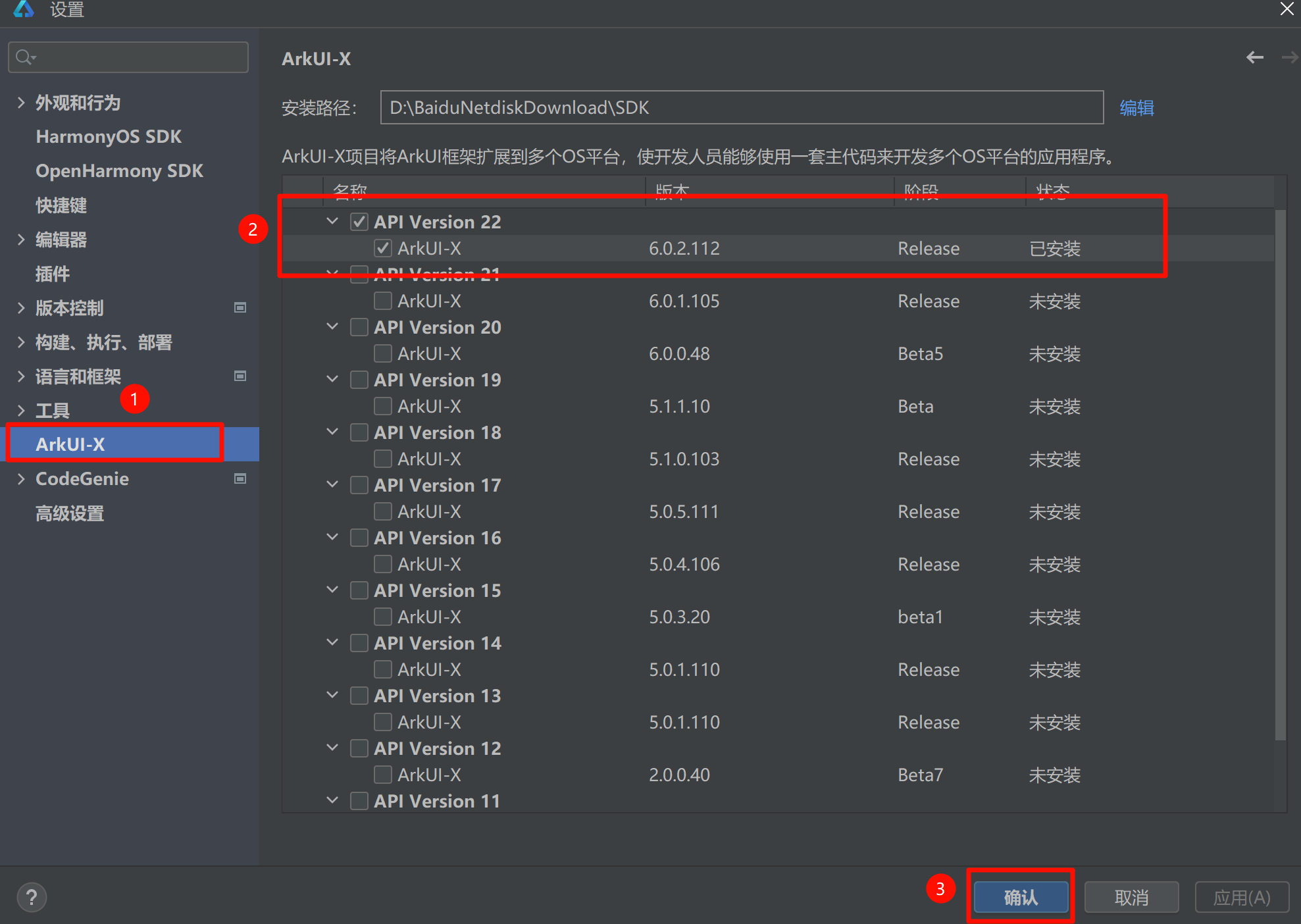
2.3 环境变量配置
找到下载好OpenHarmony SDK的文件夹,复制文件路径,像1.3Java JDK17下载部分一样,新增系统变量:
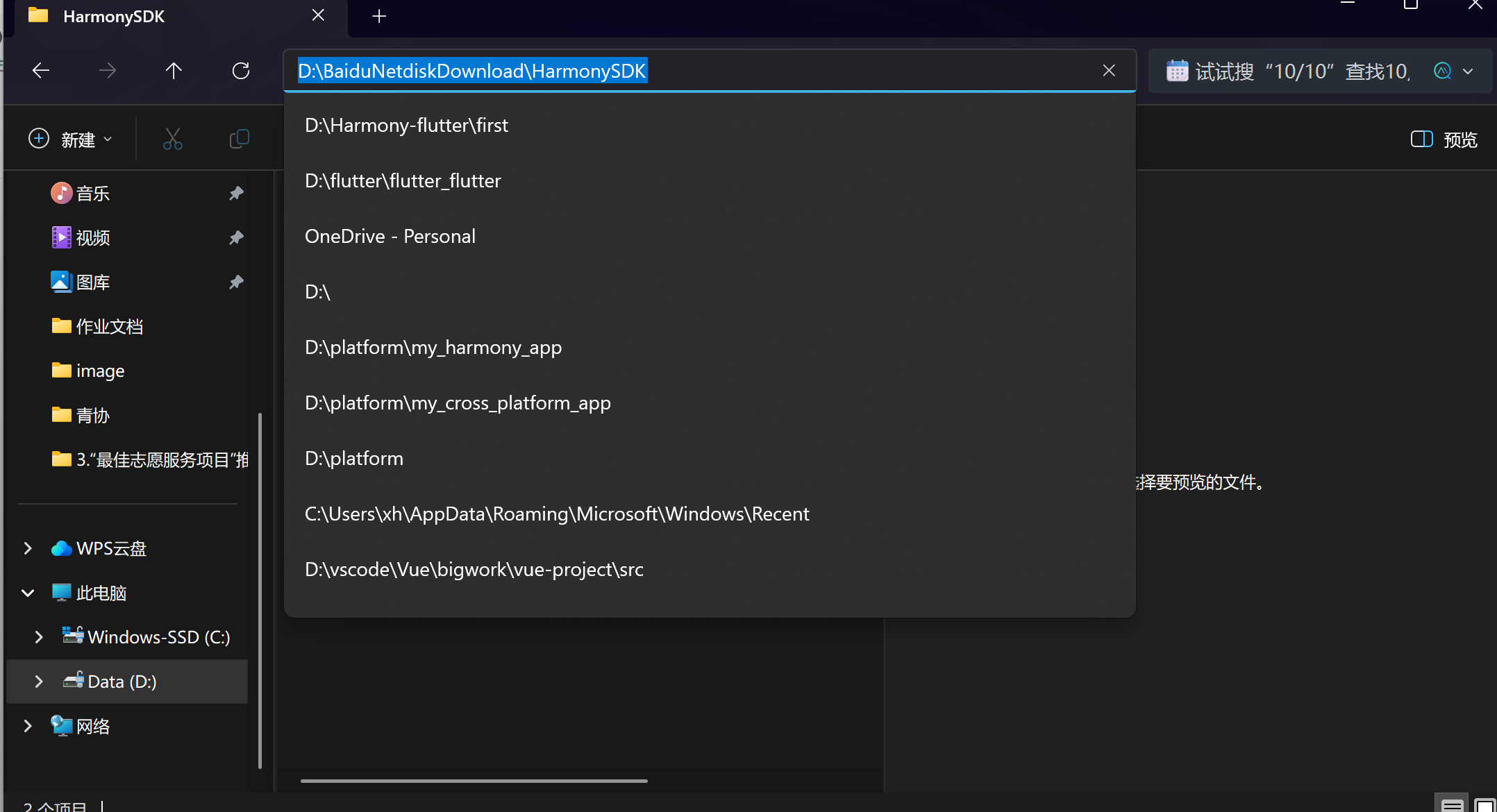
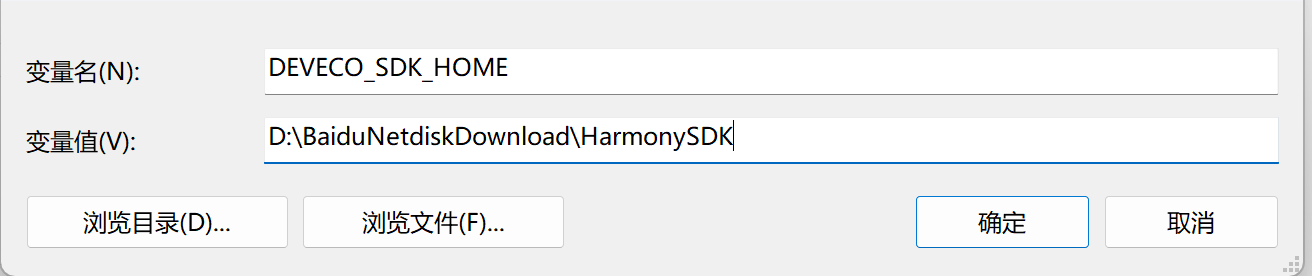
变量名:DEVECO_SDK_HOME
变量值:替换为自己的文件路径
最后点击确定
接下来需要添加DevEco Studio工具的路径,按照步骤找到hvigor、node、ohpm三个文件
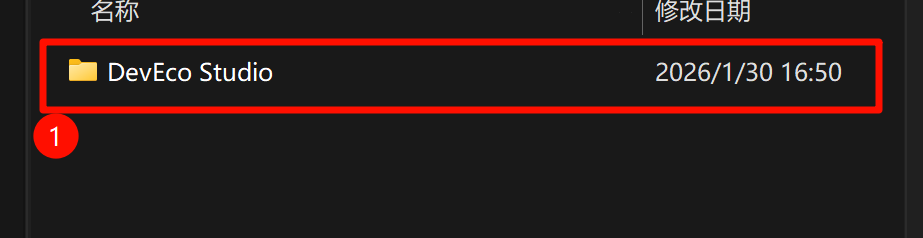
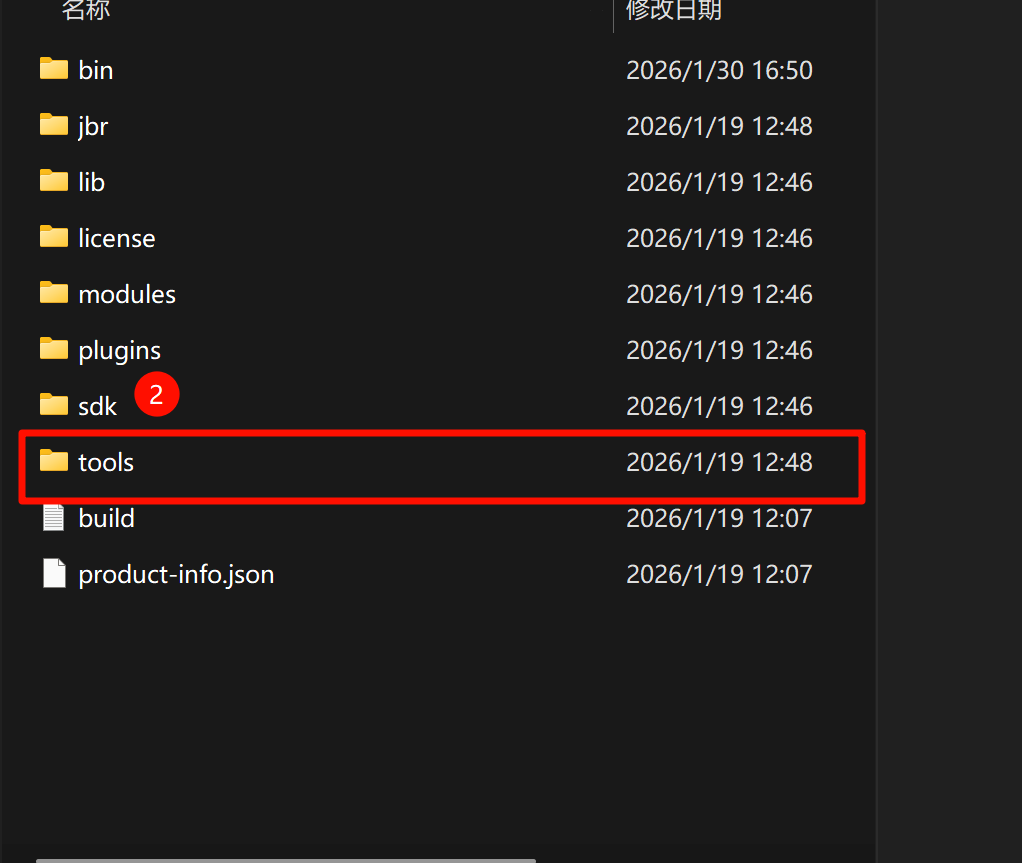
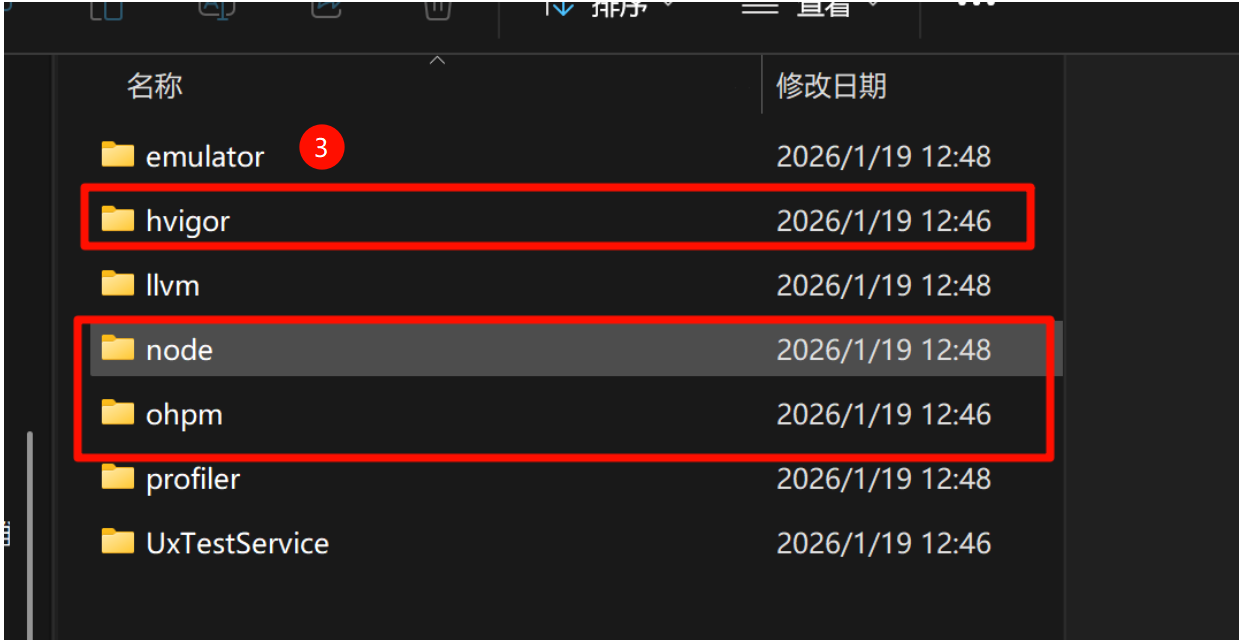
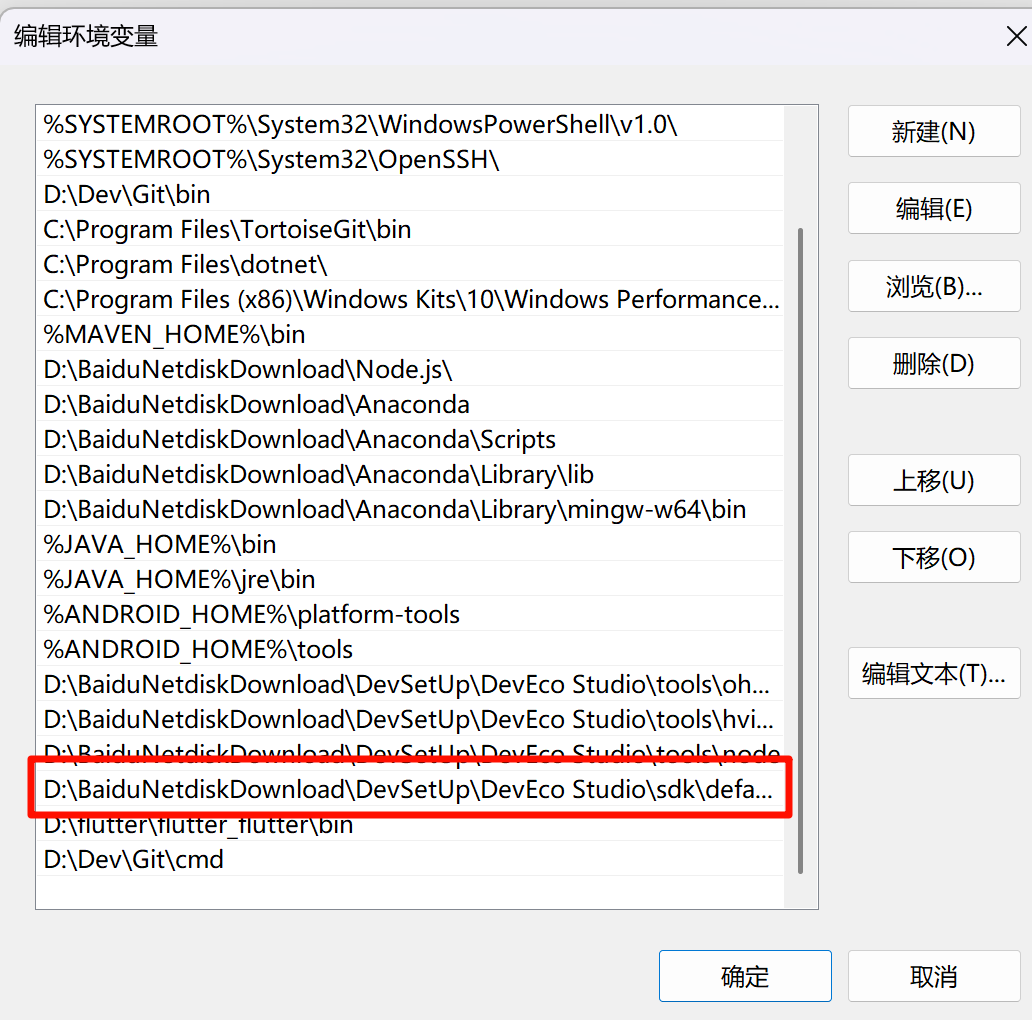
复制三个文件的路径,分别添加到Path变量里
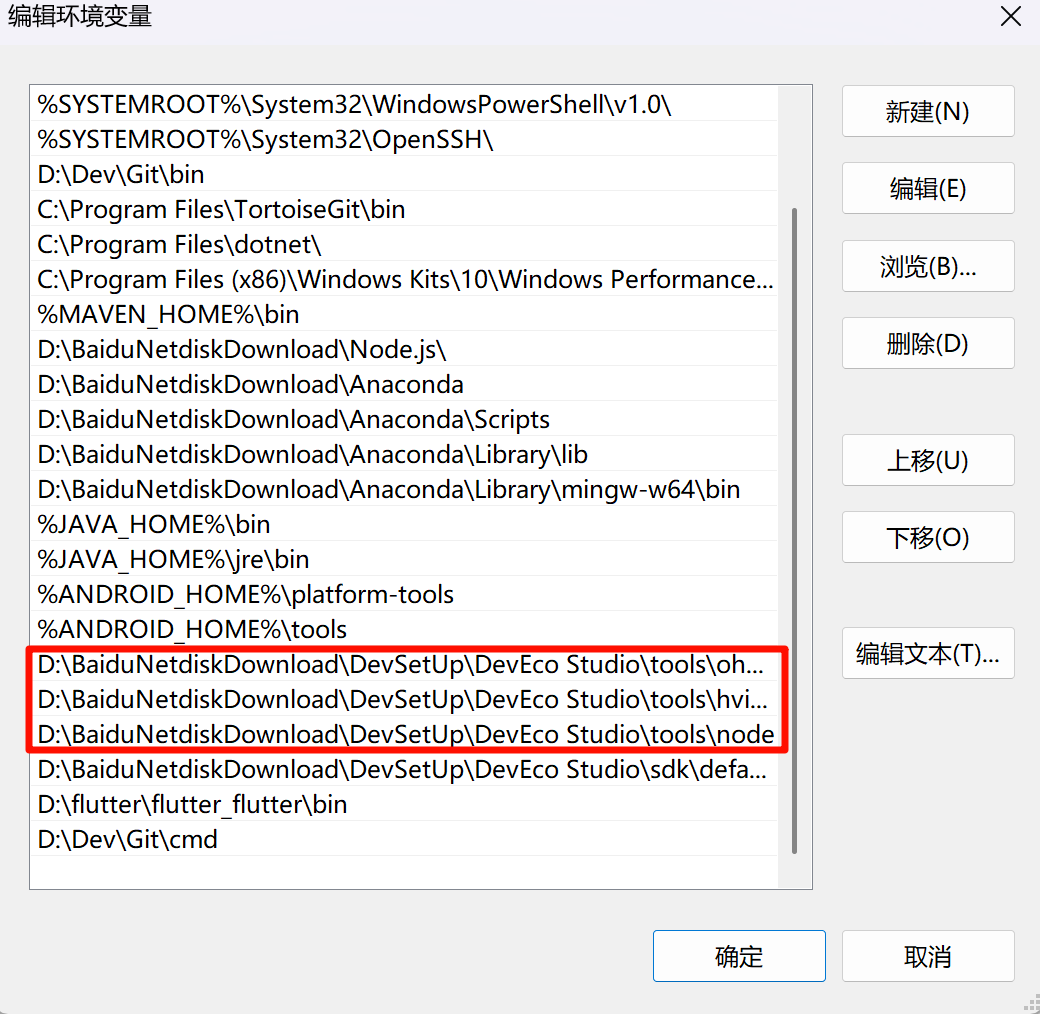
再通过下面步骤找到toolchains文件
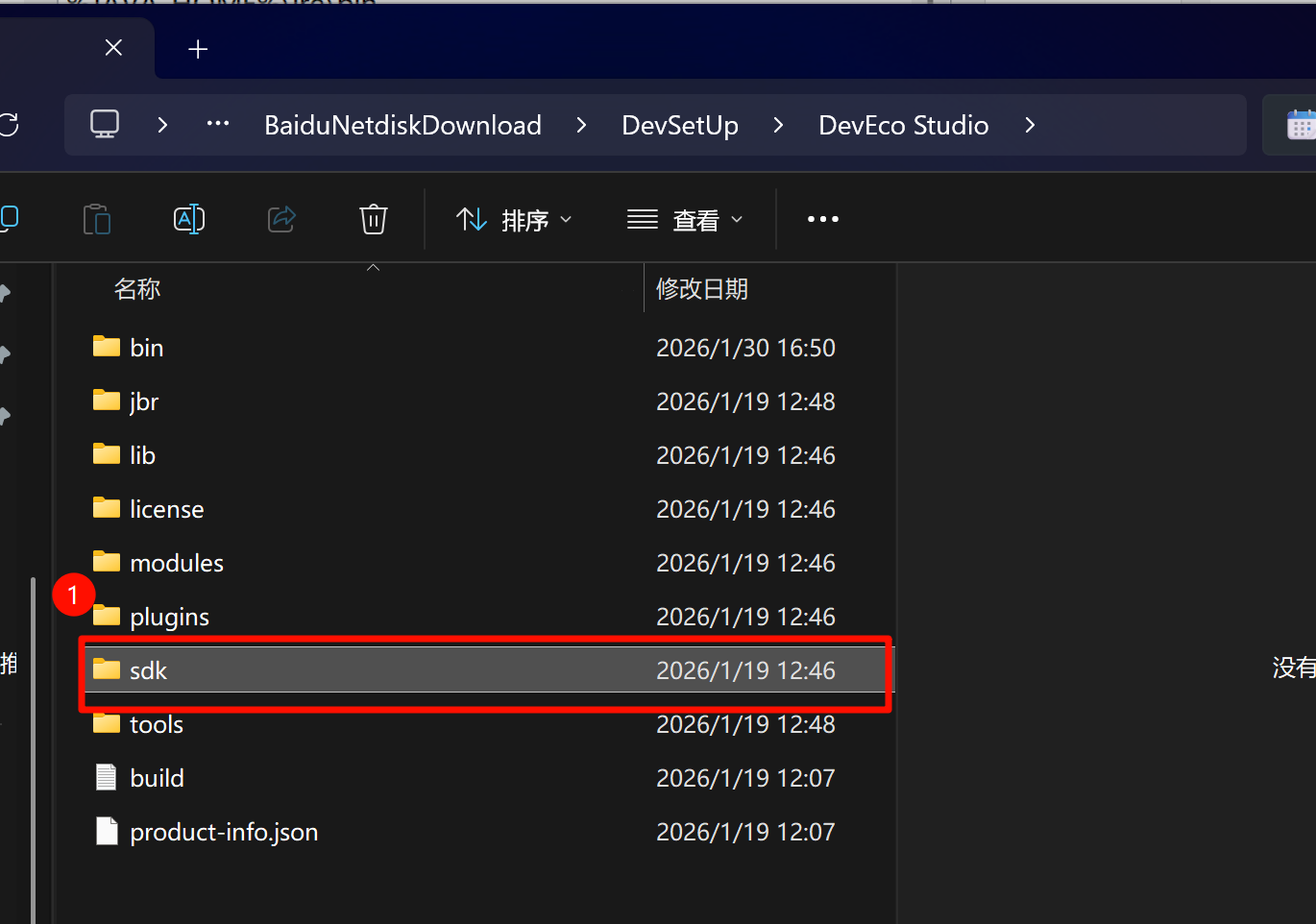
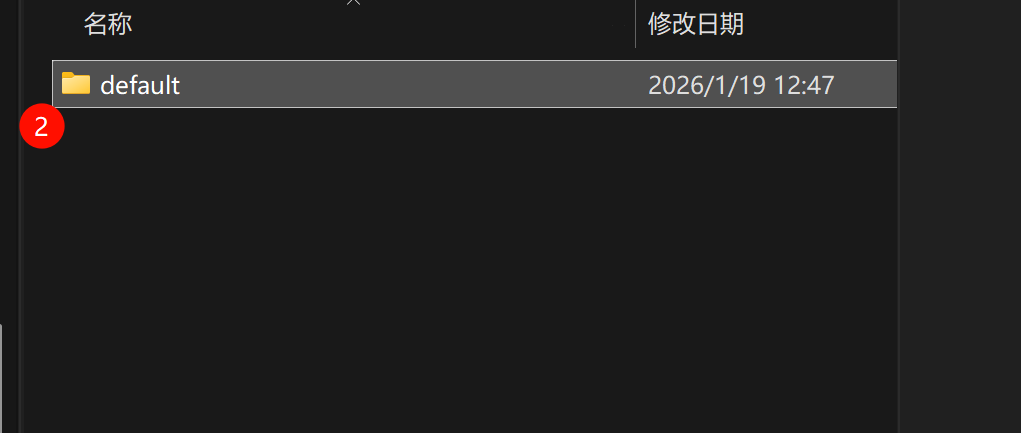
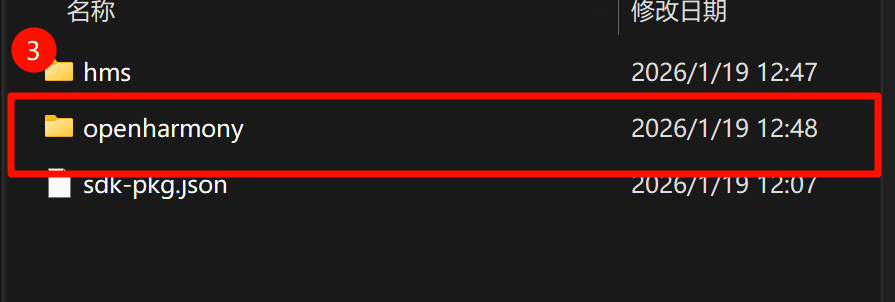
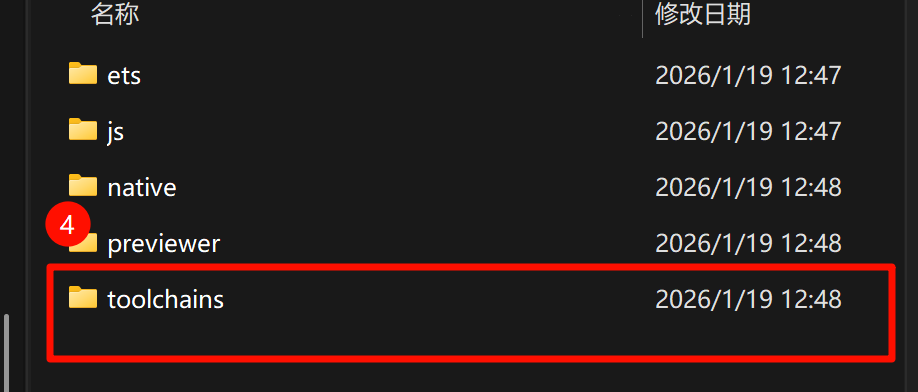
复制toolchains文件的路径,添加到Path变量里,最后点击确认
三、鸿蒙适配版Flutter SDK部署
3.1 源码克隆
先新建一个文件夹,进入文件夹,输入cmd后回车,打开命令提示符
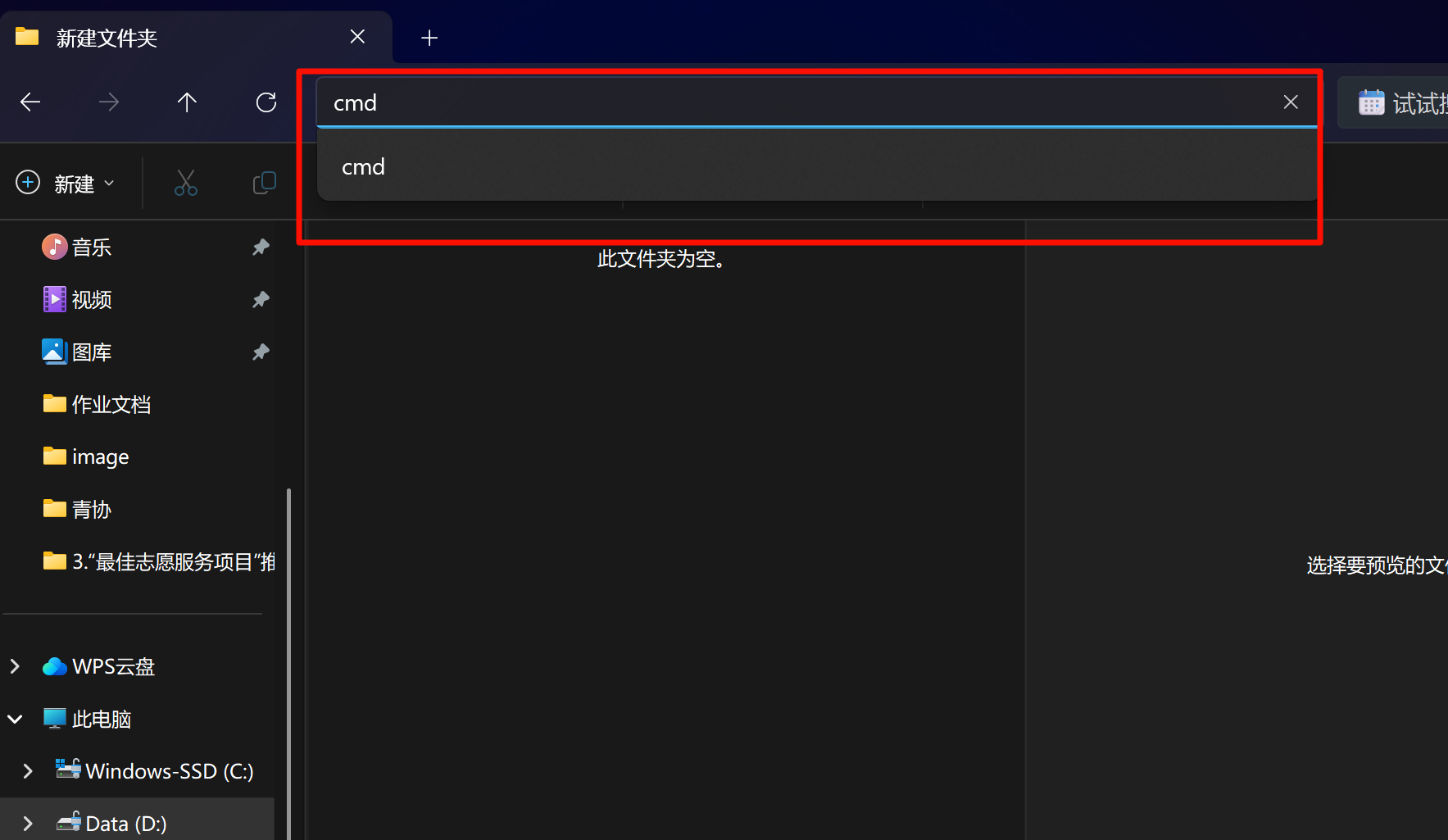
在命令提示符里执行克隆命令:
git clone -b oh-3.27.4-dev https://gitcode.com/openharmony-tpc/flutter_flutter.git
git clone -b oh-3.27.4-dev https://gitcode.com/openharmony-tpc/flutter_flutter.git
3.2 环境变量扩展
克隆成功后,文件夹里会出现flutter_flutter文件,接下来我们就要Path变量追加Flutter路径。
进入flutter_flutter文件里,找到bin文件,复制bin文件路径,添加到Path变量里:
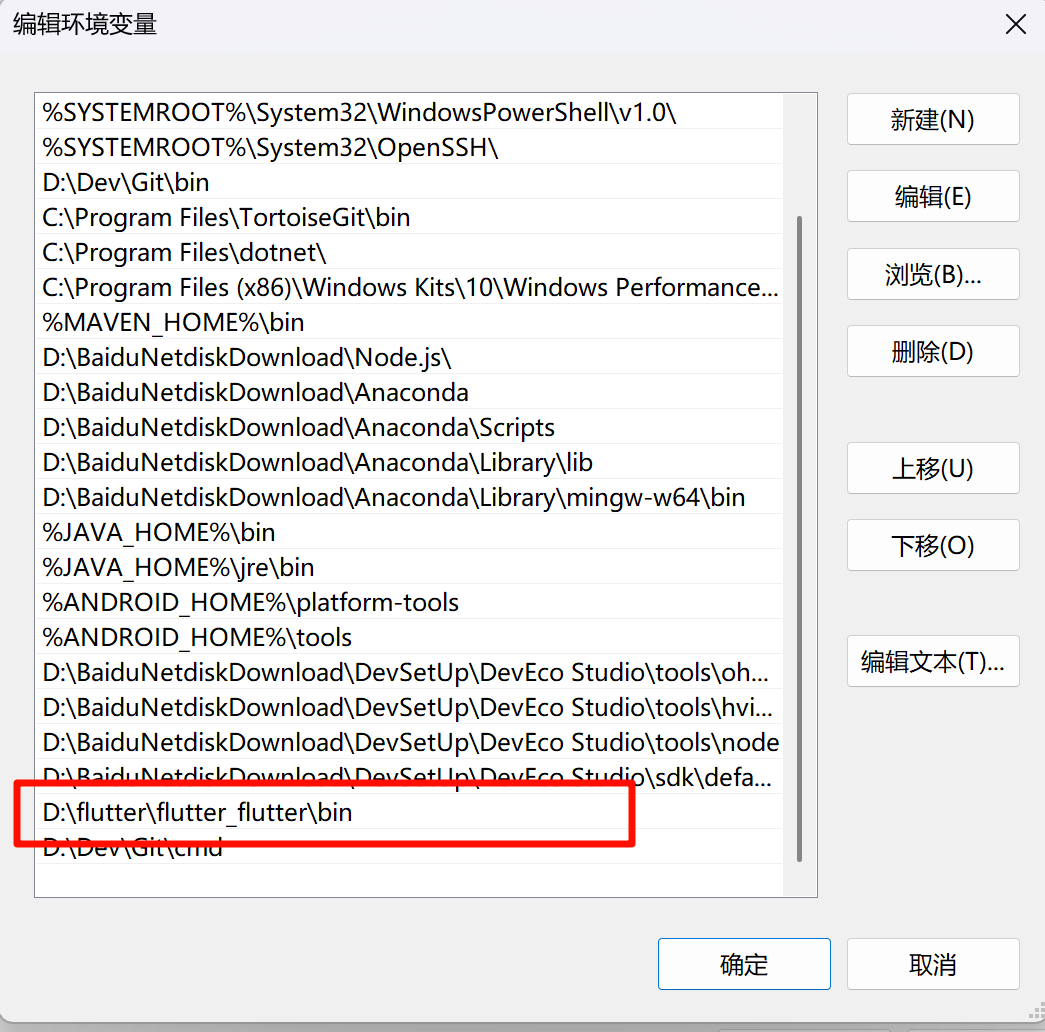
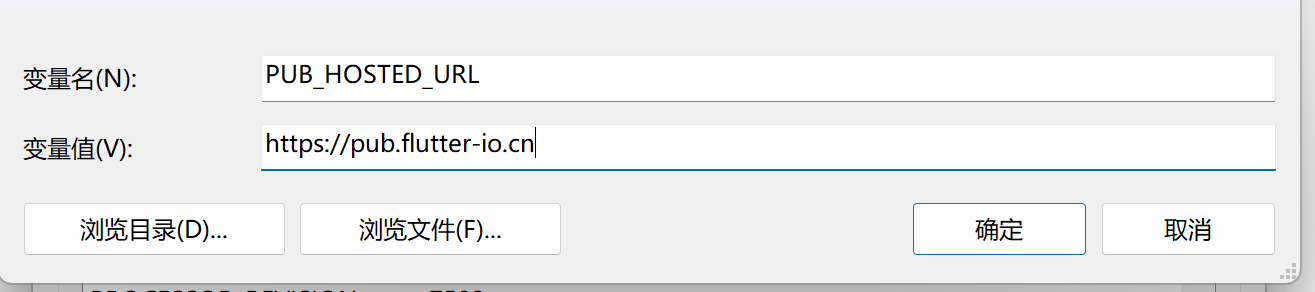
接下来再新建两个系统变量,找到系统变量,点击新建:
变量名:PUB_HOSTED_URL
变量值:https://pub.flutter-io.cn
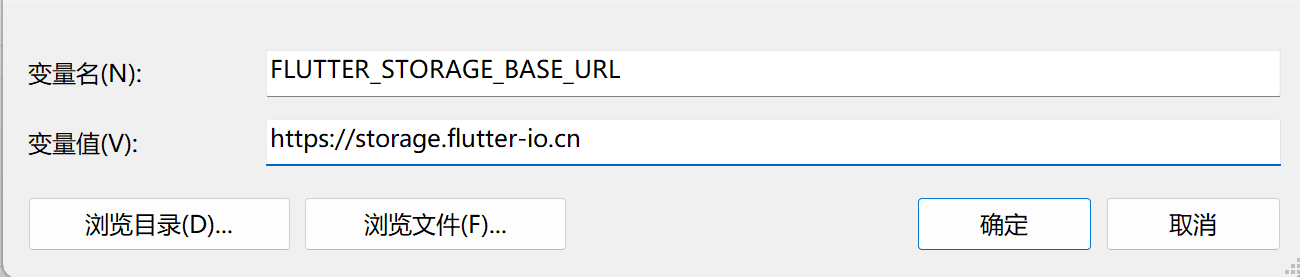
变量名:FLUTTER_STORAGE_BASE_URL
变量值:https://storage.flutter-io.cn
3.3 环境验证
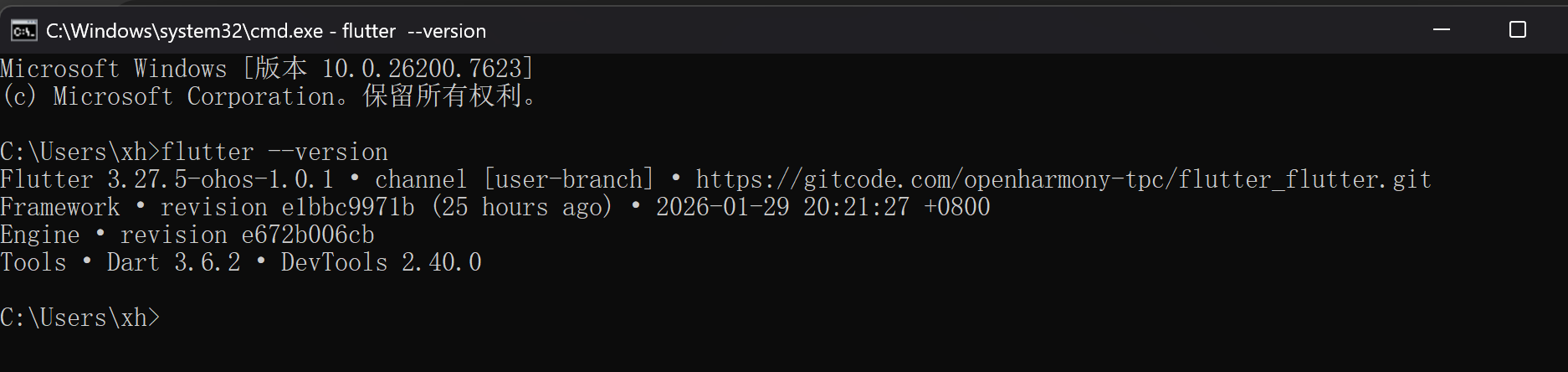
检查flutter环境,按住 Win+R ,输入cmd,再命令提示符里输入flutter --version
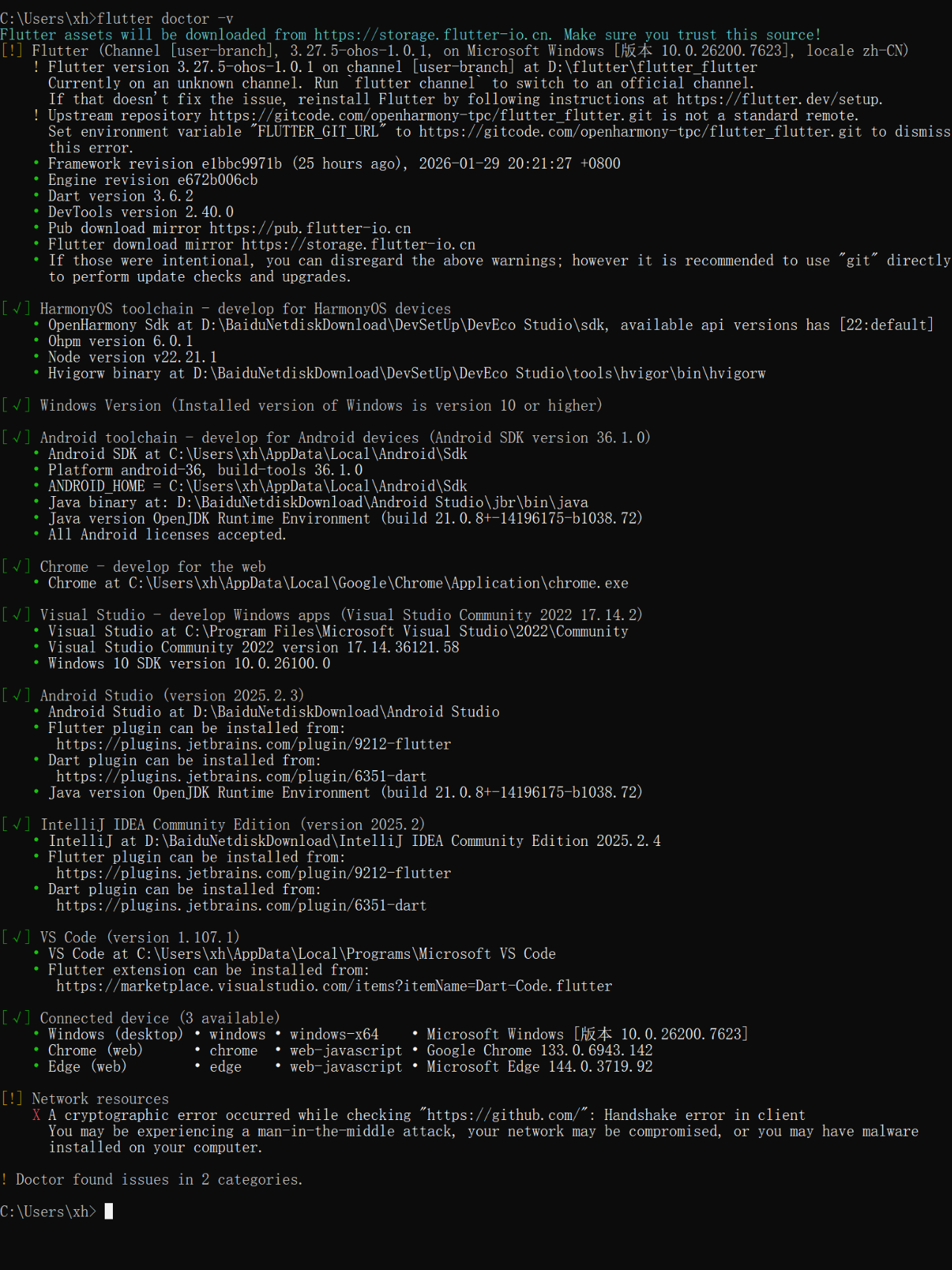
再执行诊断命令,输入flutter doctor -v
flutter doctor -v
检查鸿蒙环境是否配置成功,如果有地方有问题,可以参考一下这位老师的文章:Windows 11 OpenHarmony 版 Flutter 开发环境搭建常见问题解决方法
四、项目创建与运行
4.1 工程初始化
创建纯鸿蒙项目:我们可以专门创建一个文件夹保存Flutter鸿蒙项目,在文件路径中输入cmd重新打开一个新终端,根据你的需求,有两种方式创建项目:
方式一:只创建 OpenHarmony 平台工程
flutter create --platforms ohos <自定义项目名称>
方式二:创建多平台工程(Android、iOS、OpenHarmony)
flutter create <自定义项目名称>
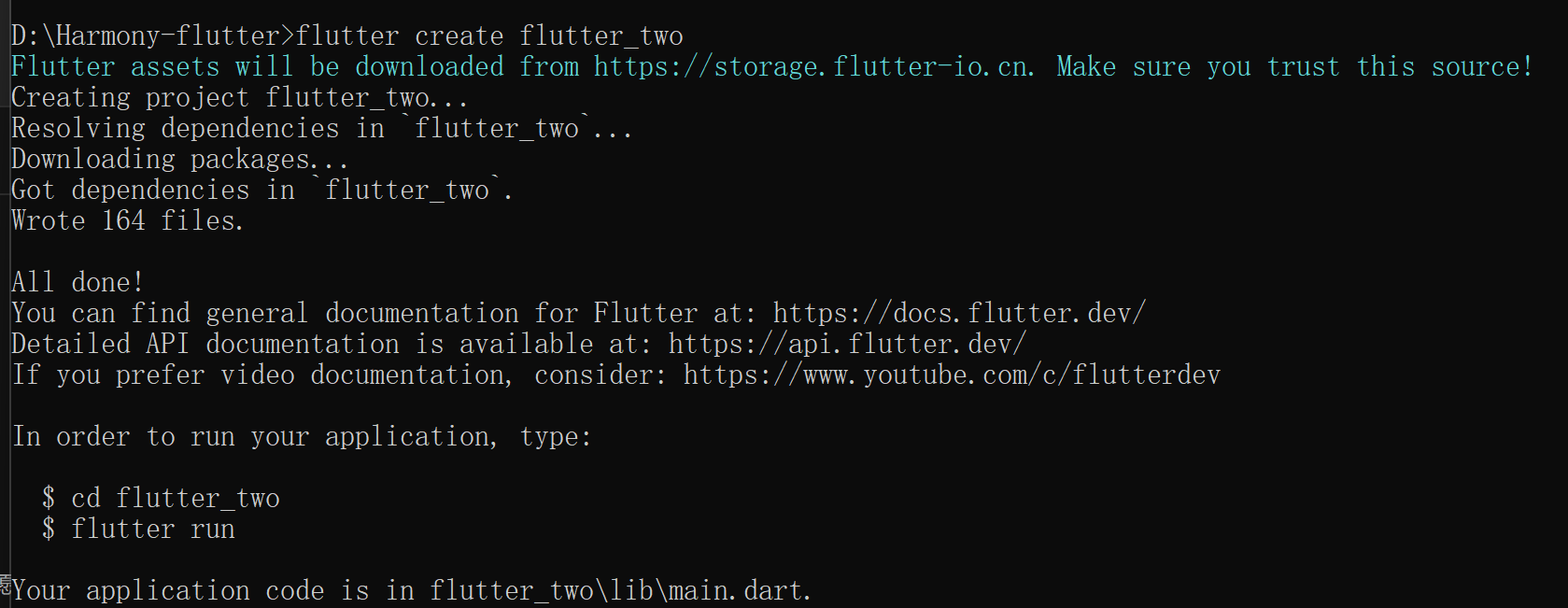
创建成功如图:
4.2 依赖预处理
接着在终端执行以下处理:
flutter clean
flutter pub get
flutter build app --release
4.3 模拟器部署与运行
打开Deveco Studio中的文件File,选择open并且找到创建的项目名称下的ohos,可以看到ohos会有Deveco Studio的标识,然后打开,打开后在DevEco Studio中:
通过Tools->Device Manager创建HarmonyOS 6.0+模拟器
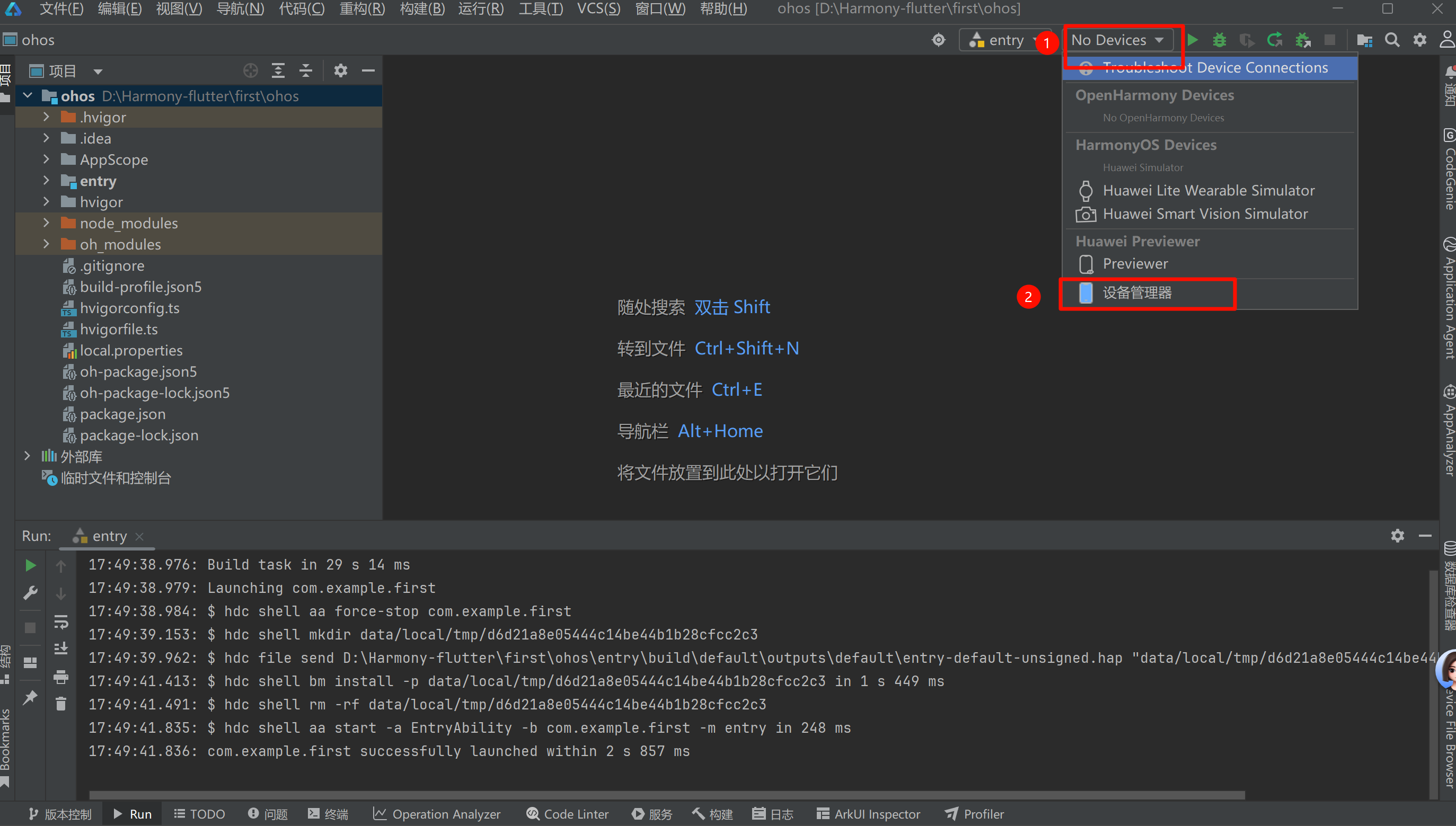
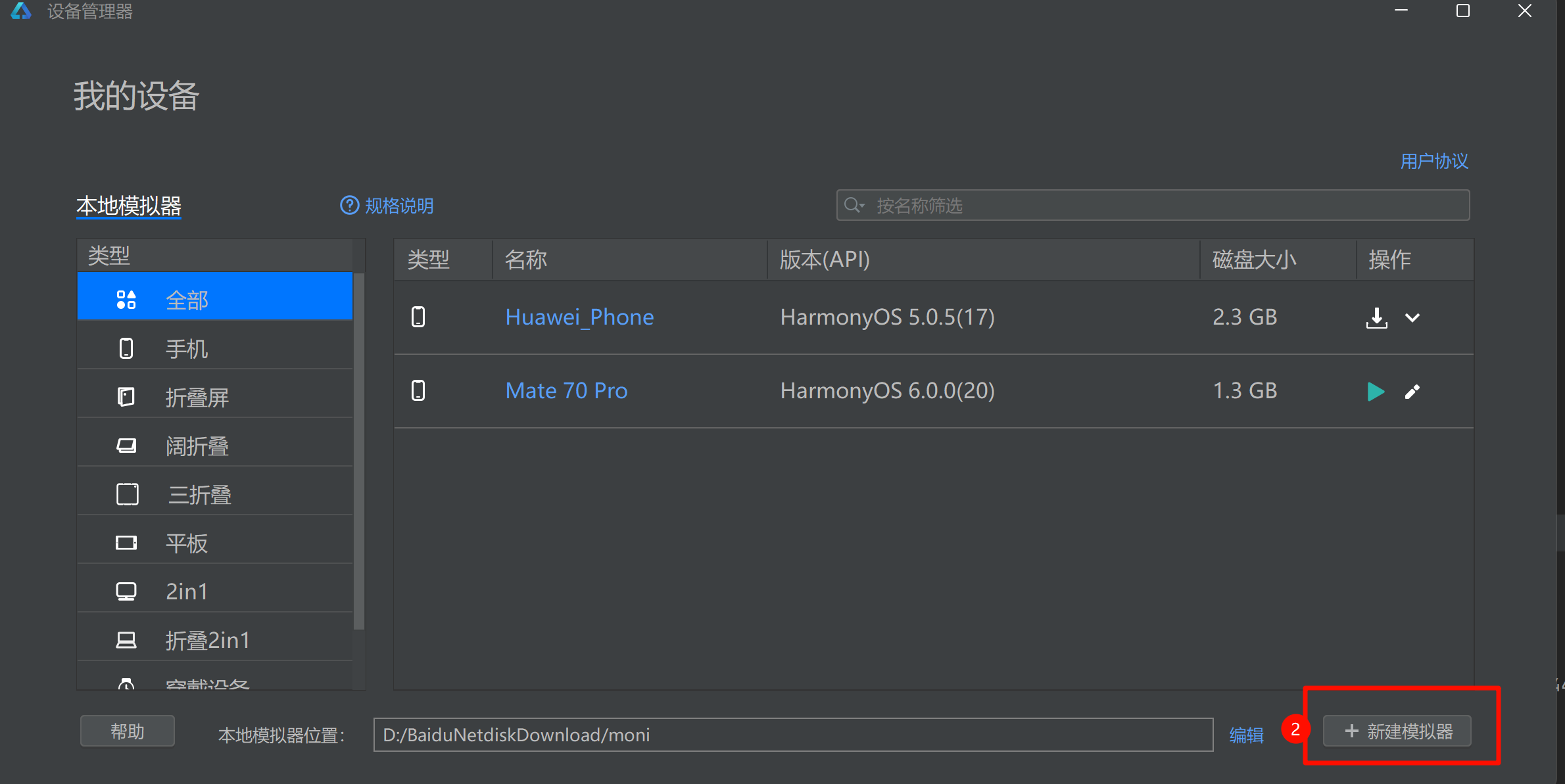
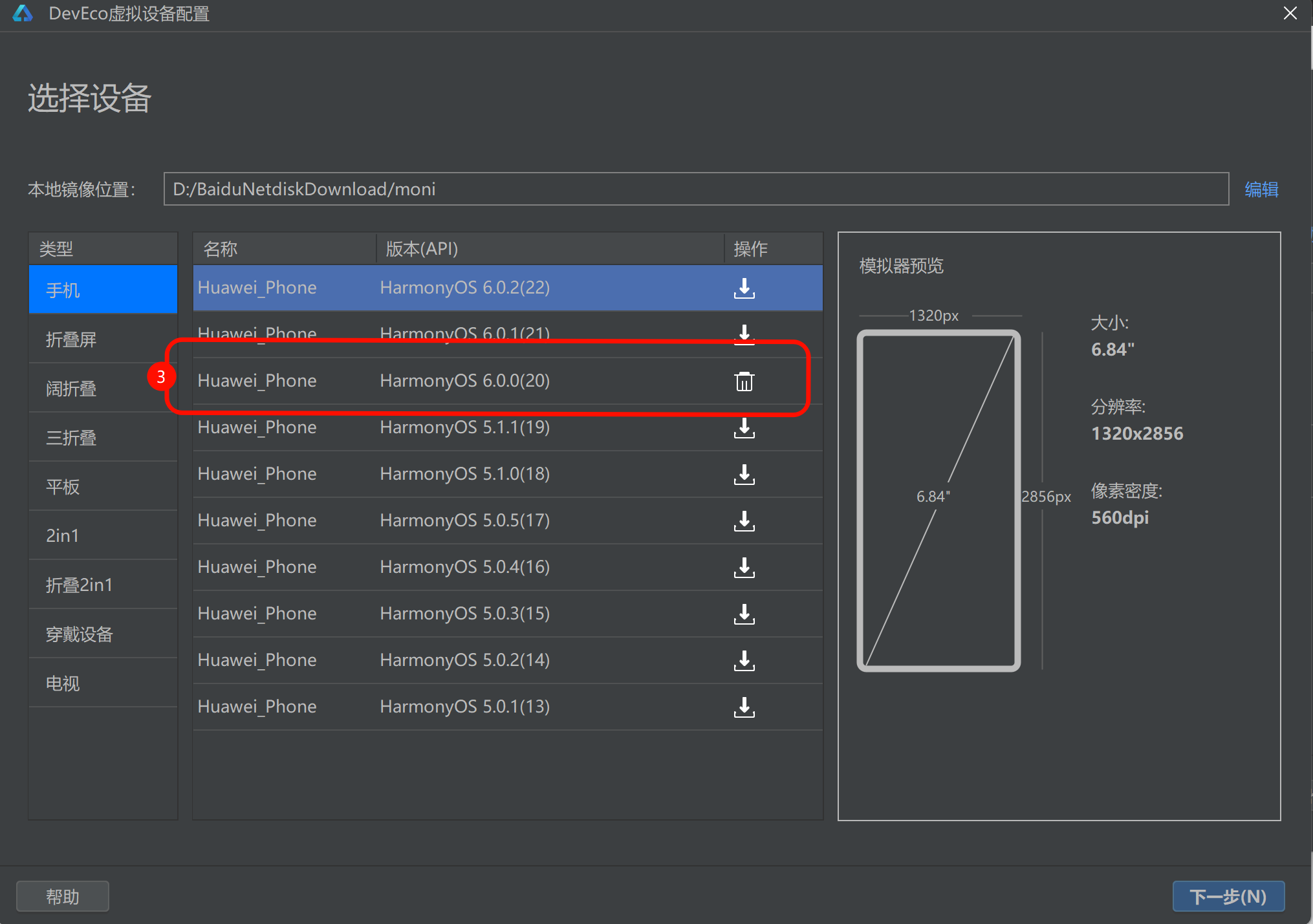
下载好模拟器后,启动模拟器后点击运行按钮
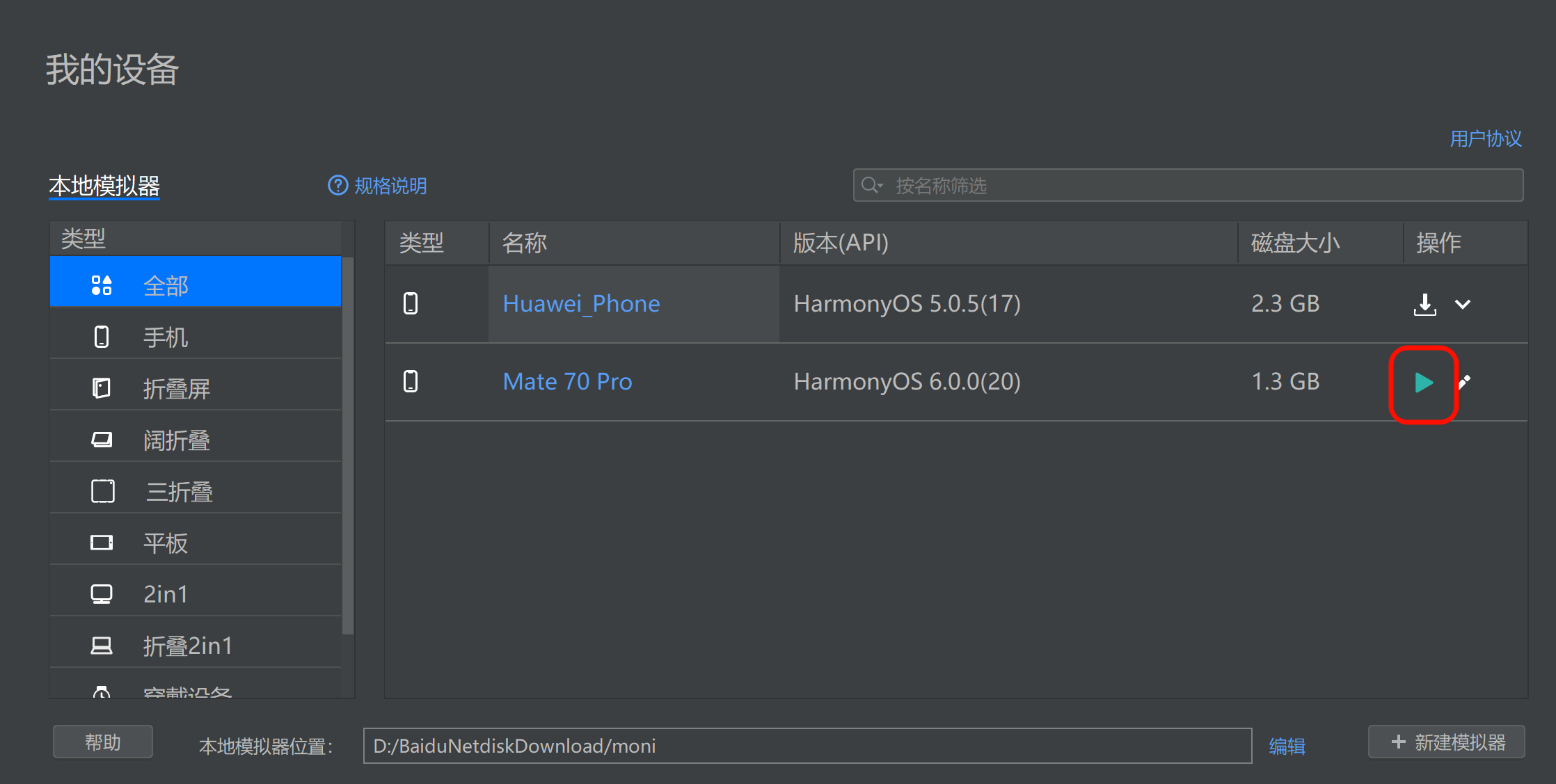
模拟器加载完后,呈现如图:

再次点击运行
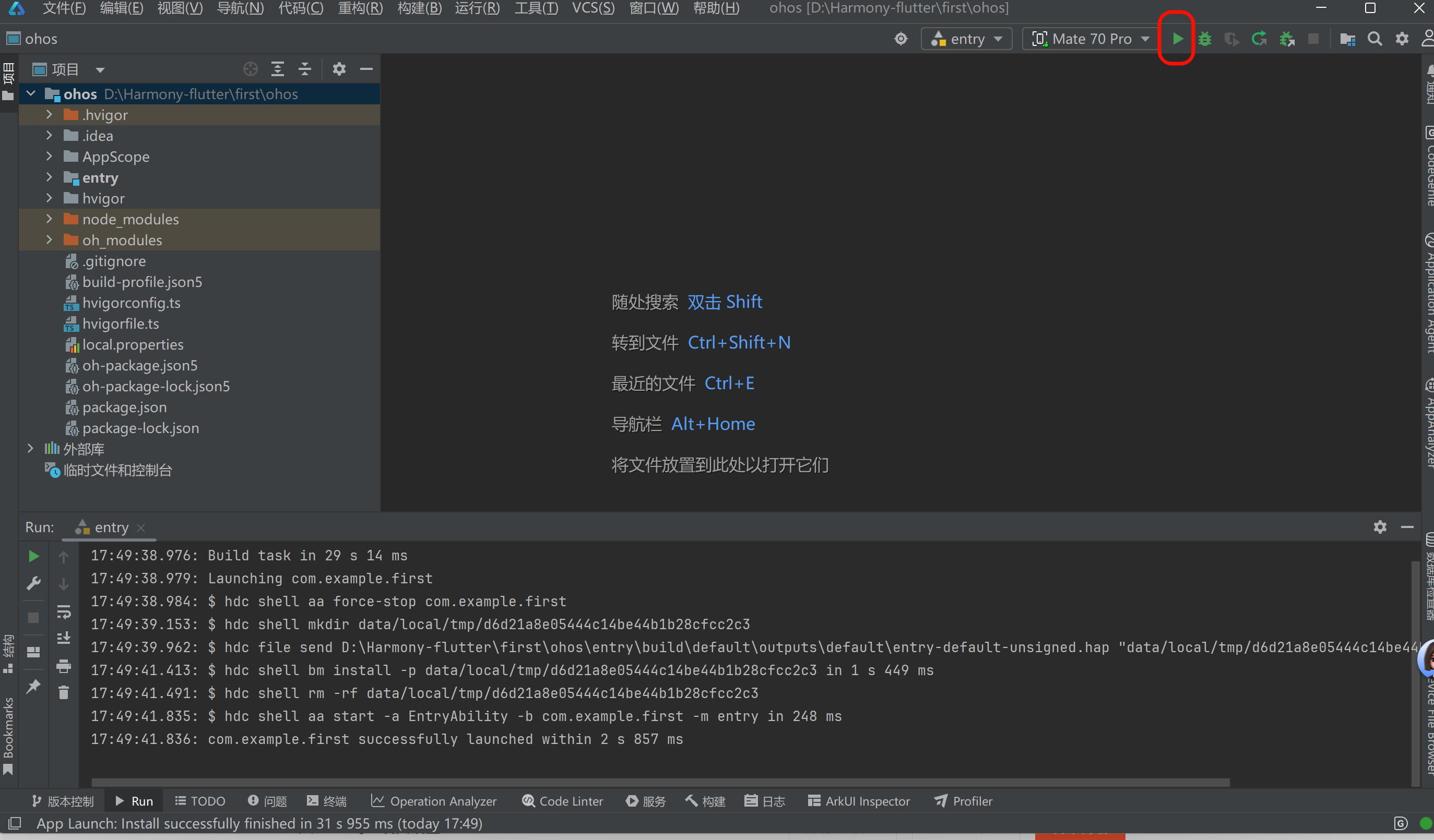
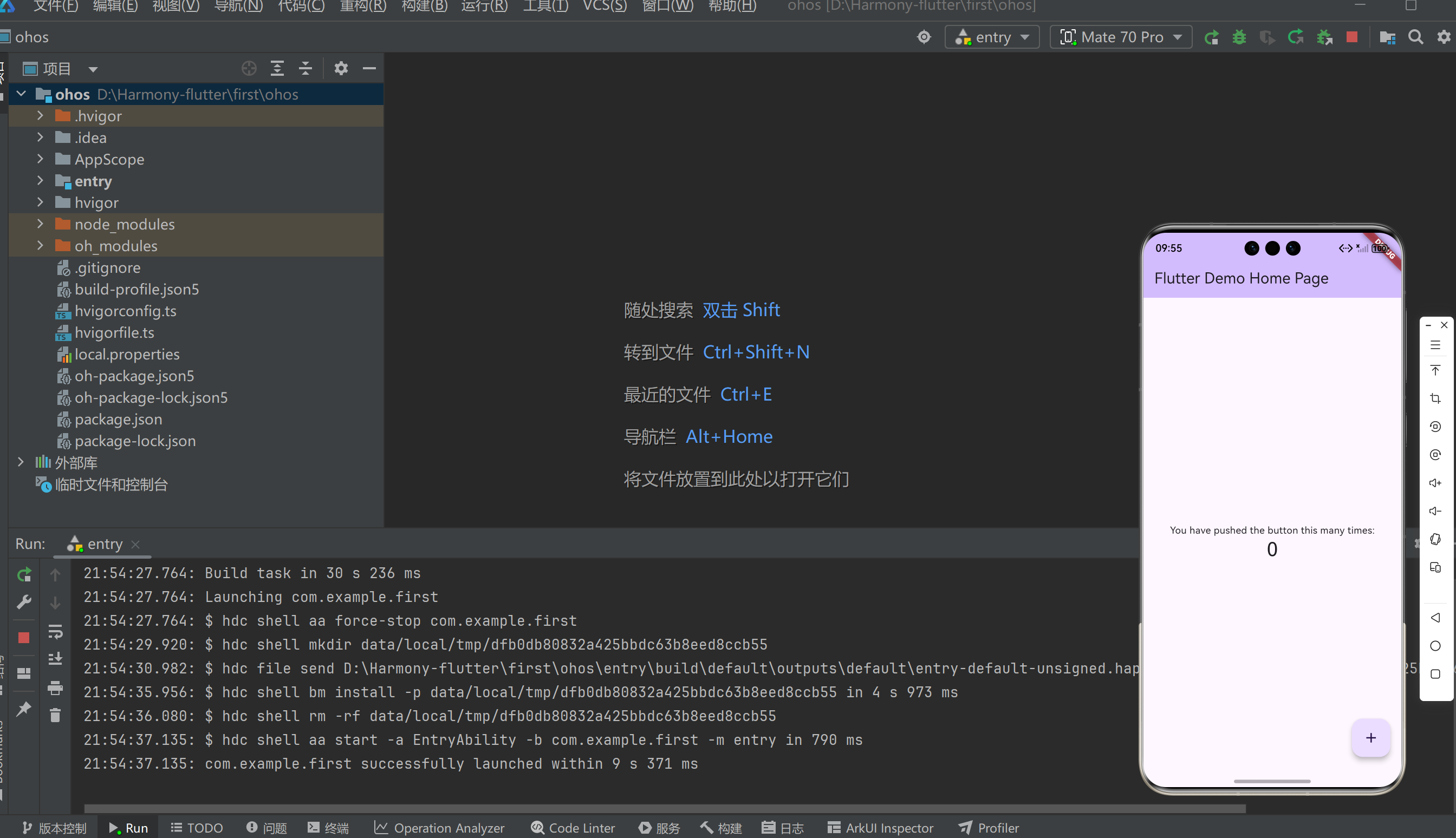
最后成功运行如图所示:

作为“人工智能6S店”的官方数字引擎,为AI开发者与企业提供一个覆盖软硬件全栈、一站式门户。
更多推荐
 6
6 0
0- 0


 已为社区贡献1条内容

所有评论(0)