
Flutter for OpenHarmony: MaterialApp、Scaffold组件,附鸿蒙演示(待办清单)
目录
这篇文章的核心目标:创建 Flutter 项目,搭建最基础的应用框架,理解 Flutter 应用的启动流程,实现 “带标题栏的空白页面” 效果。
本篇重点掌握
- Flutter 项目创建流程
- 应用入口文件
main.dart的核心结构 runApp()函数的核心作用- Material Design 核心基础组件:
MaterialApp、Scaffold
一、Flutter 项目创建
在你要存放Flutter项目的文件夹中通过cmd进入命令提示符,执行以下命令创建一个项目
flutter create --platforms ohos projectName
- ohos是鸿蒙平台,不使用鸿蒙的可以换成web、android等等
- projectName替换成你自己的项目名
二、Flutter 项目核心目录说明
创建完成后,项目根目录下的核心文件夹 / 文件:
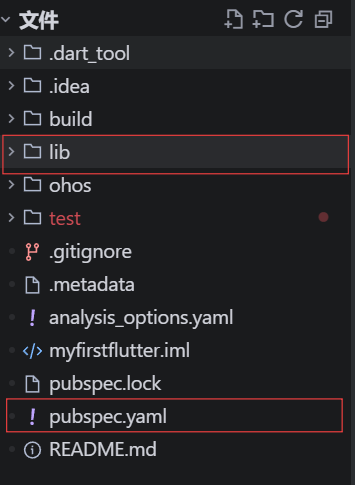
lib/:核心代码目录,所有 Dart 代码(页面、组件、模型)都放在这里,入口文件main.dart在此目录pubspec.yaml:项目配置文件,管理依赖包、资源(图片 / 字体)、Flutter 版本等ohos/、android/、ios/:相关平台的配置文件test/:单元测试目录,用于测试代码逻辑
注:
其他的都不用管,只需要在意lib/文件夹和pubspec.yaml文件即可。
重点是lib/文件夹,我们写所有的代码都是放在lib/文件夹中
三、编写基础代码
main.dart是Flutter 应用的唯一入口文件,所有应用的启动逻辑都从这里开始,先删除原有默认代码,替换为以下基础代码:
// 导入Flutter的Material Design组件库,包含所有基础UI组件
import 'package:flutter/material.dart';

// 1. Dart程序入口函数:void表示无返回值,main()是固定的入口函数名
void main() {
  runApp(const MyToDoApp());
}

// 3. 自定义类继承StatelessWidget(无状态组件)
class MyToDoApp extends StatelessWidget {
  // 构造函数
  const MyToDoApp({super.key});

  // 4. 重写build方法:所有Widget都必须实现build方法,用于构建UI界面
  @override
  Widget build(BuildContext context) {
    // 5. 根容器组件:MaterialApp
    return MaterialApp(
      // 应用标题:会显示在设备的应用切换界面、任务栏等位置
      title: '待办事项',
      // 关闭右上角的"Debug"标签
      debugShowCheckedModeBanner: false,
      // 应用主题配置:ThemeData是主题数据模型,primarySwatch设置主色调
      theme: ThemeData(
        primarySwatch: Colors.blue, // 主色调为蓝色
      ),
      // 应用主页:设置为Scaffold,页面基础布局组件
      home: Scaffold(
        // 页面顶部导航栏:AppBar组件
        appBar: AppBar(
          title: Text('待办事项'), // 导航栏标题
          centerTitle: true, // 标题居中
        ),
        // 页面主体内容区域
        body: Center(),
      ),
    );
  }
}
打开对应平台模拟器,运行这段代码。
四、核心函数和组件
Flutter中一切皆是Widget,Widget 是 Flutter 中构建 UI 的 基本单元 。几乎所有你看到的、交互的 UI 元素都是 Widget:
runApp():
- 作用:Flutter 的核心渲染入口,将传入的 Widget 作为根 Widget渲染到设备屏幕上
- 特点:传入的 Widget 会占据整个屏幕,无论设备尺寸 / 方向,是连接 Dart 代码和底层渲染引擎的桥梁
- 流程:如果参数是Widget类型,会直接执行,如果是类,会去执行重写的build方法,找到build方法返回的Widget类型对象执行
 //Flutter核心渲染函数:将根组件渲染到手机屏幕上
 runApp(const MyToDoApp());  //参数是类对象

//也可以直接传Widget类型
// runApp(MaterialApp());
StatelessWidget(无状态组件)
无状态组件:UI内容固定,不会随用户操作/数据变化而改变
class MyToDoApp extends StatelessWidget - 定义:继承自
Widget,表示UI 状态不可变的组件,一旦创建,UI 内容就固定不变 - 核心方法:必须重写
build(BuildContext context)方法,用于构建 UI - 适用场景:根容器、静态标题、固定按钮等无需随数据变化的 UI
build方法:
  // 重写build方法:所有Widget都必须实现build方法,用于构建UI界面
  // BuildContext:上下文对象,保存了组件在Widget树中的位置信息,用于路由、主题获取等
  @override
  Widget build(BuildContext context) {

    //放各种页面信息
    return MaterialApp(); // MaterialApp提供应用的基础配置,Flutter项目里面必不可少

  }
注:
自定义的类继承StatelessWidget类,运行之后,UI 内容就固定不变
之后会学习有状态组件,UI 内容可以随状态更新
MaterialApp():重点
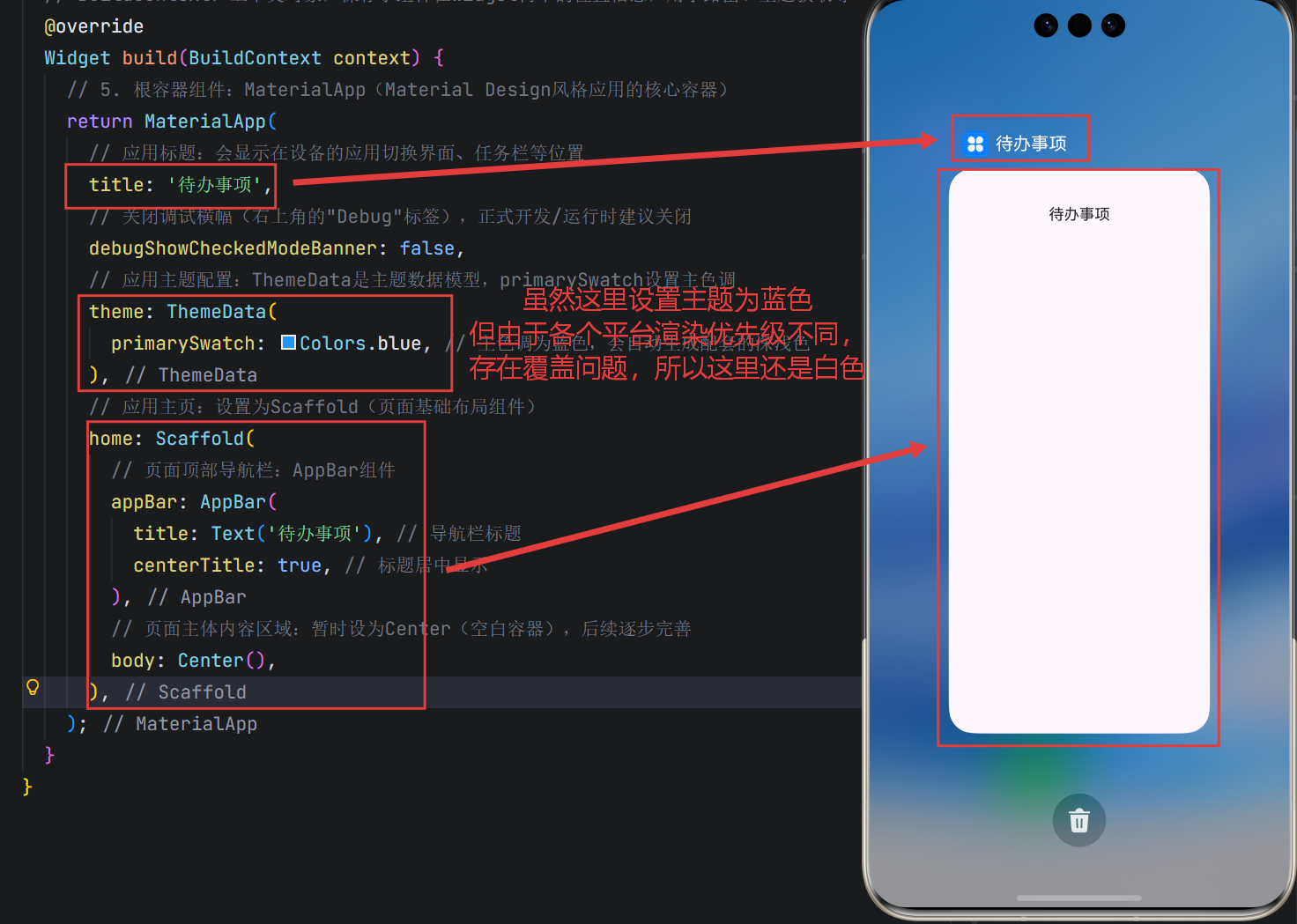
- 作用:Material Design 风格应用的顶层容器,提供应用的基础配置(主题、路由、标题、主页等),是Flutter必不可少的。
- 核心属性:
title:应用全局标题,非页面标题theme:应用主题,统一管理所有组件的颜色、字体、样式home:应用默认主页,必须是一个 WidgetdebugShowCheckedModeBanner:是否显示调试横幅,建议关闭
Scaffold组件
- 作用:Material Design 标准页面布局组件,快速构建符合规范的页面结构,无需手动处理布局嵌套
- 核心属性:
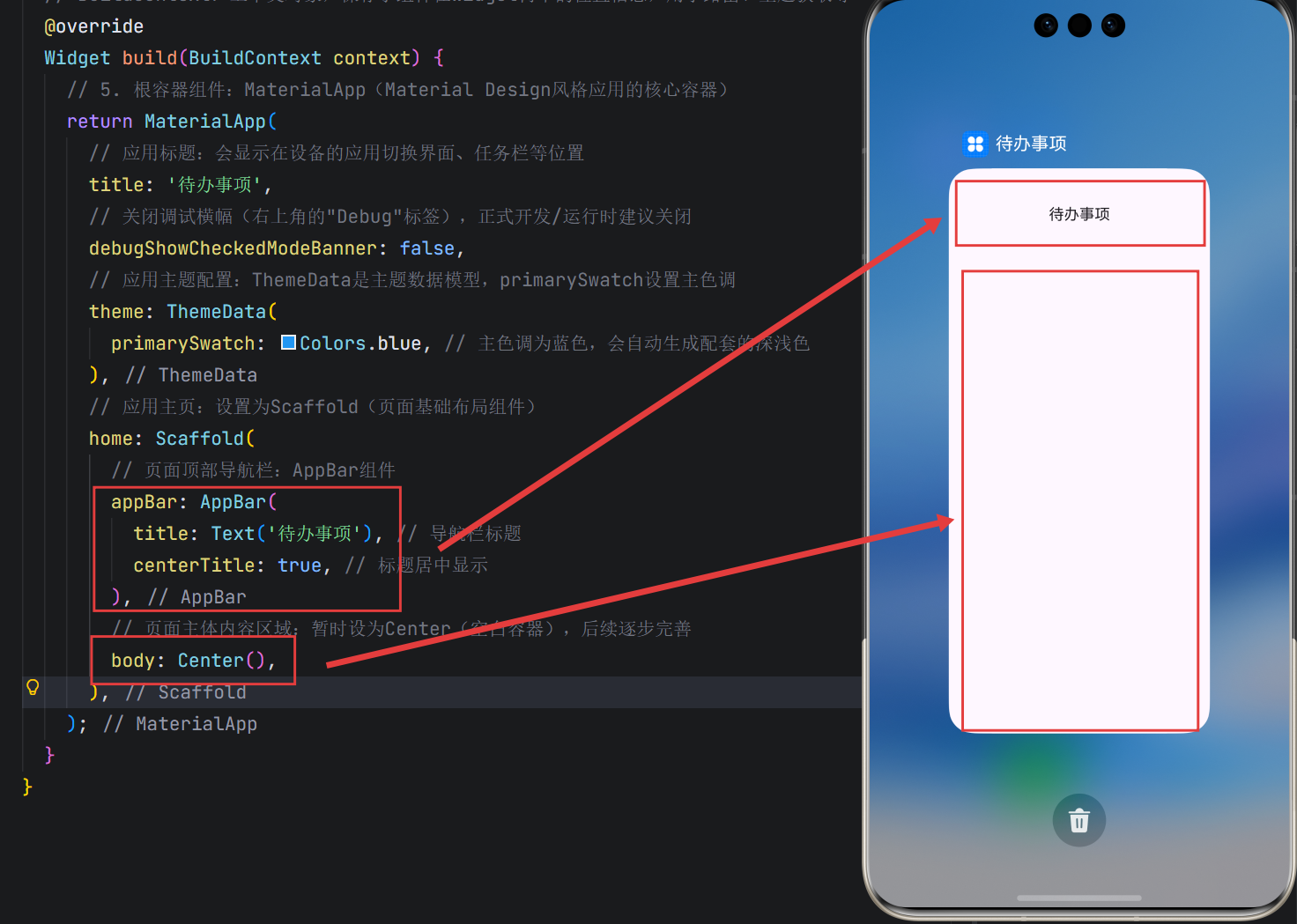
appBar:页面顶部导航栏,传入AppBar组件body:页面主体内容区域,传入任意 Widget,是页面的核心展示区域bottomNavigationBar: 页面底部导航栏,传入任意 WidgetfloatingActionButton:悬浮按钮,通常放在页面右下角backgroundColor:页面背景色
优势:封装了 Material Design 的页面规范,避免开发者手动写复杂的布局嵌套
AppBar
- 作用:页面顶部导航栏组件
- 核心属性:
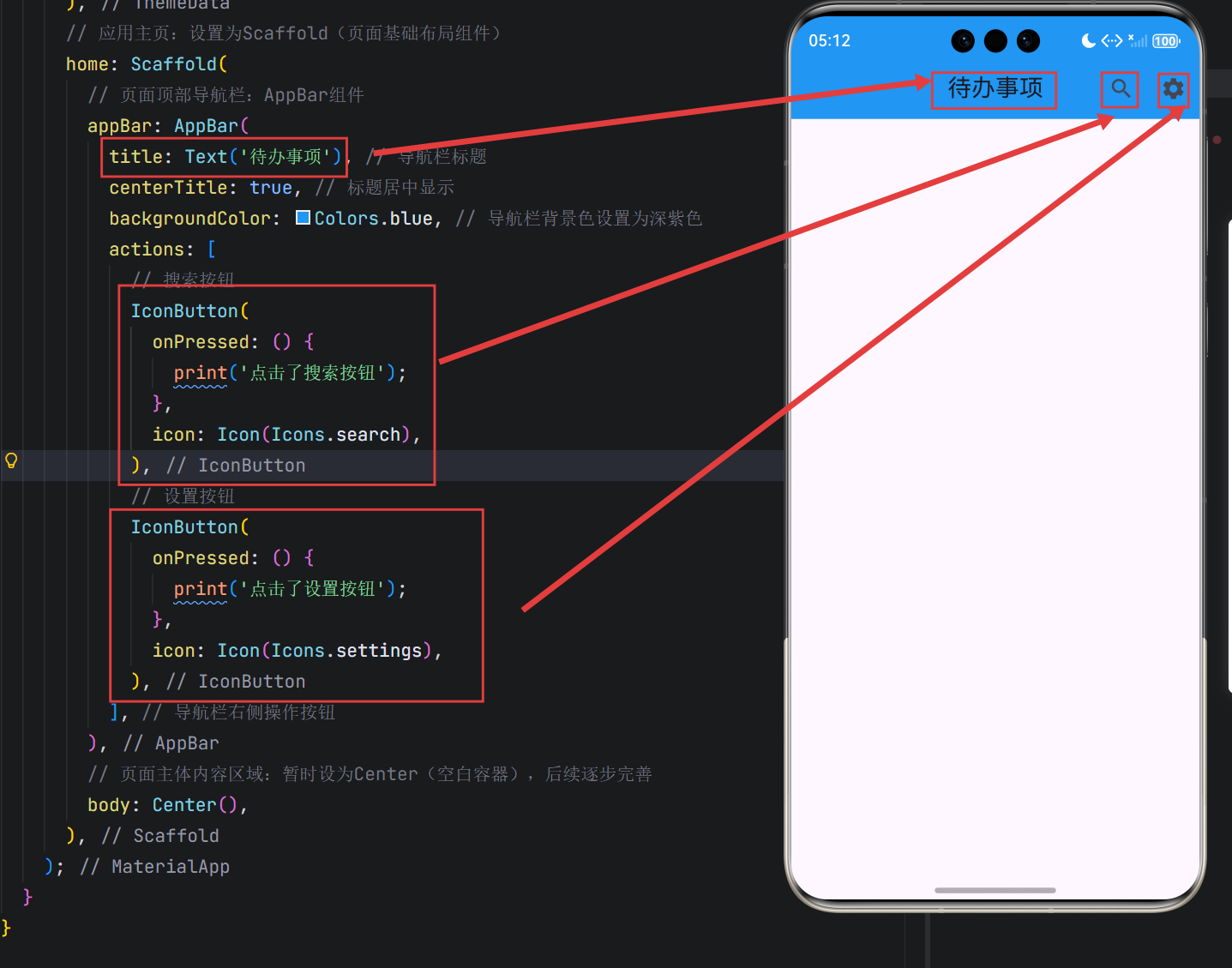
title:导航栏标题,通常传入Text组件centerTitle:标题是否居中,默认false(左对齐)backgroundColor:导航栏背景色,默认继承主题的主色调actions:导航栏右侧操作按钮,传入 Widget 数组(如搜索、设置按钮)
可以修改一下之前的代码
appBar: AppBar(
          title: Text('待办事项'), // 导航栏标题
          centerTitle: true, // 标题居中显示
          backgroundColor: Colors.blue, // 导航栏背景色设置为蓝色
          actions: [
            // 搜索按钮
            IconButton(
              onPressed: () {
                print('点击了搜索按钮');
              },
              icon: Icon(Icons.search),
            ),
            // 设置按钮
            IconButton(
              onPressed: () {
                print('点击了设置按钮');
              },
              icon: Icon(Icons.settings),
            ),
          ], // 导航栏右侧操作按钮
        ),
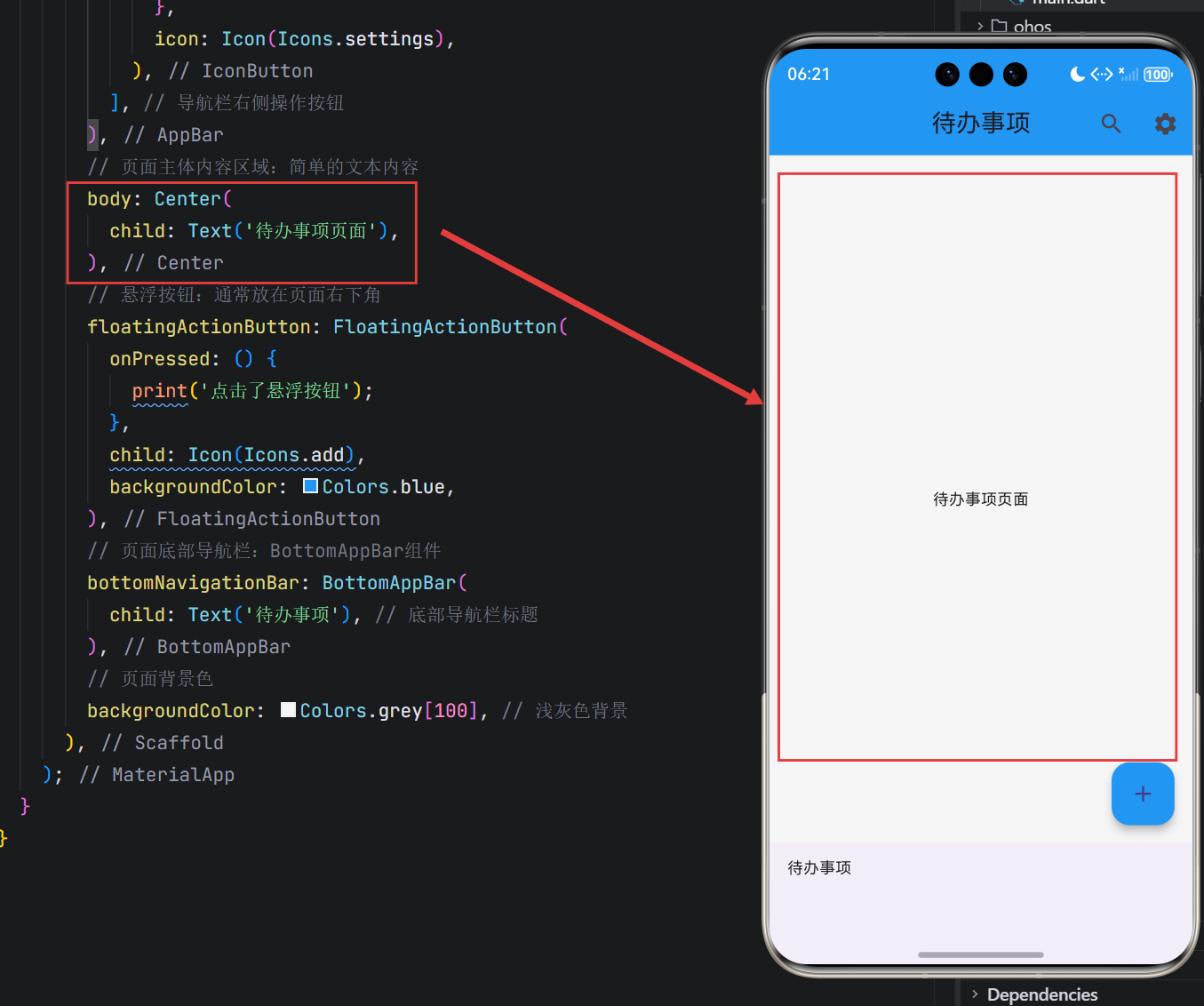
body
- 作用:页面主体内容区域
- 常用组件:
- SingleChildScrollView:可滚动容器(适配内容超出屏幕的场景)
- GridView:网格布局(如相册、商品网格展示)
- Card:卡片式布局(包裹内容实现阴影、圆角效果)
- Container:基础容器(设置宽高、边距、背景、装饰等)
- Column/Row:线性布局(垂直 / 水平排列多个子组件)
- ListView:展示长列表(如待办事项列表、商品列表)
这些组件之后用到再讲,先添加一个Center组件,里面嵌套一个Text组件
body: Center(
          child: Text('待办事项页面'),
      ),
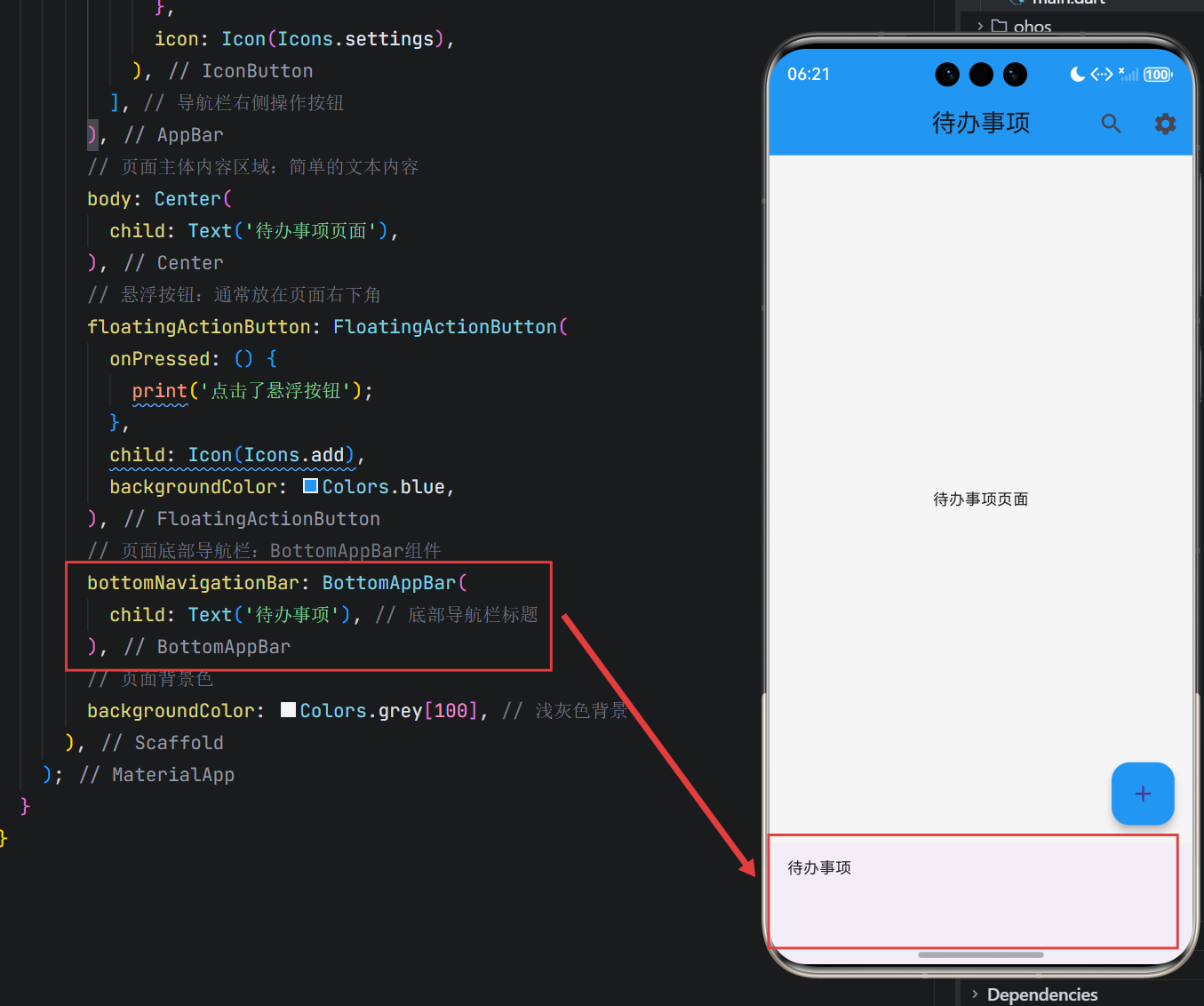
bottomNavigationBar
- 作用:底部导航栏属性,用于实现移动端页面底部切换导航
- 核心组件:
- BottomNavigationBar
- 也可以使用其他任意组件
bottomNavigationBar: BottomAppBar(
          child: Text('待办事项'), // 底部导航栏标题
        ),
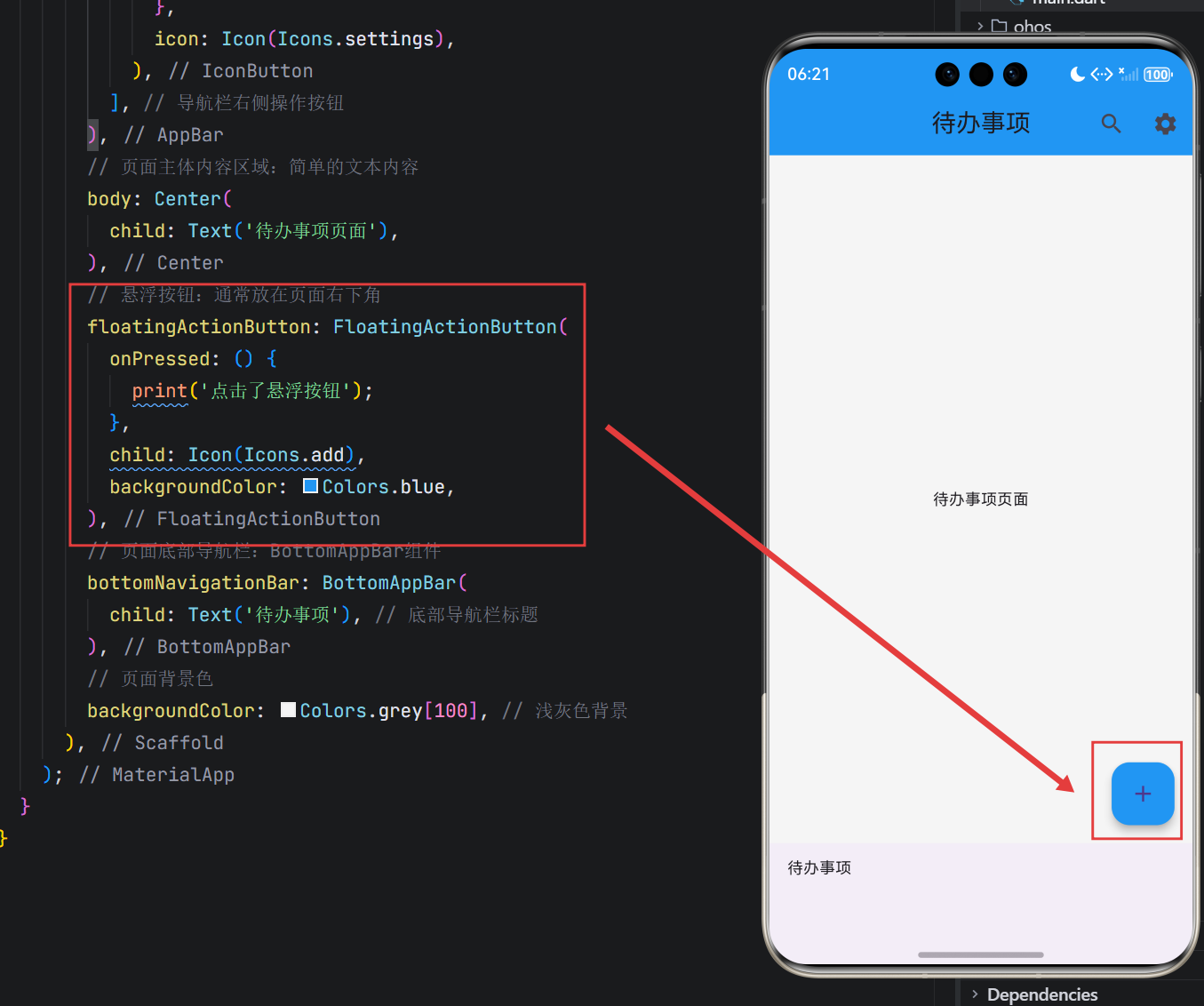
floatingActionButton
- 作用:悬浮按钮,一般出现在body的右下角
- 核心组件:
- FloatingActionButton(圆形悬浮按钮,Material Design 标准样式)
- 备选组件:TextButton/IconButton(自定义样式的悬浮按钮)
- 常用配置:搭配
icon(Icon 组件)、onPressed(点击事件)属性使用
floatingActionButton: FloatingActionButton(
          onPressed: () {
            print('点击了悬浮按钮');
          },
          child: Icon(Icons.add),
          backgroundColor: Colors.blue,
        ),
五、Flutter 应用执行流程
第一步:执行main()函数
第二步:调用runApp()
第三步:渲染根组件MyToDoApp,执行build方法
第四步:构建MaterialApp
第五步:渲染主页Scaffold
第六步:显示AppBar和空白Body
注:Flutter 应用的一切都是 Widget,从根组件到最小的文字 / 按钮,都是 Widget 的嵌套组合,build 方法是构建所有 UI 的核心。
结尾
至此,你已经完成了 Flutter 待办应用的第一步 —— 从 0 到 1 搭建起最核心的基础框架。
亲手创建了项目、认识了核心目录结构,掌握了main.dart的启动逻辑,还学会了MaterialApp、Scaffold这些基础组件的使用,理解 “一切皆 Widget” 的核心原则。
不要小看这个 “带标题栏的空白页面”,它就像一座房子的地基:MaterialApp是整栋房子的框架,Scaffold是单个房间的布局,AppBar是房间的门窗,而接下来要做的,就是在body这个空白的 “房间” 里,填充待办事项的列表、添加按钮、编辑功能等 “家具”。
欢迎加入开源鸿蒙跨平台社区: https://openharmonycrossplatform.csdn.net

作为“人工智能6S店”的官方数字引擎,为AI开发者与企业提供一个覆盖软硬件全栈、一站式门户。
更多推荐
 32
32 0
0- 0


 已为社区贡献5条内容

所有评论(0)