
Flutter for OpenHarmony 文件转换助手App实战 - Base64编码
Base64编码工具展示了如何在Flutter应用中实现数据转换功能。通过支持编码和解码两种模式,我们为用户提供了一个完整的Base64转换解决方案。做到这里其实就已经能用了。输入清理trim()+ 必要的空白处理,减少“明明是对的但解不开”的挫败感。模式切换:编码/解码一键切换,别让用户来回删内容。结果去向:短内容复制,长内容保存到文件,工具会更像“项目里真的会有人用”。欢迎加入开源鸿蒙跨平台社
Base64 是一个很“工具人”的编码:它不负责加密,只负责把二进制内容变成可打印的文本,方便在剪贴板、日志、JSON、URL 参数里来回传。
这一节的目标很明确:在文件转换助手里做一个 Base64 编码/解码 小工具,交互尽量简单,错误提示要靠谱,复制结果要顺手。
Base64编码工具的应用
Base64编码在现代应用开发中有广泛的应用。在API通信中,Base64用于传输二进制数据。在邮件系统中,Base64用于编码附件。在数据存储中,Base64用于将二进制数据转换为可打印的文本格式。
在工具页面中,Base64编码工具已经定义在工具列表中:
{'icon': Icons.vpn_key, 'title': 'Base64编码'},
上面这一行通常放在工具列表的数据源里(比如一个 List<Map> 或模型列表)。
这里我建议你把 title 作为路由/分发的关键字使用:点击卡片后,根据 title 决定弹哪个工具的对话框,后面扩展新工具时也不会到处改 if/else。
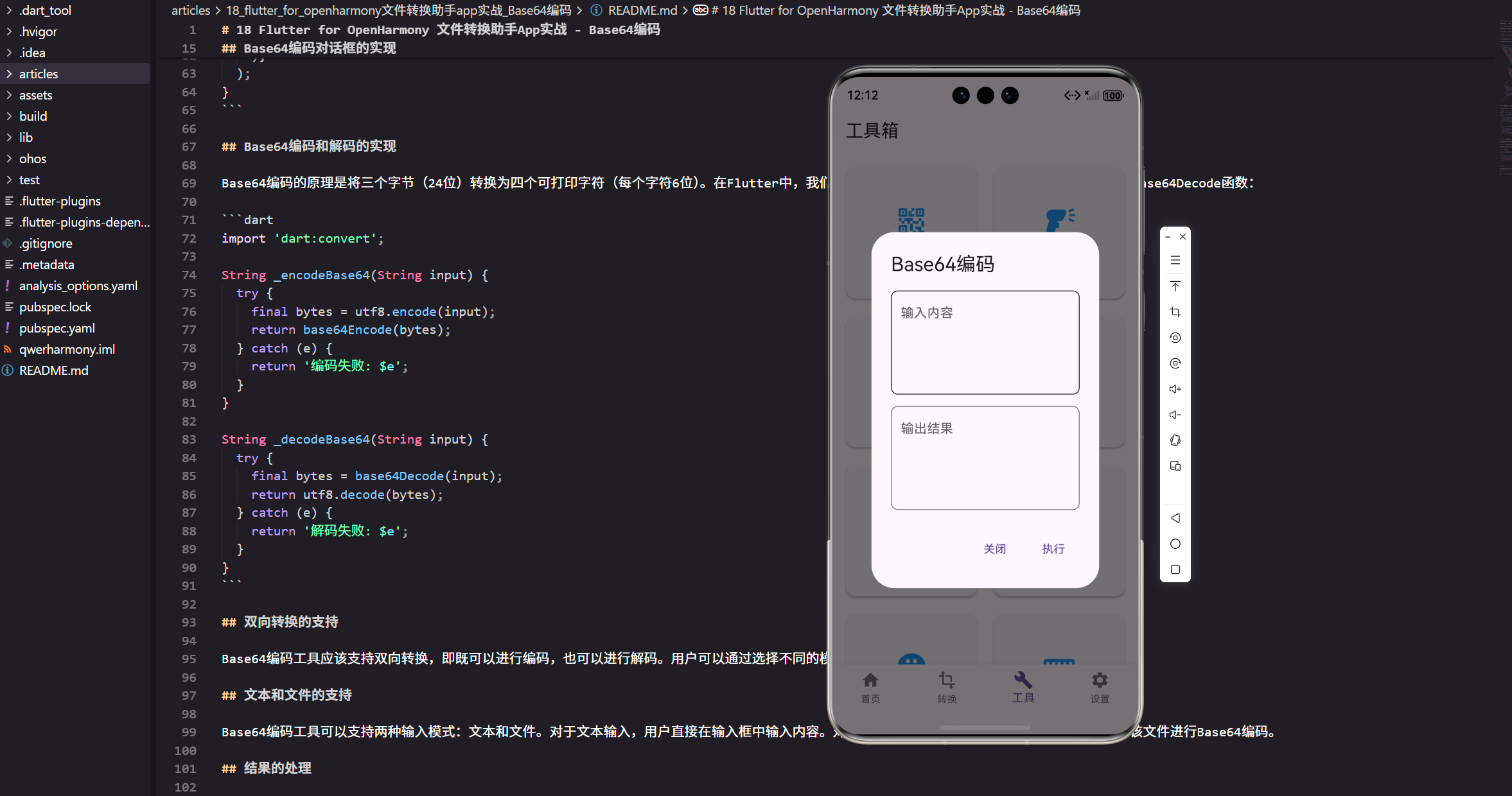
Base64编码对话框的实现
当用户点击Base64编码工具时,会显示一个对话框。这个对话框提供了输入和输出的界面:
Future<void> _showToolDetail(BuildContext context, String title) async {
  await showDialog<void>(
    context: context,
    builder: (context) => AlertDialog(
      title: Text(title),
      content: const SingleChildScrollView(child: SizedBox.shrink()),
      actions: const [],
    ),
  );
}
这里先把骨架搭起来:
showDialog用await
方便你在对话框关闭后做一些收尾逻辑(比如清空输入、打点统计)。SingleChildScrollView
输入内容可能很长,不滚动的话对话框会溢出;用滚动包一下更稳。actions
后面会放“关闭 / 执行 / 复制”等按钮,建议把按钮逻辑留在弹窗内部处理,外部只负责打开。
接下来把对话框内容拆开写,这样文章里也不会出现一大片代码。
输入框:支持多行、输入更自由
TextField(
  maxLines: 4,
  decoration: InputDecoration(
    hintText: '输入内容',
    border: OutlineInputBorder(
      borderRadius: BorderRadius.circular(8.r),
    ),
  ),
)
输入框我一般会做两件小事:
- 允许多行(
maxLines: 4)
Base64 字符串经常带换行,或者用户会粘贴一段 JSON/证书内容,多行能减少“粘贴就挤成一团”的体验问题。 - 边框做圆角
属于 UI 细节,但对工具类页面来说,观感提升很明显。
输出框:只读,避免误操作
TextField(
  readOnly: true,
  maxLines: 4,
  decoration: InputDecoration(
    hintText: '输出结果',
    border: OutlineInputBorder(
      borderRadius: BorderRadius.circular(8.r),
    ),
  ),
)
输出框我会强制 readOnly: true:
- 避免用户把结果改乱
工具类页面最怕“我改了但不知道改了”,只读能减少误会。 - 复制更明确
配合后面的“复制”按钮,用户不会纠结“我到底要不要选中这段文本”。
底部按钮:先把交互打通
actions: [
  TextButton(
    onPressed: () => Navigator.pop(context),
    child: const Text('关闭'),
  ),
  TextButton(
    onPressed: () => Navigator.pop(context),
    child: const Text('执行'),
  ),
],
这两颗按钮是最小闭环:
- 关闭:直接退出弹窗。
- 执行:后面把编码/解码逻辑接进来后,你可以在这里触发转换,然后把结果写回输出框。
如果你打算在弹窗里支持“复制”,我更倾向于把“执行”放右侧,把“复制”放更靠右/或放在输出框旁边,避免用户误点。
Base64编码和解码的实现
Base64编码的原理是将三个字节(24位)转换为四个可打印字符(每个字符6位)。在Flutter中,我们可以使用dart:convert包提供的base64Encode和base64Decode函数:
import 'dart:convert';
这一步别省:base64Encode / base64Decode 都在 dart:convert 里。
编码通常是“字符串 -> bytes -> Base64 文本”,中间用 utf8 做桥接:
String _encodeBase64(String input) {
  try {
    final bytes = utf8.encode(input);
    return base64Encode(bytes);
  } catch (e) {
    return '编码失败: $e';
  }
}
这段实现有两个很实用的点:
- 先
utf8.encode再base64Encode
这样对中文、emoji 这类非 ASCII 字符也能稳定编码。 - 直接返回错误文本
工具类页面的定位就是“快速用”,把错误写在输出框里,用户一眼就知道问题在哪儿。
解码时要注意:Base64 解出来不一定是 UTF-8 文本。你如果直接 utf8.decode,遇到二进制文件内容就可能抛异常,所以必须兜底:
String _decodeBase64(String input) {
  try {
    final bytes = base64Decode(input);
    return utf8.decode(bytes);
  } catch (e) {
    return '解码失败: $e';
  }
}
我实际项目里经常遇到两种“看起来像 bug,其实是输入问题”的情况:
- Base64 字符串里带空格/换行
有些系统会自动折行,你可以在执行前trim()一下,必要的话把中间的空白也清掉。 - 缺少 padding(
=)
有的服务端会省略=,base64Decode可能会报错,这时就要明确告诉用户“输入不是标准 Base64”。
双向转换的支持
Base64编码工具应该支持双向转换,即既可以进行编码,也可以进行解码。用户可以通过选择不同的模式来切换编码和解码功能。
如果你不想引入复杂组件,最简单的方式是用一个枚举保存当前模式:
enum Base64Mode { encode, decode }
模式选中后,“执行”按钮里根据 Base64Mode 分发到 _encodeBase64 或 _decodeBase64,逻辑会很清晰。
文本和文件的支持
Base64编码工具可以支持两种输入模式:文本和文件。对于文本输入,用户直接在输入框中输入内容。对于文件输入,用户可以选择一个文件,系统会对该文件进行Base64编码。
文件模式我建议你先把边界讲清楚:
- 文件很大时不要一次性读入内存
Base64 会膨胀体积(大概 4/3),大文件直接转会卡 UI。 - 文件转 Base64 的结果往往更适合“保存到文件”
粘贴到输出框里,体验通常不太好。
结果的处理
编码或解码得到的结果可以复制到剪贴板,或者保存到文件中。这需要使用Clipboard API和文件系统API来实现。
void _copyToClipboard(String text) {
  Clipboard.setData(ClipboardData(text: text));
  ScaffoldMessenger.of(context).showSnackBar(
    const SnackBar(content: Text('已复制到剪贴板')),
  );
}
复制这块别只做“复制成功”,我建议你顺手补两个体验细节:
- 空结果不复制
text.trim().isEmpty的时候直接提示“没有可复制内容”,比复制一个空字符串更直观。 - 复制后保留弹窗
很多用户会“复制 -> 回去改输入 -> 再执行”,复制时不关闭对话框会更符合工具使用习惯。
总结
Base64编码工具展示了如何在Flutter应用中实现数据转换功能。通过支持编码和解码两种模式,我们为用户提供了一个完整的Base64转换解决方案。
做到这里其实就已经能用了。后面你如果继续打磨,我建议优先做三件事:
- 输入清理:
trim()+ 必要的空白处理,减少“明明是对的但解不开”的挫败感。 - 模式切换:编码/解码一键切换,别让用户来回删内容。
- 结果去向:短内容复制,长内容保存到文件,工具会更像“项目里真的会有人用”。
欢迎加入开源鸿蒙跨平台社区:https://openharmonycrossplatform.csdn.net

作为“人工智能6S店”的官方数字引擎,为AI开发者与企业提供一个覆盖软硬件全栈、一站式门户。
更多推荐
 13
13 0
0- 0


 已为社区贡献15条内容

所有评论(0)