
Flutter for OpenHarmony:Flutter基础组件Container基本了解
在Flutter开发中,Container 是最常用、最基础也最灵活的布局组件之一。无论是刚接触Flutter的新手,还是已有经验的开发者,几乎每天都会与 Container 打交道。它不仅封装了常见的布局属性(如 padding、margin、alignment),还集成了装饰(decoration)、尺寸约束(constraints)、变换(transform)等能力。本文将深入浅出地剖析 Container 的内部结构、使用技巧、性能注意事项,并结合 Flutter 跨平台特性,特别从 鸿蒙(HarmonyOS / OpenHarmony) 适配的角度进行分析,帮助新手具体、系统、轻松地掌握这一核心组件。
一、Container 是什么?
Container 并不是一个原生渲染组件,而是一个组合型 Widget(组合控件)。它内部会根据你传入的参数,自动组合使用 Padding、Align、ConstrainedBox、DecoratedBox、Transform 等多个底层 Widget 来实现所需效果。
简单来说,Container 就是一个“智能包装盒”——你告诉它要多大、放哪里、加什么边距、背景颜色、圆角、阴影等,它就会帮你自动组装出对应的 UI 结构,而无需你手动一层层嵌套多个组件。
这种设计极大简化了UI开发流程,尤其适合快速原型搭建和日常界面构建。
基本构造函数与完整示例
下面是一个完整的、可直接运行的 Container 示例代码,涵盖了几乎所有常用属性:
import 'package:flutter/material.dart';
void main(List<String> args) {
runApp(MyApp());
}
//构造无状态组件
class MyApp extends StatelessWidget {
const MyApp({Key? key}) : super(key: key);
Widget build(BuildContext context) {
return MaterialApp(
home: Scaffold(
body: Container(
transform: Matrix4.rotationZ(0.05),//变换效果//需要计算弧度,而不是角度
width: 180,
height: 180,//尺寸控制
margin: EdgeInsets.all(20),//外边距
padding: EdgeInsets.symmetric(horizontal: 20,vertical: 10),//内边距
alignment: Alignment.center,//布局定位
decoration: BoxDecoration(color: Colors.pinkAccent,borderRadius: BorderRadius.circular(15),
border: Border.all(width: 3,color:Colors.amberAccent)),//装饰效果
//color: Colors.purpleAccent,
child: Text("你好,Container",
style: TextStyle(color: Colors.white,fontSize: 18),),//子组件
)
));
}
}
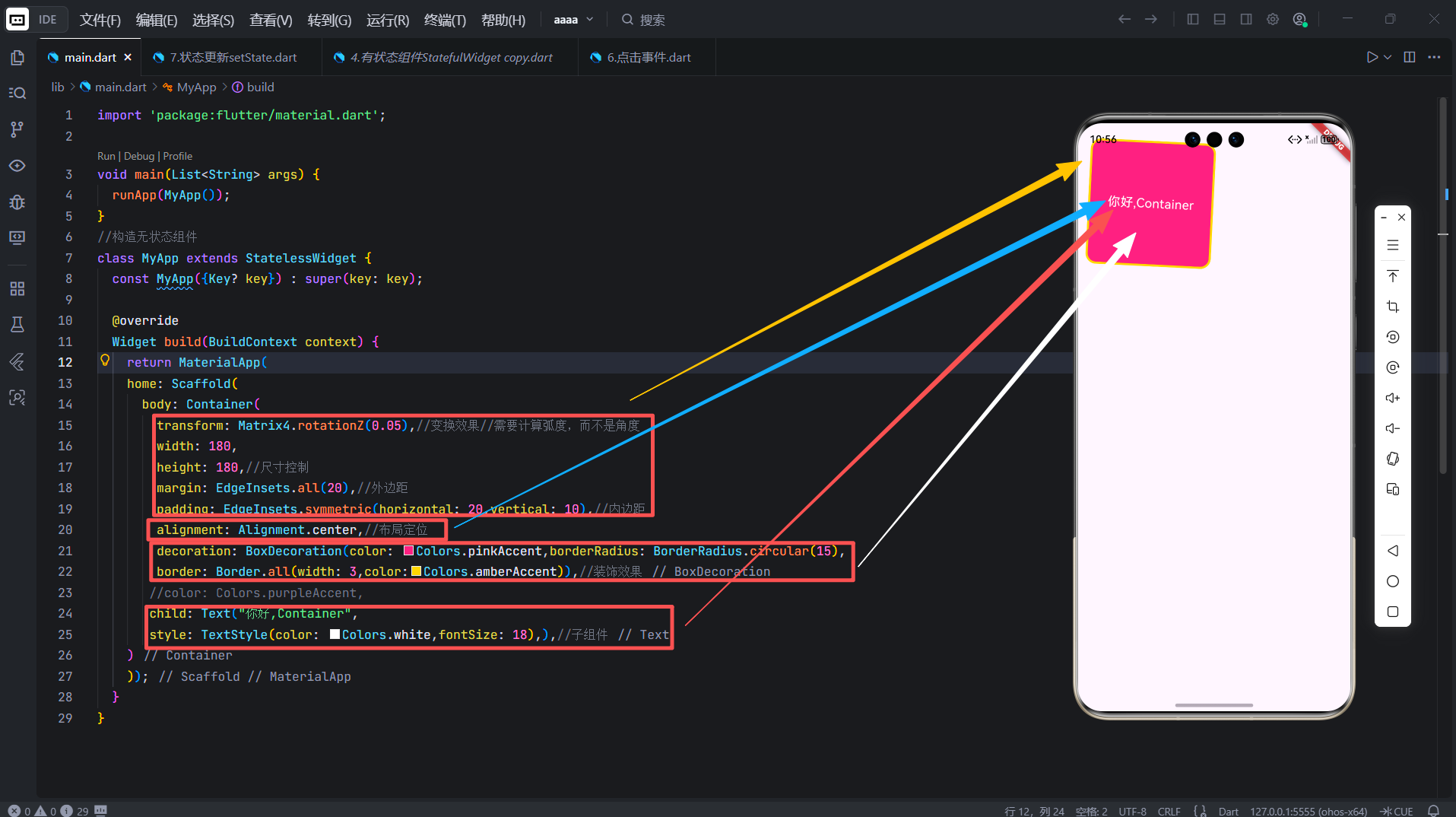
这段代码运行后,你会看到一个粉色背景、带金色边框、轻微旋转、居中显示白色文字的矩形卡片。它虽小,却集中体现了 Container 的六大核心能力:尺寸、边距、对齐、装饰、变换、子内容。
二、Container 的核心功能详解(逐项拆解)
1. 尺寸控制(width / height / constraints)
Container 可以通过 width 和 height 直接指定宽高:
Container(
  width: 180,
  height: 180,
)
但要注意:如果父容器没有明确尺寸(比如放在 Column 或 Row 中),单独设置 width/height 可能无效。此时应使用 constraints 提供更灵活的约束:
Container(
  constraints: BoxConstraints(
    minWidth: 100,
    maxWidth: 300,
    minHeight: 80,
  ),
  child: Text("自适应内容"),
)
💡 小贴士:在鸿蒙设备上,屏幕形态多样(手机、平板、手表),建议优先使用
constraints或响应式布局(如MediaQuery),避免硬编码固定尺寸。
2. 内边距(padding)与外边距(margin)
padding:控制子组件与 Container 内边框的距离。margin:控制 Container 与其他组件之间的距离。
Container(
  margin: EdgeInsets.all(20), // 外边距:上下左右各20
  padding: EdgeInsets.symmetric(horizontal: 20, vertical: 10), // 内边距:左右20,上下10
)
常见用法:
EdgeInsets.only(left: 10):仅左间距EdgeInsets.fromLTRB(10, 5, 10, 5):按顺序设置左、上、右、下
🌐 跨平台提示:不同平台对“视觉呼吸感”要求不同。iOS 偏好宽松留白,Android 适中,鸿蒙则强调“一致性+沉浸感”。合理使用 padding/margin 能提升多端体验。
3. 对齐方式(alignment)
当 Container 的尺寸大于其子组件时,可通过 alignment 控制子组件在容器内的位置:
Container(
  width: 300,
  height: 200,
  alignment: Alignment.center, // 子组件居中
  color: Colors.lightBlue,
  child: Icon(Icons.home, size: 40),
)
常用对齐值包括:
Alignment.topLeft(左上)Alignment.center(正中)Alignment.bottomRight(右下)Alignment(-1, -1)等价于topLeft(x,y 范围 -1 到 1)
📱 鸿蒙适配注意:在智慧屏或车机等大屏设备上,常需将关键操作按钮靠右或靠下放置,此时可使用
Alignment.bottomRight提升操作效率。
4. 装饰(decoration)与颜色(color)
decoration 是 BoxDecoration 类型,支持设置背景色、边框、圆角、阴影、渐变等:
Container(
  decoration: BoxDecoration(
    color: Colors.pinkAccent,
    borderRadius: BorderRadius.circular(15),
    border: Border.all(width: 3, color: Colors.amberAccent),
    boxShadow: [
      BoxShadow(
        color: Colors.black26,
        blurRadius: 8,
        offset: Offset(2, 2),
      )
    ],
  ),
)
🔥 重要规则:
color和decoration不能同时使用!
因为color实际上是decoration: BoxDecoration(color: ...)的快捷写法。若需设置背景色+其他装饰(如边框、圆角),必须统一使用decoration。
✅ 正确写法:
decoration: BoxDecoration(
  color: Colors.red,
  borderRadius: BorderRadius.circular(10),
)
❌ 错误写法(会报错):
color: Colors.red,
decoration: BoxDecoration(borderRadius: BorderRadius.circular(10)),
5. 变换(transform)
通过 transform 可对 Container 进行 2D/3D 变换(平移、旋转、缩放):
Container(
  transform: Matrix4.rotationZ(0.05), // 绕Z轴旋转(单位是弧度,不是角度!)
)
常用变换:
Matrix4.translationValues(10, 0, 0):向右平移10像素Matrix4.scale(1.2):放大1.2倍Matrix4.skew(0.1, 0):水平倾斜
⚠️ 注意:
rotationZ(0.05)中的0.05是弧度,约等于 2.86 度。若想用角度,需转换:radians = degrees * π / 180。
在鸿蒙设备上,适度使用 transform 可增强动效表现力,但避免在低端 IoT 设备(如智能手表)上频繁动画,以免卡顿。
6. 子组件(child)
Container 最终是为了包裹和布局其子组件:
child: Text("你好,Container",
    style: TextStyle(color: Colors.white, fontSize: 18),
),
它可以包含任何 Widget:Text、Image、Row、Column,甚至另一个 Container(但不推荐过度嵌套)。
三、Container 的内部工作原理(通俗版)
很多新手以为 Container 是一个“原子组件”,其实不然。它更像是一个“自动化装配线”——你给它一堆参数,它就自动调用其他专业组件来完成任务。
例如,当你写了:
Container(
  padding: EdgeInsets.all(10),
  color: Colors.blue,
  child: Text("Hi"),
)
Flutter 内部实际生成的是:
Padding(
  padding: EdgeInsets.all(10),
  child: ColoredBox(
    color: Colors.blue,
    child: Text("Hi"),
  ),
)
如果再加上 margin 和 alignment,还会包裹 Padding(用于 margin)和 Align。
这意味着:Container 本身不绘制任何东西,它只是组合器。理解这一点,有助于你写出更高效的代码。
四、常见误区与最佳实践
❌ 误区1:滥用 Container 嵌套
新手常犯的错误是层层嵌套 Container:
// 不推荐:三层嵌套,Widget 树冗余
Container(
  padding: EdgeInsets.all(16),
  child: Container(
    color: Colors.blue,
    child: Container(
      alignment: Alignment.center,
      child: Text("Hello"),
    ),
  ),
)
这不仅增加内存开销,还降低渲染性能。
✅ 推荐:合并为一个 Container
Container(
  padding: EdgeInsets.all(16),
  color: Colors.blue,
  alignment: Alignment.center,
  child: Text("Hello"),
)
❌ 误区2:color 与 decoration 同时使用
如前所述,这是语法错误,会导致运行时报错:
Container(
  color: Colors.red,
  decoration: BoxDecoration(border: Border.all()), // ❌ 报错!
)
✅ 正确做法:
Container(
  decoration: BoxDecoration(
    color: Colors.red,
    border: Border.all(),
  ),
)
✅ 最佳实践:按需选择更轻量的 Widget
Container 功能全,但“重”。如果只需要单一功能,建议直接使用底层 Widget:
| 需求 | 推荐 Widget | 优势 |
|---|---|---|
| 仅设置宽高 | SizedBox(width: 100, height: 50) |
更轻量,无多余逻辑 |
| 仅加内边距 | Padding(padding: ..., child: ...) |
语义清晰 |
| 仅设背景色 | ColoredBox(color: ..., child: ...) |
性能更高 |
| 仅约束尺寸 | ConstrainedBox(constraints: ..., child: ...) |
精准控制 |
| 仅对齐子组件 | Align(alignment: ..., child: ...) 或 Center(child: ...) |
专注对齐 |
🚀 性能提示:在鸿蒙低功耗设备(如手表、传感器)上,减少不必要的 Container 能显著提升帧率和续航。
五、Container 在鸿蒙(OpenHarmony)跨平台开发中的应用
随着华为开源鸿蒙(OpenHarmony)生态的快速发展,越来越多开发者将 Flutter 应用部署到鸿蒙设备上。得益于 Flutter 自绘引擎(Skia)的特性,Container 在鸿蒙上的表现与 Android/iOS 几乎完全一致,真正实现“一次开发,多端部署”。
1. 一致性保障
无论运行在鸿蒙手机、平板还是智慧屏上,Container 的圆角、阴影、颜色、尺寸都像素级一致,无需为鸿蒙单独写样式。
2. 响应式适配建议
鸿蒙设备形态多样,建议结合以下方式优化 Container 使用:
// 根据屏幕宽度动态调整
final screenWidth = MediaQuery.of(context).size.width;

Container(
  width: screenWidth > 600 ? 400 : screenWidth * 0.9,
  padding: EdgeInsets.all(screenWidth > 600 ? 32 : 16),
  decoration: BoxDecoration(
    borderRadius: BorderRadius.circular(screenWidth > 600 ? 20 : 12),
  ),
)
3. 深色模式适配
鸿蒙系统支持深色主题。Container 的颜色应使用主题变量:
Container(
  decoration: BoxDecoration(
    color: Theme.of(context).cardColor, // 自动适配亮/暗色
  ),
)
4. 安全区域处理
鸿蒙全面屏设备存在刘海或挖孔,Container 若靠近边缘,应包裹在 SafeArea 中:
SafeArea(
  child: Container(
    margin: EdgeInsets.all(16),
    child: Text("安全显示"),
  ),
)
六、总结:Container —— 简单而不简单
Container 看似简单,却是 Flutter 布局体系的基石。它集成了尺寸、间距、对齐、装饰、变换五大能力,让开发者用最少的代码实现丰富的 UI 效果。
对于新手而言,掌握 Container 意味着迈出了 Flutter 开发的第一步;对于进阶者,理解其组合本质有助于写出高性能、低冗余的代码。
在跨平台尤其是鸿蒙生态日益重要的今天,Container 的一致性、灵活性和高效性,使其成为连接多端体验的关键桥梁。
✅ 记住三句话:
- 能用一个 Container,就别嵌套三个。
- 要装饰,就用
decoration,别混用color。- 在鸿蒙上,保持响应式,善用主题和安全区。
欢迎加入开源鸿蒙跨平台开发者社区
一起探索 Flutter + OpenHarmony 的无限可能!
👉 https://openharmonycrossplatform.csdn.net
在这里,你可以:
- 获取最新鸿蒙+Flutter 技术教程
- 参与社区讨论与项目实战
- 赢取 GitCode 内容创作激励
- 与美团、华为等企业开发者交流经验
一次开发,多端部署;一个 Container,万千可能。

作为“人工智能6S店”的官方数字引擎,为AI开发者与企业提供一个覆盖软硬件全栈、一站式门户。
更多推荐
 12
12 0
0- 0


 已为社区贡献3条内容

所有评论(0)