
Flutter × OpenHarmony 实战:打造朋友圈式互动区的跨端UI方案
本次基于 Flutter × OpenHarmony 的朋友圈互动区域实践表明,跨端并不只是代码复用,更是架构思维的升级。通过组件化封装、数据驱动渲染和主题自适应机制,我们不仅实现了点赞、评论、分享等高频交互的一致体验,也显著降低了多端维护成本。该方案在保证性能与可扩展性的同时,为鸿蒙生态下的社交型应用提供了一种可落地、可复用、可持续演进的技术路径。
文章目录
Flutter × OpenHarmony 实战:打造朋友圈式互动区的跨端UI方案
前言
当社交型应用成为各类系统的“标配组件”,点赞、评论、分享已经不再只是简单按钮,而是承载用户活跃度、内容分发与社交关系链的核心模块。
在 OpenHarmony 生态中,越来越多的团队开始尝试使用 Flutter 作为跨端 UI 引擎,以统一 Android、鸿蒙、甚至桌面端的界面逻辑。
本文将以一个“朋友圈互动区域”为切入点,演示如何在 Flutter × OpenHarmony 架构下,构建一个具备真实产品体验的互动组件,并对核心代码进行详细解析。
背景
传统原生开发存在几个痛点:
| 问题 | 影响 |
|---|---|
| 多端维护成本高 | Android / 鸿蒙 / 桌面需要重复开发 |
| UI一致性难保证 | 动效、布局在不同系统表现不一致 |
| 迭代周期长 | 改一个交互要改多套代码 |
而 Flutter 的引入,可以:
- 一套代码,多端渲染
- 保证交互逻辑与UI高度一致
- 提升迭代速度,降低维护成本
在社交类页面中,互动区是最复杂、变化最频繁的部分,非常适合用 Flutter 组件化封装。
Flutter × OpenHarmony 跨端开发介绍
Flutter 在 OpenHarmony 上的运行原理大致为:
Flutter UI层
   ↓
Flutter Engine(Skia渲染)
   ↓
OpenHarmony 系统窗口 & 输入通道
核心优势:
- 使用 Dart 编写 UI 逻辑
- Skia 渲染引擎保证多端一致性
- 可与 OpenHarmony 原生能力(相册、相机、通知)混合调用
因此我们可以将“朋友圈互动区域”作为一个 纯 Flutter 组件模块,在鸿蒙端复用。
开发核心代码(详细解析)
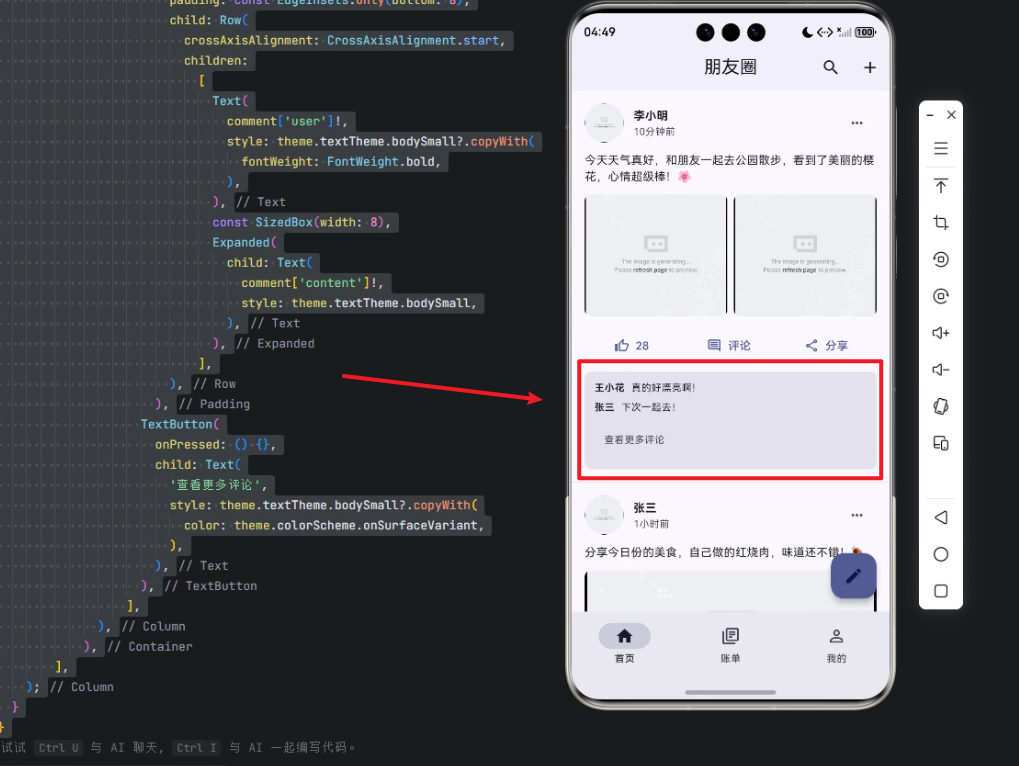
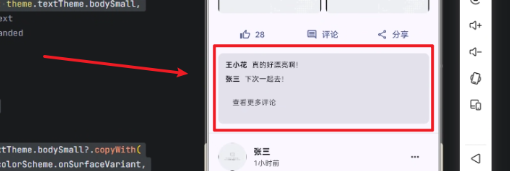
我们来看核心方法:
/// 构建互动区域
Widget _buildInteractionArea(Map<String, dynamic> post, ThemeData theme) {
  final comments = post['comments'] as List<Map<String, String>>;

  return Column(
    crossAxisAlignment: CrossAxisAlignment.start,
    children: [
      // 点赞和评论按钮
      Row(
        children: [
          Expanded(
            child: TextButton.icon(
              onPressed: () {},
              icon: const Icon(Icons.thumb_up_alt_outlined),
              label: Text('${post['likes']}'),
            ),
          ),
          Expanded(
            child: TextButton.icon(
              onPressed: () {},
              icon: const Icon(Icons.comment_outlined),
              label: const Text('评论'),
            ),
          ),
          Expanded(
            child: TextButton.icon(
              onPressed: () {},
              icon: const Icon(Icons.share_outlined),
              label: const Text('分享'),
            ),
          ),
        ],
      ),
1. 数据结构解析
Map<String, dynamic> post
post 代表一条朋友圈数据,例如:
{
  "likes": 12,
  "comments": [
    {"user": "张三", "content": "写得真好"},
    {"user": "李四", "content": "支持一下"}
  ]
}
final comments = post['comments'] as List<Map<String, String>>;
将评论数组安全转换为强类型列表,方便后续渲染。
2. 三大交互按钮区域
Row(
  children: [
    Expanded(child: TextButton.icon(...)),
    Expanded(child: TextButton.icon(...)),
    Expanded(child: TextButton.icon(...)),
  ],
),
Row:横向排列Expanded:等宽分布TextButton.icon:图标 + 文本按钮
这种布局保证在 不同屏幕尺寸(手机 / 平板 / 鸿蒙PC) 下始终等比例伸缩。
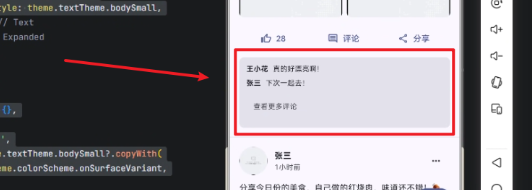
3. 评论区容器
if (comments.isNotEmpty)
  Container(
    margin: const EdgeInsets.only(top: 8),
    padding: const EdgeInsets.all(12),
    decoration: BoxDecoration(
      borderRadius: BorderRadius.circular(8),
      color: theme.colorScheme.surfaceVariant,
    ),
- 使用
if条件渲染,避免空评论占位 surfaceVariant自动适配暗色/亮色主题borderRadius提升卡片质感
4. 评论列表渲染
for (var comment in comments)
  Padding(
    padding: const EdgeInsets.only(bottom: 8),
    child: Row(
      crossAxisAlignment: CrossAxisAlignment.start,
      children: [
        Text(
          comment['user']!,
          style: theme.textTheme.bodySmall?.copyWith(
            fontWeight: FontWeight.bold,
          ),
        ),
        const SizedBox(width: 8),
        Expanded(
          child: Text(
            comment['content']!,
            style: theme.textTheme.bodySmall,
          ),
        ),
      ],
    ),
  ),
关键点:
- 使用
for循环直接在 Widget 树中生成组件 - 用户名加粗,内容自适应换行
Expanded防止溢出
5. “查看更多评论”按钮
TextButton(
  onPressed: () {},
  child: Text(
    '查看更多评论',
    style: theme.textTheme.bodySmall?.copyWith(
      color: theme.colorScheme.onSurfaceVariant,
    ),
  ),
),
为后续跳转评论详情页预留接口。
心得
- Flutter 在 OpenHarmony 上非常适合做 复杂社交UI
- 组件化后可直接复用在多个页面
- ThemeData 的引入让暗色模式几乎“零成本支持”
- 数据驱动 UI,使交互逻辑更清晰
总结
通过 Flutter × OpenHarmony 的组合,我们可以用极少的代码构建出高一致性、高复用性、强交互感的朋友圈互动区域。
这种模式不仅提升了开发效率,也让社交类应用在多端环境下保持统一体验,为未来的鸿蒙生态跨端开发提供了一种可行的工程范式。
本次基于 Flutter × OpenHarmony 的朋友圈互动区域实践表明,跨端并不只是代码复用,更是架构思维的升级。通过组件化封装、数据驱动渲染和主题自适应机制,我们不仅实现了点赞、评论、分享等高频交互的一致体验,也显著降低了多端维护成本。该方案在保证性能与可扩展性的同时,为鸿蒙生态下的社交型应用提供了一种可落地、可复用、可持续演进的技术路径。
欢迎加入开源鸿蒙跨平台社区:https://openharmonycrossplatform.csdn.net

作为“人工智能6S店”的官方数字引擎,为AI开发者与企业提供一个覆盖软硬件全栈、一站式门户。
更多推荐
 6
6 0
0- 0


 已为社区贡献11条内容

所有评论(0)