
使用鸿蒙化flutter_fluttertoast替换Flutter原有的SnackBar提示弹窗
本文介绍了鸿蒙化版本FlutterToast库在天气应用中的集成与使用。主要内容包括: 库特性:轻量级吐司提示,支持灵活位置控制、自定义时长和丰富样式选项,专为HarmonyOS优化。 集成方式:通过Git引入br_8.2.8_ohos分支版本,替代标准pub.dev版本以确保兼容性。 实现方案:封装Toast工具类,提供统一接口(成功/错误/警告/信息提示),简化调用流程。 应用场景:适用于操作
📚 目录
1. 概述
1.1 什么是 FlutterToast?
fluttertoast 是一个轻量级的 Flutter 吐司提示库,提供了:
- ✅ 灵活的位置控制:支持顶部、中间、底部等多种位置
- ✅ 自定义时长:可设置短时(2秒)或长时(3.5秒)
- ✅ 丰富的样式选项:背景色、文字颜色、字体大小等
- ✅ 轻量级:体积小,性能好,适合天气应用的轻量反馈
- ✅ HarmonyOS 适配:使用鸿蒙化版本(
br_8.2.8_ohos),针对 HarmonyOS 平台优化
📌 重要提示:
本教程使用的是 鸿蒙化版本的 fluttertoast,通过 AtomGit仓库引入:
- 仓库地址:
https://atomgit.com/openharmony-sig/flutter_fluttertoast.git - 分支版本:
br_8.2.8_ohos - 适配平台:HarmonyOS/OpenHarmony
1.2 为什么选择 FlutterToast?
相比系统自带的 SnackBar,fluttertoast 具有以下优势:
| 特性 | SnackBar | FlutterToast |
|---|---|---|
| 📍 位置控制 | 仅底部 | 顶部/中间/底部 |
| ⏱️ 时长控制 | 固定 | 灵活可调 |
| 🎨 样式自定义 | 有限 | 丰富 |
| 💡 轻量级 | 较重 | 轻量 |
| 🔧 使用便捷 | 需要 Context | 全局调用 |
| 📱 跨平台 | 支持 | 支持 |
1.3 应用场景
在天气应用中,我们使用 fluttertoast 实现:
- ✅ 操作反馈:保存设置、切换城市等操作成功提示
- ✅ 错误提示:网络错误、数据加载失败等错误信息
- ✅ 警告提示:城市已存在、数据过期等警告信息
- ✅ 信息提示:功能说明、使用提示等信息展示
1.4 功能流程图
2. 引入三方库
2.1 添加依赖
在 pubspec.yaml 文件的 dependencies 部分添加:
dependencies:
  flutter:
    sdk: flutter

  # Toast 提示组件(鸿蒙化版本)
  fluttertoast:
    git:
      url: https://gitcode.com/openharmony-sig/flutter_fluttertoast.git
      ref: br_8.2.8_ohos
📝 代码解读:
fluttertoast:: 依赖包名称git:: 指定使用 Git 方式引入依赖url:: Git 仓库地址(OpenHarmony SIG 官方仓库)ref:: 指定分支版本(br_8.2.8_ohos为鸿蒙适配版本)
⚠️ 重要说明:
- ✅ 必须使用鸿蒙化版本:本项目针对 HarmonyOS 平台,必须使用
br_8.2.8_ohos分支 - ✅ Git 方式引入:不能使用
pub.dev版本,必须通过 Git 方式引入 - ✅ 网络要求:确保网络连接正常,能够访问
gitcode.com
2.2 安装依赖
在项目根目录运行:
flutter pub get
预期输出:
Resolving dependencies...
Downloading packages...
+ fluttertoast (from git)
Got dependencies!
✅ 成功标志:
- 看到
Got dependencies!提示 - 没有错误信息
.dart_tool/package_config.json文件中包含fluttertoast
2.3 依赖说明
| 依赖包 | 版本/分支 | 用途 | 来源 |
|---|---|---|---|
fluttertoast |
br_8.2.8_ohos |
Toast 提示组件核心库,提供吐司提示功能 | GitCode (鸿蒙化版本) |
💡 为什么使用鸿蒙化版本?
- 🎯 平台适配:针对 HarmonyOS 平台进行了专门优化和适配
- 🔧 兼容性:确保在 HarmonyOS 上正常运行
- 📱 性能优化:针对 HarmonyOS 系统特性进行了性能优化
- 🛡️ 稳定性:经过 OpenHarmony SIG 团队测试和验证
2.4 平台配置
HarmonyOS 配置:
使用鸿蒙化版本的 fluttertoast 在 HarmonyOS 上无需额外配置,可以直接使用。
⚠️ 注意事项:
- ✅ 确保使用
br_8.2.8_ohos分支版本 - ✅ 不要使用
pub.dev上的标准版本 - ✅ 如果遇到问题,检查网络连接和 Git 仓库访问权限
3. 目录结构
3.1 项目结构
lib/
├── utils/
│   └── toast_util.dart          # Toast 工具类(封装 fluttertoast)
├── screens/
│   ├── profile_page.dart        # 我的页面(使用 Toast)
│   ├── city_manage_page.dart    # 城市管理页面(使用 Toast)
│   ├── home_page.dart           # 首页(使用 Toast)
│   └── case_detail_page.dart   # 案例详情页(使用 Toast)
└── main.dart                    # 应用入口
3.2 文件说明
-
toast_util.dart:Toast 工具类- 封装
fluttertoast的常用方法 - 提供统一的接口(成功、错误、警告、信息)
- 简化使用,提高代码可维护性
- 封装
-
各页面文件:使用 Toast 的页面
- 导入
toast_util.dart - 调用
ToastUtil的静态方法显示提示
- 导入
4. 核心代码解读
4.1 Toast 工具类架构
4.2 Toast 工具类实现
创建 lib/utils/toast_util.dart 文件:
import 'package:flutter/material.dart';
import 'package:fluttertoast/fluttertoast.dart';

/// Toast 工具类
/// 封装 fluttertoast,提供统一的吐司提示接口
class ToastUtil {
  /// 显示成功提示
  /// [message] 提示信息
  /// [duration] 显示时长(秒),默认2秒
  static void showSuccess(String message, {int duration = 2}) {
    Fluttertoast.showToast(
      msg: message,
      toastLength: duration > 3 ? Toast.LENGTH_LONG : Toast.LENGTH_SHORT,
      gravity: ToastGravity.BOTTOM,
      backgroundColor: Colors.green.shade600,
      textColor: Colors.white,
      fontSize: 14.0,
    );
  }

  /// 显示错误提示
  /// [message] 提示信息
  /// [duration] 显示时长(秒),默认3秒
  static void showError(String message, {int duration = 3}) {
    Fluttertoast.showToast(
      msg: message,
      toastLength: duration > 3 ? Toast.LENGTH_LONG : Toast.LENGTH_SHORT,
      gravity: ToastGravity.BOTTOM,
      backgroundColor: Colors.red.shade600,
      textColor: Colors.white,
      fontSize: 14.0,
    );
  }

  /// 显示警告提示
  /// [message] 提示信息
  /// [duration] 显示时长(秒),默认2秒
  static void showWarning(String message, {int duration = 2}) {
    Fluttertoast.showToast(
      msg: message,
      toastLength: duration > 3 ? Toast.LENGTH_LONG : Toast.LENGTH_SHORT,
      gravity: ToastGravity.BOTTOM,
      backgroundColor: Colors.orange.shade600,
      textColor: Colors.white,
      fontSize: 14.0,
    );
  }

  /// 显示普通提示
  /// [message] 提示信息
  /// [duration] 显示时长(秒),默认2秒
  /// [gravity] 显示位置,默认底部
  static void show(String message, {
    int duration = 2,
    ToastGravity gravity = ToastGravity.BOTTOM,
    Color? backgroundColor,
    Color? textColor,
  }) {
    Fluttertoast.showToast(
      msg: message,
      toastLength: duration > 3 ? Toast.LENGTH_LONG : Toast.LENGTH_SHORT,
      gravity: gravity,
      backgroundColor: backgroundColor ?? Colors.grey.shade800,
      textColor: textColor ?? Colors.white,
      fontSize: 14.0,
    );
  }

  /// 显示信息提示(蓝色)
  /// [message] 提示信息
  /// [duration] 显示时长(秒),默认2秒
  static void showInfo(String message, {int duration = 2}) {
    Fluttertoast.showToast(
      msg: message,
      toastLength: duration > 3 ? Toast.LENGTH_LONG : Toast.LENGTH_SHORT,
      gravity: ToastGravity.BOTTOM,
      backgroundColor: Colors.blue.shade600,
      textColor: Colors.white,
      fontSize: 14.0,
    );
  }

  /// 取消当前显示的 Toast
  static void cancel() {
    Fluttertoast.cancel();
  }
}
关键参数说明:
msg:要显示的提示信息toastLength:显示时长Toast.LENGTH_SHORT:短时(约2秒)Toast.LENGTH_LONG:长时(约3.5秒)
gravity:显示位置ToastGravity.TOP:顶部ToastGravity.CENTER:中间ToastGravity.BOTTOM:底部(默认)
backgroundColor:背景颜色textColor:文字颜色fontSize:字体大小
4.3 使用流程
5. 实际步骤
5.1 步骤1:创建 Toast 工具类
创建 lib/utils/toast_util.dart 文件,参考上面的代码实现。
💡 新手提示:
- 工具类使用
static方法,可以直接通过类名调用 - 封装常用方法,简化使用,提高代码可维护性
5.2 步骤2:在页面中导入工具类
在需要使用 Toast 的页面文件顶部添加导入:
import '../utils/toast_util.dart';
5.3 步骤3:替换 SnackBar 为 Toast
5.3.1 替换成功提示
原来的代码(SnackBar):
ScaffoldMessenger.of(context).showSnackBar(
  SnackBar(
    content: Text('已保存'),
    duration: const Duration(seconds: 1),
  ),
);
替换后的代码(Toast):
ToastUtil.showSuccess('已保存');
5.3.2 替换错误提示
原来的代码(SnackBar):
ScaffoldMessenger.of(context).showSnackBar(
  SnackBar(
    content: Text('保存失败'),
    duration: const Duration(seconds: 3),
    backgroundColor: Colors.red.shade300,
  ),
);
替换后的代码(Toast):
ToastUtil.showError('保存失败', duration: 3);
5.3.3 替换警告提示
原来的代码(SnackBar):
ScaffoldMessenger.of(context).showSnackBar(
  SnackBar(
    content: Text('该城市已存在'),
    duration: const Duration(seconds: 2),
    backgroundColor: Colors.orange.shade300,
  ),
);
替换后的代码(Toast):
ToastUtil.showWarning('该城市已存在');
5.3.4 替换信息提示
原来的代码(SnackBar):
ScaffoldMessenger.of(context).showSnackBar(
  const SnackBar(
    content: Text('请在搜索框中输入城市名称'),
    duration: Duration(seconds: 2),
  ),
);
替换后的代码(Toast):
ToastUtil.showInfo('请在搜索框中输入城市名称');
5.4 步骤4:实际应用示例
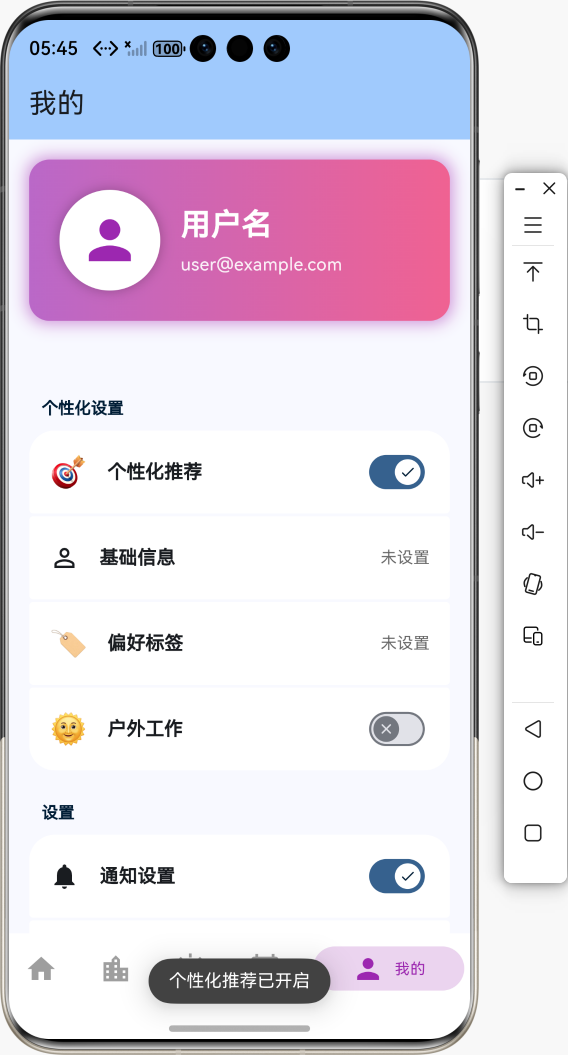
5.4.1 在"我的"页面中使用
// 保存设置成功
ToastUtil.showSuccess('设置已保存');

// 切换开关
ToastUtil.show('个性化推荐已${value ? "开启" : "关闭"}');
5.4.2 在城市管理页面中使用
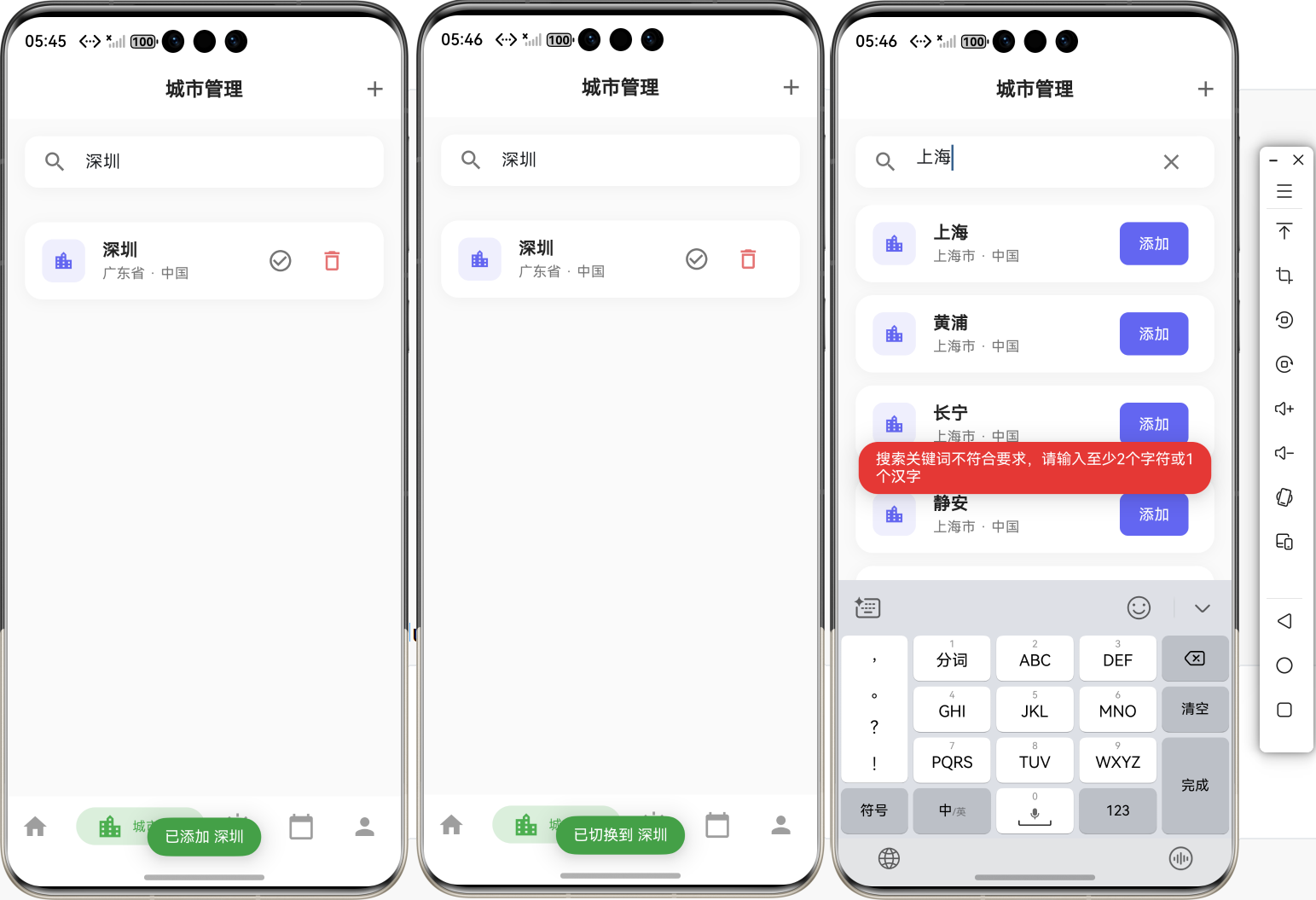
// 添加城市成功
ToastUtil.showSuccess('已添加 ${city.name}');

// 删除城市成功
ToastUtil.showSuccess('已删除 ${city.name}');

// 切换城市成功
ToastUtil.showSuccess('已切换到 ${city.name}');

// 城市已存在警告
ToastUtil.showWarning('该城市已存在');

// 搜索失败错误
ToastUtil.showError('搜索失败: $errorMessage', duration: 3);
5.4.3 在首页中使用
// 未找到城市
ToastUtil.showWarning('未找到城市: $cityName');

// 搜索失败
ToastUtil.showError('搜索失败: $e');
5.5 步骤5:自定义 Toast 样式
如果需要自定义样式,可以使用 show() 方法:
// 自定义位置和样式
ToastUtil.show(
  '自定义提示信息',
  duration: 3,
  gravity: ToastGravity.TOP,  // 显示在顶部
  backgroundColor: Colors.purple.shade600,
  textColor: Colors.white,
);
5.6 步骤6:取消 Toast
如果需要手动取消当前显示的 Toast:
ToastUtil.cancel();
6. 常见错误与解决方案
6.1 错误:Toast 不显示
可能原因:
- 未正确导入
fluttertoast包 - 未调用
flutter pub get安装依赖 - 使用了错误的版本(未使用鸿蒙化版本)
- Context 问题(fluttertoast 不需要 Context,但需要确保应用已初始化)
解决方案:
// ✅ 正确:确保已导入
import 'package:fluttertoast/fluttertoast.dart';
import '../utils/toast_util.dart';

// ✅ 正确:直接调用,无需 Context
ToastUtil.showSuccess('提示信息');

// ❌ 错误:不需要 Context
// ToastUtil.showSuccess('提示信息', context: context);
⚠️ 鸿蒙版本检查:
确保 pubspec.yaml 中使用的是鸿蒙化版本:
# ✅ 正确:使用鸿蒙化版本
fluttertoast:
  git:
    url: https://gitcode.com/openharmony-sig/flutter_fluttertoast.git
    ref: br_8.2.8_ohos

# ❌ 错误:不要使用 pub.dev 版本
# fluttertoast: ^8.2.4
6.6 错误:Git 依赖下载失败
可能原因:
- 网络连接问题,无法访问
gitcode.com - Git 仓库地址错误
- 分支版本不存在
解决方案:
# 1. 检查网络连接
ping gitcode.com

# 2. 清理缓存后重新获取
flutter clean
flutter pub get

# 3. 检查 pubspec.yaml 配置是否正确
# 确保 url 和 ref 正确
💡 提示:
- 如果网络不稳定,可以尝试使用代理
- 确保 Git 已正确安装和配置
- 检查
.dart_tool/package_config.json确认依赖是否正确下载
6.2 错误:Toast 显示位置不正确
可能原因:
gravity参数设置错误- 在某些平台上可能不支持某些位置
解决方案:
// ✅ 正确:使用预定义的位置常量
ToastUtil.show(
  '提示信息',
  gravity: ToastGravity.BOTTOM,  // 底部
);

ToastUtil.show(
  '提示信息',
  gravity: ToastGravity.TOP,     // 顶部
);

ToastUtil.show(
  '提示信息',
  gravity: ToastGravity.CENTER,  // 中间
);
6.3 错误:Toast 时长设置无效
可能原因:
duration参数单位理解错误(应该是秒数,不是 Duration)toastLength和duration参数冲突
解决方案:
// ✅ 正确:duration 是秒数
ToastUtil.showSuccess('提示信息', duration: 2);  // 2秒
ToastUtil.showSuccess('提示信息', duration: 4);  // 4秒(长时)

// ❌ 错误:不要使用 Duration
// ToastUtil.showSuccess('提示信息', duration: Duration(seconds: 2));
💡 提示:
duration <= 3:使用Toast.LENGTH_SHORT(约2秒)duration > 3:使用Toast.LENGTH_LONG(约3.5秒)
6.4 错误:Toast 样式不生效
可能原因:
- 颜色值设置错误
- 在某些平台上可能不支持某些颜色
解决方案:
// ✅ 正确:使用 Material 颜色
ToastUtil.show(
  '提示信息',
  backgroundColor: Colors.green.shade600,
  textColor: Colors.white,
);

// ✅ 正确:使用预定义方法(推荐)
ToastUtil.showSuccess('成功');  // 绿色
ToastUtil.showError('错误');    // 红色
ToastUtil.showWarning('警告');  // 橙色
ToastUtil.showInfo('信息');     // 蓝色
6.5 错误:多个 Toast 重叠显示
可能原因:
- 快速连续调用多个 Toast
- 未取消之前的 Toast
解决方案:
// ✅ 正确:取消之前的 Toast
ToastUtil.cancel();
ToastUtil.showSuccess('新的提示');

// ✅ 正确:使用防抖机制
Timer? _toastTimer;
void _showToast(String message) {
  _toastTimer?.cancel();
  ToastUtil.cancel();
  _toastTimer = Timer(const Duration(milliseconds: 100), () {
    ToastUtil.showSuccess(message);
  });
}
7. 进阶功能
7.1 自定义 Toast 工具类
可以根据项目需求扩展 ToastUtil:
class ToastUtil {
  // ... 现有方法 ...

  /// 显示网络错误提示
  static void showNetworkError() {
    showError('网络连接失败,请检查网络设置', duration: 3);
  }

  /// 显示加载中提示
  static void showLoading(String message) {
    show(
      message,
      duration: 1,
      gravity: ToastGravity.CENTER,
      backgroundColor: Colors.black87,
    );
  }

  /// 显示天气相关提示
  static void showWeatherInfo(String message) {
    showInfo('🌤️ $message');
  }
}
7.2 不同场景的 Toast 使用
7.3 Toast 最佳实践
-
选择合适的提示类型
- ✅ 成功操作 →
showSuccess - ❌ 错误信息 →
showError - ⚠️ 警告信息 →
showWarning - ℹ️ 普通信息 →
showInfo
- ✅ 成功操作 →
-
设置合理的时长
- 简单提示:2秒
- 重要提示:3-4秒
- 错误提示:3秒以上
-
使用统一的位置
- 默认使用底部(
ToastGravity.BOTTOM) - 重要提示可以使用中间(
ToastGravity.CENTER)
- 默认使用底部(
-
避免过度使用
- 不要频繁显示 Toast
- 重要操作才显示 Toast
- 避免同时显示多个 Toast
8. 总结
8.1 实现的功能
本教程详细介绍了如何使用 鸿蒙化版本的 fluttertoast 替代 SnackBar 实现灵活的吐司提示,已完成的功能包括:
- ✅ 引入三方库:添加鸿蒙化版本的
fluttertoast依赖(br_8.2.8_ohos) - ✅ 创建工具类:封装
ToastUtil提供统一接口 - ✅ 替换 SnackBar:在所有页面中替换为 Toast
- ✅ 多种提示类型:成功、错误、警告、信息
- ✅ 自定义样式:位置、时长、颜色等
- ✅ HarmonyOS 适配:使用专门针对 HarmonyOS 优化的版本
- ✅ 最佳实践:使用建议和注意事项
8.2 核心功能
- 📍 位置控制:支持顶部、中间、底部三种位置
- ⏱️ 时长控制:短时(2秒)和长时(3.5秒)
- 🎨 样式自定义:背景色、文字颜色、字体大小
- 💡 轻量级:体积小,性能好,适合天气应用
- 🔧 使用便捷:全局调用,无需 Context
- 📱 HarmonyOS 适配:使用鸿蒙化版本(
br_8.2.8_ohos),针对 HarmonyOS 平台优化 - 🌐 平台支持:专门适配 HarmonyOS/OpenHarmony 系统
8.3 使用示例总结
// ✅ 成功提示(绿色)
ToastUtil.showSuccess('操作成功');

// ❌ 错误提示(红色)
ToastUtil.showError('操作失败', duration: 3);

// ⚠️ 警告提示(橙色)
ToastUtil.showWarning('该城市已存在');

// ℹ️ 信息提示(蓝色)
ToastUtil.showInfo('请在搜索框中输入城市名称');

// 🎨 自定义提示
ToastUtil.show(
  '自定义提示',
  duration: 3,
  gravity: ToastGravity.TOP,
  backgroundColor: Colors.purple.shade600,
  textColor: Colors.white,
);

// 🚫 取消提示
ToastUtil.cancel();
8.4 优势对比
| 特性 | SnackBar | FlutterToast(鸿蒙版) |
|---|---|---|
| 📍 位置 | 仅底部 | 顶部/中间/底部 |
| ⏱️ 时长 | 固定 | 灵活可调 |
| 🎨 样式 | 有限 | 丰富 |
| 💡 轻量 | 较重 | 轻量 |
| 🔧 使用 | 需要 Context | 全局调用 |
| 📱 HarmonyOS 适配 | 基础支持 | ✅ 专门优化 |
| 🌐 平台支持 | 多平台 | HarmonyOS 优化版本 |
8.5 完整使用流程图
9. 参考资料
- 📚 fluttertoast 官方文档
- 🌐 鸿蒙化 fluttertoast 仓库
- 🎨 Flutter Toast 最佳实践
- 📱 HarmonyOS Flutter 开发指南
- 🔧 OpenHarmony SIG 项目
10. 功能演示流程图
🎉 祝你开发顺利! 🚀
欢迎加入开源鸿蒙跨平台社区

作为“人工智能6S店”的官方数字引擎,为AI开发者与企业提供一个覆盖软硬件全栈、一站式门户。
更多推荐
 4
4 0
0- 0


 已为社区贡献18条内容

所有评论(0)