
KuiklyUI华为云真机部署记录
开源鸿蒙跨平台开发环境
引言:本文主要记录新手如何部署KuiklyUI华为云真机。
1.准备阶段
1.1需要注册AppGallery Connect账号
前往(AppGallery Connect 账号)注册并实名认证(后续要用到的功能需要实名认证)

1.2 项目已通过本地编译
KuiklyUI项目已经在电脑上编译成功
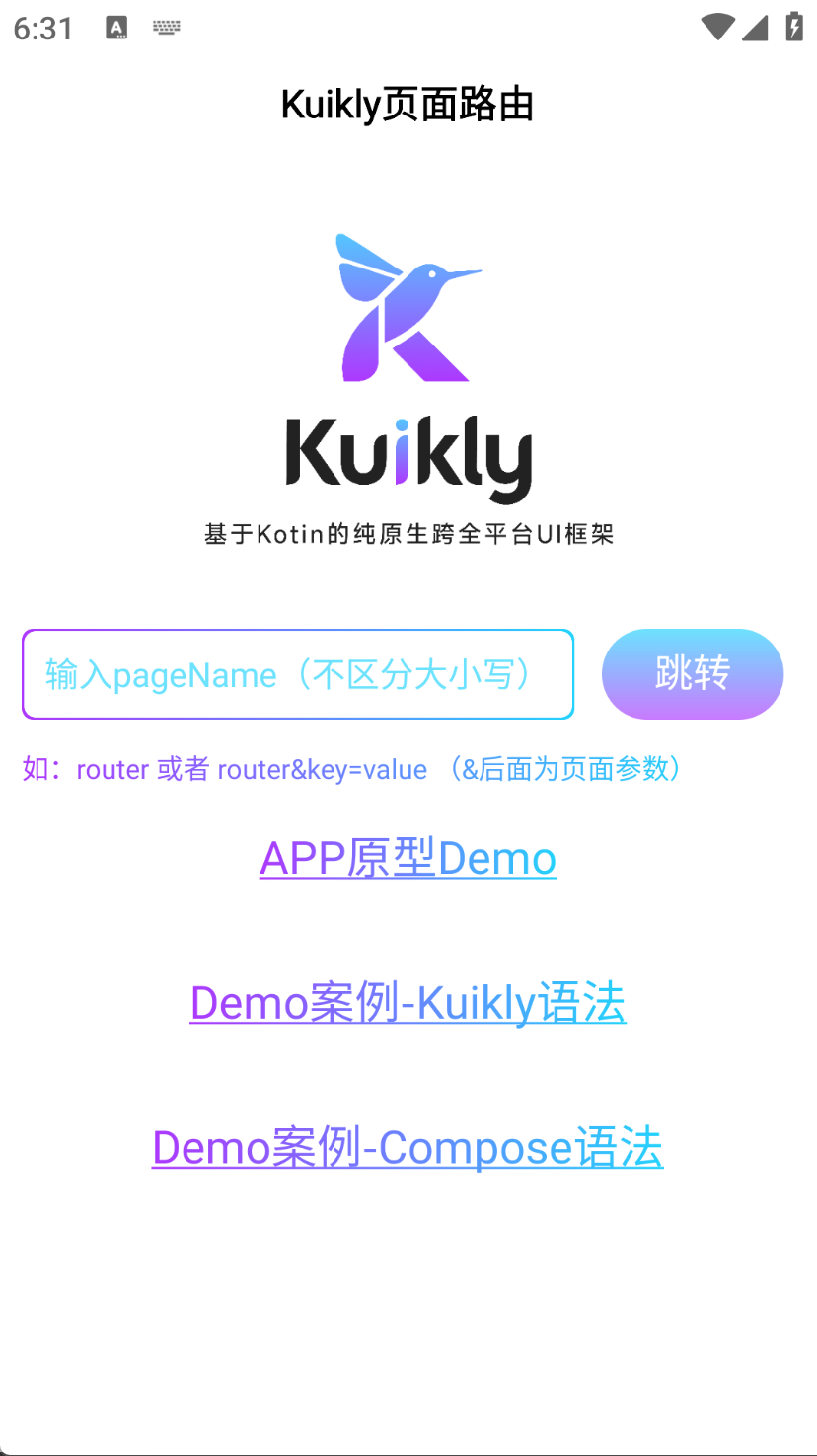
1.3DevEco Studio版本5.0+
前往官网(DevEco Studio-鸿蒙应用集成开发环境(IDE)-华为开发者联盟)下载即可。
2.证书与签名文件准备
2.1生成.p12密钥和.csr证书请求
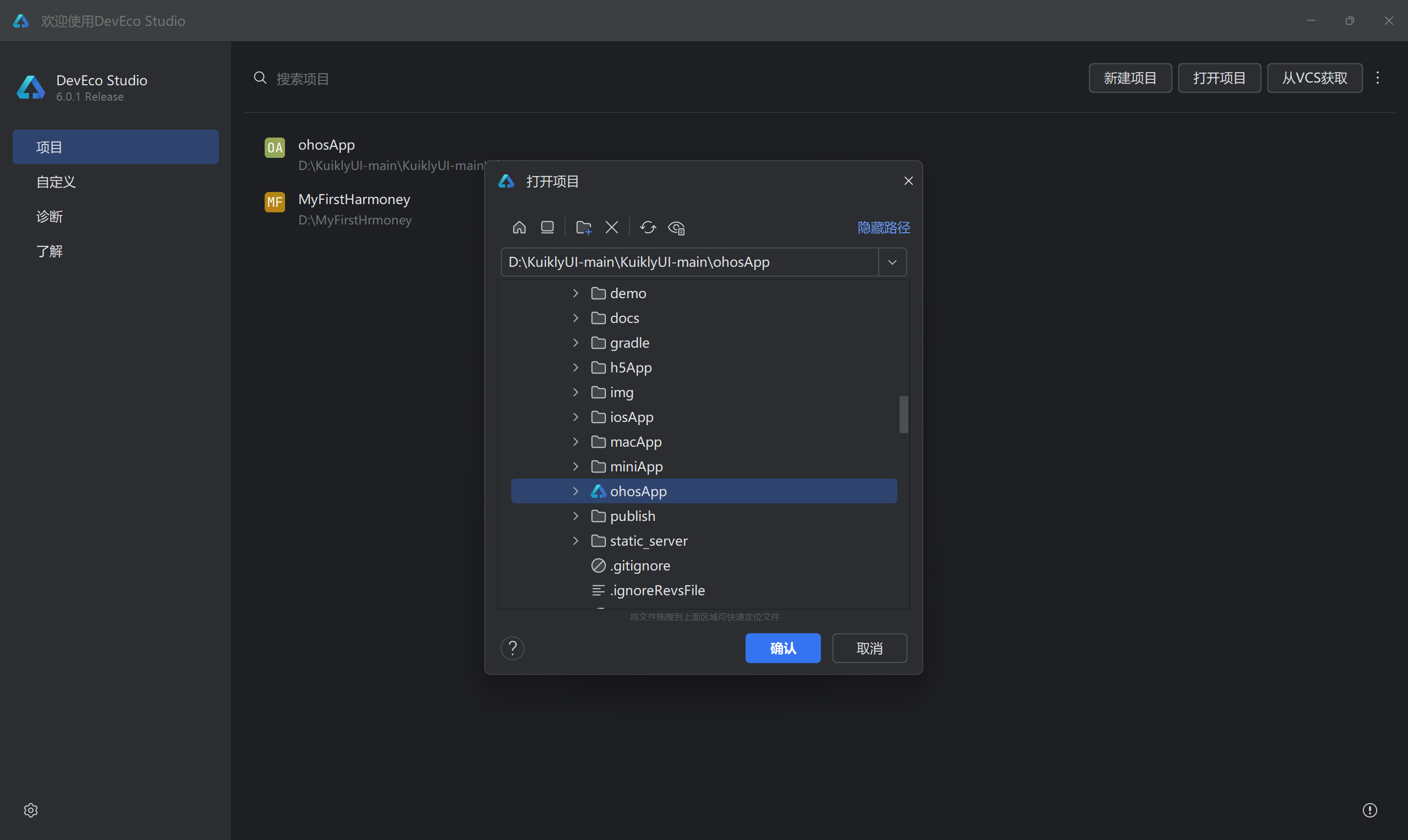
打开DevEco Studio,打开KuiklyUI-main文件中的ohosApp文件
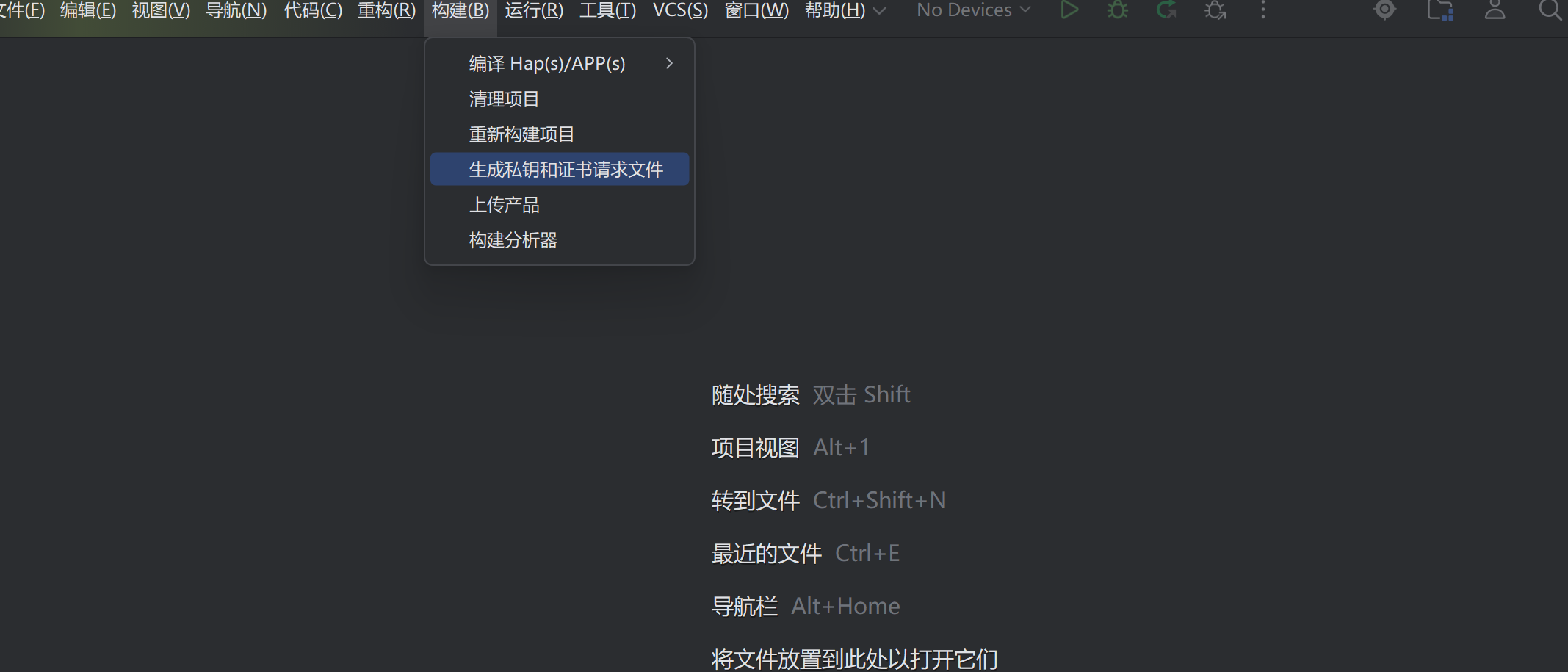
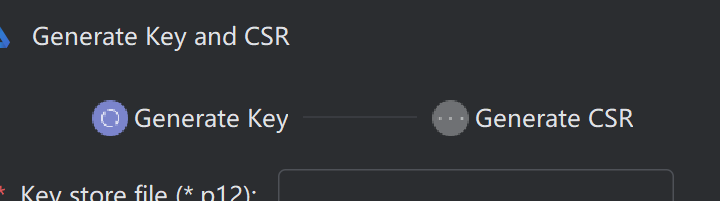
在工具栏找到构建——生成私钥和证书请求
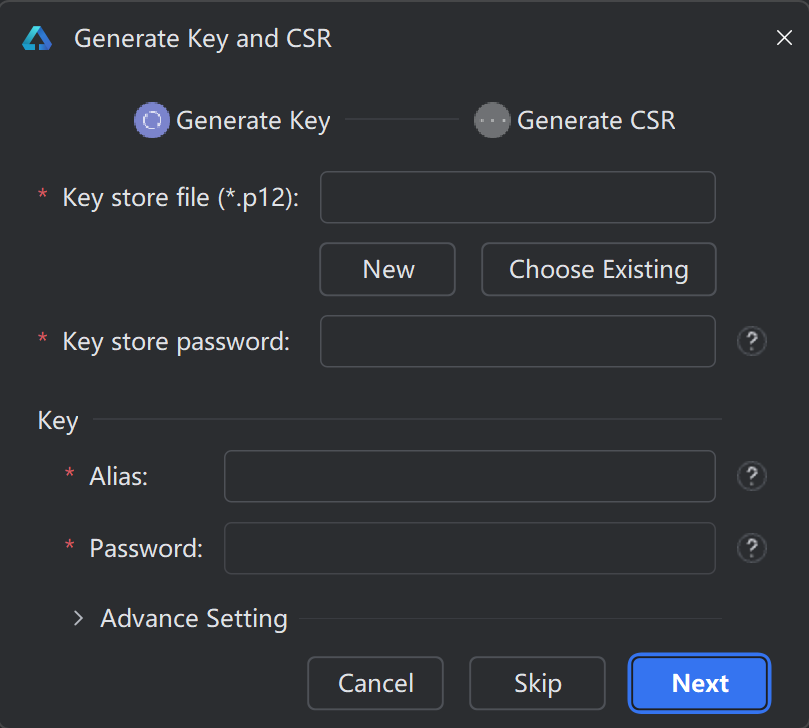
这里点击New,选择一个私钥文件存入的文件夹
Key store file和Alias对应着私钥文件的名称,password对应着密码,一定要记住你自己设置的密码(我就是没记清楚导致后面出错)
后面Generate CSR的操作步骤和Generate Key大致相同,这里就不过多赘述
这里选择文件存放位置时记得放在不同文件夹
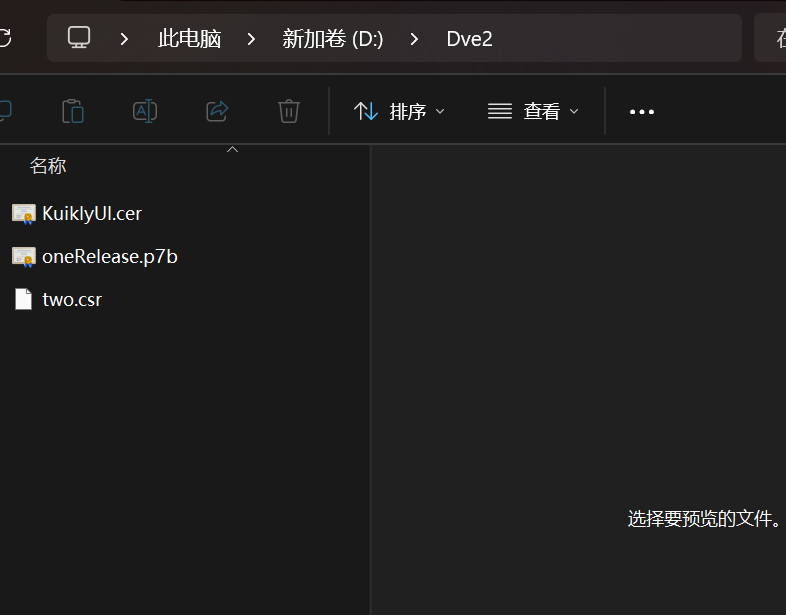
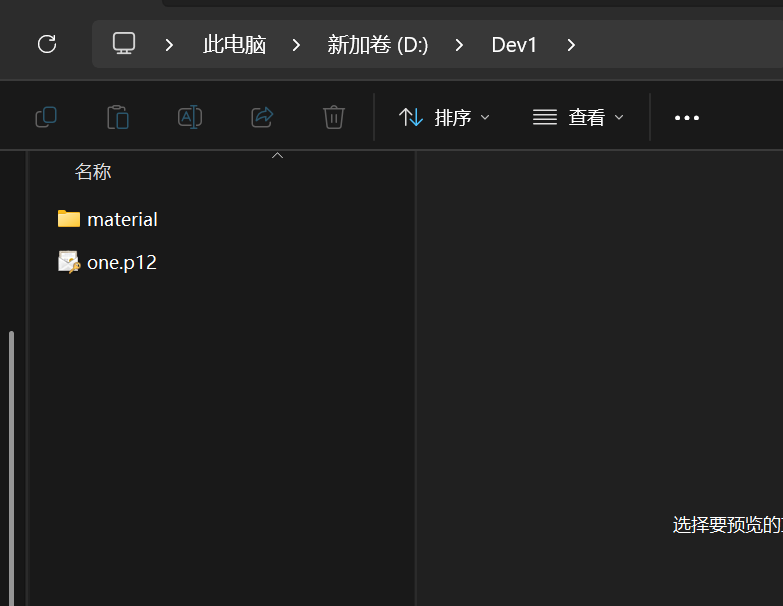
.p12文件就是密钥文件,.cer文件是证书请求
2.2在AppGallery Connect生成.cer证书已及生成.p7b配置文件
访问AGC,找到证书页面,点击右上角新增证书
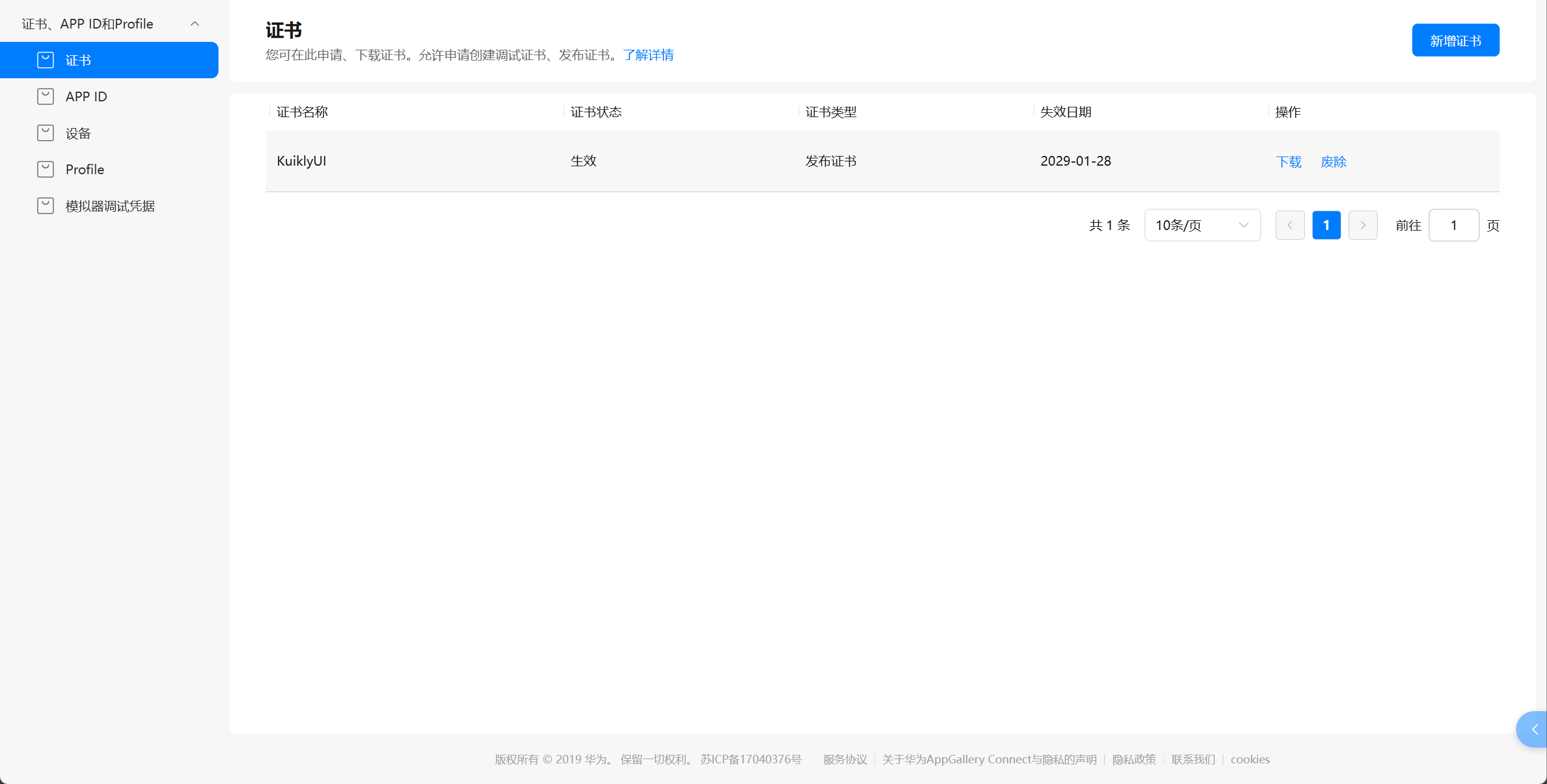
证书名称随意填,证书类型选择发布证书(就是这里没有实名的话是没有发布证书的,只有调试证书),下面的文件选择2.1生成的.csr文件
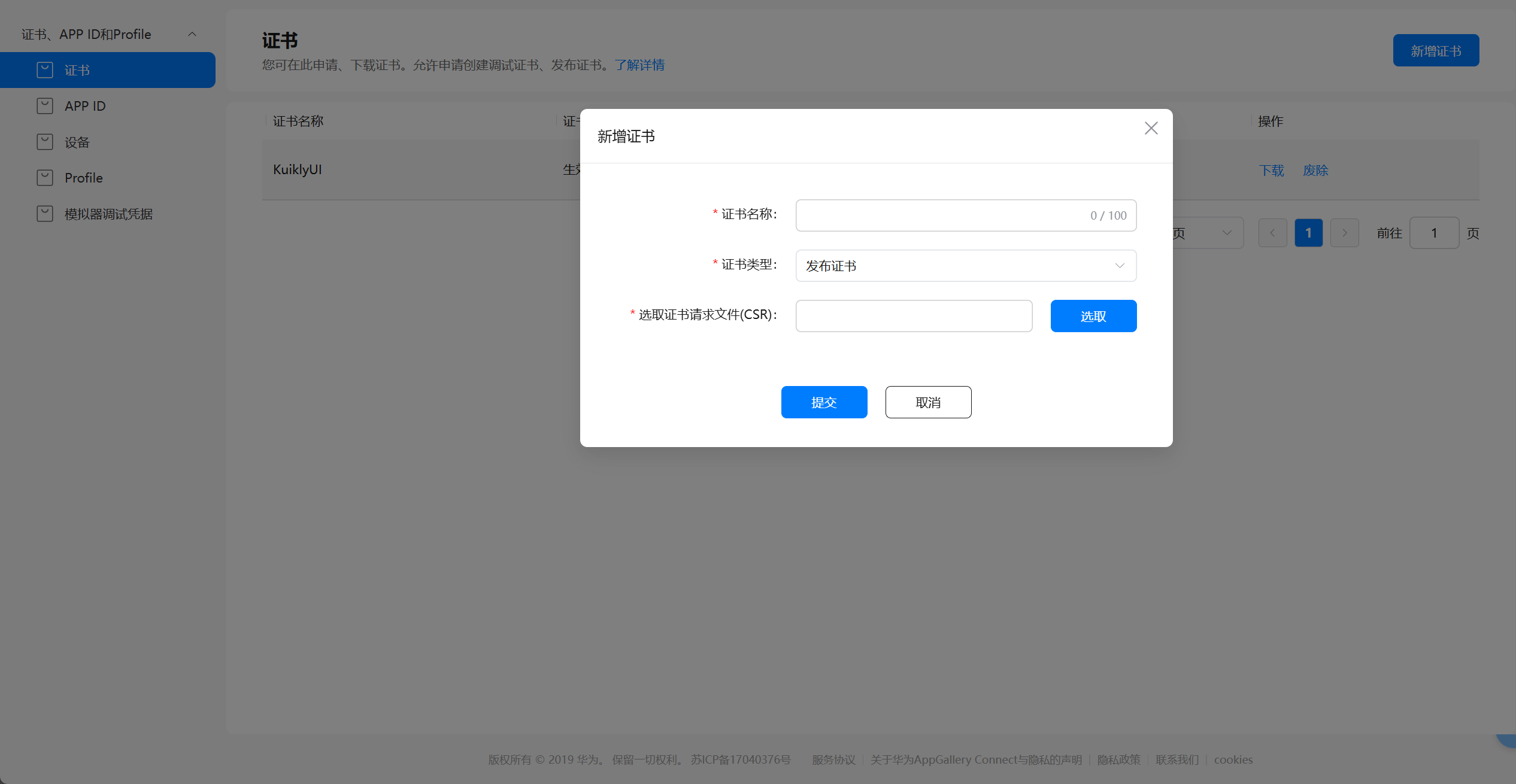
完成后应该和2.2第一张图一样,点击下载就可以拿到.cer文件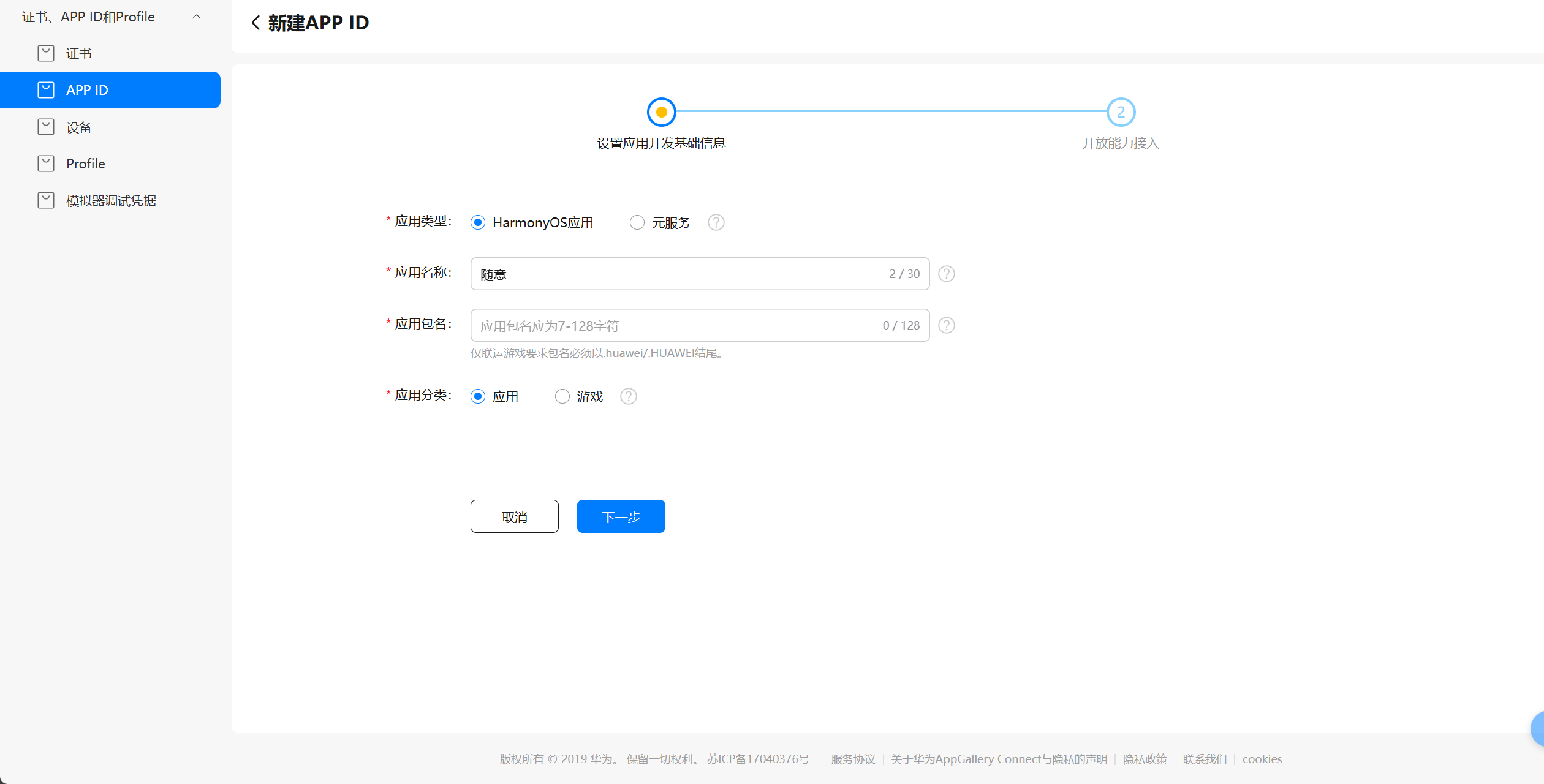
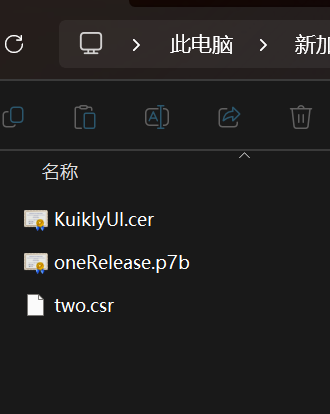
接下来生成.p7b文件,还是AGC,找到APP ID,如图设置,包名必须与项目中的一致
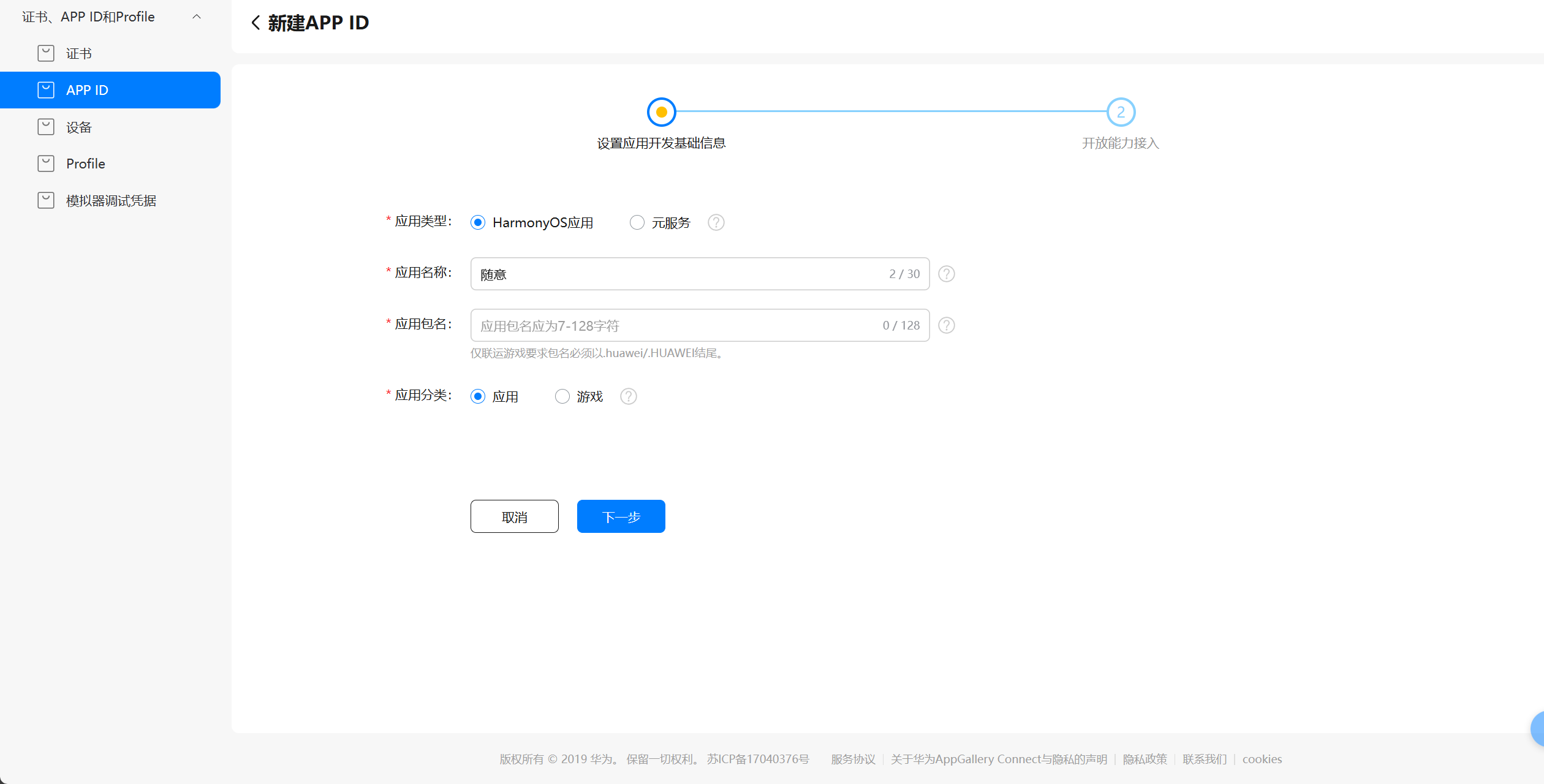
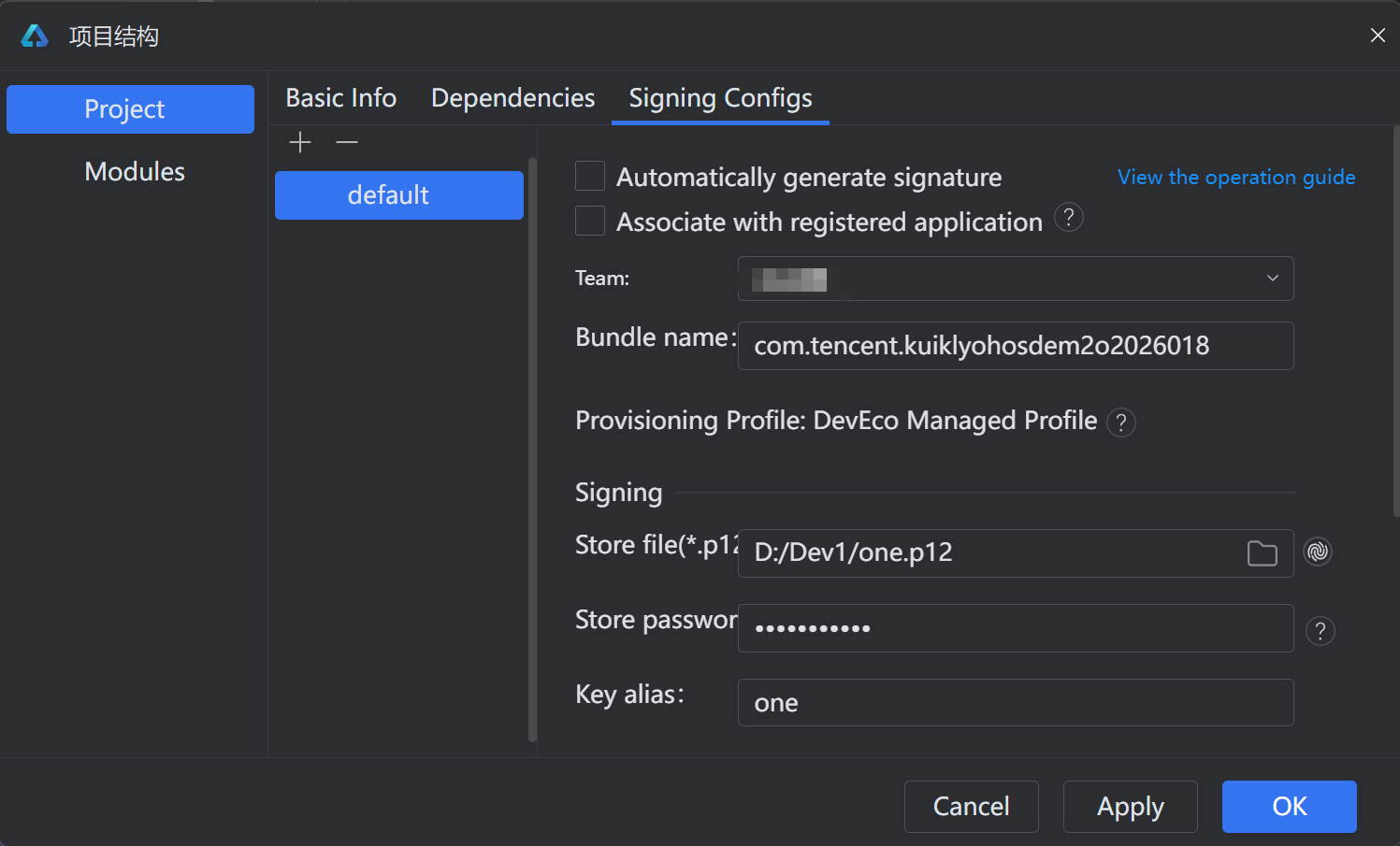
查看你的包名,点击项目结构(有三个蓝色正方形的)Bundle name就是了
然后点击下一步,在下一步的页面什么都不用勾选,直接确认。
打开Profile,添加,按照图中选择,确定。
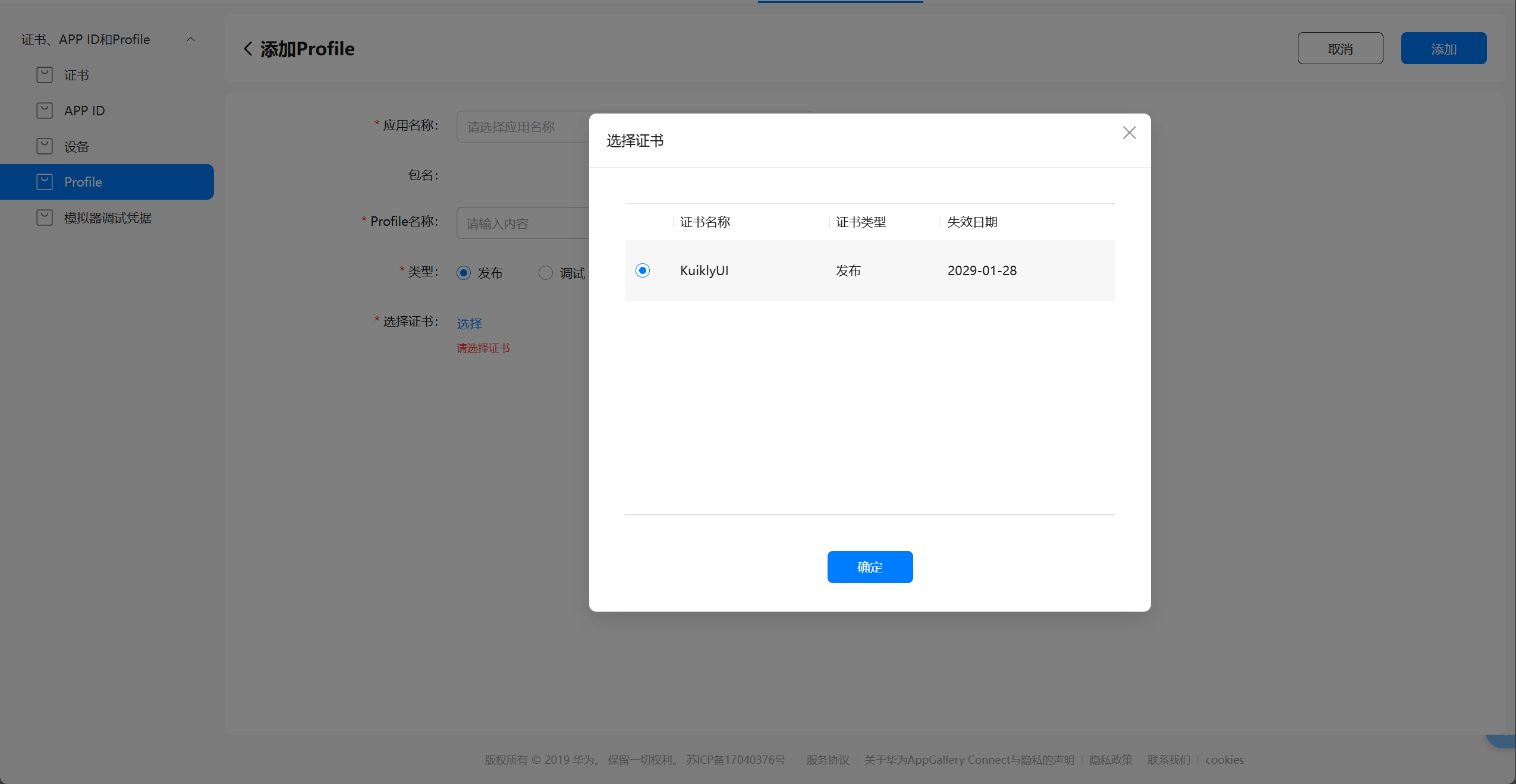
接下来就可以下载.p7b文件了
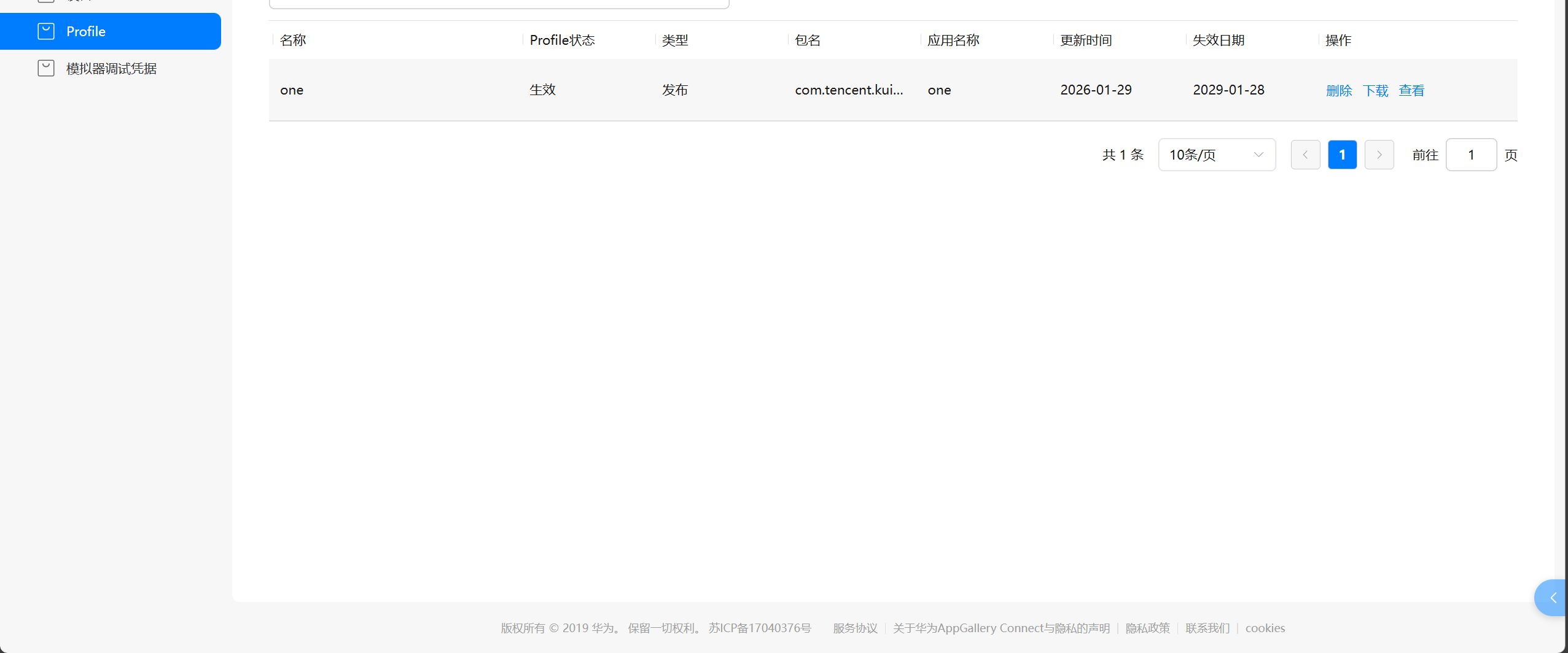
在上面的图片中应该可以看到我的.p7b文件哈
2.3这个过程容易出现的错误——包名重复
在2.2我的实操中就出现了这个包名重复
大家可以看到我的包名是加了2026018的(本来想加时间戳发现打错了),通过添加时间戳可以解决这个问题
在DevEco Studio中找到文件{}app,json5(图中给了索引)
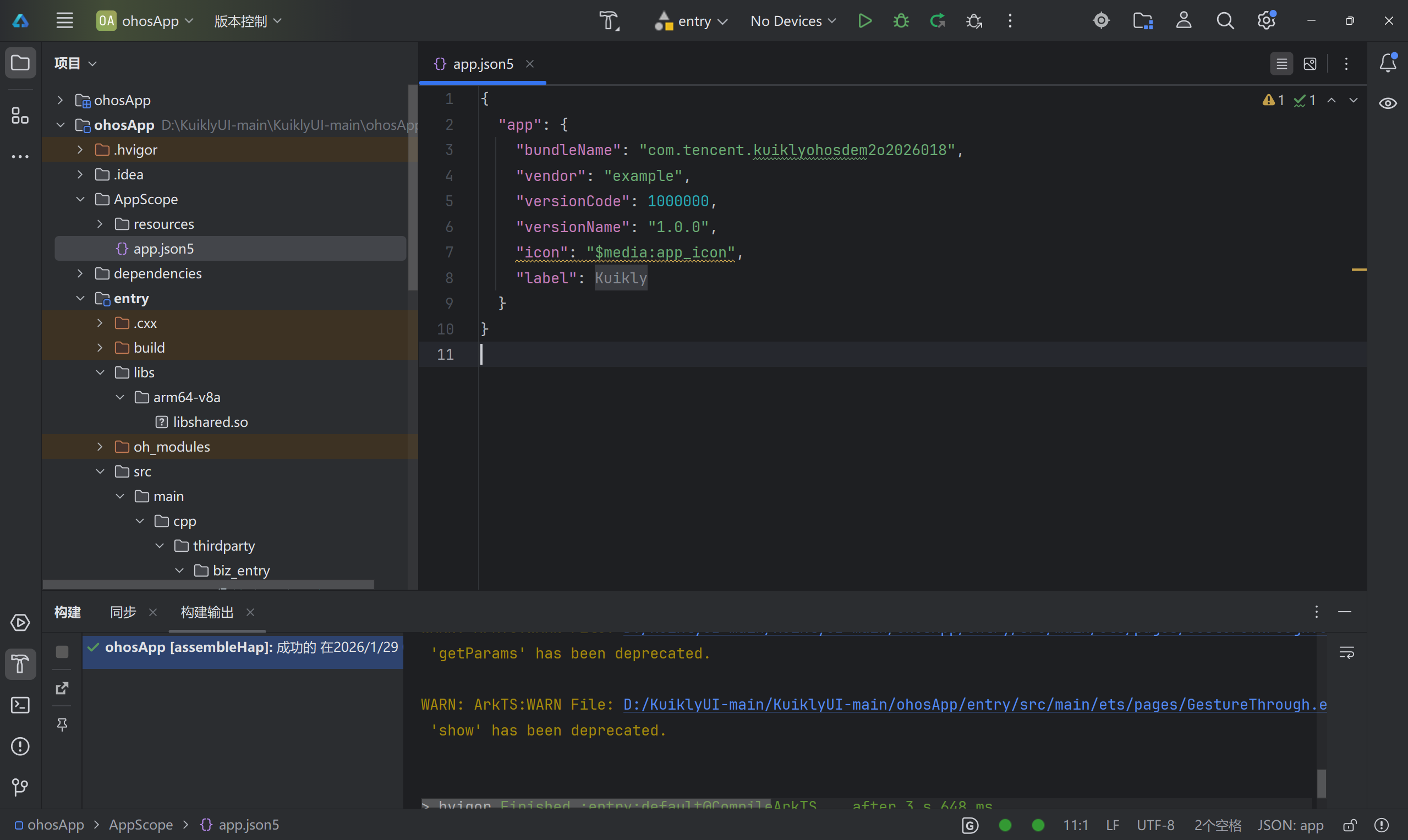
"bundleName": "com.tencent.kuiklyohosdem",在这后面加上时间戳20260128即可
3.DevEco Studio 签名配置和构建HAP包
3.1DevEco Studio 签名配置
在这个页面,取消勾选Automatically generate signature,并且按照前面设置的密码和文件输入,确认无误点击OK
3.2构建HAP包
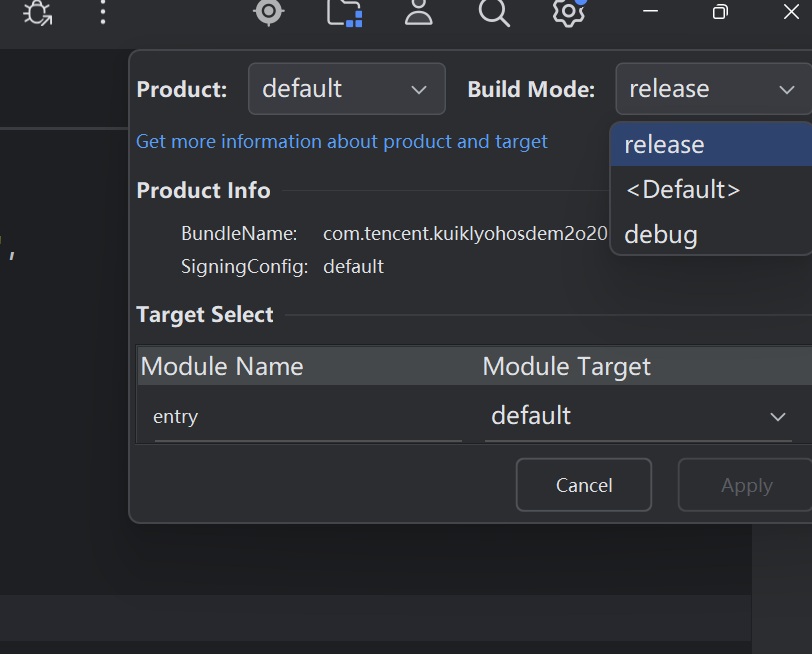
首先切换成release,点击文件左边的选择产品,按照如图设置并点击Apply(应用)
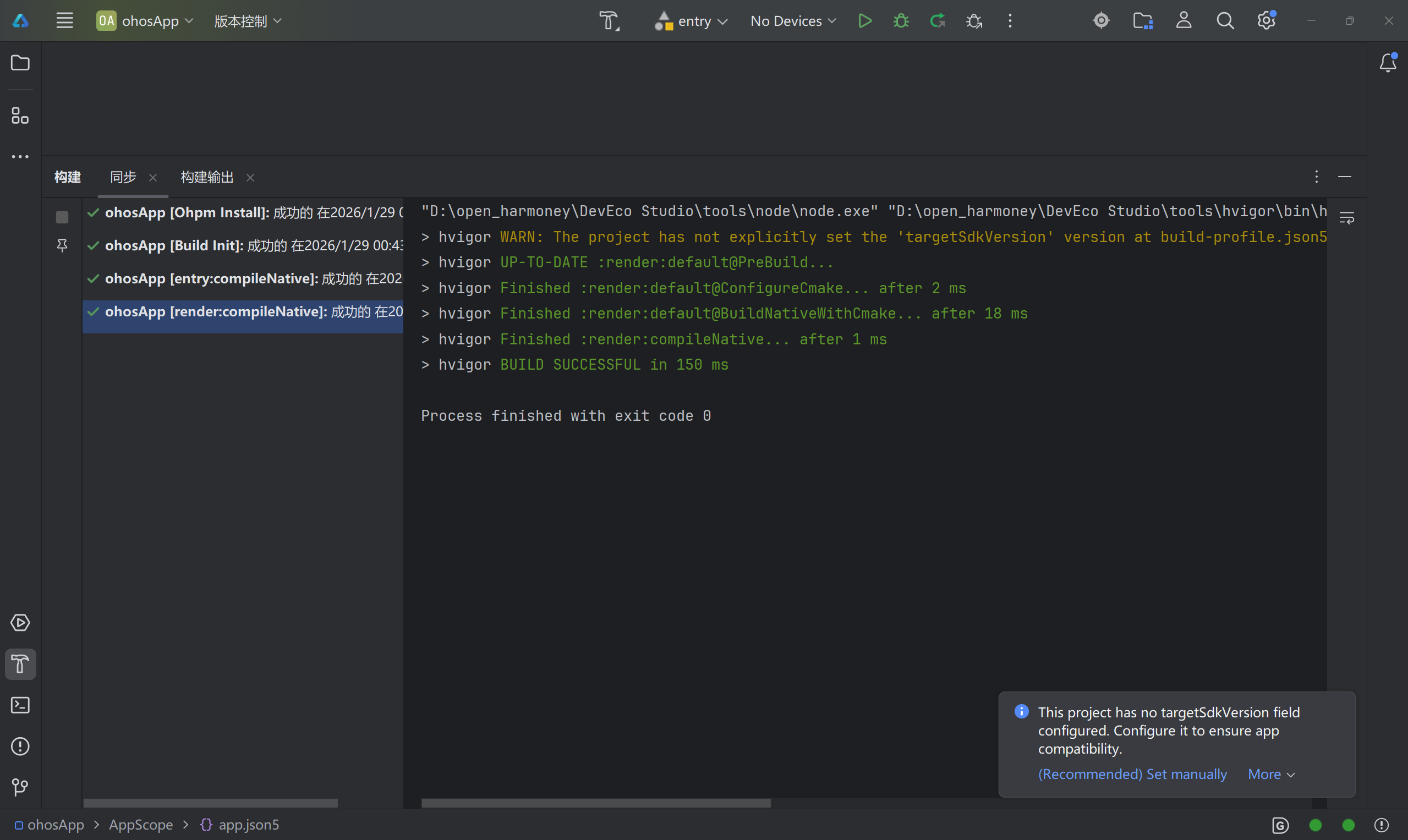
构建成功长这样!!
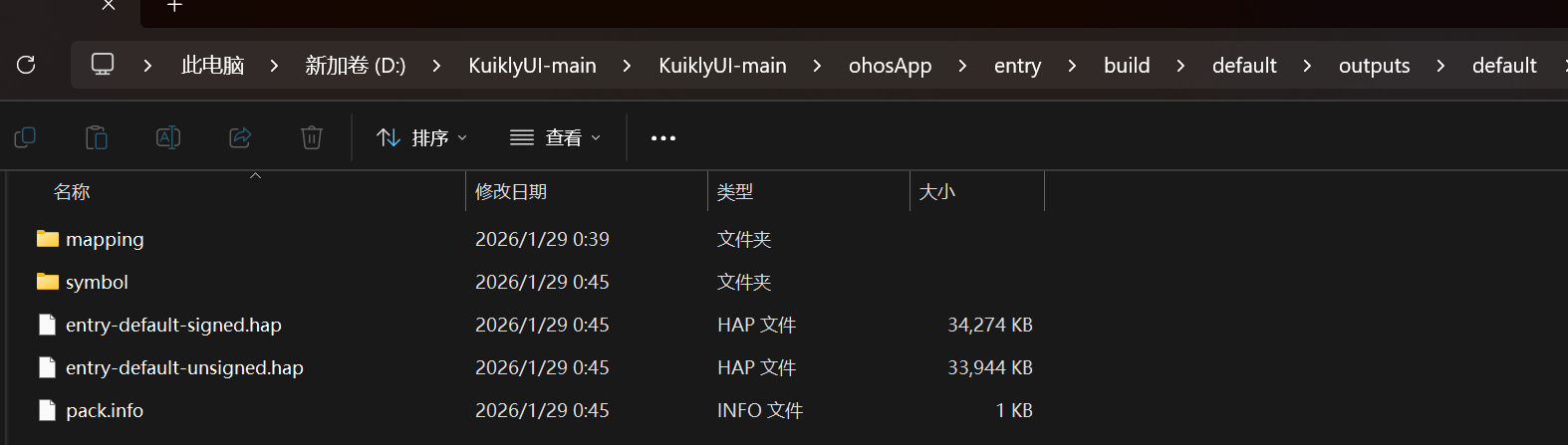
3.3查看输出路径
接下来按照图中索引你会找到两个新文件,其中后面要用到的是signed.hap。
4.华为云真机测试
4.1申请云真机并测试
在AGC页面找到云开发
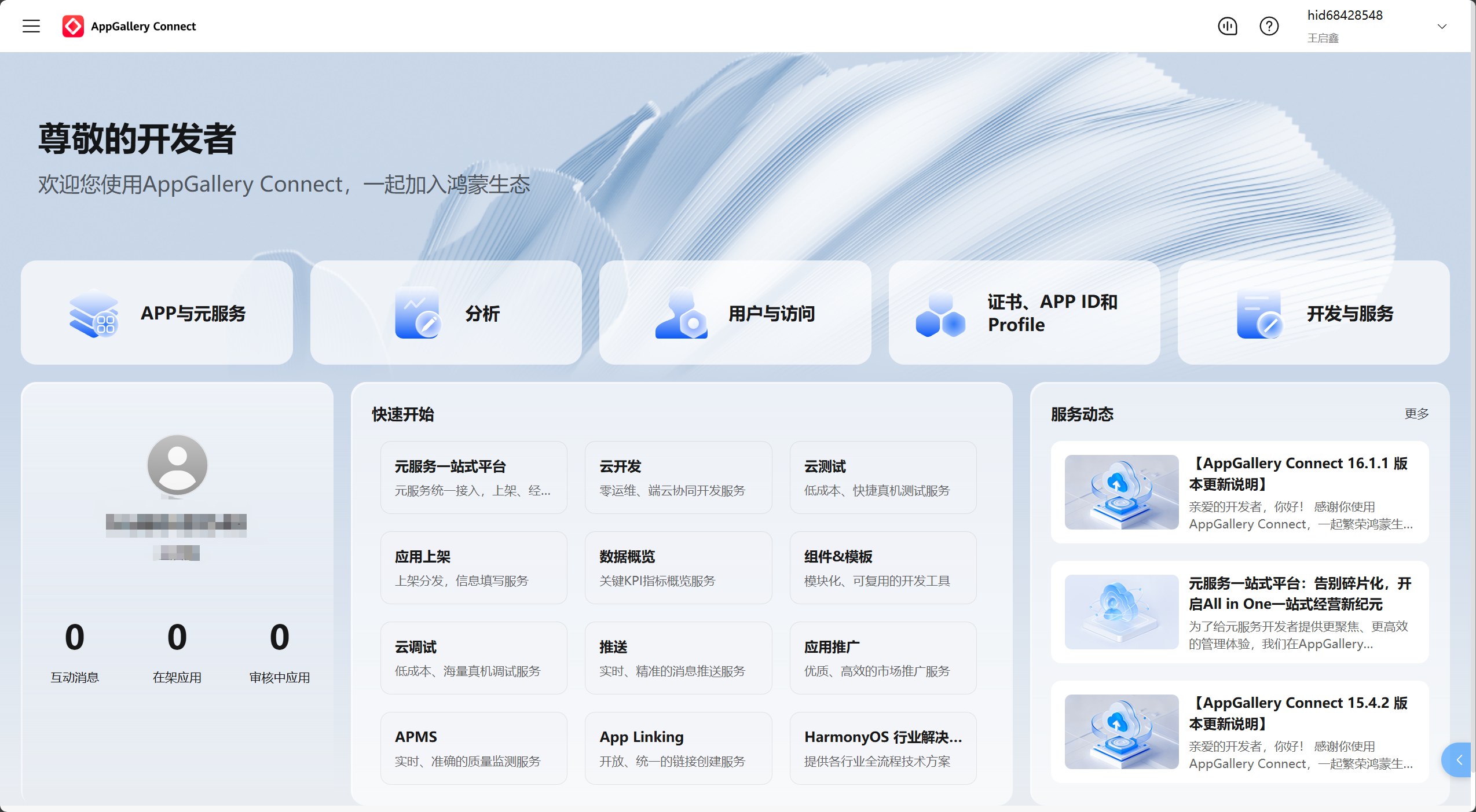
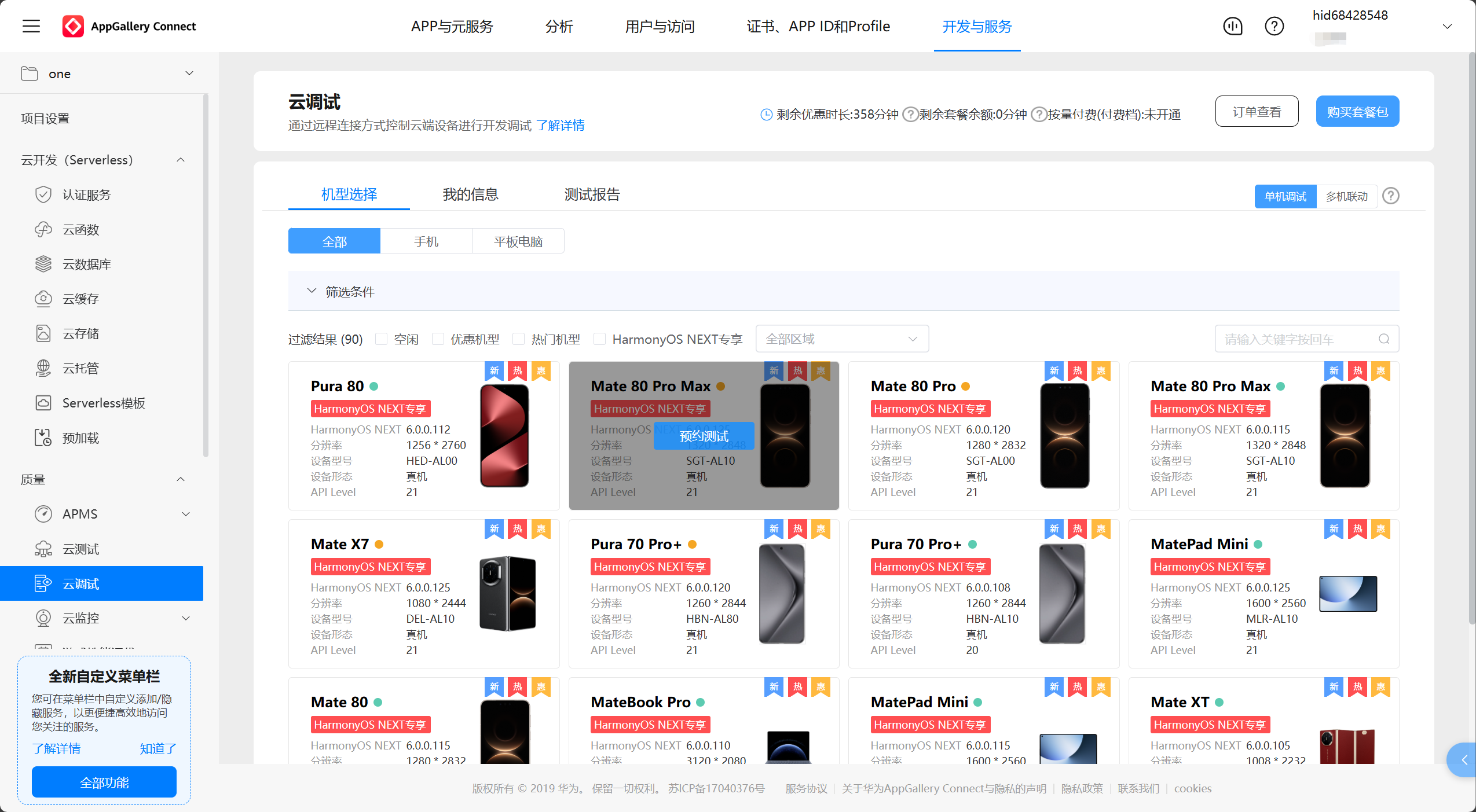
找到云测试,选一台开始测试,点击本地上传,在文件夹中找到刚刚那个文件
注意是entry-default-signed.hap文件,别弄错了哦,等待导入完成就是我下面展示的内容了
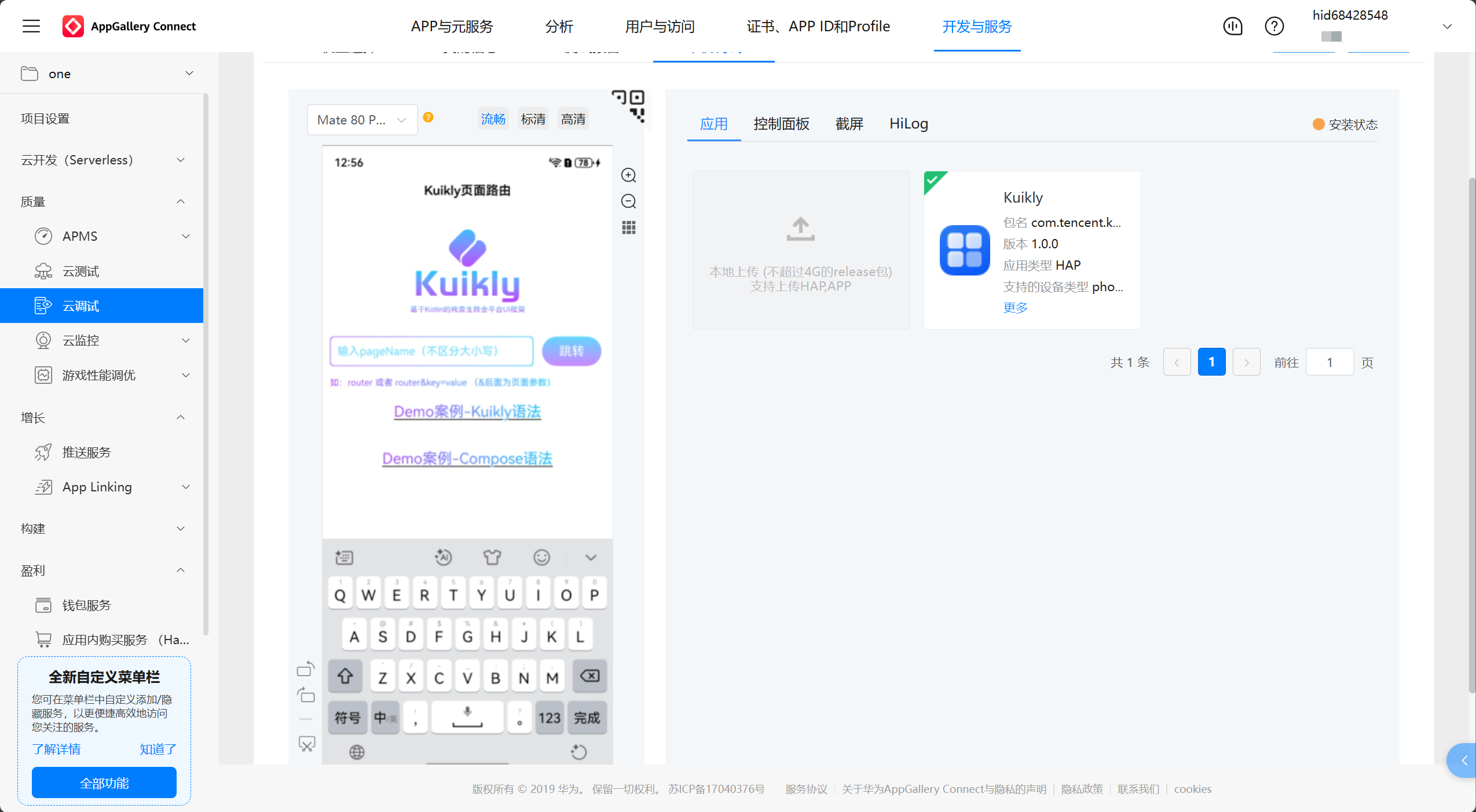
整个流程到这里就圆满完成了,测试完成记得关闭云真机哦
结语:在KuiklyUI华为云真机部署过程中重要的是证书与签名文件的准备,DevEco Studio 签名配置和构建HAP包。希望本文能帮助Windows平台的开发者顺利进入Kuikly OpenHarmony开发领域。

作为“人工智能6S店”的官方数字引擎,为AI开发者与企业提供一个覆盖软硬件全栈、一站式门户。
更多推荐
 20
20 0
0- 0


 已为社区贡献3条内容

所有评论(0)