
【Harmonyos】开源鸿蒙跨平台训练营DAY7:Flutter鸿蒙实战轮播图搜索框和导航指示器
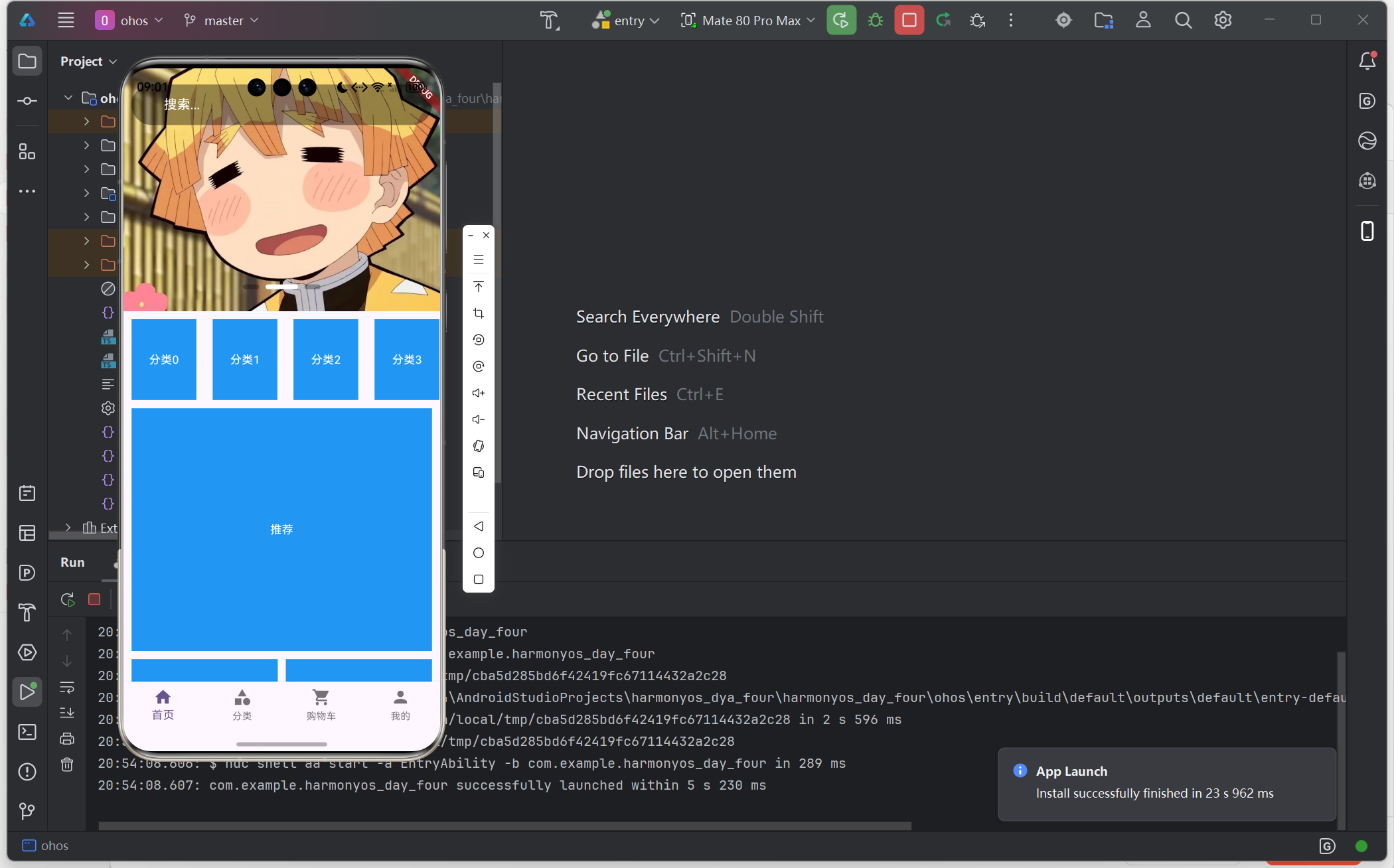
在移动应用开发中,轮播图(Banner)是首页常见的功能组件。本文将详细介绍如何在Flutter鸿蒙跨平台项目中,实现一个功能完善的轮播图组件,包含**半透明搜索框**和**可点击切换的导航指示器**。
Flutter鸿蒙开发实战:轮播图搜索框和导航指示器完整实现指南

🌟 感谢陪伴~ 小白博主在线求友
🌿 跟着小白学Linux/Java/Python
📖 专栏汇总:
《Linux》专栏 | 《Java》专栏 | 《Python》专栏

前言
在移动应用开发中,轮播图(Banner)是首页常见的功能组件。本文将详细介绍如何在Flutter鸿蒙跨平台项目中,实现一个功能完善的轮播图组件,包含半透明搜索框和可点击切换的导航指示器。
参考文章
本文实现参考了CSDN文章:Flutter鸿蒙开发指南(七):轮播图搜索框和导航栏
一、项目背景
技术栈:
- Flutter 3.32.4-ohos-0.0.1(鸿蒙定制版)
- OpenHarmony 6.0.1(API 21)
- DevEco Studio(鸿蒙开发工具)
项目地址: https://atomgit.com/lbbxmx111/haromyos_day_four
二、实现流程
2.1 功能需求分析
根据参考文章,轮播图组件需要实现以下功能:
| 功能 | 描述 |
|---|---|
| 轮播图 | 支持自动播放,可手动滑动切换 |
| 搜索框 | 半透明圆角样式,悬浮在轮播图上方 |
| 导航指示器 | 可点击切换,当前项高亮显示 |
| 动画效果 | 指示器切换时300ms平滑过渡 |
2.2 技术方案选型
方案对比:
| 方案 | 优点 | 缺点 | 选择 |
|---|---|---|---|
| carousel_slider包 | 功能丰富 | 与Flutter 3.24+内置CarouselController冲突 | ❌ |
| PageView原生 | 无依赖,稳定可靠 | 需要手动实现自动播放 | ✅ |
最终选择: 使用Flutter原生 PageView 实现,避免第三方包冲突。
三、代码实现
3.1 数据模型定义
首先在 lib/viewmodels/home.dart 中定义轮播图数据模型:
class BannerItem {
  String id;
  String imgUrl;
  BannerItem({required this.id, required this.imgUrl});
}
3.2 轮播图组件实现
创建 lib/components/Home/HmSlider.dart:
import 'dart:async';
import 'package:flutter/material.dart';
import 'package:harmonyos_day_four/viewmodels/home.dart';
class HmSlider extends StatefulWidget {
// 父传子
final List<BannerItem> bannerList;
const HmSlider({super.key, required this.bannerList});
State<HmSlider> createState() => _HmSliderState();
}
class _HmSliderState extends State<HmSlider> {
final PageController _pageController = PageController();
int _currentIndex = 0;
Timer? _timer;
void initState() {
super.initState();
_startAutoPlay();
}
// 自动播放逻辑
void _startAutoPlay() {
_timer = Timer.periodic(const Duration(seconds: 5), (timer) {
if (_currentIndex < widget.bannerList.length - 1) {
_currentIndex++;
} else {
_currentIndex = 0;
}
if (_pageController.hasClients) {
_pageController.animateToPage(
_currentIndex,
duration: const Duration(milliseconds: 300),
curve: Curves.easeInOut,
);
}
});
}
void dispose() {
_pageController.dispose();
_timer?.cancel();
super.dispose();
}
// 轮播图主体
Widget _getSlider() {
final double screenWidth = MediaQuery.of(context).size.width;
return SizedBox(
width: screenWidth,
height: 300,
child: PageView.builder(
controller: _pageController,
onPageChanged: (int index) {
setState(() {
_currentIndex = index;
});
},
itemCount: widget.bannerList.length,
itemBuilder: (context, index) {
return Image.asset(
widget.bannerList[index].imgUrl,
fit: BoxFit.cover,
width: screenWidth,
);
},
),
);
}
// 搜索框
Widget _getSearch() {
return Positioned(
top: 10,
left: 0,
right: 0,
child: Padding(
padding: const EdgeInsets.all(10),
child: Container(
alignment: Alignment.centerLeft,
padding: const EdgeInsets.symmetric(horizontal: 40),
height: 50,
decoration: BoxDecoration(
color: const Color.fromRGBO(0, 0, 0, 0.4),
borderRadius: BorderRadius.circular(25)),
child: const Text(
"搜索...",
style: TextStyle(color: Colors.white, fontSize: 16),
),
),
),
);
}
// 导航指示器
Widget _getDots() {
return Positioned(
left: 0,
right: 0,
bottom: 10,
child: SizedBox(
height: 40,
width: double.infinity,
child: Row(
mainAxisAlignment: MainAxisAlignment.center,
children: List.generate(widget.bannerList.length, (int index) {
return GestureDetector(
onTap: () {
_pageController.jumpToPage(index);
},
child: AnimatedContainer(
duration: const Duration(milliseconds: 300),
height: 6,
width: index == _currentIndex ? 40 : 20,
margin: const EdgeInsets.symmetric(horizontal: 4),
decoration: BoxDecoration(
color: index == _currentIndex
? Colors.white
: const Color.fromRGBO(0, 0, 0, 0.3),
borderRadius: BorderRadius.circular(3),
),
),
);
}),
),
),
);
}
Widget build(BuildContext context) {
return SizedBox(
height: 300,
child: Stack(
children: [
_getSlider(),
_getSearch(),
_getDots(),
],
),
);
}
}
3.3 首页集成
在 lib/pages/home/index.dart 中使用轮播图组件:
import 'package:flutter/cupertino.dart';
import 'package:harmonyos_day_four/components/Home/HmCategory.dart';
import 'package:harmonyos_day_four/components/Home/HmHot.dart';
import 'package:harmonyos_day_four/components/Home/HmMoreList.dart';
import 'package:harmonyos_day_four/components/Home/HmSlider.dart';
import 'package:harmonyos_day_four/components/Home/HmSuggestion.dart';
import 'package:harmonyos_day_four/viewmodels/home.dart';
class HomeView extends StatefulWidget {
const HomeView({super.key});
State<HomeView> createState() => _HomeViewState();
}
class _HomeViewState extends State<HomeView> {
// 轮播图数据
final List<BannerItem> _bannerList = [
BannerItem(
id: '1',
imgUrl: 'assets/images/【哲风壁纸】动漫-我妻善逸.png',
),
BannerItem(
id: '2',
imgUrl: 'assets/images/微信图片_20260102203231_352_38.jpg',
),
BannerItem(
id: '3',
imgUrl: 'assets/images/微信图片_2026-01-27_224431_454.jpg',
),
];
List<Widget> _getScrollChildren() {
return [
SliverToBoxAdapter(
child: HmSlider(bannerList: _bannerList)),
const SliverToBoxAdapter(child: SizedBox(height: 10)),
const SliverToBoxAdapter(child: HmCategory()),
// ...其他组件
];
}
Widget build(BuildContext context) {
return CustomScrollView(slivers: _getScrollChildren());
}
}
四、遇到的问题及解决方案
问题1:carousel_slider 包与 Flutter 版本冲突
错误信息:
Error: 'CarouselController' is imported from both 'package:carousel_slider/carousel_controller.dart' and 'package:flutter/src/material/carousel.dart'.
原因分析:
carousel_slider4.2.1 版本定义了CarouselController- Flutter 3.24+ 内置了同名
CarouselController - 两者产生命名冲突
解决方案:
放弃使用第三方包,改用Flutter原生 PageView 实现。
问题2:hvigorw 批处理文件递归错误
错误信息:
******  B A T C H   R E C U R S I O N  exceeds STACK limits ******
Recursion Count=234, Stack Usage=90 percent
原因分析:
- 项目缺少
hvigorw.bat文件 - 自定义的批处理文件递归调用自身
解决方案:
创建正确的 ohos/hvigorw.bat 文件:
@echo off
setlocal
set NODE_OPTS=
set HVIGOR_WRAPPER_OPTS=
node "D:\deveco\DevEco Studio\tools\hvigor\bin\hvigorw.js" %*
endlocal
问题3:鸿蒙调试签名未配置
错误信息:
Error: 请通过DevEco Studio打开ohos工程后配置调试签名
解决方案:
- 打开 DevEco Studio
- File → Project Structure → Signing Configs
- 勾选 Automatically generate signature
- Apply → OK
问题4:ohpm 环境变量未配置
错误信息:
X Ohpm is missing, please configure "ohpm" to the environment variable PATH.
解决方案:
将以下路径添加到系统环境变量 PATH:
D:\deveco\DevEco Studio\tools\ohpm\bin
五、运行效果
功能特性
| 特性 | 描述 |
|---|---|
| 自动播放 | 每5秒自动切换到下一张 |
| 手动滑动 | 支持用户手动左右滑动切换 |
| 点击指示器 | 点击底部指示器直接跳转到对应图片 |
| 动画过渡 | 指示器切换时300ms平滑动画 |
| 当前高亮 | 当前页指示器宽度40,其他20 |
Stack 布局结构
Stack
├── PageView (轮播图)
│   └── Image.asset × 3
├── Positioned (搜索框)
│   └── Container (半透明圆角)
└── Positioned (指示器)
    └── Row (AnimatedContainer × 3)
六、总结
本文详细介绍了在Flutter鸿蒙跨平台项目中实现轮播图组件的完整流程,包括:
- 技术选型:优先使用原生组件,避免第三方包冲突
- 功能实现:使用
PageView+Stack+AnimatedContainer完整实现 - 问题解决:记录了开发过程中遇到的关键问题和解决方案
关键要点:
- 鸿蒙跨平台开发需要注意包版本兼容性
- DevEco Studio 相关配置(签名、ohpm)是运行的前提
- 纯Flutter实现更稳定,便于维护
项目代码: https://atomgit.com/lbbxmx111/haromyos_day_four
参考资料
感谢阅读! 如果本文对你有帮助,请点赞收藏。如有问题,欢迎评论区交流!
欢迎加入开源鸿蒙跨平台社区: https://openharmonycrossplatform.csdn.net
📕个人领域 :Linux/C++/java/AI
🚀 个人主页 :有点流鼻涕 · CSDN
💬 座右铭 : “向光而行,沐光而生。”


作为“人工智能6S店”的官方数字引擎,为AI开发者与企业提供一个覆盖软硬件全栈、一站式门户。
更多推荐
 9
9 0
0- 0


 已为社区贡献7条内容

所有评论(0)