
Flutter框架开发鸿蒙项目——Hero动画在GridView中的应用模式
GridView作为Flutter中展示二维列表数据的重要组件,结合Hero动画可以创造出丰富多样的视觉效果。在GridView场景下应用Hero动画,不仅能够实现从网格到详情页的平滑过渡,还能通过合理的布局设计实现多个元素的协调动画。这种应用模式在图片画廊、产品展示、表情包选择器等场景中尤为常见,能够显著提升用户在浏览和选择过程中的体验感。GridView中的Hero动画实现涉及到网格布局的优化
Hero动画在GridView中的应用模式
1. 知识点概述
GridView作为Flutter中展示二维列表数据的重要组件,结合Hero动画可以创造出丰富多样的视觉效果。在GridView场景下应用Hero动画,不仅能够实现从网格到详情页的平滑过渡,还能通过合理的布局设计实现多个元素的协调动画。这种应用模式在图片画廊、产品展示、表情包选择器等场景中尤为常见,能够显著提升用户在浏览和选择过程中的体验感。GridView中的Hero动画实现涉及到网格布局的优化、多个Hero tag的管理、以及动画性能的平衡等多个技术要点。
GridView布局的特点是同时展示多个项目,每个项目通常占用固定的空间,排列成规则的网格。这种布局方式非常适合展示图片、图标、卡片等视觉内容,用户可以快速浏览多个选项。当为GridView中的项目添加Hero动画时,用户点击某个项目后,该项目会从网格位置"飞"到详情页的特定位置,同时其他项目保持原位或淡出。这种效果既保留了用户的选择上下文,又提供了流畅的视觉过渡。
在实际应用中,GridView与Hero动画的结合需要考虑多个因素:网格布局的类型、网格间距、Hero widget的复杂度、动画性能的平衡、用户交互的流畅性等。合理设计这些因素能够创造出既美观又高效的视觉效果。例如,可以使用渐变色Hero增强视觉吸引力,使用圆角Hero软化界面风格,使用物理曲线Hero增加动画的真实感。
2. GridView布局类型与Hero的结合
GridView提供了多种布局方式,包括固定列数的SliverGridDelegateWithFixedCrossAxisCount、固定宽度的SliverGridDelegateWithMaxCrossAxisExtent、以及完全自定义的SliverGridDelegateWithFixedCrossAxisCount和SliverGridDelegateWithFixedHeight等。在结合Hero动画时,不同的布局方式会产生不同的视觉效果和性能表现。
固定列数的布局方式最为常见,它能够保证每行的项目数量一致,视觉效果整齐划一。在这种布局下,每个网格项的尺寸相对固定,Hero动画的起始位置和尺寸也比较容易预测,有利于动画的平滑执行。例如,可以设置crossAxisCount为2或3,每行显示2或3个项目,这种布局在大多数屏幕尺寸下都能保持良好的视觉效果。
固定宽度的布局方式则更加灵活,能够适应不同尺寸的屏幕和不同长宽比的内容,但Hero动画的轨迹可能会有所不同。在这种布局下,网格项的数量会根据屏幕宽度动态调整,Hero动画需要能够适应不同数量的网格项。这种布局适合内容尺寸差异较大的场景,如相册应用中的图片可能有不同的长宽比。
完全自定义的布局方式则提供了最大的灵活性,可以根据具体需求调整网格间距、项目大小等参数,创造出独特的视觉效果。但这种方式的实现难度也最大,需要手动计算每个网格项的位置和尺寸,Hero动画的实现也更加复杂。这种布局适合需要特殊设计风格或特殊交互效果的场景。
下表对比了不同GridView布局类型的特点和适用场景:
| 布局类型 | 特点描述 | Hero动画适配性 | 性能表现 | 适用场景 | 实现难度 |
|---|---|---|---|---|---|
| 固定列数 | 每行项目数固定,布局整齐 | 高,位置可预测 | 高 | 通用场景 | 低 |
| 固定宽度 | 每项宽度固定,行数动态 | 中,需动态计算 | 中 | 内容尺寸差异大 | 中 |
| 自定义布局 | 完全自定义,灵活性最高 | 低,需手动计算 | 低 | 特殊设计需求 | 高 |
| extent | 项目最大宽度固定 | 中,相对稳定 | 中 | 内容最大宽度限制 | 低 |
从表格中可以看出,固定列数的布局在Hero动画适配和性能表现方面都有优势,是最常用的选择。固定宽度的布局次之,适合内容尺寸差异较大的场景。自定义布局虽然灵活性最高,但实现难度和性能成本也最大,只应在特殊需求时使用。
3. 示例代码展示
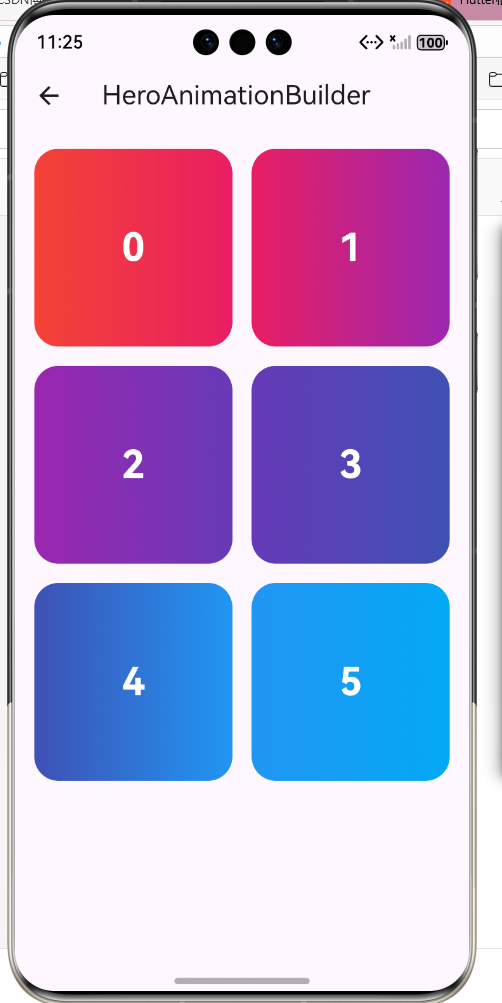
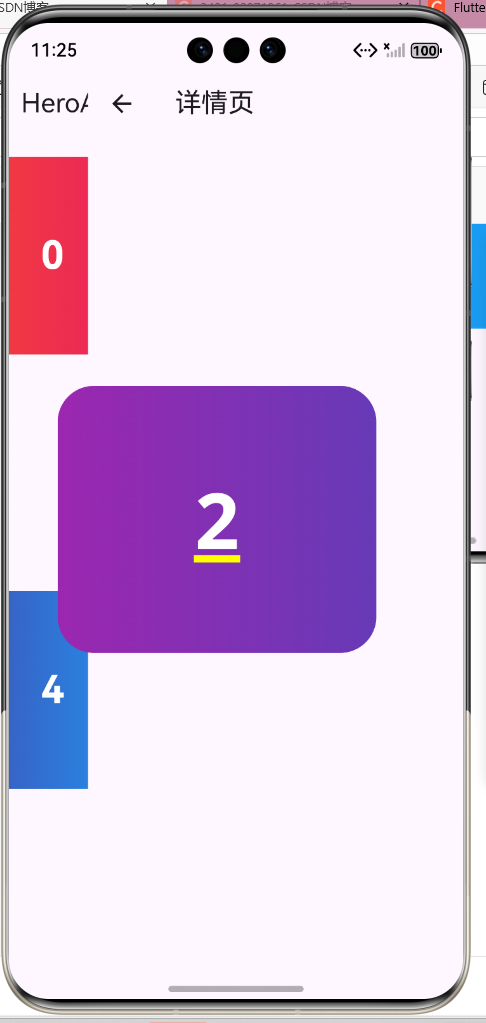
下面是一个展示GridView中Hero动画的完整示例代码,该代码创建了一个2列的网格布局,每个网格项都是一个带有渐变色的容器,点击后会跳转到详情页,容器会从网格位置Hero过渡到详情页中心并放大。这个示例来自example02_hero_animation_builder.dart文件。
import 'package:flutter/material.dart';
class HeroAnimationBuilderDemo extends StatelessWidget {
const HeroAnimationBuilderDemo({super.key});
Widget build(BuildContext context) {
return Scaffold(
appBar: AppBar(title: const Text('HeroAnimationBuilder')),
body: GridView.builder(
padding: const EdgeInsets.all(16),
gridDelegate: const SliverGridDelegateWithFixedCrossAxisCount(
  crossAxisCount: 2,
  mainAxisSpacing: 16,
  crossAxisSpacing: 16,
),
itemCount: 6,
itemBuilder: (context, index) {
return GestureDetector(
onTap: () {
Navigator.push(
context,
MaterialPageRoute(
builder: (context) => HeroDetailPage2(index: index),
),
);
},
child: Hero(
tag: 'builder_hero_$index',
child: Container(
decoration: BoxDecoration(
  gradient: LinearGradient(
    colors: [
      Colors.primaries[index % Colors.primaries.length],
      Colors.primaries[(index + 1) % Colors.primaries.length],
    ],
  ),
  borderRadius: BorderRadius.circular(20),
),
child: Center(
child: Text(
'$index',
style: const TextStyle(
color: Colors.white,
fontSize: 32,
fontWeight: FontWeight.bold,
),
),
),
),
),
);
},
),
);
}
}
class HeroDetailPage2 extends StatelessWidget {
final int index;
const HeroDetailPage2({required this.index});
Widget build(BuildContext context) {
return Scaffold(
appBar: AppBar(title: const Text('详情页')),
body: Center(
child: Hero(
tag: 'builder_hero_$index',
child: Container(
width: 280,
height: 280,
decoration: BoxDecoration(
gradient: LinearGradient(
colors: [
Colors.primaries[index % Colors.primaries.length],
Colors.primaries[(index + 1) % Colors.primaries.length],
],
),
borderRadius: BorderRadius.circular(30),
),
child: Center(
child: Text(
'$index',
style: const TextStyle(
color: Colors.white,
fontSize: 64,
fontWeight: FontWeight.bold,
),
),
),
),
),
),
);
}
}
代码分析:
- 网格布局: 使用GridView.builder创建了6个网格项,使用SliverGridDelegateWithFixedCrossAxisCount设置2列布局,间距为16像素。GridView.builder是懒加载的GridView,只构建可见区域内的网格项,性能优异。
- Hero tag设置: 使用
'builder_hero_$index'作为tag,确保每个网格项都有唯一的tag,避免了tag冲突。 - 渐变色Container: 每个网格项都是一个Container,使用LinearGradient创建渐变背景色,颜色使用Colors.primaries数组,确保颜色协调统一。
- 圆角设计: 列表页的圆角为20像素,详情页的圆角为30像素,Flutter会自动插值,实现从20到30的平滑过渡。
- 文字大小变化: 列表页的字体大小为32,详情页的字体大小为64,Hero动画会实现从32到64的平滑缩放。
- 详情页尺寸: 详情页的Container尺寸固定为280x280,列表页的Container尺寸由GridView自动计算,Hero动画会自动处理尺寸变化。
4. SliverGridDelegateWithFixedCrossAxisCount详解
SliverGridDelegateWithFixedCrossAxisCount是GridView中最常用的delegate,它指定了网格的列数固定,每行的项目数量一致。这个delegate提供了多个可配置的属性,用于控制网格布局的各个方面。
在示例代码中,我们使用了以下配置:
gridDelegate: const SliverGridDelegateWithFixedCrossAxisCount(
crossAxisCount: 2,
mainAxisSpacing: 16,
crossAxisSpacing: 16,
)
参数说明:
- crossAxisCount: 横轴(宽度方向)的项目数量,即每行显示多少个网格项。设置为2表示每行显示2个网格项。
- mainAxisSpacing: 主轴(高度方向)的间距,即行与行之间的距离。设置为16表示每行之间相距16像素。
- crossAxisSpacing: 横轴的间距,即列与列之间的距离。设置为16表示每列之间相距16像素。
- childAspectRatio: 子widget的宽高比,默认值为1.0,表示宽度和高度相等。如果需要不同比例的网格项,可以设置这个属性。
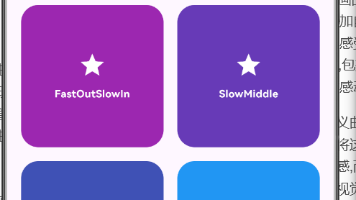
从示意图中可以看出,crossAxisCount控制每行的项目数量,mainAxisSpacing控制行与行之间的间距,crossAxisSpacing控制列与列之间的间距。这些参数共同决定了网格布局的视觉效果。
在Hero动画场景下,网格布局的参数会影响Hero动画的起始位置和轨迹。例如:
- 如果crossAxisCount较大,每行的项目较多,单个项目的宽度较小,Hero动画的起始宽度也较小。
- 如果mainAxisSpacing和crossAxisSpacing较大,项目之间的间距较大,Hero动画飞行时可能会穿过较大的空白区域。
- 如果childAspectRatio较大,项目的高度相对较小,Hero动画的起始高度也较小。
因此,在设计网格布局时,需要考虑Hero动画的效果,选择合适的参数组合。一般来说,crossAxisCount设置为2或3是比较合理的选择,mainAxisSpacing和crossAxisSpacing设置为8到16像素之间,childAspectRatio根据实际需求调整。
5. 渐变色Hero的实现技巧
渐变色Hero是一种常见的视觉效果,它能够让Hero动画更加生动和吸引人。在Flutter中,我们可以使用BoxDecoration的gradient属性来创建渐变效果。渐变色Hero的实现需要注意几个关键点:首先是渐变色的一致性,源widget和目标widget的渐变色应该保持一致或相互呼应,以避免动画过程中的颜色突变;其次是渐变方向的一致性,如果源widget和目标widget的渐变方向不同,动画过程中会产生视觉上的不协调;最后是渐变色的性能影响,复杂的渐变可能会增加渲染负担,需要根据实际情况调整渐变的复杂度。
在示例代码中,我们使用了LinearGradient来创建线性渐变:
decoration: BoxDecoration(
  gradient: LinearGradient(
    colors: [
      Colors.primaries[index % Colors.primaries.length],
      Colors.primaries[(index + 1) % Colors.primaries.length],
    ],
  ),
  borderRadius: BorderRadius.circular(20),
)
LinearGradient的参数说明:
- colors: 渐变的颜色数组,至少包含两个颜色。在示例代码中,我们使用了Colors.primaries数组中的两个相邻颜色,确保颜色协调统一。
- begin: 渐变的起始位置,默认为Alignment.centerLeft,表示从左边缘开始渐变。
- end: 渐变的结束位置,默认为Alignment.centerRight,表示到右边缘结束渐变。
- stops: 每个颜色的位置数组,取值范围从0.0到1.0,如果不指定,颜色会均匀分布。
- tileMode: 渐变的平铺模式,用于当渐变区域小于widget区域时的行为,默认为TileMode.clamp。
除了LinearGradient,Flutter还提供了其他类型的渐变:
- RadialGradient(径向渐变): 颜色从中心向四周辐射变化,适合表现太阳光晕、聚焦效果等。
- SweepGradient(锥形渐变): 颜色沿圆周方向变化,类似雷达扫描的效果,适合表现旋转、周期性的色彩变化。
为了更好地理解不同渐变类型的视觉效果,可以通过下面的表格来对比:
| 渐变类型 | 视觉效果 | 适用场景 | 性能 | 实现难度 |
|---|---|---|---|---|
| LinearGradient | 颜色沿直线方向变化 | 按钮、卡片、背景 | 高 | 低 |
| RadialGradient | 颜色从中心向四周辐射 | 聚光灯、光晕效果 | 中 | 低 |
| SweepGradient | 颜色沿圆周方向变化 | 加载动画、雷达扫描 | 中 | 中 |
从表格中可以看出,LinearGradient的性能最好,实现最简单,是最常用的渐变类型。RadialGradient和SweepGradient适合特殊场景,但性能稍差,实现难度也稍高。
在Hero动画中使用渐变色时,需要注意源widget和目标widget的渐变色应该保持一致。如果源widget和目标widget的渐变色不同,Flutter会在动画过程中进行颜色插值,可能会产生不自然的中间颜色。因此,应该确保源widget和目标widget使用相同的渐变色,或者使用相近的颜色系列。
在示例代码中,源widget和目标widget都使用了相同的LinearGradient,colors都是[Colors.primaries[index % Colors.primaries.length], Colors.primaries[(index + 1) % Colors.primaries.length]],确保了渐变色的一致性。
6. 圆角Hero的设计考量
圆角Hero在现代UI设计中非常流行,它能够软化视觉效果,提升界面的亲和力。在实现圆角Hero时,需要注意圆角半径的一致性和过渡的平滑性。源widget和目标widget的圆角半径可以不同,但在动画过程中,Flutter会自动进行插值计算,实现从源圆角到目标圆角的平滑过渡。
在示例代码中,我们使用了BorderRadius来创建圆角:
decoration: BoxDecoration(
gradient: LinearGradient(
colors: [
Colors.primaries[index % Colors.primaries.length],
Colors.primaries[(index + 1) % Colors.primaries.length],
],
),
borderRadius: BorderRadius.circular(20),
)
BorderRadius提供了多种创建圆角的方式:
- BorderRadius.circular: 为所有四个角设置相同的圆角半径,这是最常用的方式。
- BorderRadius.only: 为不同的角设置不同的圆角半径,可以创造不对称的效果。
- BorderRadius.all: 与circular类似,但语义更明确,表示所有角都使用相同的圆角半径。
在示例代码中,列表页的圆角半径为20像素,详情页的圆角半径为30像素:
// 列表页
borderRadius: BorderRadius.circular(20),

// 详情页
borderRadius: BorderRadius.circular(30),
Flutter会自动计算从20到30的插值,实现圆角的平滑过渡。这种差异化的圆角设计可以让详情页的元素看起来更加柔和和友好。
圆角半径的选择应该根据元素的尺寸和整体设计风格进行选择。一般来说,圆角半径应该是元素宽度的10%到20%之间。例如:
- 对于宽度为100像素的元素,可以使用10到20像素的圆角半径。
- 对于宽度为200像素的元素,可以使用20到40像素的圆角半径。
- 对于宽度为300像素的元素,可以使用30到60像素的圆角半径。
在示例代码中,列表页的Container宽度约为屏幕宽度的一半(因为crossAxisCount为2),减去间距后约为150像素,圆角半径为20像素,比例为13.3%,在合理范围内。详情页的Container宽度为280像素,圆角半径为30像素,比例为10.7%,也在合理范围内。
圆角Hero的另一个重要考虑是视觉层次。不同的圆角大小可以传达不同的视觉含义:
- 较大的圆角(20-30像素): 通常用于主要内容卡片,传达友好、柔和的感觉。
- 较小的圆角(4-8像素): 通常用于次要内容或按钮,传达精确、紧凑的感觉。
- 零圆角(直角): 通常用于强调边界或创造几何美感,传达严肃、正式的感觉。
合理使用不同大小的圆角,可以创建出清晰的视觉层次结构,引导用户的注意力,提升整体的视觉体验。
7. GestureDetector与Hero的交互
GestureDetector是Flutter中用于处理手势识别的widget,它能够识别点击、双击、长按、拖拽等多种手势。在Hero动画场景下,GestureDetector通常用于监听点击事件,触发页面导航和Hero动画。
在示例代码中,我们使用GestureDetector来监听点击事件:
GestureDetector(
  onTap: () {
    Navigator.push(
      context,
      MaterialPageRoute(
        builder: (context) => HeroDetailPage2(index: index),
      ),
    );
  },
  child: Hero(
    tag: 'builder_hero_$index',
    child: Container(...),
  ),
)
这段代码将Hero widget包裹在GestureDetector中,当用户点击Hero widget时,会触发onTap回调,执行页面导航操作,Hero动画随之开始。
除了onTap,GestureDetector还提供了其他手势回调:
- onTapDown: 手指按下时触发。
- onTapUp: 手指抬起时触发。
- onTapCancel: 手指按下后取消点击时触发。
- onDoubleTap: 双击时触发。
- onLongPress: 长按时触发。
- onVerticalDragStart/onVerticalDragUpdate/onVerticalDragEnd: 垂直拖拽时触发。
在Hero动画场景下,最常用的是onTap,因为点击是触发页面导航的最常见手势。如果需要更复杂的交互,如长按显示菜单、拖拽调整位置等,可以使用其他手势回调。
需要注意的问题是,Hero widget本身不提供点击事件,需要通过包裹GestureDetector或InkWell来实现点击交互。InkWell是Material Design风格的点击效果组件,它会提供波纹扩散等视觉反馈,比GestureDetector更加美观:
InkWell(
  onTap: () {
    Navigator.push(
      context,
      MaterialPageRoute(
        builder: (context) => HeroDetailPage2(index: index),
      ),
    );
  },
  child: Hero(
    tag: 'builder_hero_$index',
    child: Container(...),
  ),
)
这段代码使用InkWell替代GestureDetector,点击时会有波纹扩散的效果,视觉反馈更加明显。
8. GridView.builder的性能优势
GridView.builder是GridView的一种特殊形式,它采用懒加载的方式来构建网格项。与普通的GridView不同,GridView.builder不会一次性构建所有网格项,而是只构建可见区域内的网格项,当网格项滚动出屏幕时,会销毁或回收这些widget,当网格项滚动进入屏幕时,会重新构建这些widget。这种懒加载机制大大提升了性能,特别是在处理大量数据时。
在示例代码中,我们使用了GridView.builder:
GridView.builder(
  padding: const EdgeInsets.all(16),
  gridDelegate: const SliverGridDelegateWithFixedCrossAxisCount(
    crossAxisCount: 2,
    mainAxisSpacing: 16,
    crossAxisSpacing: 16,
  ),
  itemCount: 6,
  itemBuilder: (context, index) {
    return GestureDetector(
      onTap: () {
        Navigator.push(
          context,
          MaterialPageRoute(
            builder: (context) => HeroDetailPage2(index: index),
          ),
        );
      },
      child: Hero(
        tag: 'builder_hero_$index',
        child: Container(...),
      ),
    );
  },
)
GridView.builder的参数说明:
- itemBuilder: 构建网格项的回调函数,接收context和index参数,返回一个widget。
- itemCount: 网格项的总数,用于控制网格的长度。如果未指定,会构建无限多的网格项。
- padding: 网格的内边距,用于控制网格与屏幕边缘的距离。
- scrollDirection: 滚动方向,默认为Axis.vertical,表示垂直滚动。
- reverse: 是否反向滚动,默认为false,表示从上到下滚动。
GridView.builder的性能优势主要体现在以下几个方面:
-
内存占用低: 由于只构建可见区域内的网格项,内存占用大大降低。例如,如果GridView有1000个网格项,但屏幕只能显示10个,那么GridView.builder只构建10个widget,而不是1000个widget。
-
渲染效率高: 由于需要渲染的widget数量少,渲染效率大大提升,滚动更加流畅,特别是对于包含图片、动画等复杂内容的网格项。
-
启动速度快: 由于不需要一次性构建大量widget,启动速度更快,用户可以更快地看到内容。
-
滚动性能好: 由于采用懒加载机制,滚动性能更好,不会因为构建大量widget而卡顿。
在Hero动画场景下,GridView.builder的性能优势尤为重要。因为Hero widget可能比较复杂,如包含渐变、圆角、图片等,如果一次性构建大量Hero widget,可能会导致性能问题。使用GridView.builder可以避免这个问题,只构建可见区域内的Hero widget,大大降低了性能压力。
需要注意的是,GridView.builder的itemBuilder会多次调用同一个index,因为widget会被复用。因此,在itemBuilder中应该避免使用有副作用的操作,如直接修改外部状态等。如果需要保持widget的状态,可以使用AutomaticKeepAliveClientMixin或UniqueKey来标识widget。
9. 详情页的布局与设计
详情页是Hero动画的目标页面,它的布局和设计直接影响Hero动画的最终效果。在示例代码中,详情页采用了居中布局,Hero widget位于屏幕中央:
Scaffold(
  appBar: AppBar(title: const Text('详情页')),
  body: Center(
    child: Hero(
      tag: 'builder_hero_$index',
      child: Container(
        width: 280,
        height: 280,
        decoration: BoxDecoration(
          gradient: LinearGradient(
            colors: [
              Colors.primaries[index % Colors.primaries.length],
              Colors.primaries[(index + 1) % Colors.primaries.length],
            ],
          ),
          borderRadius: BorderRadius.circular(30),
        ),
        child: Center(
          child: Text(
            '$index',
            style: const TextStyle(
              color: Colors.white,
              fontSize: 64,
              fontWeight: FontWeight.bold,
            ),
          ),
        ),
      ),
    ),
  ),
)
详情页的设计要点:
-
居中布局: 使用Center widget将Hero widget居中显示,这种布局简单直接,Hero widget从网格位置飞到屏幕中央,视觉效果清晰。
-
固定尺寸: 详情页的Container尺寸固定为280x280,而列表页的Container尺寸由GridView自动计算。Flutter会自动处理从可变尺寸到固定尺寸的插值,实现平滑的尺寸过渡。
-
较大的圆角: 详情页的圆角半径为30像素,比列表页的20像素稍大,营造出更柔和的感觉。
-
较大的文字: 详情页的字体大小为64,比列表页的32大一倍,与尺寸的增大成比例,保持了视觉比例的一致性。
-
Scaffold结构: 使用Scaffold作为页面根组件,提供了AppBar等标准导航元素,保持了应用的一致性。
除了居中布局,详情页还可以采用其他布局方式:
- 顶部布局: Hero widget位于页面顶部,下方显示详细内容。这种布局适合展示图片或大标题。
- 全屏布局: Hero widget填充整个屏幕,用于全屏查看图片或内容。
- 弹性布局: 使用Flexible或Expanded等组件,Hero widget占据部分空间,其他内容占据剩余空间。
选择哪种布局取决于具体的设计需求和用户体验目标。居中布局简单直接,全屏布局沉浸感强,顶部布局信息层次清晰。
10. GridView与Hero动画的性能优化
GridView结合Hero动画时,性能是一个需要重点关注的方面。当GridView包含大量网格项时,如果所有网格项都使用Hero动画,可能会导致性能问题。以下是一些常用的性能优化策略:
策略1: 使用GridView.builder懒加载
GridView.builder是懒加载的GridView,它只构建可见区域内的网格项,大大降低了内存占用和渲染负担。示例代码中已经使用了GridView.builder,这是一个很好的实践。
策略2: 简化Hero widget的结构
Hero widget的结构越复杂,渲染负担越大。应该尽量避免过深的嵌套或复杂的布局。在示例代码中,Hero widget只包含一个Container,结构相对简单,这是好的实践。
策略3: 使用const widget减少重建
const widget在编译时就确定了,不会因为父widget重建而重建,可以减少不必要的重建。示例代码中的BorderRadius.circular(20)等就是const构造,这是好的实践。
策略4: 避免在Hero widget中使用Image等重量级组件
Image组件需要加载和解码图片数据,渲染负担较大。如果必须使用Image,可以考虑使用缩略图在GridView中显示,只在详情页加载高清图片。可以使用cached_network_image等库来缓存和预加载图片。
策略5: 使用占位widget在动画过程中显示简化的内容
placeholderBuilder可以在动画过程中显示占位widget,避免显示空白区域或复杂的飞行widget。占位widget可以是一个简化的版本或加载指示器,既能够减少渲染负担,又能够提供视觉反馈。
策略6: 限制同时执行的Hero动画数量
如果页面上有多个Hero widget同时执行动画,可能会增加渲染负担。可以考虑延迟执行某些动画,或者降低动画的帧率。在示例代码中,每次只点击一个网格项,执行一个Hero动画,这是好的实践。
下表总结了GridView与Hero动画性能优化的主要策略:
| 优化策略 | 具体方法 | 性能提升 | 实现难度 | 推荐度 |
|---|---|---|---|---|
| 懒加载 | 使用GridView.builder | 高 | 低 | ⭐⭐⭐⭐⭐ |
| 简化结构 | 避免过深嵌套 | 中 | 低 | ⭐⭐⭐⭐ |
| const widget | 使用const构造 | 中 | 低 | ⭐⭐⭐⭐ |
| 占位widget | 使用placeholderBuilder | 中 | 中 | ⭐⭐⭐ |
| 限制动画 | 控制同时执行的动画数 | 中 | 中 | ⭐⭐⭐ |
通过遵循这些优化策略,可以确保GridView与Hero动画的结合既美观又高效,即使在大量网格项的情况下也能保持流畅的滚动和动画效果。
总结
GridView与Hero动画的结合能够创造出丰富多样的视觉效果,在图片画廊、产品展示等场景中有着广泛的应用。合理设计GridView布局、优化网格间距、实现多Hero协调、注意性能和可访问性等方面都是实现高质量Hero动画的关键。
本文深入讲解了10个关键要点,包括布局类型、网格间距、渐变色Hero、圆角Hero、GestureDetector交互、GridView.builder性能、详情页设计、性能优化等。结合example02_hero_animation_builder.dart的实际代码,详细分析了GridView中Hero动画的实现细节和使用技巧。
GridView与Hero动画的结合不仅是技术实现的挑战,更是设计思维和用户体验的考验。需要从用户的角度出发,考虑视觉连贯性、交互流畅性、性能效率等多个方面,创造出既美观又实用的动画效果。通过不断的学习和实践,掌握这些技巧和最佳实践,能够帮助开发者构建出更加出色的Flutter应用。
欢迎加入开源鸿蒙跨平台社区:https://openharmonycrossplatform.csdn.net

作为“人工智能6S店”的官方数字引擎,为AI开发者与企业提供一个覆盖软硬件全栈、一站式门户。
更多推荐
 4
4 0
0- 0



 已为社区贡献12条内容

所有评论(0)