
Flutter框架跨平台鸿蒙开发——Excel函数教程APP的开发流程
本文介绍了基于Flutter框架开发的跨平台Excel函数教程APP。该应用提供Excel函数分类展示、详细语法说明、参数解释和使用示例等功能,支持搜索和收藏常用函数。项目采用Material Design风格UI,使用Flutter实现跨平台兼容性,包含数据模型设计、本地数据存储和服务层实现。核心代码展示了Excel函数模型定义、数据源实现和UI组件开发流程,为类似教育类应用的开发提供了参考范例
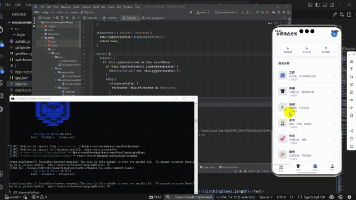
🚀运行效果展示
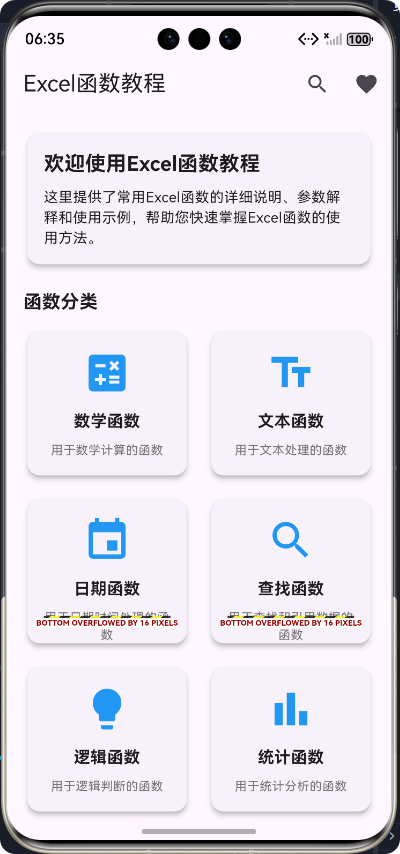
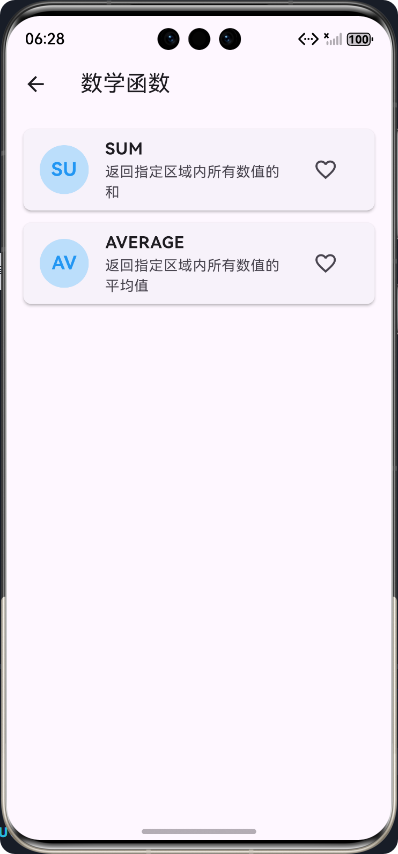
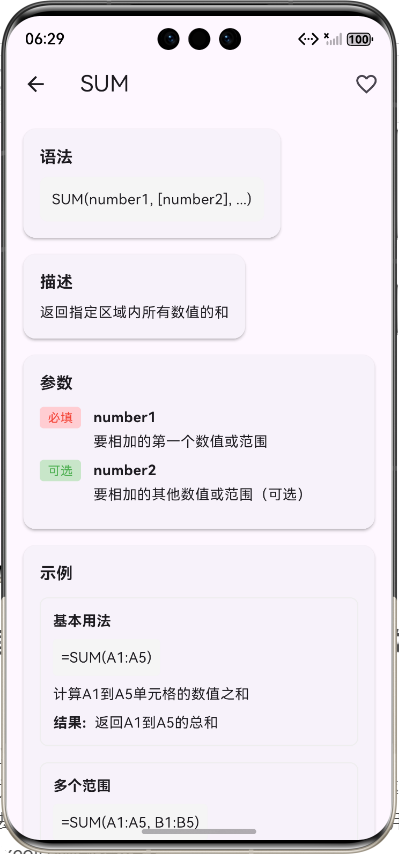
Flutter框架跨平台鸿蒙开发——Excel函数教程APP的开发流程
前言
在数字化办公时代,Excel作为一款强大的电子表格软件,已经成为职场人士必备的工具之一。而Excel函数作为其核心功能,能够极大地提高数据处理效率。然而,对于许多用户来说,掌握Excel函数的使用方法并非易事。为了帮助用户更轻松地学习和使用Excel函数,我们开发了一款基于Flutter框架的跨平台Excel函数教程APP。
本项目采用Flutter框架进行开发,实现了跨平台运行,支持在鸿蒙等多种操作系统上使用。本文将详细介绍Excel函数教程APP的开发流程,包括项目分析、核心功能实现、代码展示等内容,为类似项目的开发提供参考。
一、项目分析
1. 功能需求
通过对用户需求的分析,我们确定了Excel函数教程APP的核心功能:
- 函数分类展示:将Excel函数按照不同类别(如数学函数、文本函数、日期函数等)进行分类展示,方便用户查找。
- 函数详情:展示每个函数的详细信息,包括语法、描述、参数说明等。
- 示例展示:为每个函数提供使用示例,帮助用户理解函数的实际应用。
- 搜索功能:允许用户通过关键词搜索函数,快速找到需要的函数。
- 收藏功能:用户可以收藏常用的函数,方便后续查看。
2. 技术栈选择
- 前端框架:Flutter,实现跨平台开发。
- 状态管理:使用Flutter内置的StatefulWidget和StatelessWidget进行状态管理。
- 数据存储:使用本地存储保存用户的收藏记录。
- UI设计:采用Material Design风格,确保界面美观、易用。
3. 项目结构设计
根据功能需求,我们设计了以下项目结构:
lib/
├── models/           # 数据模型
│   └── excel_function_model.dart
├── data/             # 数据源
│   └── excel_function_data.dart
├── services/         # 服务层
│   ├── excel_function_service.dart
│   └── storage_service.dart
├── pages/            # 页面
│   ├── excel_home_page.dart
│   ├── excel_category_page.dart
│   ├── excel_detail_page.dart
│   ├── excel_search_page.dart
│   └── excel_favorites_page.dart
└── main.dart         # 应用入口
二、核心功能实现
1. 数据模型设计
首先,我们设计了Excel函数的数据模型,包括函数的基本信息、参数说明和示例等:
/// Excel函数模型
/// 定义Excel函数的基本属性和结构
class ExcelFunction {
  /// 函数ID
  final String id;

  /// 函数名称
  final String name;

  /// 函数分类
  final String category;

  /// 函数语法
  final String syntax;

  /// 函数描述
  final String description;

  /// 函数参数说明
  final List<ExcelFunctionParameter> parameters;

  /// 函数示例
  final List<ExcelFunctionExample> examples;

  /// 是否收藏
  bool isFavorite;

  /// 构造函数
  ExcelFunction({
    required this.id,
    required this.name,
    required this.category,
    required this.syntax,
    required this.description,
    required this.parameters,
    required this.examples,
    this.isFavorite = false,
  });
}

/// Excel函数参数模型
/// 定义Excel函数参数的属性
class ExcelFunctionParameter {
  /// 参数名称
  final String name;

  /// 参数描述
  final String description;

  /// 是否必填
  final bool isRequired;

  /// 构造函数
  ExcelFunctionParameter({
    required this.name,
    required this.description,
    required this.isRequired,
  });
}

/// Excel函数示例模型
/// 定义Excel函数示例的属性
class ExcelFunctionExample {
  /// 示例标题
  final String title;

  /// 示例公式
  final String formula;

  /// 示例说明
  final String explanation;

  /// 示例结果
  final String result;

  /// 构造函数
  ExcelFunctionExample({
    required this.title,
    required this.formula,
    required this.explanation,
    required this.result,
  });
}

/// Excel函数分类模型
/// 定义函数分类的属性
class ExcelFunctionCategory {
  /// 分类ID
  final String id;

  /// 分类名称
  final String name;

  /// 分类图标
  final String icon;

  /// 分类描述
  final String description;

  /// 构造函数
  ExcelFunctionCategory({
    required this.id,
    required this.name,
    required this.icon,
    required this.description,
  });
}
2. 数据源实现
为了提供函数数据,我们创建了一个数据源文件,包含函数分类和函数详情:
import '../models/excel_function_model.dart';

/// Excel函数数据
/// 提供Excel函数分类和函数数据
class ExcelFunctionData {
  /// 获取函数分类列表
  static List<ExcelFunctionCategory> getCategories() {
    return [
      ExcelFunctionCategory(
        id: 'math',
        name: '数学函数',
        icon: 'calculator',
        description: '用于数学计算的函数',
      ),
      ExcelFunctionCategory(
        id: 'text',
        name: '文本函数',
        icon: 'text_fields',
        description: '用于文本处理的函数',
      ),
      ExcelFunctionCategory(
        id: 'date',
        name: '日期函数',
        icon: 'event',
        description: '用于日期时间处理的函数',
      ),
      ExcelFunctionCategory(
        id: 'lookup',
        name: '查找函数',
        icon: 'search',
        description: '用于查找和引用数据的函数',
      ),
      ExcelFunctionCategory(
        id: 'logic',
        name: '逻辑函数',
        icon: 'lightbulb',
        description: '用于逻辑判断的函数',
      ),
      ExcelFunctionCategory(
        id: 'statistical',
        name: '统计函数',
        icon: 'bar_chart',
        description: '用于统计分析的函数',
      ),
    ];
  }

  /// 获取函数列表
  static List<ExcelFunction> getFunctions() {
    return [
      // 数学函数
      ExcelFunction(
        id: 'sum',
        name: 'SUM',
        category: 'math',
        syntax: 'SUM(number1, [number2], ...)',
        description: '返回指定区域内所有数值的和',
        parameters: [
          ExcelFunctionParameter(
            name: 'number1',
            description: '要相加的第一个数值或范围',
            isRequired: true,
          ),
          ExcelFunctionParameter(
            name: 'number2',
            description: '要相加的其他数值或范围(可选)',
            isRequired: false,
          ),
        ],
        examples: [
          ExcelFunctionExample(
            title: '基本用法',
            formula: '=SUM(A1:A5)',
            explanation: '计算A1到A5单元格的数值之和',
            result: '返回A1到A5的总和',
          ),
          ExcelFunctionExample(
            title: '多个范围',
            formula: '=SUM(A1:A5, B1:B5)',
            explanation: '计算A1到A5和B1到B5单元格的数值之和',
            result: '返回两个范围的总和',
          ),
        ],
      ),
      // 其他函数...
    ];
  }

  /// 根据分类获取函数
  static List<ExcelFunction> getFunctionsByCategory(String category) {
    return getFunctions().where((func) => func.category == category).toList();
  }

  /// 根据ID获取函数
  static ExcelFunction? getFunctionById(String id) {
    return getFunctions().firstWhere((func) => func.id == id, orElse: () => ExcelFunction(
      id: '',
      name: '',
      category: '',
      syntax: '',
      description: '',
      parameters: [],
      examples: [],
    ));
  }

  /// 搜索函数
  static List<ExcelFunction> searchFunctions(String keyword) {
    final lowerKeyword = keyword.toLowerCase();
    return getFunctions().where((func) {
      return func.name.toLowerCase().contains(lowerKeyword) ||
             func.description.toLowerCase().contains(lowerKeyword);
    }).toList();
  }
}
3. 服务层实现
为了管理函数数据和用户收藏,我们创建了一个服务层:
import '../models/excel_function_model.dart';
import '../data/excel_function_data.dart';
import 'storage_service.dart';

/// Excel函数服务
/// 管理Excel函数数据和收藏功能
class ExcelFunctionService {
  /// 存储服务实例
  final StorageService _storageService = StorageService();

  /// 收藏的函数ID列表的存储键
  static const String _favoritesKey = 'excel_function_favorites';

  /// 获取函数分类列表
  Future<List<ExcelFunctionCategory>> getCategories() async {
    return ExcelFunctionData.getCategories();
  }

  /// 获取所有函数列表
  Future<List<ExcelFunction>> getFunctions() async {
    final functions = ExcelFunctionData.getFunctions();
    await _loadFavorites(functions);
    return functions;
  }

  /// 根据分类获取函数列表
  Future<List<ExcelFunction>> getFunctionsByCategory(String category) async {
    final functions = ExcelFunctionData.getFunctionsByCategory(category);
    await _loadFavorites(functions);
    return functions;
  }

  /// 根据ID获取函数
  Future<ExcelFunction?> getFunctionById(String id) async {
    final function = ExcelFunctionData.getFunctionById(id);
    if (function != null) {
      final favorites = await _getFavorites();
      function.isFavorite = favorites.contains(function.id);
    }
    return function;
  }

  /// 搜索函数
  Future<List<ExcelFunction>> searchFunctions(String keyword) async {
    final functions = ExcelFunctionData.searchFunctions(keyword);
    await _loadFavorites(functions);
    return functions;
  }

  /// 获取收藏的函数列表
  Future<List<ExcelFunction>> getFavoriteFunctions() async {
    final favorites = await _getFavorites();
    final allFunctions = ExcelFunctionData.getFunctions();
    final favoriteFunctions = allFunctions.where((func) => favorites.contains(func.id)).toList();
    favoriteFunctions.forEach((func) => func.isFavorite = true);
    return favoriteFunctions;
  }

  /// 切换函数收藏状态
  Future<bool> toggleFavorite(String functionId) async {
    final favorites = await _getFavorites();

    if (favorites.contains(functionId)) {
      favorites.remove(functionId);
    } else {
      favorites.add(functionId);
    }

    await _storageService.saveList(_favoritesKey, favorites);
    return favorites.contains(functionId);
  }

  /// 加载收藏状态到函数列表
  Future<void> _loadFavorites(List<ExcelFunction> functions) async {
    final favorites = await _getFavorites();
    for (var func in functions) {
      func.isFavorite = favorites.contains(func.id);
    }
  }

  /// 获取收藏的函数ID列表
  Future<List<String>> _getFavorites() async {
    final favorites = await _storageService.getList(_favoritesKey);
    return favorites ?? [];
  }
}
4. 页面实现
4.1 主页
主页展示函数分类,是用户进入APP的第一个页面:
import 'package:flutter/material.dart';
import '../../services/excel_function_service.dart';
import 'excel_category_page.dart';
import 'excel_favorites_page.dart';
import 'excel_search_page.dart';
/// Excel函数教程APP主页
/// 展示函数分类和基本功能入口
class ExcelHomePage extends StatefulWidget {
/// 构造函数
const ExcelHomePage({super.key});
_ExcelHomePageState createState() => _ExcelHomePageState();
}
class _ExcelHomePageState extends State<ExcelHomePage> {
final ExcelFunctionService _service = ExcelFunctionService();
List<dynamic> _categories = [];
bool _isLoading = true;
void initState() {
super.initState();
_loadCategories();
}
/// 加载函数分类
Future<void> _loadCategories() async {
try {
setState(() => _isLoading = true);
final categories = await _service.getCategories();
setState(() {
_categories = categories;
_isLoading = false;
});
} catch (e) {
print('加载分类失败: $e');
setState(() => _isLoading = false);
}
}
/// 导航到分类页面
void _navigateToCategory(String categoryId, String categoryName) {
Navigator.push(
context,
MaterialPageRoute(
builder: (context) => ExcelCategoryPage(
categoryId: categoryId,
categoryName: categoryName,
),
),
);
}
/// 导航到收藏页面
void _navigateToFavorites() {
Navigator.push(
context,
MaterialPageRoute(builder: (context) => ExcelFavoritesPage()),
);
}
/// 导航到搜索页面
void _navigateToSearch() {
Navigator.push(
context,
MaterialPageRoute(builder: (context) => ExcelSearchPage()),
);
}
Widget build(BuildContext context) {
return Scaffold(
appBar: AppBar(
title: Text('Excel函数教程'),
actions: [
IconButton(
icon: Icon(Icons.search),
onPressed: _navigateToSearch,
),
IconButton(
icon: Icon(Icons.favorite),
onPressed: _navigateToFavorites,
),
],
),
body: _isLoading
? Center(child: CircularProgressIndicator())
: Padding(
padding: const EdgeInsets.all(16.0),
child: Column(
crossAxisAlignment: CrossAxisAlignment.start,
children: [
// 应用介绍
Card(
elevation: 4,
shape: RoundedRectangleBorder(
borderRadius: BorderRadius.circular(12),
),
child: Padding(
padding: const EdgeInsets.all(16.0),
child: Column(
crossAxisAlignment: CrossAxisAlignment.start,
children: [
Text(
'欢迎使用Excel函数教程',
style: TextStyle(
fontSize: 20,
fontWeight: FontWeight.bold,
),
),
SizedBox(height: 8),
Text(
'这里提供了常用Excel函数的详细说明、参数解释和使用示例,帮助您快速掌握Excel函数的使用方法。',
style: TextStyle(fontSize: 14),
),
],
),
),
),
SizedBox(height: 20),
// 函数分类标题
Text(
'函数分类',
style: TextStyle(
fontSize: 18,
fontWeight: FontWeight.bold,
),
),
SizedBox(height: 12),
// 函数分类网格
Expanded(
child: GridView.builder(
gridDelegate: SliverGridDelegateWithFixedCrossAxisCount(
crossAxisCount: 2,
crossAxisSpacing: 16,
mainAxisSpacing: 16,
childAspectRatio: 1.1,
),
itemCount: _categories.length,
itemBuilder: (context, index) {
final category = _categories[index];
return _buildCategoryCard(category);
},
),
),
],
),
),
);
}
/// 构建分类卡片
Widget _buildCategoryCard(dynamic category) {
return GestureDetector(
onTap: () => _navigateToCategory(category.id, category.name),
child: Card(
elevation: 4,
shape: RoundedRectangleBorder(
borderRadius: BorderRadius.circular(12),
),
child: Padding(
padding: const EdgeInsets.all(16.0),
child: Column(
mainAxisAlignment: MainAxisAlignment.center,
children: [
// 分类图标
Icon(
_getCategoryIcon(category.icon),
size: 48,
color: Colors.blue,
),
SizedBox(height: 12),
// 分类名称
Text(
category.name,
style: TextStyle(
fontSize: 16,
fontWeight: FontWeight.bold,
),
textAlign: TextAlign.center,
),
SizedBox(height: 8),
// 分类描述
Text(
category.description,
style: TextStyle(
fontSize: 12,
color: Colors.grey[600],
),
textAlign: TextAlign.center,
),
],
),
),
),
);
}
/// 根据分类获取对应图标
IconData _getCategoryIcon(String iconName) {
switch (iconName) {
case 'calculator':
return Icons.calculate;
case 'text_fields':
return Icons.text_fields;
case 'event':
return Icons.event;
case 'search':
return Icons.search;
case 'lightbulb':
return Icons.lightbulb;
case 'bar_chart':
return Icons.bar_chart;
default:
return Icons.category;
}
}
}
4.2 函数详情页面
函数详情页面展示函数的详细信息,包括语法、描述、参数说明和示例:
import 'package:flutter/material.dart';
import '../../services/excel_function_service.dart';
/// Excel函数详情页面
/// 展示函数的详细信息、参数说明和使用示例
class ExcelDetailPage extends StatefulWidget {
final String functionId;
ExcelDetailPage({required this.functionId});
_ExcelDetailPageState createState() => _ExcelDetailPageState();
}
class _ExcelDetailPageState extends State<ExcelDetailPage> {
final ExcelFunctionService _service = ExcelFunctionService();
dynamic _function;
bool _isLoading = true;
void initState() {
super.initState();
_loadFunctionDetail();
}
/// 加载函数详情
Future<void> _loadFunctionDetail() async {
try {
setState(() => _isLoading = true);
final function = await _service.getFunctionById(widget.functionId);
setState(() {
_function = function;
_isLoading = false;
});
} catch (e) {
print('加载函数详情失败: $e');
setState(() => _isLoading = false);
}
}
/// 切换收藏状态
Future<void> _toggleFavorite() async {
if (_function != null) {
final isFavorite = await _service.toggleFavorite(_function.id);
setState(() {
_function.isFavorite = isFavorite;
});
}
}
Widget build(BuildContext context) {
return Scaffold(
appBar: AppBar(
title: Text(_function?.name ?? '函数详情'),
actions: [
IconButton(
icon: Icon(
_function?.isFavorite ?? false ? Icons.favorite : Icons.favorite_border,
color: _function?.isFavorite ?? false ? Colors.red : null,
),
onPressed: _toggleFavorite,
),
],
),
body: _isLoading
? Center(child: CircularProgressIndicator())
: _function == null
? Center(child: Text('函数不存在'))
: SingleChildScrollView(
padding: const EdgeInsets.all(16.0),
child: Column(
crossAxisAlignment: CrossAxisAlignment.start,
children: [
// 函数语法
Card(
elevation: 2,
margin: const EdgeInsets.only(bottom: 16),
child: Padding(
padding: const EdgeInsets.all(16.0),
child: Column(
crossAxisAlignment: CrossAxisAlignment.start,
children: [
Text(
'语法',
style: TextStyle(
fontSize: 16,
fontWeight: FontWeight.bold,
),
),
SizedBox(height: 8),
Container(
padding: const EdgeInsets.all(12),
decoration: BoxDecoration(
color: Colors.grey[100],
borderRadius: BorderRadius.circular(8),
),
child: Text(
_function.syntax,
style: TextStyle(
fontFamily: 'Courier New',
fontSize: 14,
),
),
),
],
),
),
),
// 函数描述
Card(
elevation: 2,
margin: const EdgeInsets.only(bottom: 16),
child: Padding(
padding: const EdgeInsets.all(16.0),
child: Column(
crossAxisAlignment: CrossAxisAlignment.start,
children: [
Text(
'描述',
style: TextStyle(
fontSize: 16,
fontWeight: FontWeight.bold,
),
),
SizedBox(height: 8),
Text(_function.description),
],
),
),
),
// 参数说明
if (_function.parameters.isNotEmpty)
Card(
elevation: 2,
margin: const EdgeInsets.only(bottom: 16),
child: Padding(
padding: const EdgeInsets.all(16.0),
child: Column(
crossAxisAlignment: CrossAxisAlignment.start,
children: [
Text(
'参数',
style: TextStyle(
fontSize: 16,
fontWeight: FontWeight.bold,
),
),
SizedBox(height: 12),
..._function.parameters.map((param) =>
Padding(
padding: const EdgeInsets.only(bottom: 8),
child: Row(
crossAxisAlignment: CrossAxisAlignment.start,
children: [
Container(
padding: const EdgeInsets.symmetric(
horizontal: 8,
vertical: 2,
),
decoration: BoxDecoration(
color: param.isRequired ? Colors.red[100] : Colors.green[100],
borderRadius: BorderRadius.circular(4),
),
child: Text(
param.isRequired ? '必填' : '可选',
style: TextStyle(
fontSize: 12,
color: param.isRequired ? Colors.red : Colors.green,
),
),
),
SizedBox(width: 12),
Expanded(
child: Column(
crossAxisAlignment: CrossAxisAlignment.start,
children: [
Text(
param.name,
style: TextStyle(fontWeight: FontWeight.bold),
),
SizedBox(height: 4),
Text(param.description),
],
),
),
],
),
),
),
],
),
),
),
// 使用示例
if (_function.examples.isNotEmpty)
Card(
elevation: 2,
margin: const EdgeInsets.only(bottom: 16),
child: Padding(
padding: const EdgeInsets.all(16.0),
child: Column(
crossAxisAlignment: CrossAxisAlignment.start,
children: [
Text(
'示例',
style: TextStyle(
fontSize: 16,
fontWeight: FontWeight.bold,
),
),
SizedBox(height: 12),
..._function.examples.map((example) =>
Container(
margin: const EdgeInsets.only(bottom: 16),
padding: const EdgeInsets.all(12),
decoration: BoxDecoration(
border: Border.all(color: Colors.grey[200]),
borderRadius: BorderRadius.circular(8),
),
child: Column(
crossAxisAlignment: CrossAxisAlignment.start,
children: [
Text(
example.title,
style: TextStyle(fontWeight: FontWeight.bold),
),
SizedBox(height: 8),
Container(
padding: const EdgeInsets.all(8),
decoration: BoxDecoration(
color: Colors.grey[100],
borderRadius: BorderRadius.circular(4),
),
child: Text(
example.formula,
style: TextStyle(
fontFamily: 'Courier New',
fontSize: 14,
),
),
),
SizedBox(height: 8),
Text(example.explanation),
SizedBox(height: 8),
Row(
children: [
Text(
'结果:',
style: TextStyle(fontWeight: FontWeight.bold),
),
SizedBox(width: 8),
Text(example.result),
],
),
],
),
),
),
],
),
),
),
],
),
),
);
}
}
三、开发流程
1. 项目初始化
首先,我们使用Flutter CLI初始化了项目:
flutter create excel_function_tutorial
然后,我们配置了项目的基本信息,包括应用名称、版本号等。
2. 数据模型设计
根据功能需求,我们设计了Excel函数的数据模型,包括函数的基本信息、参数说明和示例等。
3. 数据源实现
我们创建了一个数据源文件,包含函数分类和函数详情,为APP提供数据支持。
4. 服务层实现
为了管理函数数据和用户收藏,我们创建了一个服务层,处理数据的获取和存储。
5. 页面开发
我们按照功能需求,开发了以下页面:
- 主页:展示函数分类,是用户进入APP的第一个页面。
- 分类页面:展示特定分类下的所有函数。
- 详情页面:展示函数的详细信息,包括语法、描述、参数说明和示例。
- 搜索页面:允许用户通过关键词搜索函数。
- 收藏页面:展示用户收藏的函数。
6. 功能测试
在开发过程中,我们不断测试APP的功能,确保所有功能都能正常运行。我们测试了以下内容:
- 函数分类的展示是否正确。
- 函数详情的展示是否完整。
- 搜索功能是否能准确找到函数。
- 收藏功能是否能正常工作。
- APP在不同设备上的适配情况。
7. 跨平台构建
使用Flutter的跨平台特性,我们构建了适用于鸿蒙等多种操作系统的APP:
flutter build ohos
四、核心功能实现流程图
五、总结
通过本项目的开发,我们成功实现了一款基于Flutter框架的跨平台Excel函数教程APP。该APP具有以下特点:
- 功能完善:实现了函数分类展示、函数详情、示例展示、搜索功能和收藏功能等核心功能。
- 界面美观:采用Material Design风格,界面美观、易用。
- 跨平台运行:基于Flutter框架,支持在鸿蒙等多种操作系统上使用。
- 数据丰富:提供了多种类型的Excel函数,包括数学函数、文本函数、日期函数等。
- 用户友好:通过分类展示和搜索功能,方便用户快速找到需要的函数;通过示例展示,帮助用户理解函数的实际应用。
本项目的开发过程中,我们遵循了Flutter的最佳实践,采用了清晰的项目结构和代码组织方式,确保了代码的可读性和可维护性。同时,我们也充分利用了Flutter的跨平台特性,实现了在鸿蒙等多种操作系统上的运行。
通过本项目的开发,我们不仅掌握了Flutter框架的使用方法,也积累了跨平台应用开发的经验。我们相信,这款Excel函数教程APP能够帮助用户更轻松地学习和使用Excel函数,提高数据处理效率。
六、未来展望
在未来的版本中,我们计划对Excel函数教程APP进行以下改进:
- 增加更多函数:不断更新和增加Excel函数,确保APP涵盖所有常用的Excel函数。
- 添加函数练习:增加函数练习功能,让用户通过实际操作巩固所学知识。
- 实现用户登录:添加用户登录功能,实现收藏同步,让用户在不同设备上都能查看自己的收藏。
- 优化搜索功能:改进搜索算法,提高搜索的准确性和速度。
- 增加深色模式:支持深色模式,提高用户在不同光线环境下的使用体验。
我们相信,通过不断的改进和优化,Excel函数教程APP将成为用户学习Excel函数的得力助手。
📚 参考资料
欢迎加入开源鸿蒙跨平台社区:https://openharmonycrossplatform.csdn.net

作为“人工智能6S店”的官方数字引擎,为AI开发者与企业提供一个覆盖软硬件全栈、一站式门户。
更多推荐
 7
7 0
0- 0


 已为社区贡献12条内容

所有评论(0)