
【Flutter for HarmonyOS】自定义二维码生成器:输入即所得,轻松部署鸿蒙!
大家好! 在当今数字世界,二维码无处不在,无论是分享链接、支付收款还是信息传递,它都扮演着重要的角色。今天,我将带领大家用 Flutter 亲手打造一个强大且直观的二维码生成器!这个应用不仅能根据您的任意文本生成二维码,甚至还能根据特殊指令生成指定长度的随机字符串,并将其转换为二维码!最后,我们还将探讨如何将这份优秀的 Flutter 应用轻松部署到 HarmonyOS 平台,让您的代码在鸿蒙生态
r
- 个人首页: 永远都不秃头的程序员(互关)
- C语言专栏:从零开始学习C语言
- C++专栏:C++的学习之路
- K-Means专栏:K-Means深度探索系列
- 本章所属专栏:Flutter for Harmony 系列
文章目录
1. 核心功能概览与依赖配置
在 Flutter 中实现二维码生成,我们通常会依赖强大的第三方库。本项目使用了 qr_flutter 包,它提供了一个简单易用的 QrImageView widget 来渲染二维码。
首先,我们需要在 pubspec.yaml 文件中添加 qr_flutter 依赖:
dependencies:
  flutter:
    sdk: flutter
  qr_flutter: ^4.1.0 # 请使用最新稳定版本
  # 其他依赖...
添加后,记得运行 flutter pub get 来下载并安装依赖。
2. 二维码显示组件:QRCodeWidget 的封装
为了保持代码的模块化和可重用性,我们将二维码的显示逻辑封装在一个独立的 StatefulWidget 中,即 QRCodeWidget。
代码片段:QRCodeWidget
// lib/main.dart (部分代码)
import 'package:flutter/material.dart';
import 'package:qr_flutter/qr_flutter.dart'; // 导入二维码生成库
/// 二维码显示组件,封装了二维码的生成和点击刷新功能
class QRCodeWidget extends StatefulWidget {
final String data; // 要生成二维码的文本
final Function()? onRefresh; // 刷新回调函数,点击二维码时触发
QRCodeWidget({required this.data, this.onRefresh});
_QRCodeWidgetState createState() => _QRCodeWidgetState();
}
class _QRCodeWidgetState extends State<QRCodeWidget> {
Widget build(BuildContext context) {
return GestureDetector( // 手势检测器,用于处理点击事件
onTap: widget.onRefresh, // 点击时触发刷新回调
child: Container(
width: 200, // 宽度
height: 200, // 高度
decoration: BoxDecoration( // 二维码背景样式
color: Colors.white,
borderRadius: BorderRadius.circular(12),
boxShadow: [
BoxShadow(
color: Colors.black12, blurRadius: 8, offset: Offset(0, 4)),
],
),
child: Center(
child: QrImageView( // 二维码核心显示组件
data: widget.data, // 传入要生成的文本数据
version: QrVersions.auto, // 自动选择二维码版本
size: 180, // 二维码大小
gapless: false, // 是否保留边距
backgroundColor: Colors.white, // 背景色
foregroundColor: Colors.blue.shade800, // 前景色(二维码的颜色)
),
),
),
);
}
}
解读:
QrImageView:这是qr_flutter库提供的核心组件,它负责将data属性传入的字符串渲染成二维码图像。我们可以通过size、backgroundColor、foregroundColor等参数来定制二维码的样式。GestureDetector:我们将QrImageView包裹在GestureDetector中,这样用户可以点击二维码区域来触发onRefresh回调,实现点击刷新功能,增强了用户体验。- 美观的容器:外部
Container设置了固定的尺寸、圆角边框和阴影,使得二维码显示区域更加美观和突出,符合现代UI设计趋势。
3. 应用核心逻辑:_MyAppState 的智慧
_MyAppState 是整个应用的状态管理中心,它负责维护二维码数据、用户输入、以及各种操作逻辑。
3.1 随机字符串生成:解锁动态二维码
为了支持生成指定长度的随机字符串,我们实现了一个辅助方法 _generateRandomString。这在需要生成随机密码、动态令牌等场景下非常有用。
代码片段:_generateRandomString
// lib/main.dart (MyAppState类内部)
class _MyAppState extends State<MyApp> {
  // ... 其他状态变量

  /// 生成指定长度的随机字符串
  String _generateRandomString(int length) {
    const String chars = 'ABCDEFGHIJKLMNOPQRSTUVWXYZabcdefghijklmnopqrstuvwxyz0123456789';
    Random random = Random();
    StringBuffer buffer = StringBuffer();
    for (int i = 0; i < length; i++) {
      buffer.write(chars[random.nextInt(chars.length)]);
    }
    return buffer.toString();
  }

  // ... 其他方法
}
解读:
_chars定义了所有可能的字符集(大小写字母和数字)。- 通过
Random对象在循环中随机选取字符并拼接到StringBuffer,最终生成指定长度的随机字符串。StringBuffer在拼接大量字符串时能有效避免性能问题。
3.2 刷新二维码:简单快捷地更新内容
_refreshCode 方法用于更新二维码的内容,这里设计为每次刷新都生成一个带有时间戳的 URL,确保每次都能得到不同的二维码。
代码片段:_refreshCode
// lib/main.dart (MyAppState类内部)
class _MyAppState extends State<MyApp> {
  // 要生成二维码的文本
  String _qrData = 'https://example.com';
  // 文本输入控制器
  TextEditingController _controller = TextEditingController(text: 'https://example.com');
  // ... 其他状态变量

  /// 刷新二维码:生成新的随机数据并更新UI
  void _refreshCode() {
    setState(() {
      _qrData = 'https://example.com?random=' + DateTime.now().millisecondsSinceEpoch.toString();
      _controller.text = _qrData; // 同步更新输入框
      _message = '二维码已刷新!';
      _isGenerated = true;
    });
  }

  // ... 其他方法
}
解读:
- 每次调用此方法时,
_qrData会被更新为一个包含当前毫秒时间戳的新 URL。 _controller.text也会同步更新,确保输入框显示的是当前的二维码内容。setState()是 Flutter 中更新UI的关键,它会触发build方法重新执行,从而根据新的_qrData重新渲染二维码。
3.3 自定义文本生成二维码:实现“输入即所得”的核心
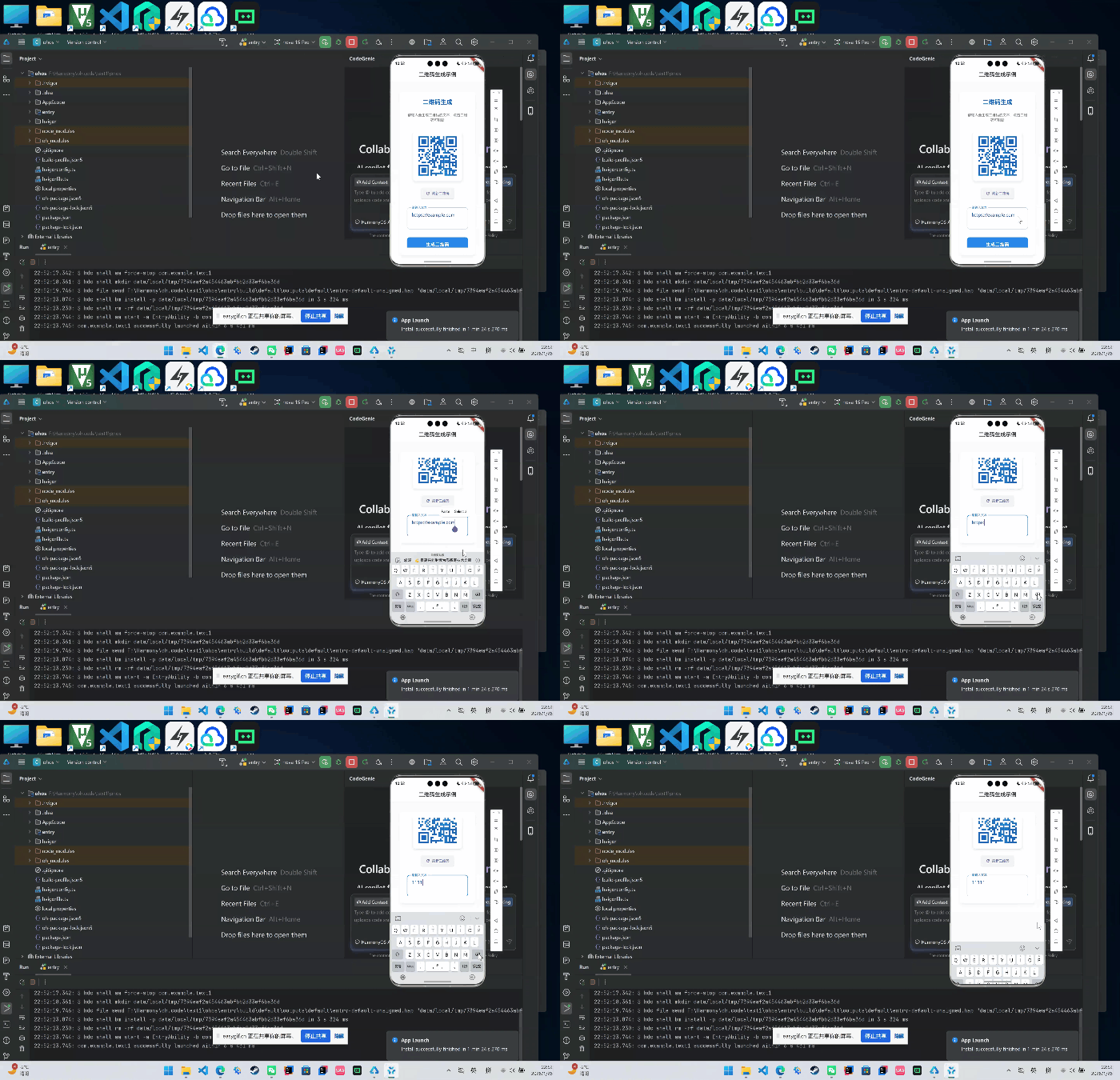
这是本应用的核心功能,它根据用户在 TextField 中的输入来生成二维码。特别之处在于,它还支持一个彩蛋功能:如果输入格式为 =数字 (例如 =10),它会生成指定长度的随机字符串作为二维码内容!
代码片段:_generateCode
// lib/main.dart (MyAppState类内部)
class _MyAppState extends State<MyApp> {
  // ... 状态变量和_generateRandomString方法

  /// 根据用户输入生成二维码
  void _generateCode() {
    if (_controller.text.isEmpty) { // 输入为空的校验
      setState(() {
        _message = '请输入要生成二维码的文本!';
        _isGenerated = false;
      });
      return;
    }

    String input = _controller.text;
    String qrData = input; // 默认使用用户输入作为二维码数据

    // 检查输入是否包含 "=",如果包含则尝试解析为随机字符串生成指令
    if (input.contains('=')) {
      List<String> parts = input.split('=');
      if (parts.length == 2) {
        try {
          int length = int.parse(parts[1].trim()); // 尝试解析长度
          if (length > 0) {
            String randomStr = _generateRandomString(length); // 生成随机字符串
            qrData = randomStr; // 使用随机字符串作为二维码数据
          }
        } catch (e) {
          // 如果解析失败(例如 "=abc"),则继续使用原输入
          print("解析随机字符串长度失败: $e");
        }
      }
    }

    setState(() {
      _qrData = qrData; // 更新二维码显示数据
      _controller.text = qrData; // 更新输入框,显示最终生成的二维码内容
      _message = '二维码生成成功!';
      _isGenerated = true;
    });
  }
}
解读:
- 输入校验:首先检查用户输入是否为空。
- 特殊指令处理:这是最巧妙的部分!如果用户输入包含
=符号,程序会尝试将其解析为生成随机字符串的指令。例如,输入=15,就会生成一个15位长的随机字符串作为二维码内容。这为应用增加了额外的实用性。 - 状态更新:无论是直接文本还是随机字符串,最终都会更新
_qrData,并同步更新_controller.text,让用户清晰知道当前二维码的内容。 setState()再次发挥作用,驱动UI根据新的_qrData重新绘制二维码。
4. 美观的用户界面 (UI) 构建
整个应用界面设计简洁大方,以蓝色系为主调,提供了良好的用户体验。
MaterialApp与ThemeData:定义了应用的主题色、亮度和字体。fontFamily: 'sans-serif'通常能够很好地支持中文字符。Scaffold与AppBar:提供了标准的应用结构,AppBar居中标题,带有阴影,提升了专业感。- 渐变背景 (
body):整个页面的背景采用了从上到下的线性渐变,与二维码容器的风格统一,增强了视觉整体性。 Card组件:将主要内容包裹在Card中,带有阴影和圆角,使其在背景中突出,增加了界面的层次感。TextField:输入框样式精美,带有labelText、hintText(提示用户输入格式)、圆角边框和聚焦效果。maxLines: 2允许输入多行文本。ElevatedButton:生成和刷新按钮都采用了现代化的ElevatedButton样式,并进行了颜色和圆角定制,确保了按钮的视觉吸引力和可用性。- 结果反馈区:一个条件渲染的
Container,根据操作结果(成功或失败)动态显示不同背景色、边框色、图标和文本,为用户提供即时且直观的反馈。
5. 部署到 HarmonyOS:Flutter 的跨平台魔力
现在,我们将把这个强大的 Flutter 二维码生成器部署到 HarmonyOS 平台。得益于 Flutter 优秀的跨平台能力以及华为对 Flutter 生态的支持,这个过程变得越来越便捷。
前提条件:
- Flutter SDK:确保您的开发环境中已安装 Flutter SDK,并推荐使用最新稳定版以获得最佳的 HarmonyOS 兼容性。
- DevEco Studio:已安装并配置好 HarmonyOS 开发环境。
- HarmonyOS SDK:在 DevEco Studio 中下载并配置好对应的 HarmonyOS SDK。
- Flutter for HarmonyOS 适配:请关注 Flutter for HarmonyOS 官方文档或社区指引,获取最新的部署方法。
部署步骤:
-
创建或导入 Flutter 项目:
- 如果你还没有这个 Flutter 项目,请先通过命令行创建:
flutter create my_qr_generator,然后将你的main.dart代码复制到lib/main.dart文件中。 - 在 DevEco Studio 中打开 Flutter 项目:启动 DevEco Studio,选择
File->Open,然后导航到你的 Flutter 项目的根目录并打开。
- 如果你还没有这个 Flutter 项目,请先通过命令行创建:
-
DevEco Studio 自动识别与导入:
- DevEco Studio 会智能识别这是一个 Flutter 项目,并提示你将其导入为 HarmonyOS 应用。点击
Import或Yes。 - 根据提示选择 HarmonyOS SDK 版本和模块类型(通常默认
entry模块即可),DevEco Studio 会在你的 Flutter 项目内部创建harmony文件夹及必要的配置文件。
- DevEco Studio 会智能识别这是一个 Flutter 项目,并提示你将其导入为 HarmonyOS 应用。点击
-
配置与同步:
- DevEco Studio 会自动进行项目同步,下载所有 HarmonyOS 相关的依赖和适配组件。确保网络连接稳定。
- 对于调试目的,DevEco Studio 通常会处理调试签名。如果遇到签名问题,请在 DevEco Studio 的项目结构中检查并配置你的 HarmonyOS 模块的调试签名。
-
选择目标设备并运行:
- 在 DevEco Studio 顶部的设备选择下拉菜单中,选择一个可用的 HarmonyOS 模拟器或连接你的 HarmonyOS 真机设备。
- 点击绿色的“运行”按钮。DevEco Studio 将会编译你的 Flutter 代码,将其集成到 HarmonyOS 项目中,然后构建并部署最终的 HarmonyOS 应用包(HAP)到你选择的设备上。
6. 总结与展望
恭喜你! 通过这篇深入的探索,我们不仅了解了如何用 Flutter 和 qr_flutter 库构建一个功能强大、交互友好的二维码生成器,还学会了其背后的随机字符串生成和条件逻辑处理。
欢迎加入开源鸿蒙跨平台社区:https://openharmonycrossplatform.csdn.net

作为“人工智能6S店”的官方数字引擎,为AI开发者与企业提供一个覆盖软硬件全栈、一站式门户。
更多推荐
 17
17 0
0- 0


 已为社区贡献4条内容

所有评论(0)