
新手入门鸿蒙跨平台Kuikly源码构建配置指南与运行实战(Windows虚拟机)
本指南将带你从零开始,一步步完成鸿蒙应用开发环境的搭建,包括JDK安装、环境变量配置、构建脚本、DevEco Studio安装、项目克隆、构建和运行等完整流程。主要内容包括:JDK 17安装与JAVA_HOME环境变量配置、DevEco Studio IDE的安装与SDK路径设置、项目代码克隆、构建脚本执行以及最终运行验证。特别针对KuiklyUI项目,提供了从环境准备到构建运行的详细步骤说明,包
本指南将带你从零开始,一步步完成鸿蒙应用开发环境的搭建,包括JDK安装、环境变量配置、构建脚本、DevEco Studio安装、项目克隆、构建和运行等完整流程。
本文结构
-
- 1. 引言
- 2. 准备工作
- 3. 核心工具链介绍与安装
- 4. 环境变量配置
- 5. 项目设置与依赖安装
- 6. 构建与运行
- 7. 验证与测试
- 常见问题
-
- Q1: 构建过程中提示"找不到Java";"找不到SDK"
- Q2: **由于脚本运行需要下载gradle 8.0,[Step 3]速度较慢,选择腾讯云镜像源下载gradle(建议)**
- Q3: 构建过程中提示"[Step 1],[Step 2] 不是内部或外部命令,也不是可运行的程序"
- Q4: 构建过程中提示"[Step 4] >Task : FAILEI ";"FAILURE: Build failed with an exception. "
- Q5: 构建过程中提示"内存溢出错误信息:`LLVM ERROR: out of memory` 和 `Allocation failed`"
- Q6: DevEco Studio无法识别设备
- 总结
- 参考资源
1. 引言
鸿蒙(HarmonyOS)是华为自主研发的面向全场景的分布式操作系统,支持手机、平板、智能手表、智慧屏等多种设备。DevEco Studio是华为官方提供的鸿蒙应用开发IDE,Kuikly 是基于 Kotlin 多平台技术构建的 UI 与逻辑一体化跨平台解决方案,其目标是提供一个 高性能、全平台开发框架,具备统一代码库、极致易用性和动态灵活性。
2. 准备工作
在开始之前,请确保你的电脑满足以下基本要求:
系统要求
- 操作系统:Windows 10/11(推荐Windows 10 LTSC及以上版本)
- 处理器:AMD Ryzen 5及以上 或 Intel Core i5以上(>=4GHz)
- 内存:建议8GB及以上,推荐16GB
- 磁盘空间:至少预留20GB可用空间
所需软件清单
| 软件名称 | 版本要求 | 用途 |
|---|---|---|
| Java Development Kit (JDK) | JDK 17 | Java运行环境 |
| DevEco Studio | 最新版本 | 鸿蒙应用开发IDE |
| Git | 最新版本 | 版本控制工具 |
| AI小艺 | 最新版本 | 了解项目与问题 |
3. 核心工具链介绍与安装
3.1 JDK 17 安装
JDK(Java Development Kit)是Java开发工具包,鸿蒙应用开发需要JDK 17版本。
下载JDK 17
- 访问Oracle官网下载JDK 17:https://www.oracle.com/java/technologies/downloads/#java17
- 选择Windows x64 Installer版本
- 下载完成后运行安装程序
安装步骤
- 双击运行JDK安装程序
- 选择安装路径(默认路径为
C:\Program Files\Java\jdk-17) - 点击"下一步"完成安装
4. 环境变量配置
环境变量配置是开发环境搭建的关键步骤,需要配置JAVA_HOME、Path和OHOS_SDK_HOME三个环境变量。
4.1 配置 JAVA_HOME 环境变量
-
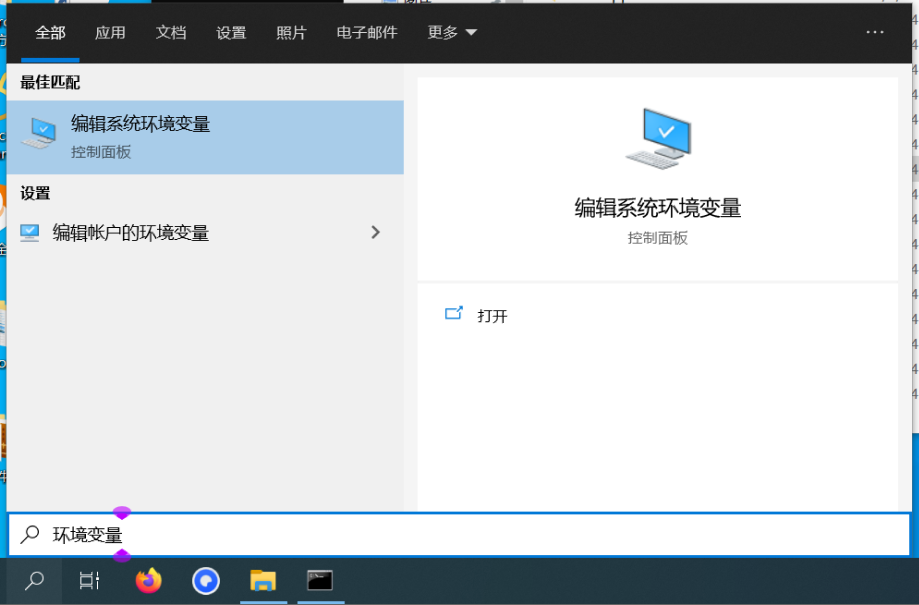
打开环境变量设置
在Windows搜索框中输入"环境变量",点击"编辑系统环境变量":
-
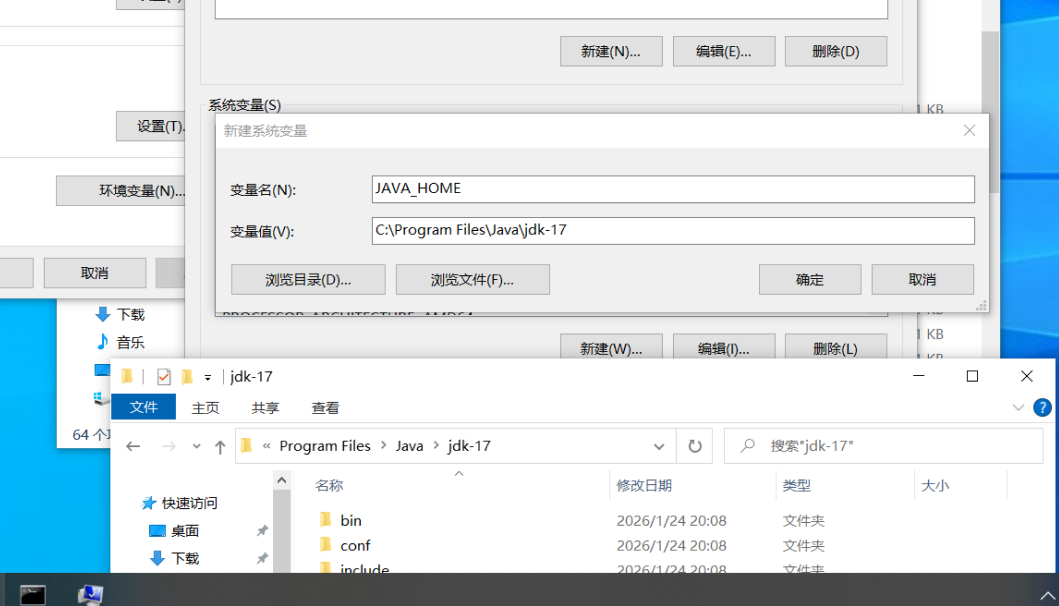
新建系统变量
- 点击"环境变量"按钮
- 在"系统变量"区域点击"新建"
- 变量名输入:
JAVA_HOME - 变量值输入:
C:\Program Files\Java\jdk-17 - 点击"确定"
4.2 配置 Path 环境变量
-
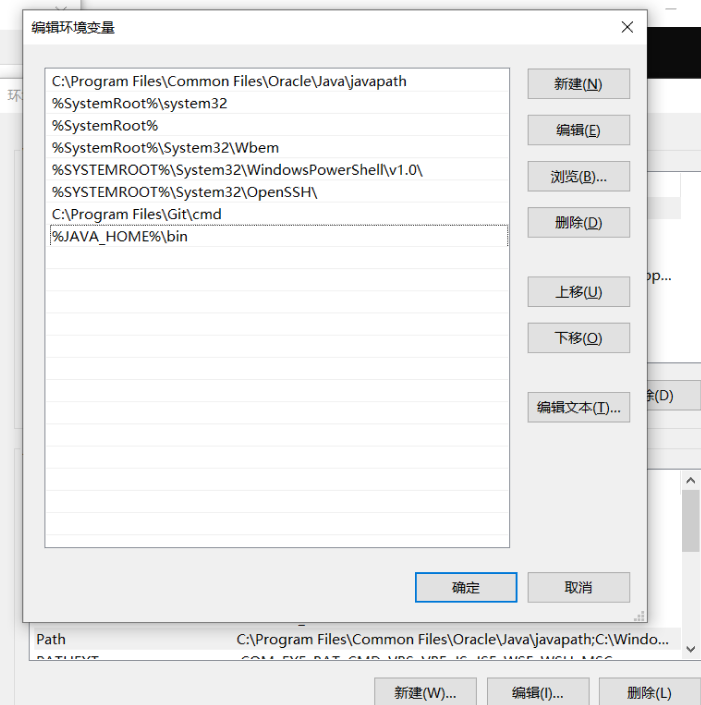
编辑Path变量
- 在系统变量列表中找到
Path变量 - 选中后点击"编辑"
- 点击"新建",添加以下路径:
%JAVA_HOME%\bin
- 点击"确定"保存
- 在系统变量列表中找到
4.3 验证Java安装
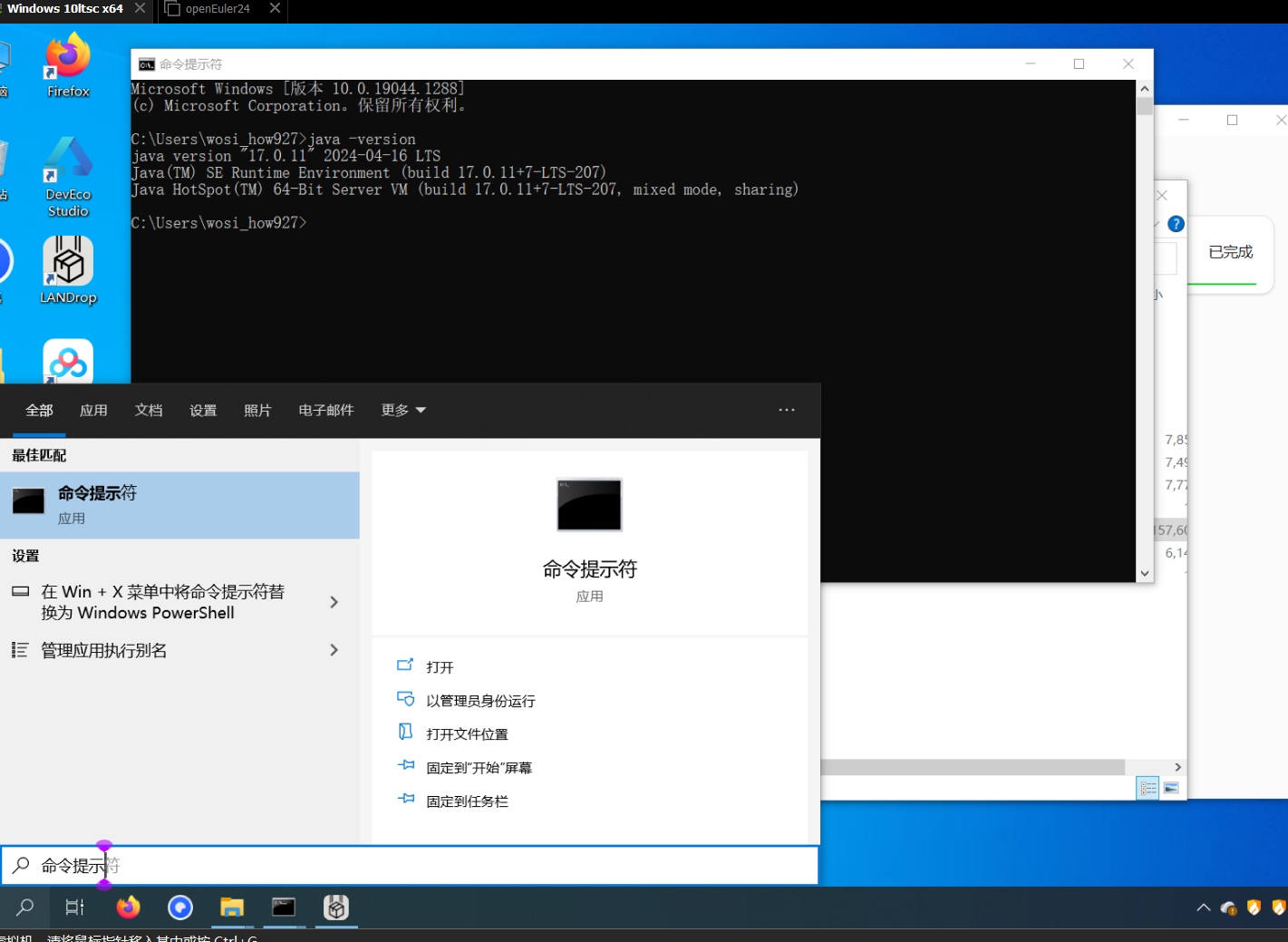
在Windows搜索框:打开命令提示符(CMD),输入以下命令验证Java是否安装成功:
java -version
如果看到类似以下输出,说明Java安装成功:
java version "17.0.11" 2024-04-16 LTS
Java(TM) SE Runtime Environment (build 17.0.11+7-LTS-207)
Java HotSpot(TM) 64-Bit Server VM (build 17.0.11+7-LTS-207, mixed mode, sharing)
5. 项目设置与依赖安装
5.1 安装 DevEco Studio
-
下载DevEco Studio
访问华为开发者联盟官网:https://developer.huawei.com/consumer/cn/deveco-studio/
下载最新版本的DevEco Studio安装包 -
安装DevEco Studio
- 右键点击安装包,选择"以管理员身份运行"
- 按照安装向导完成安装
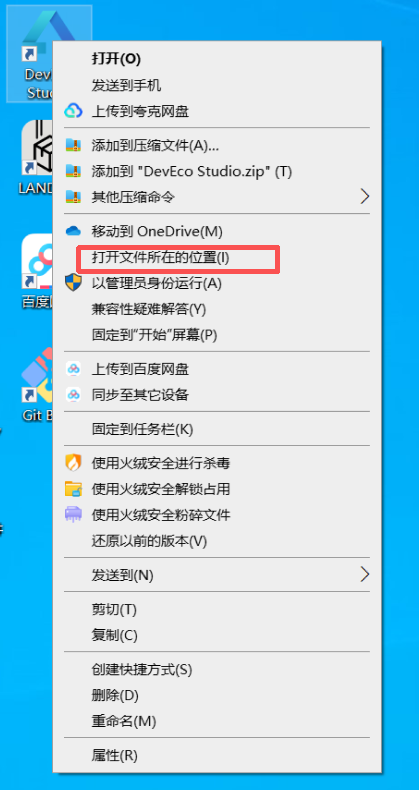
- 安装路径建议使用默认路径:
C:\Program Files\Huawei\DevEco Studio
-
首次启动配置
- 启动DevEco Studio后,会提示登录华为账号
- 使用华为开发者联盟账号登录
- 选择安装必要的SDK和工具链
5.2 配置 OHOS_SDK_HOME 环境变量
-
找到SDK路径(快捷如上图:选择桌面图标->打开文件所在位置)
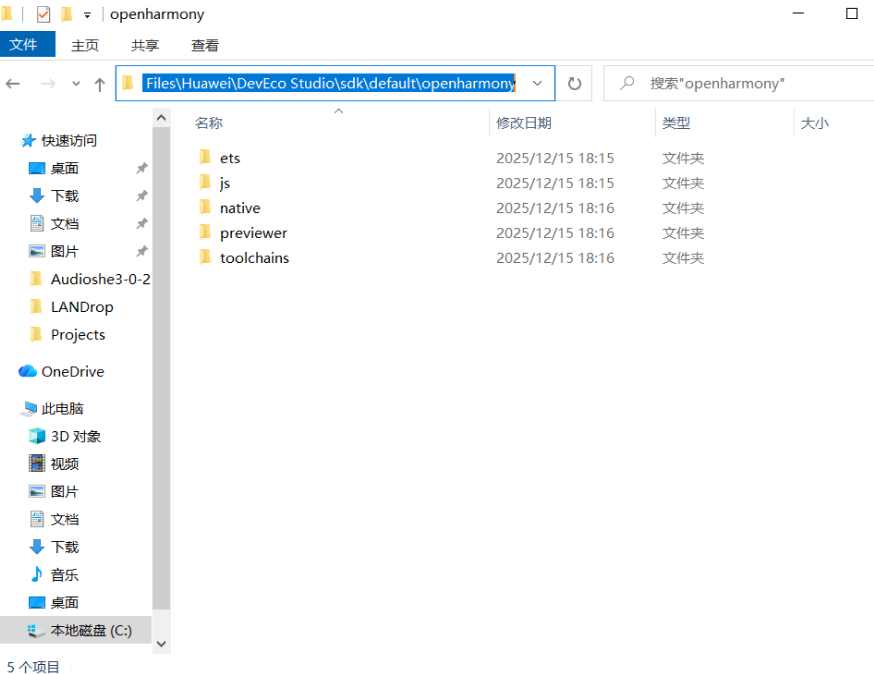
打开文件资源管理器,导航到DevEco Studio安装目录:
C:\Program Files\Huawei\DevEco Studio\sdk\default\openharmony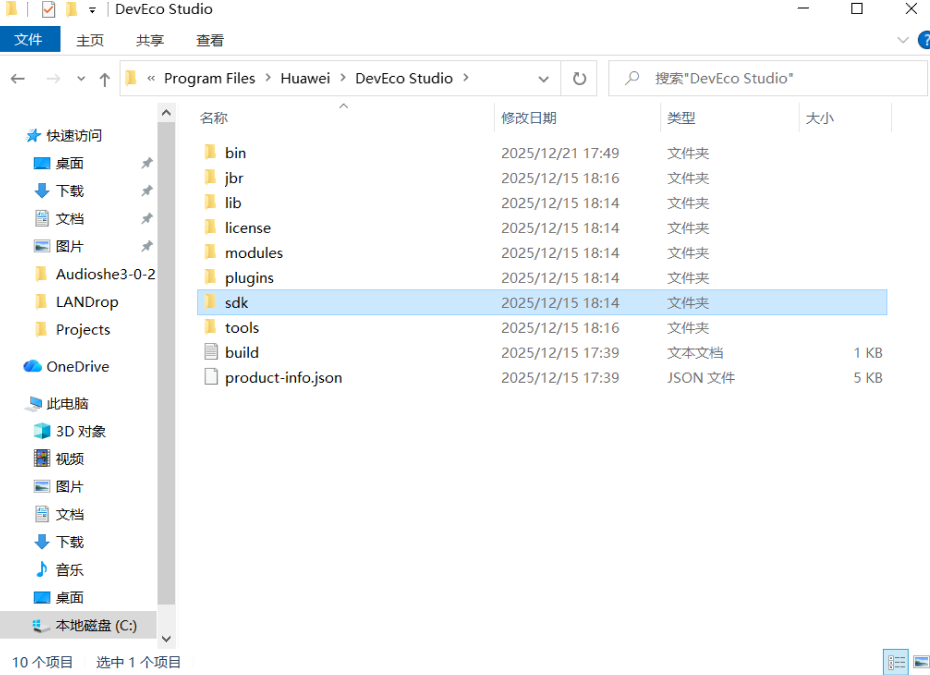
-
配置环境变量
- 打开环境变量设置
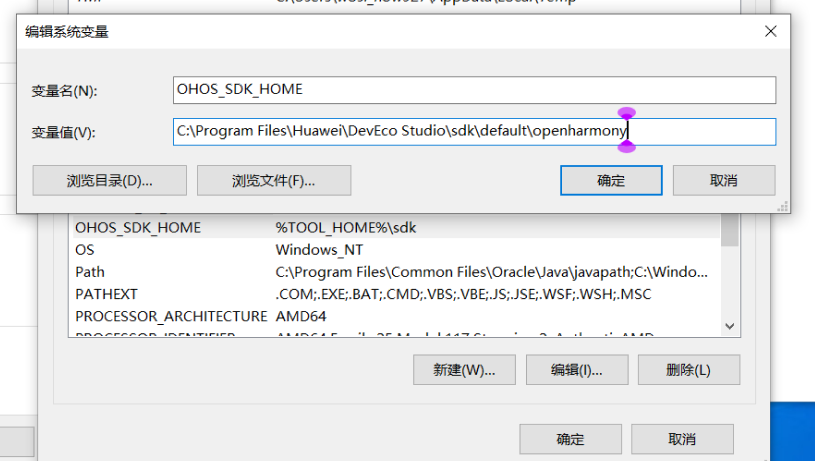
- 新建系统变量:
- 变量名:
OHOS_SDK_HOME - 变量值:
C:\Program Files\Huawei\DevEco Studio\sdk\default\openharmony
- 变量名:
- 点击"确定"保存
5.3 克隆项目代码
-
创建项目目录
在桌面创建一个名为
Kuikly2026的文件夹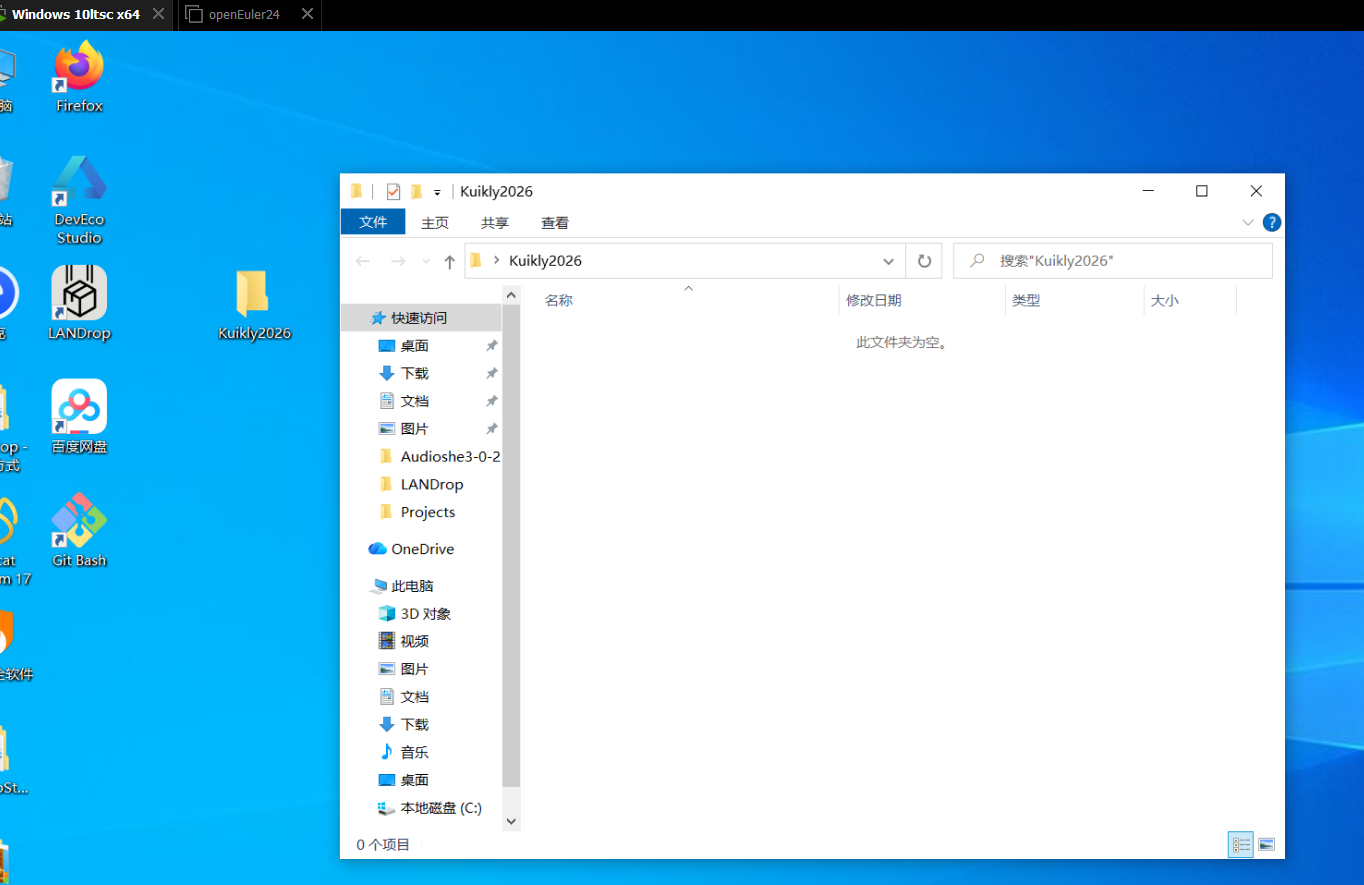
-
打开Git Bash
- 在
Kuikly2026文件夹内右键 - 选择"Open Git Bash here"
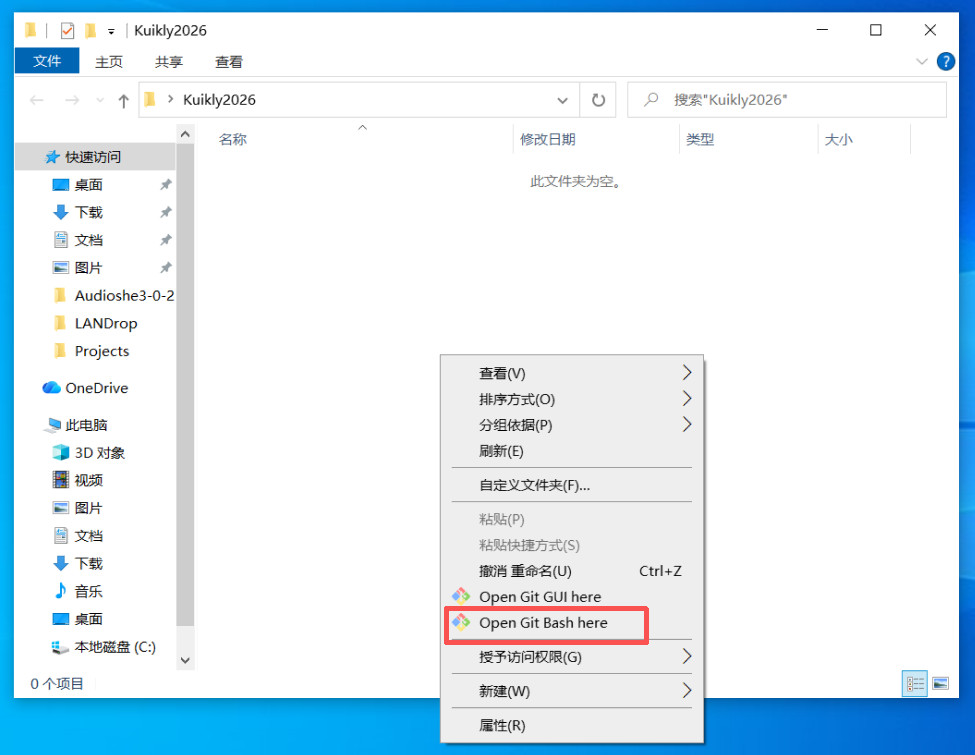
- 在
-
克隆项目
在Git Bash中执行以下命令:
git clone https://gitcode.com/Tencent-TDS/KuiklyUI.git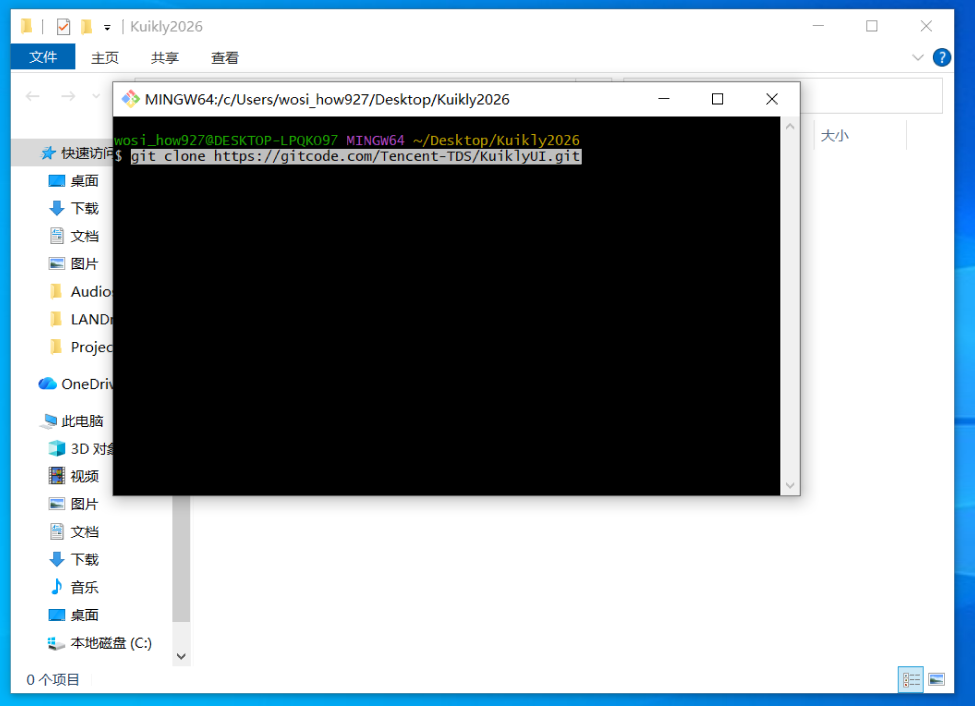
克隆完成后,会在
Kuikly2026目录下生成KuiklyUI文件夹。压缩一份备份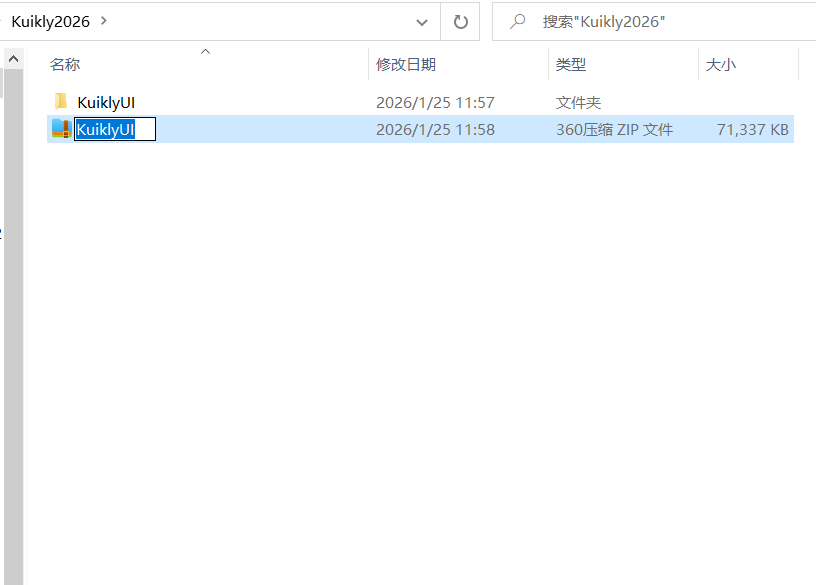
-
克隆备用源(Gitee)
如果GitCode速度较慢,可以使用Gitee镜像:
git clone https://gitee.com/Tencent-TDS/KuiklyUI.git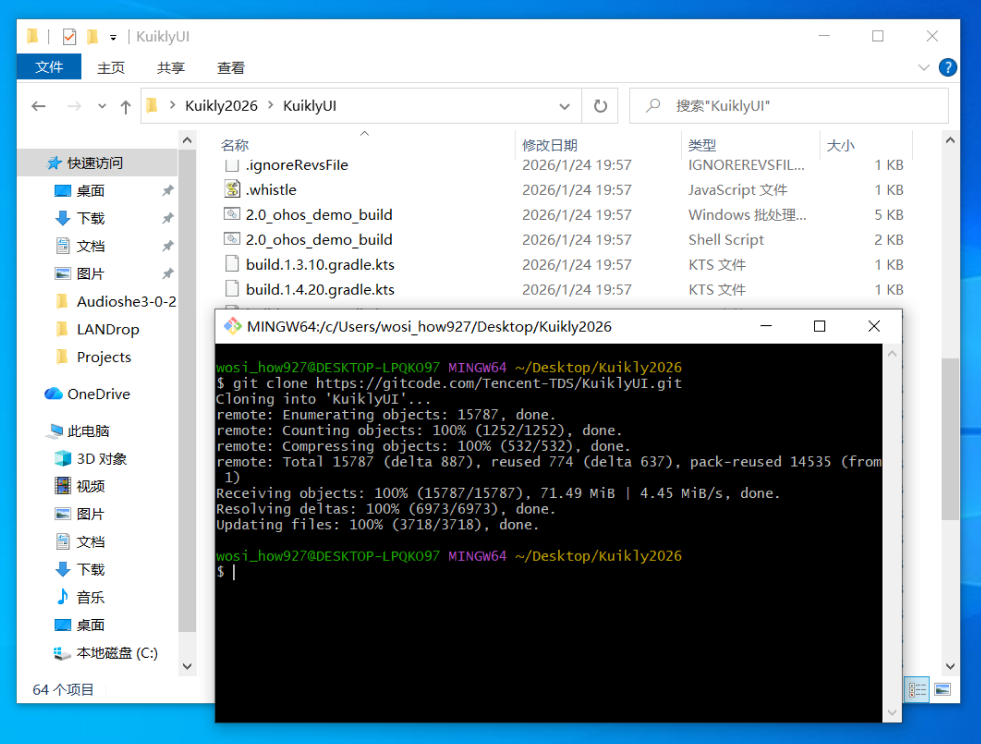
6. 构建与运行
6.1 使用构建脚本
-
进入项目目录
在Git Bash中进入
KuiklyUI目录:cd KuiklyUI -
执行构建脚本
根据你的系统选择对应的构建脚本:
- Windows系统:运行
2.0_ohos_demo_build.bat - Linux/Mac系统:运行
2.0_ohos_demo_build.sh
构建过程可能需要较长时间(约20-30分钟),请耐心等待。
- Windows系统:运行
-
构建成功提示
构建成功后会看到以下输出:
BUILD SUCCESSFUL in 23m 10s
16 actionable tasks: 16 executed

[Step 4] Build succeeded
[Step 5] Restore gradle version...
[Step 6] Copying artifact files...

libshared.so: copied to ohosApp\entry\libs\arm64-v8a
libshared_api.h: copied to ohosApp\src\main\cpp\thirdparty\biz_entry

Build completed
Now open ohosApp in DevEco Studio to run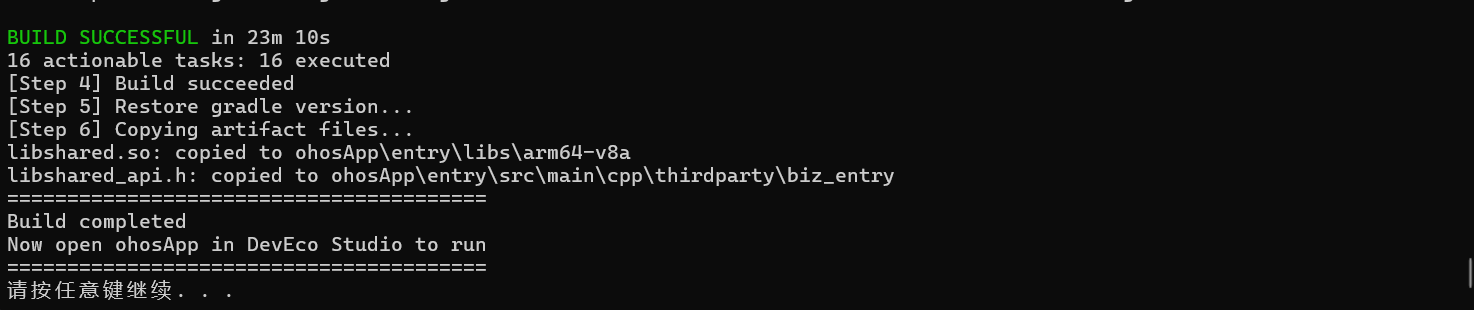
6.2 在 DevEco Studio 中打开项目
-
启动DevEco Studio
-
打开项目
- 点击"File" → “Open”
- 导航到
KuiklyUI\ohosApp目录 - 点击"OK"打开项目
-
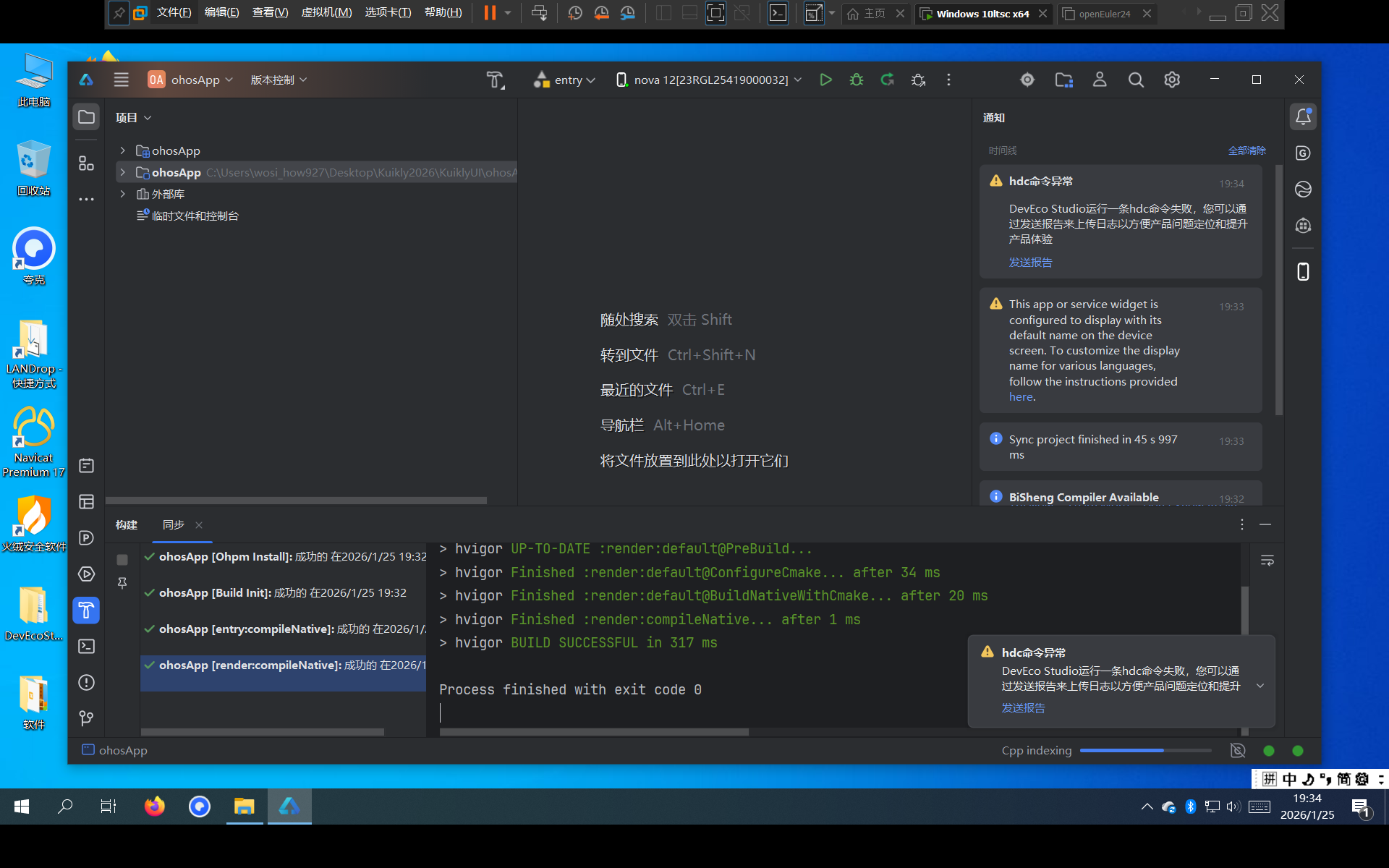
等待项目同步
DevEco Studio会自动同步项目依赖,这个过程可能需要几分钟。
-
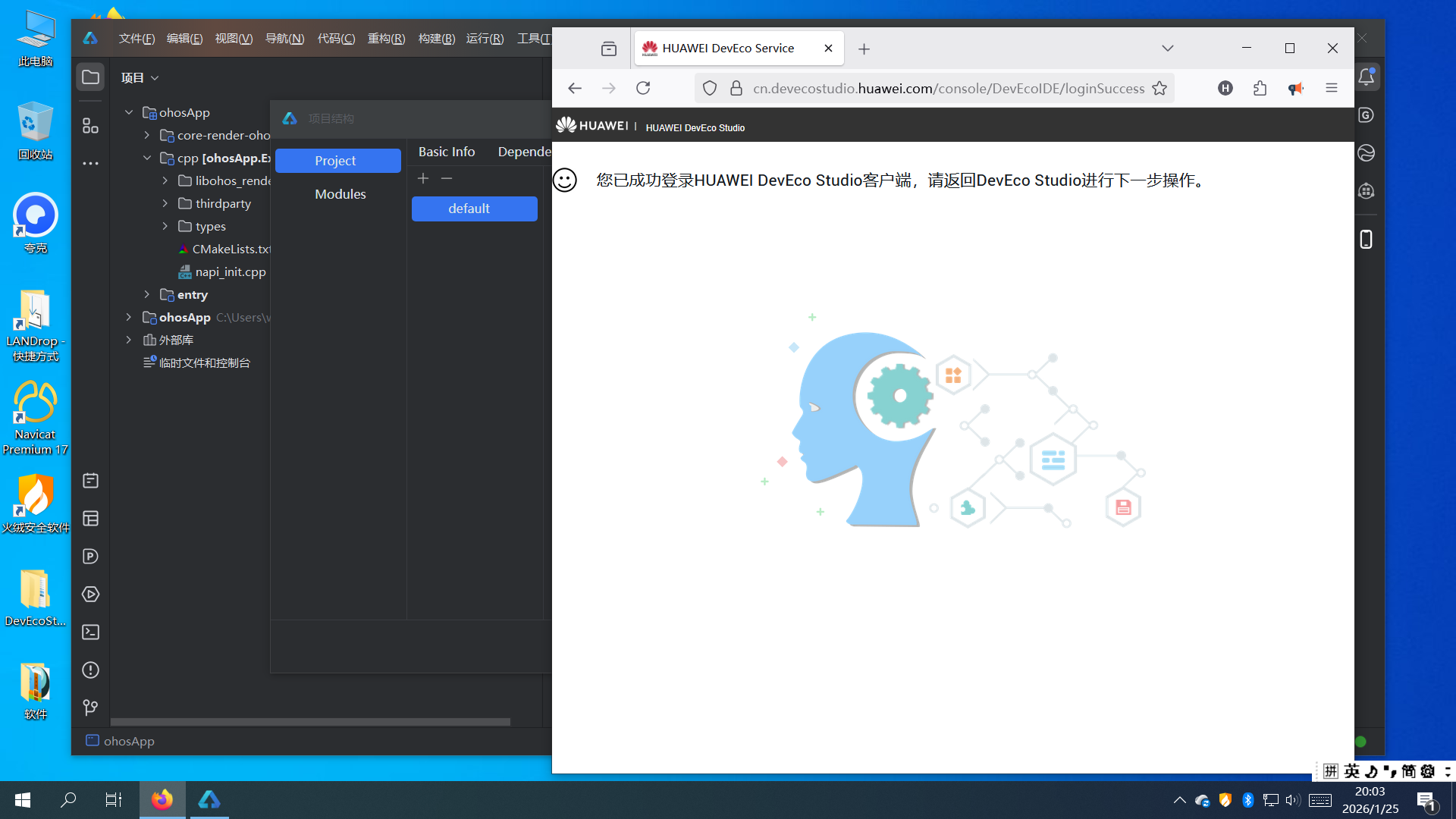
登录华为账号
首次运行项目时,需要登录华为开发者账号:
- 点击DevEco Studio中的登录提示
- 在浏览器中完成登录
- 返回DevEco Studio继续操作
6.3 配置设备API目标版本
首次运行项目时,DevEco Studio会提示选择设备API目标版本:
-
选择API版本
编译器会给出两个选项,一般选择第二个(增加设备API目标版本)
-
确认配置
点击"OK"确认配置
7. 验证与测试
7.1 连接真机设备
-
开启开发者选项
- 在手机上进入"设置" → “关于手机”
- 连续点击"HarmonyOS版本"7次,开启开发者模式
- 返回设置,进入"系统和更新" → “开发人员选项”
- 开启"USB调试"和"HDC调试"
-
连接手机
- 使用USB数据线连接手机和电脑
- 手机上会弹出USB调试授权提示,点击"允许"
-
验证连接
在DevEco Studio的设备列表中,应该能看到已连接的设备
7.2 运行应用
-
选择运行设备
在DevEco Studio顶部工具栏,选择已连接的手机设备
-
点击运行按钮
点击绿色的运行按钮(三角形图标)或按
Shift + F10应用会自动编译、安装到手机上,这个过程可能需要20-30秒
安装完成后,应用会自动在手机上启动
7.3 验证运行结果
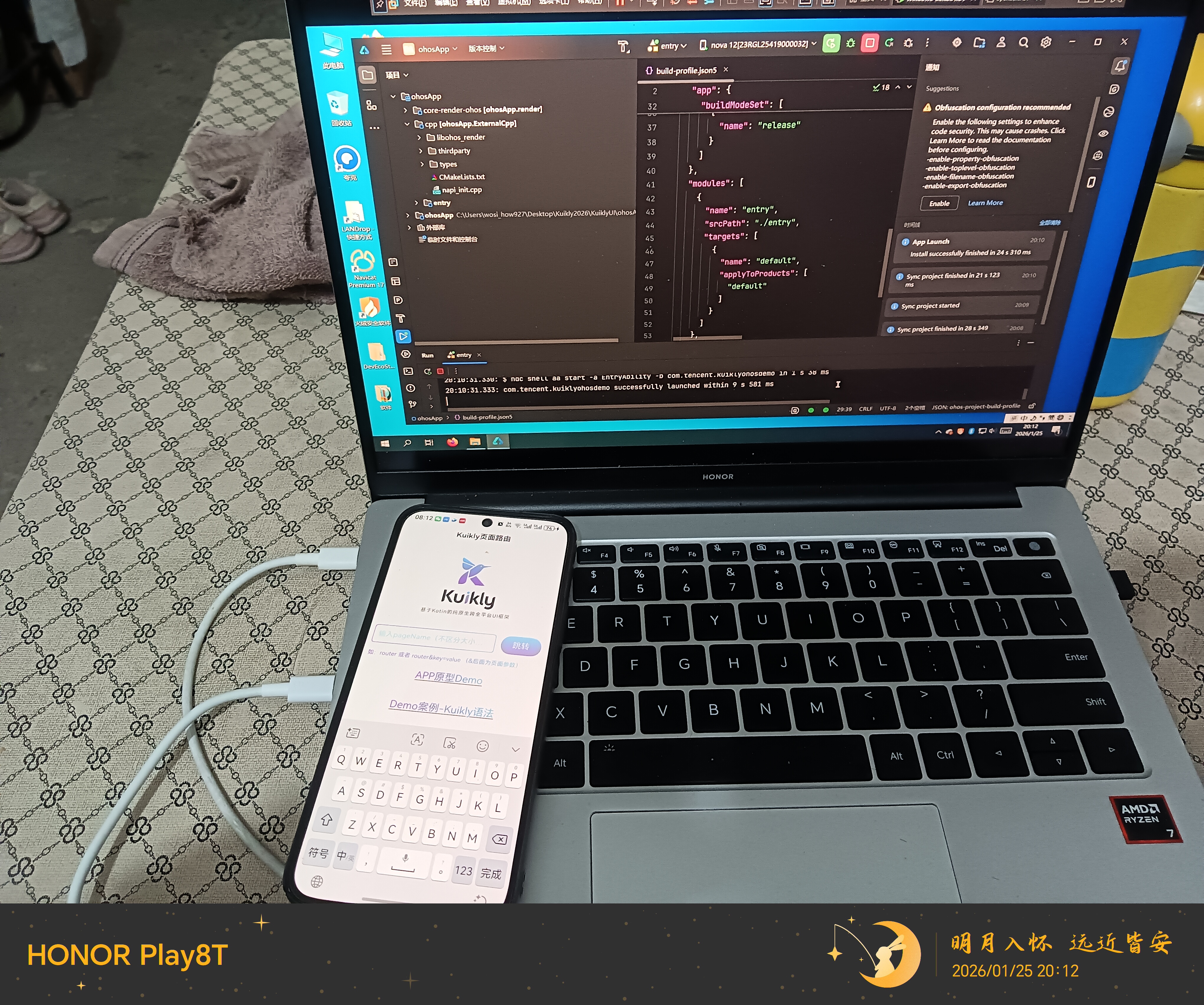
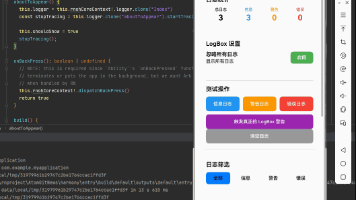
成功运行后,手机屏幕上会显示应用界面:
常见问题
Q1: 构建过程中提示"找不到Java";“找不到SDK”
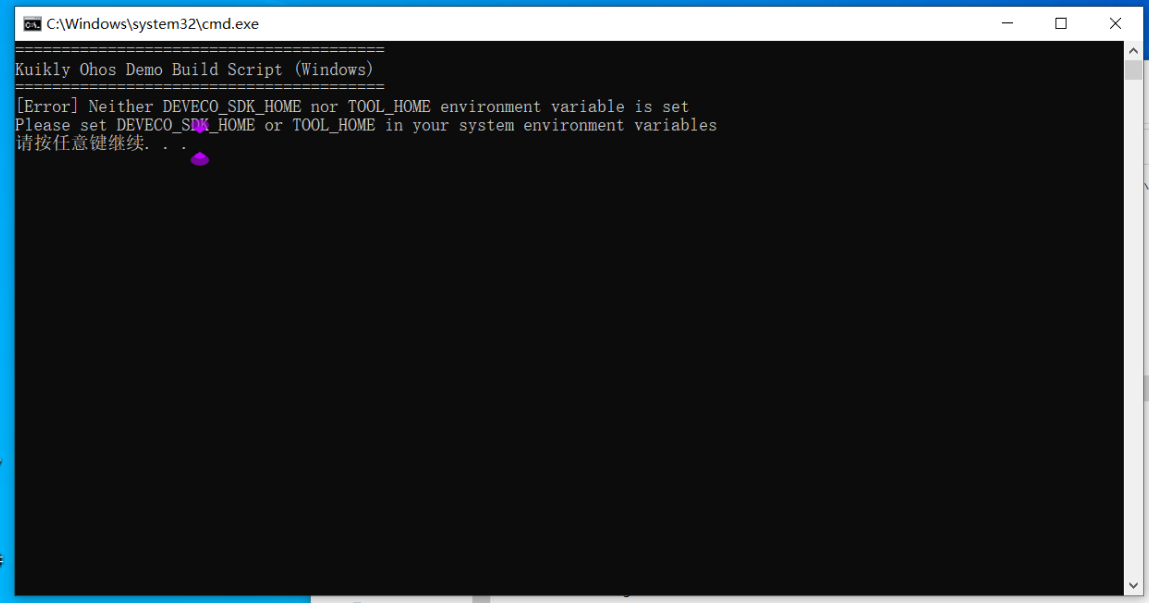
解决方案:检查JAVA_HOME环境变量是否正确配置,确保Path中包含%JAVA_HOME%\bin
解决方案:检查OHOS_SDK_HOME环境变量是否正确配置,确保Path中包含sdk
阅读https://gitcode.com/Tencent-TDS/KuiklyUI环境变量配置

Q2: 由于脚本运行需要下载gradle 8.0,[Step 3]速度较慢,选择腾讯云镜像源下载gradle(建议)
解决方案:更改构建脚本下方下载链接
powershell -Command “(Get-Content gradle\wrapper\gradle-wrapper.properties) -replace ‘distributionUrl=.*’, ‘distributionUrl=https://mirrors.cloud.tencent.com/gradle/gradle-8.0-bin.zip’ | Set-Content gradle\wrapper\gradle-wrapper.properties”
Q3: 构建过程中提示"[Step 1],[Step 2] 不是内部或外部命令,也不是可运行的程序"
解决方案:解决办法:配置环境变量,在环境变量中加入以下环境配置
C:\Windows\System32
C:\Windows\System32\WindowsPowerShell\v1.0\
Q4: 构建过程中提示"[Step 4] >Task : FAILEI ";"FAILURE: Build failed with an exception. "
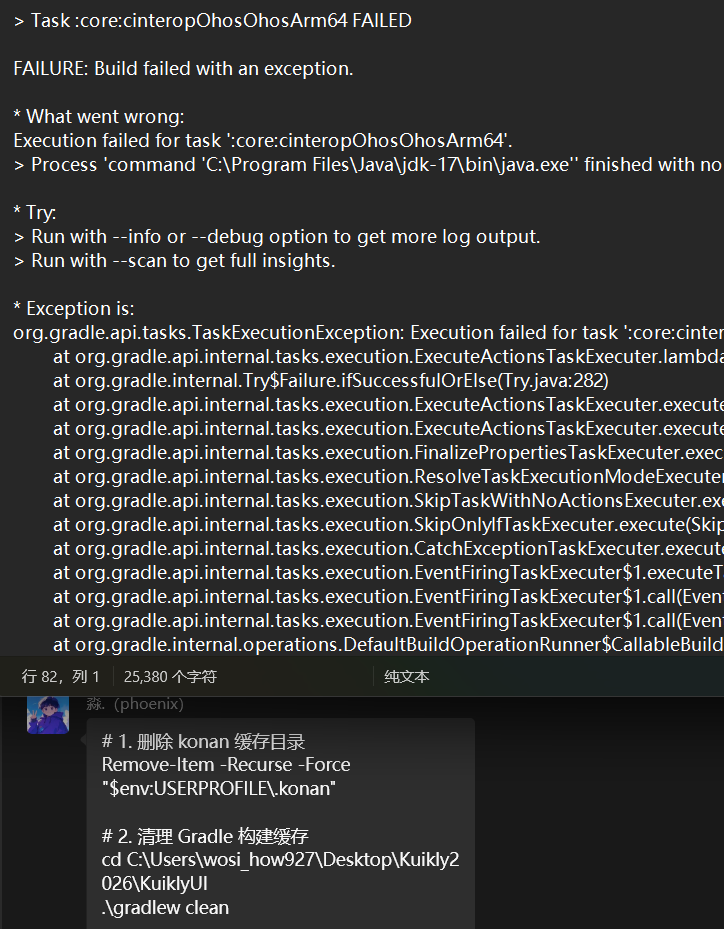
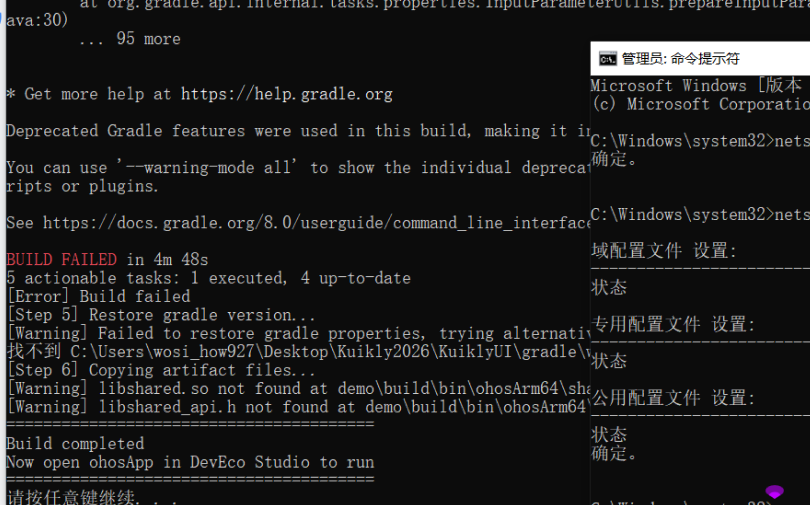
解决方案1:删除缓存或项目文件,触发重建
删除构建缓存后需重启电脑
powershell管理员
rd /s /q "%USERPROFILE%\.konan\dependencies\llvm-12.0.1-windows-x86_64-20250713"
解决方案2:检查网络问题,其他问题:复制输出日志,询问AI获得解答
Q5: 构建过程中提示"内存溢出错误信息:LLVM ERROR: out of memory 和 Allocation failed"
解决方案:检查:虚拟内存+硬件内存>=16G
Q6: DevEco Studio无法识别设备
解决方案:
- 确保手机已开启USB调试和HDC调试
- 尝试更换USB数据线
- 重启DevEco Studio和手机
总结
通过本指南,你已经完成了鸿蒙应用开发环境的搭建,包括:
🌸JDK 17 安装与环境变量配置
🌸DevEco Studio 安装与配置
🌸OHOS_SDK_HOME 环境变量配置
🌸项目代码克隆
🌸项目构建
🌸应用在真机上运行
参考资源
欢迎加入开源鸿蒙跨平台社区: https://openharmonycrossplatform.csdn.net

作为“人工智能6S店”的官方数字引擎,为AI开发者与企业提供一个覆盖软硬件全栈、一站式门户。
更多推荐

 15
15 0
0- 0


 已为社区贡献1条内容

所有评论(0)