
day2日志
·
一、背景
搭建 Flutter 鸿蒙开发环境需同步配置 DevEco Studio(开发工具)和鸿蒙适配版 Flutter SDK(核心框架)。基于此前 Git、JDK 安装的路径踩坑经验,本次全程遵循「纯英文路径、官方渠道下载」原则,但仍遇到环境变量冲突、项目创建失败等问题,现整理完整流程与解决方案。
二、前期准备
- 必备工具清单:提前安装 Git(2.50.1 及以上版本)、JDK 17(已完成配置),确保可用磁盘空间≥10GB;
- 账号准备:注册并实名认证华为开发者账号,用于后续模拟器配置与自动签名;
- 路径规划:在我的B盘创建纯英文目录,用于存放 DevEco Studio、Flutter SDK 等所有工具,避免中文路径兼容问题。
三、DevEco Studio 下载与安装
(一)下载步骤
- 访问华为开发者官网(https://developer.huawei.com/consumer/cn/deveco-studio/),下载 Windows 版最新安装包(本次安装版本:DevEco Studio 6.0.0 Beta3);
- 验证安装包完整性:右键查看文件大小,与官网标注一致(约 2GB),避免下载损坏。
(二)安装与初始化
- 双击安装包,选择安装路径,勾选「添加到桌面快捷方式」;
- 首次启动时,系统自动弹出 SDK 安装向导,默认勾选「OpenHarmony SDK」,点击「下一步」自动下载(约 3GB,耗时 15-20 分钟);
- 安装完成后,进入设置页面,搜索「ArkUI-x」插件并安装,重启 IDE 生效。
(三)遇到的问题与解决
- 问题:SDK 下载中途频繁中断,提示「网络连接超时」;
- 解决:切换至手机热点,关闭杀毒软件后重试,因部分安全软件会拦截境外资源下载。
四、鸿蒙版 Flutter SDK 配置
(一)下载 SDK(关键步骤)
- 打开 cmd,进入目录,执行 Git 克隆命令(必须用 Git 克隆,不可下载 ZIP 解压,否则缺失依赖文件):
- 等待克隆完成(约 500MB,耗时 10 分钟),进入目录验证版本:
cd flutter_flutter
bin\flutter --version
显示「Flutter 3.32.4-ohos-0.0.1」即为成功。
(二)环境变量配置(核心避坑点)
- 打开「系统变量」配置窗口,新建 3 个基础变量:
|
变量名 |
变量值 |
说明 |
|
TOOL_HOME |
DevEco 安装根路径 |
|
|
DEVECO_SDK_HOME |
%TOOL_HOME%\sdk |
SDK 路径(引用 TOOL_HOME 变量) |
|
HDC_HOME |
%DEVECO_SDK_HOME%\default\openharmony\toolchains |
设备连接工具路径 |
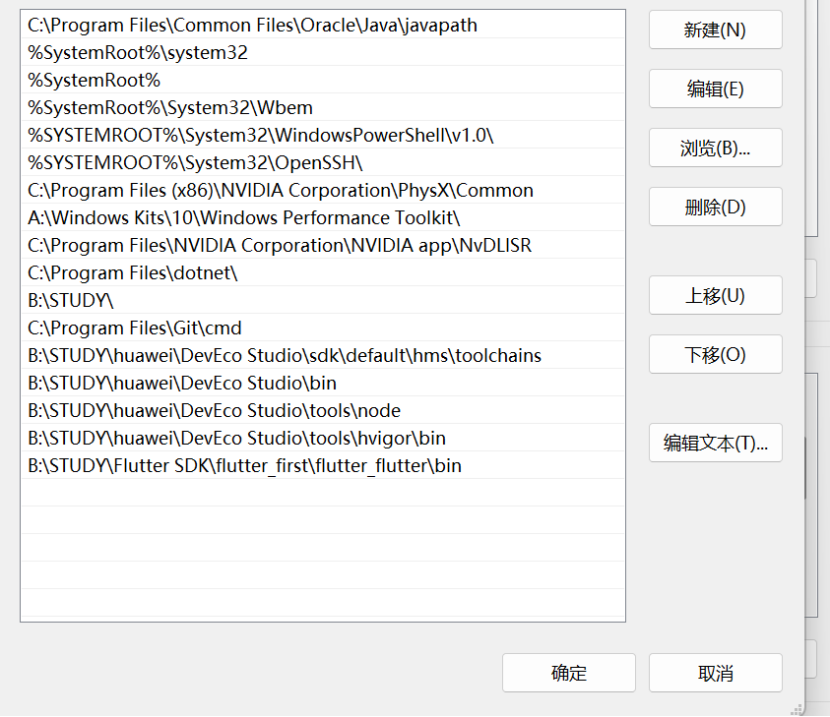
编辑「Path」变量,新增 4 条工具路径:
- %TOOL_HOME%\tools\ohpm\bin
- %TOOL_HOME%\tools\hvigor\bin
- %TOOL_HOME%\tools\node
- B:\STUDY\Flutter SDK\flutter_first\flutter_flutter\bin
- 关闭所有 cmd 窗口,重新打开后输入flutter doctor -v验证,确保「Flutter」「DevEco Studio」项显示绿灯

(三)遇到的问题与解决
- 问题 1:执行flutter doctor提示「无法找到 ohpm 命令」;
- 解决 1:检查 Path 变量中ohpm\bin路径是否正确,重新配置后重启 cmd;
- 问题 2:克隆 SDK 时提示「Git 仓库连接失败」;
- 解决 2:替换仓库地址为华为镜像https://mirrors.huaweicloud.com/flutter_flutter/,加速国内访问。
五、项目创建与运行验证
(一)创建 Flutter 鸿蒙项目
- 打开 cmd,进入工作目录,执行创建命令:
flutter create --platforms ohos flutter_harmony_demo
- 进入项目目录,用 DevEco Studio 打开,首次加载会自动下载项目依赖(约 5 分钟)。
(二)模拟器配置与自动签名
- 点击 IDE 右上角「Device Manager」,选择「Create Emulator」,下载「Phone-OHOS 11」模拟器镜像(约 2GB);
- 启动模拟器,等待系统加载完成(首次启动约 3 分钟);
- 点击 IDE 顶部「Sign In」,登录华为开发者账号,自动获取签名证书(无需手动配置)。
(三)运行项目
- 选择模拟器为运行目标,点击「Run」按钮,首次编译耗时 2-3 分钟;
- 验证结果:模拟器显示 Flutter 默认计数器页面,点击按钮可正常计数,说明环境搭建成功。
(四)遇到的问题与解决
- 问题:编译报错「enable_impeller 配置错误」;
- 解决:打开ohos/entry/src/main/resources/rawfile/buildinfo.json5,将enable_impeller的 value 改为true。
六、避坑总结与经验
- 路径规范是基础:所有工具必须安装在纯英文路径下,包括磁盘分区名(如之前 Git 安装踩坑教训),否则会引发无法预知的编译错误;
- 环境变量配置顺序:先配置 DevEco 相关变量,再配置 Flutter 路径,避免工具间路径冲突;
- 验证步骤不可少:每完成一步配置(如环境变量、SDK 下载),都要用flutter doctor -v或ohpm --version验证,提前发现问题;
- 版本匹配要注意:Flutter SDK 分支需与 DevEco Studio 版本对应(本次用 oh-3.32.4-dev 分支适配 6.0.0 版本 IDE),可在华为开发者社区查询最新适配关系。
欢迎加入开源鸿蒙跨平台社区:
https://openharmonycrossplatform.csdn.net

作为“人工智能6S店”的官方数字引擎,为AI开发者与企业提供一个覆盖软硬件全栈、一站式门户。
更多推荐



 18
18 0
0- 0


 已为社区贡献1条内容

所有评论(0)