
【开源鸿蒙跨平台开发--KuiklyUI】Kuikly for OpenHarmony 实战:完成Kuikly环境的搭建(MacOS)
Kuikly是基于Kotlin MultiPlatform的跨端开发框架,支持Android、iOS和OpenHarmony应用开发。本文详细介绍了在MacOS上搭建Kuikly OpenHarmony开发环境的步骤:安装JDK17和Git,克隆项目后执行构建脚本,使用DevEco Studio打开项目并配置签名文件,最后编译运行App。文章还简要提到框架同样支持iOS和Android应用开发,为
一、简介
Kuikly是基于Kotlin MultiPlatform(KMP)构建的跨端开发框架。它利用了KMP逻辑跨平台的能力, 并抽象出通用的跨平台UI渲染接口,复用平台的UI组件,从而达到UI跨平台,具有轻量、高性能、可动态化等优点;同时,KuiklyBase基建同样支持逻辑跨端。目前Kuikly支持构建Android、iOS和OpenHarmony应用。除此之外,Kuikly还能在h5、微信小程序以及macOS(alpha)工程中接入。
对于MacOS平台的开发者来说,搭建完整的Kuikly OpenHarmony开发环境有一些特殊的注意事项。本文将详细介绍在MacOS上如何搭建Kuikly OpenHarmony的开发环境,帮助开发者快速上手跨平台应用开发。
二、环境准备
1.JDK 17
- 推荐使用brew来安装
# 安装 Homebrew(如果尚未安装)
/bin/bash -c "$(curl -fsSL https://raw.githubusercontent.com/Homebrew/install/HEAD/install.sh)"

# 安装JDK17
brew install openjdk@17

# 设置 JAVA_HOME 环境变量(针对Zsh的shell,从macOS Catalina开始,Zsh成为macOS的默认shell)
echo 'export PATH="/opt/homebrew/opt/openjdk/bin:$PATH"' >> ~/.zshrc
echo 'export JAVA_HOME=$(/usr/libexec/java_home)' >> ~/.zshrc
source ~/.zshrc

# 安装完成后,使用如下命令查看JDK版本:
java --version
官方推荐使用JDK17来进行编译,我实测发现JDK19也是可以编过的。
2.Git
- 推荐使用brew来安装
- 如果使用SSH方式来克隆则还需配置SSH Key
# 安装 Homebrew(如果尚未安装)
/bin/bash -c "$(curl -fsSL https://raw.githubusercontent.com/Homebrew/install/HEAD/install.sh)"

brew install git

# 安装完成后,使用如下命令查看Git版本:
git --version

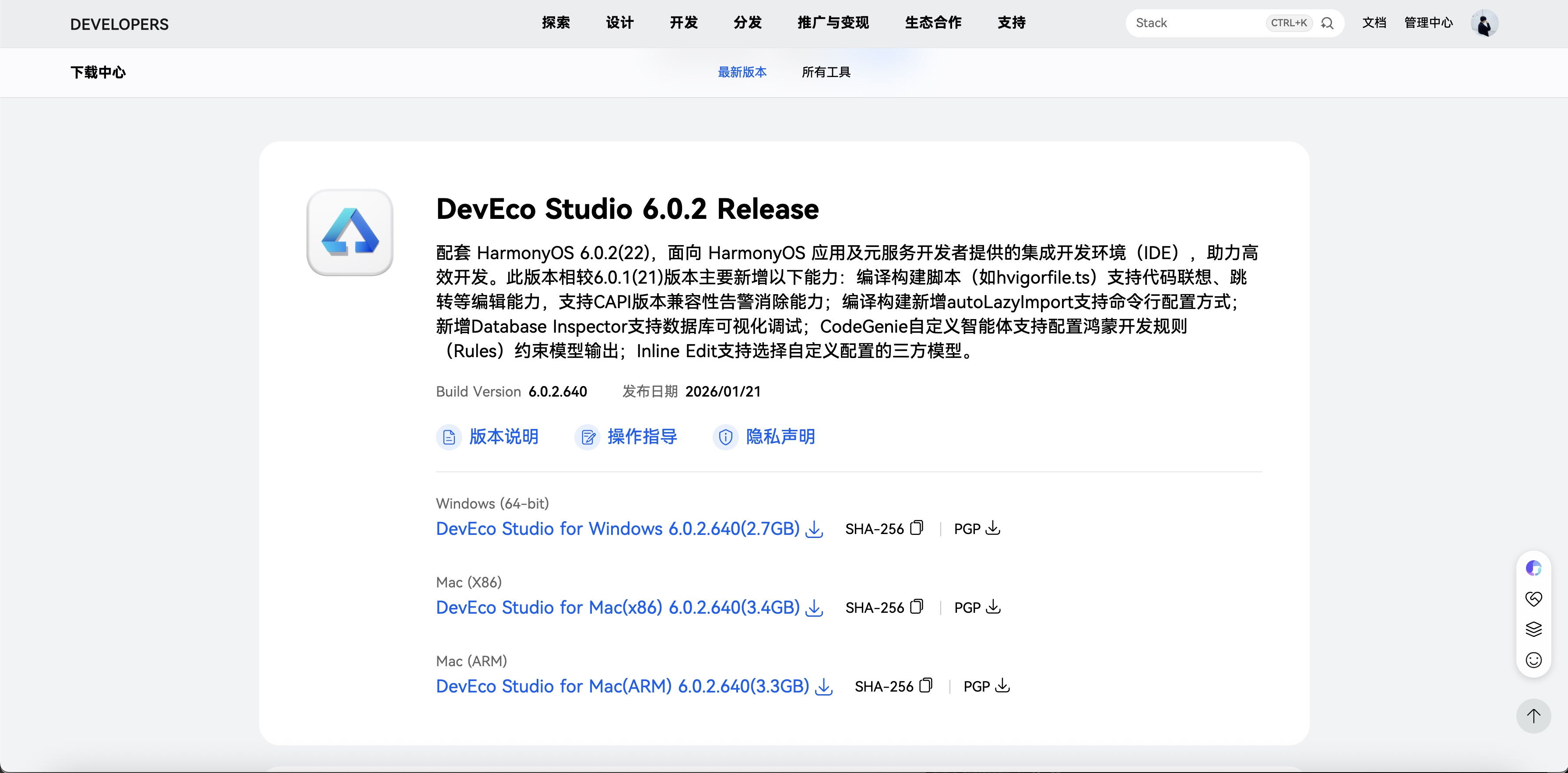
- DevEco Studio 最新Release版本
- https://developer.huawei.com/consumer/cn/download/
- Intel芯片的Mac,选择X86架构;M芯片的Mac,选择ARM架构。
3.可选环境
- 如果需要构建安卓App,还需要安装Android Studio
- 如果需要构建iOS App,还需要安装Xcode
- OpenHarmony 5.0以上的真机设备 或 云手机 或 模拟器:用于运行和测试应用。对于Mac X86而言,鸿蒙官方没有提供可用的模拟器,只能使用真机或者云手机。
三、克隆项目
在终端中执行以下命令克隆 KuiklyUI 项目(SSH方式):
git clone git@gitcode.com:Tencent-TDS/KuiklyUI.git

cd KuiklyUI
如果要使用 HTTPS 方式克隆,则需要使用以下命令:
git clone https://gitcode.com/Tencent-TDS/KuiklyUI.git
四、构建跨端产物
进入KuiklyUI项目的根目录,在终端执行命令:
./2.0_ohos_demo_build.sh
编译成功后会提示BUILD SUCECESSFUL,构建的产物也会被自动复制到ohos项目的对应目录。

我用的是六年前的 MacBook Pro,是Intel i7的芯片,全编耗时十一分钟左右。
Windows一般需要编译15至20分钟。
Mac的M5芯片,大约不到1分钟就能编完。
五、使用 DevEco Studio 打开项目
-
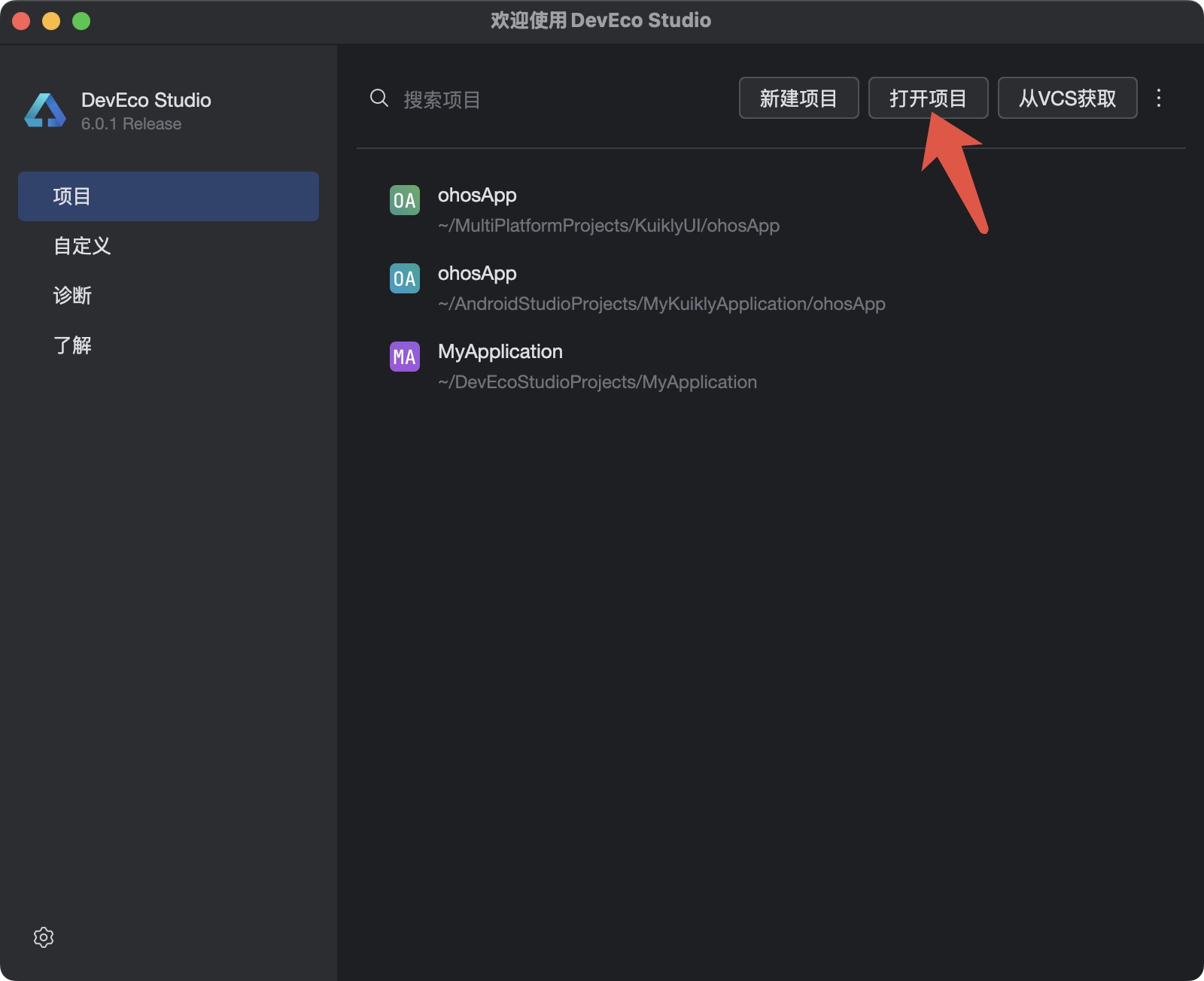
启动 DevEco Studio
-
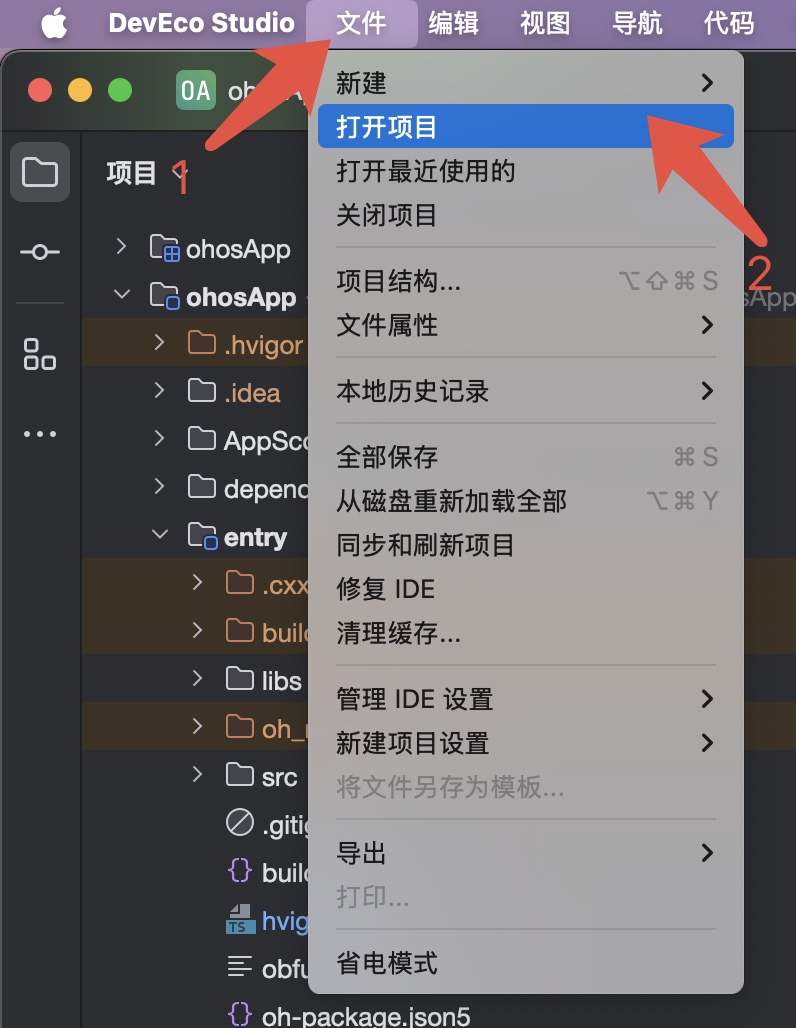
选择 打开项目 或 文件 -> 打开项目
-
-
-
选择 KuiklyUI/ohosApp 目录(注意: 是 ohosApp 目录,不是根目录)
-
等待项目同步完成。
-
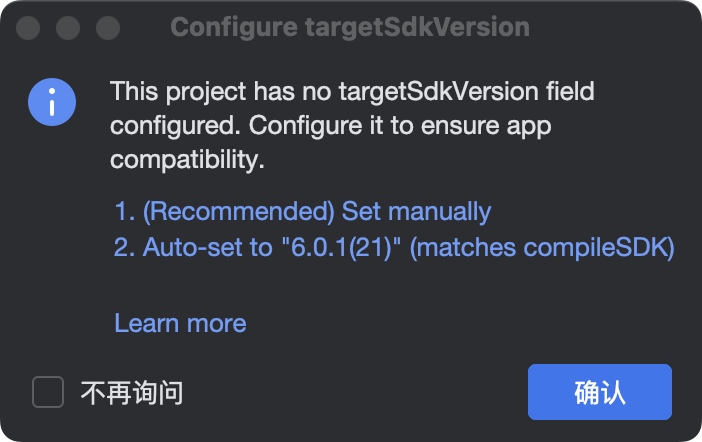
看到targetSdkVersion的提示可以直接点确认,忽略即可,不影响构建。
-
-
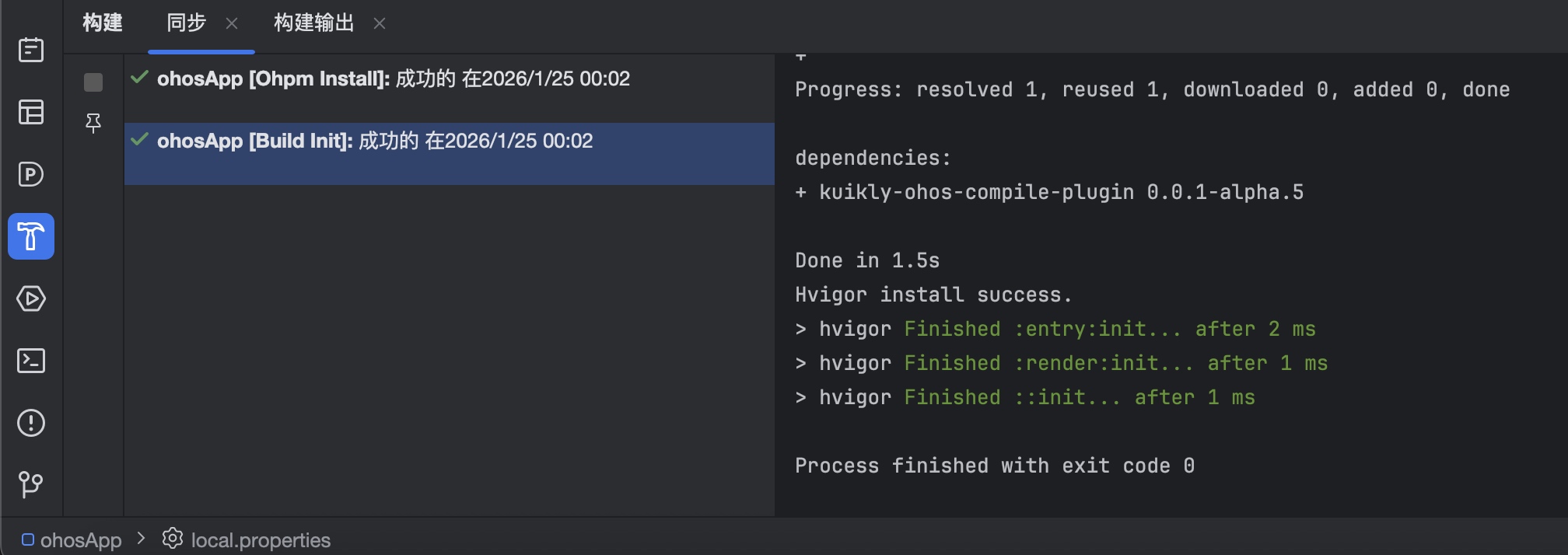
看到以下提示则说明Sync完成
-
Kuikly简单封装了一个鸿蒙hvigor插件 插件可以实现在鸿蒙工程运行的时候编译kuiklyOhos产物并拷贝至对应文件夹,实现编译联动
六、运行 Ohos App
1.配置签名
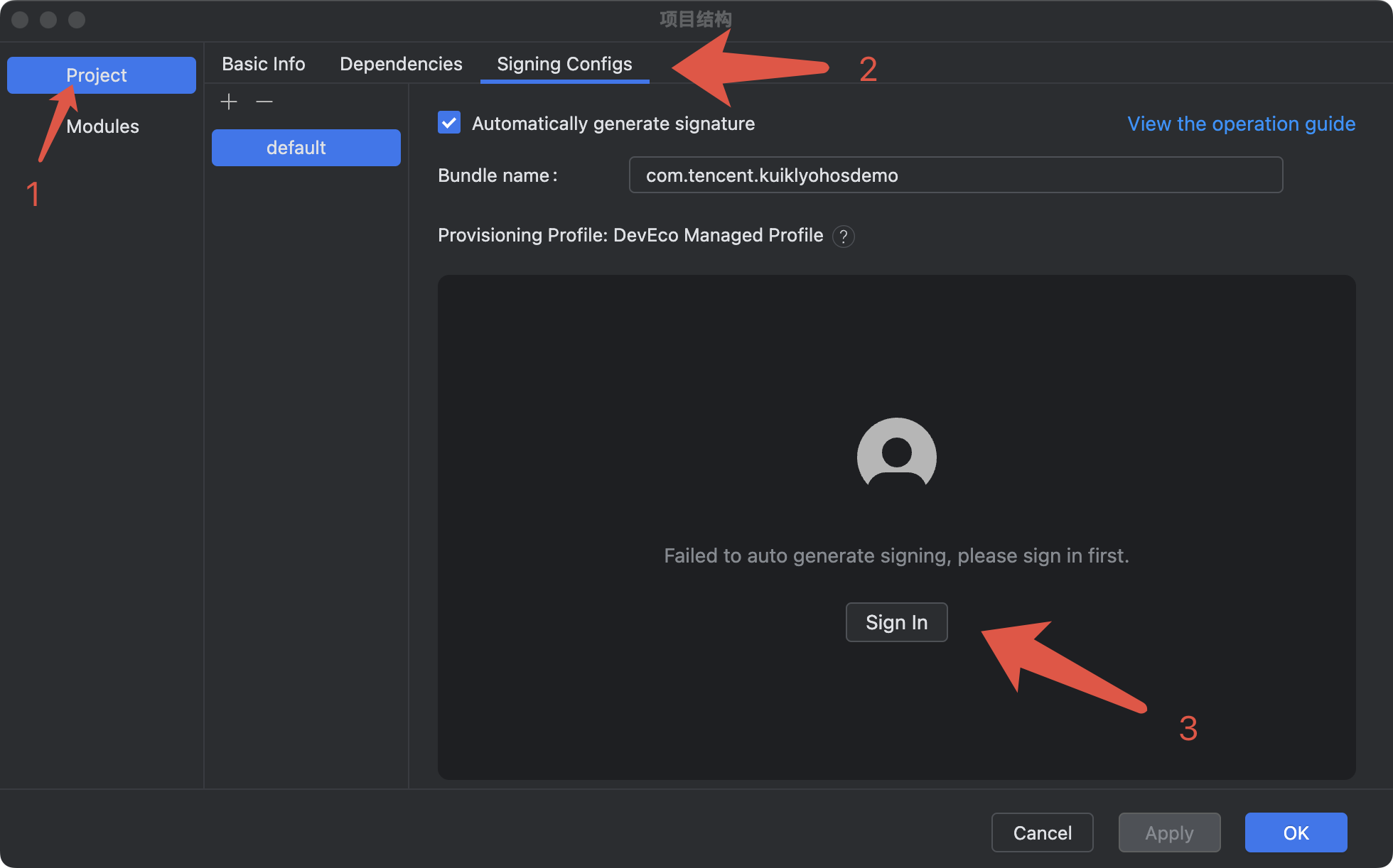
在运行 App 之前,必须配置应用签名(这一点和iOS类似,但Android App通过adb安装时不需要配置签名文件)
-
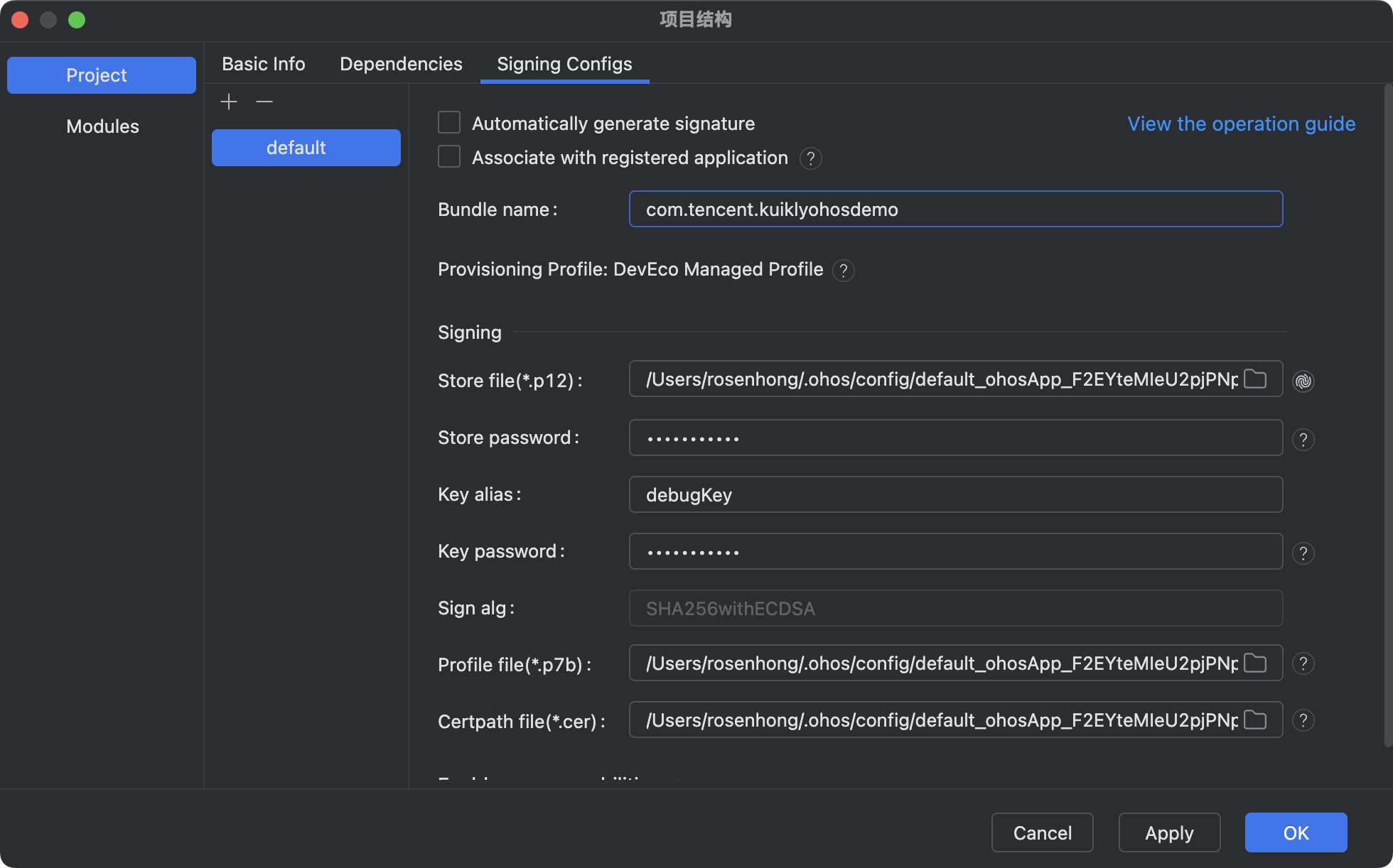
在 DevEco Studio 中,选择 文件 -> 项目结构 -> Project -> Signing Configs
-
-
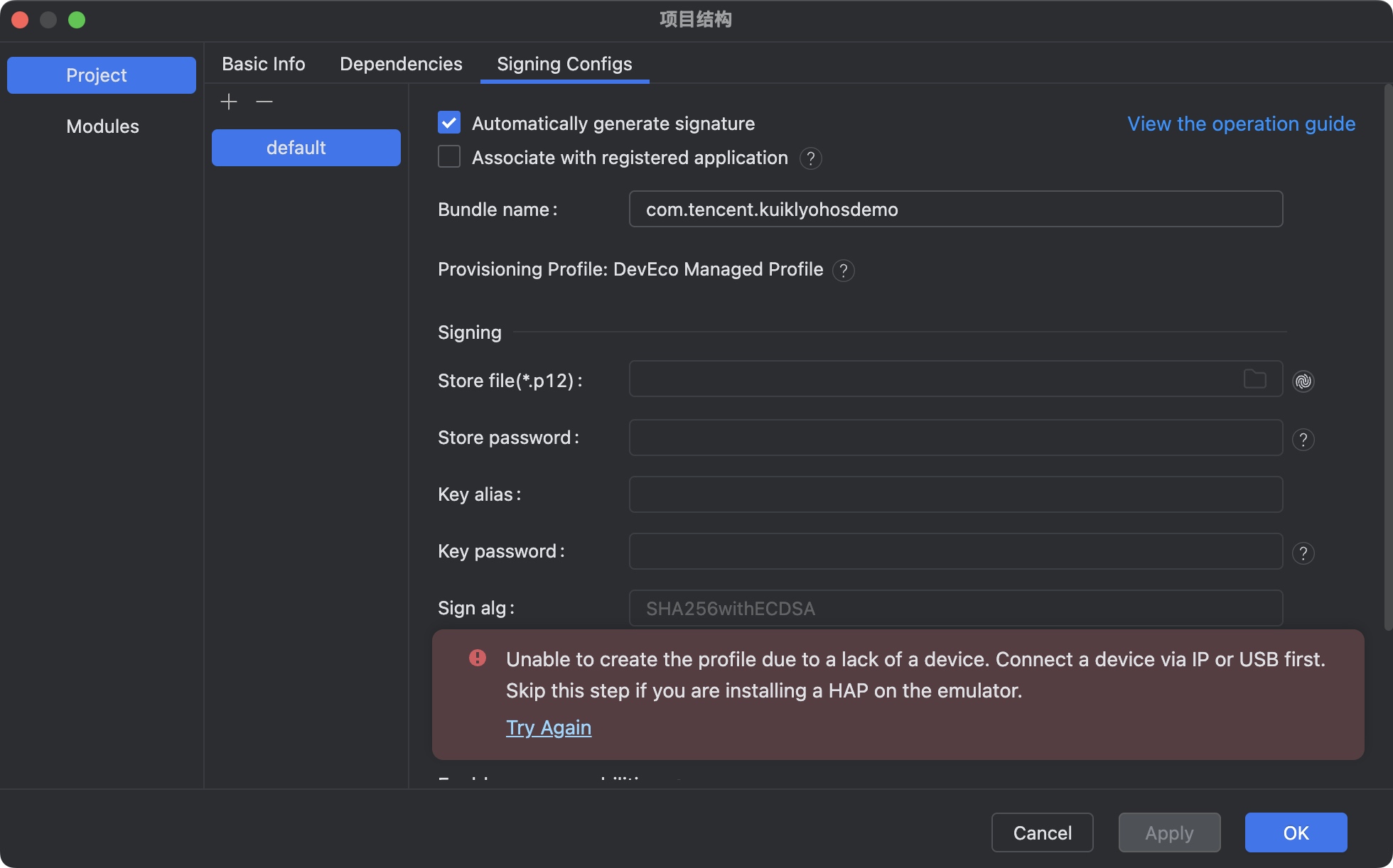
登陆后即可配置签名文件
-
-
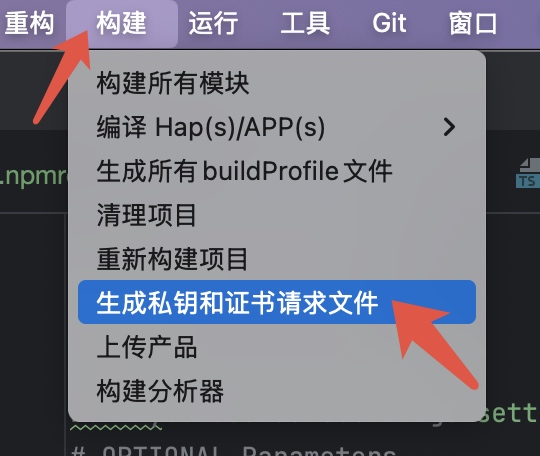
如果之前还没有生成私钥和证书请求文件,则还需手动配置一下。
-
在 DevEco Studio 中,选择 构建 -> 生成私钥和证书请求文件
-
-
点击New
-
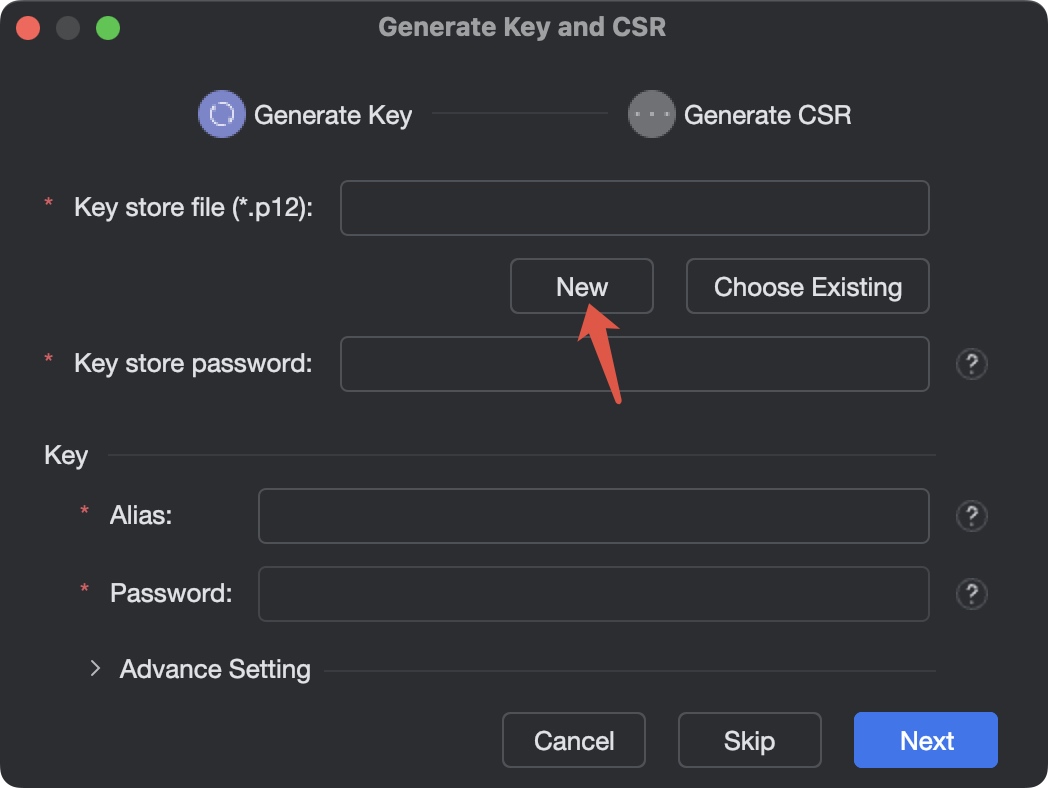
-
输入私钥文件路径以及密码
-
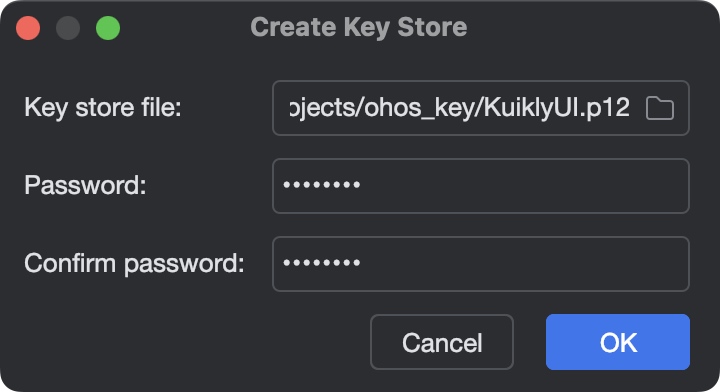
-
输入别名后点击Next
-
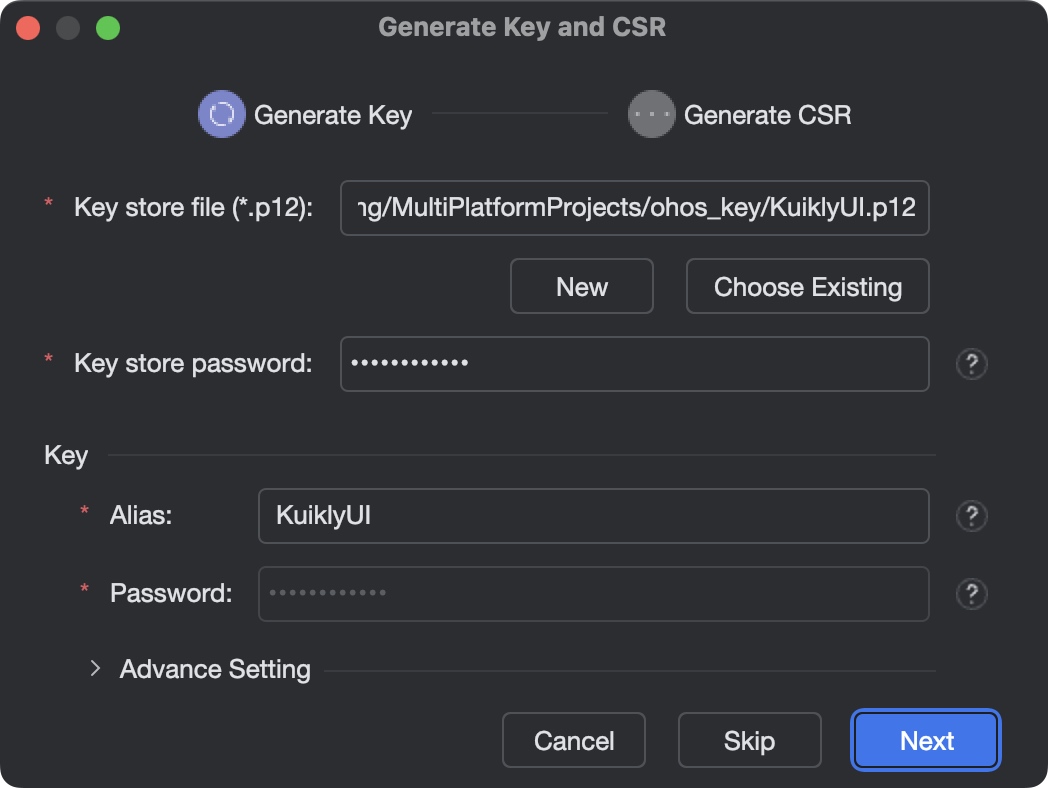
-
选择证书请求文件的路径后点击Finish
-
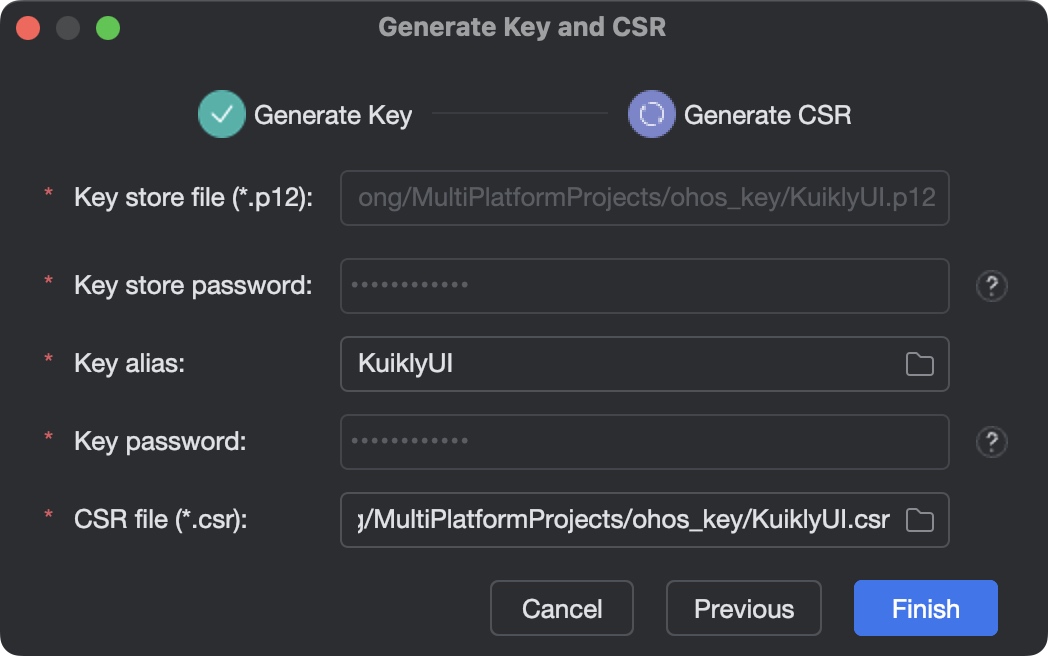
2.生成证书
-
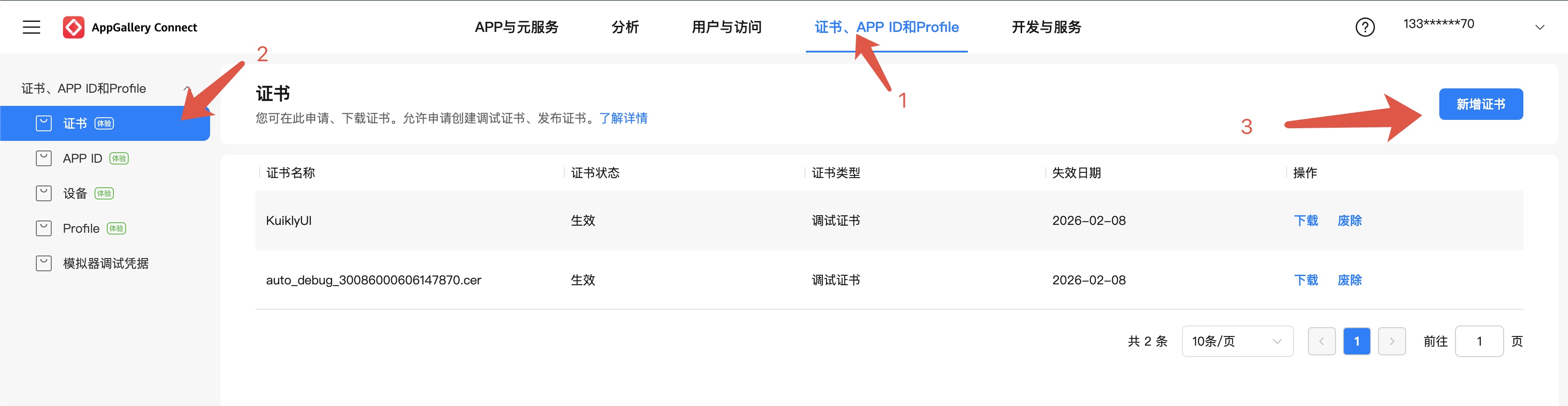
打开AppGallery Connect网站,登陆后点击证书,点击新增证书。
-
-
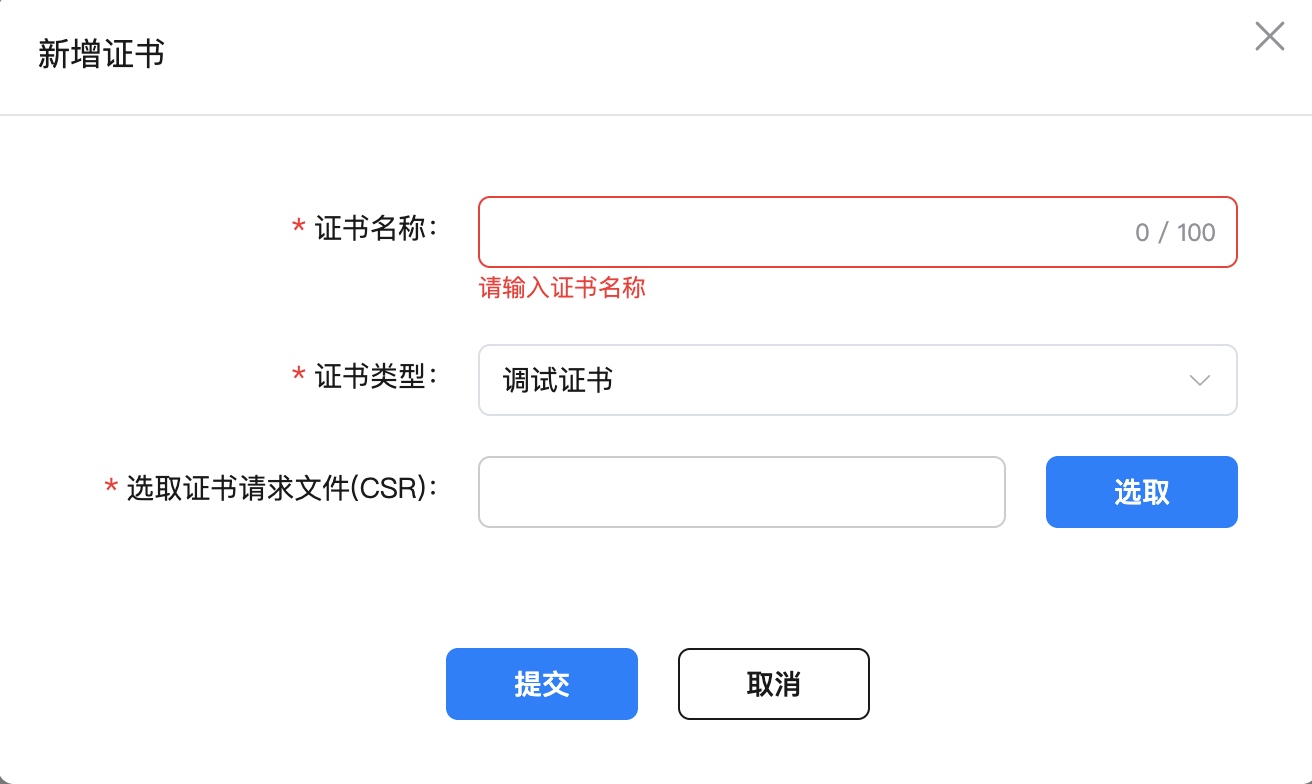
填写证书名称,证书类型为调试证书,csr为刚刚在DevEco-Studio中生成的证书请求文件,点击提交即可。
-
-
回到IDE,重新打开项目结构,发现签名已经生效了。
-
-
接下来可以开始编译了
3.编译app
-
点击run
-

-
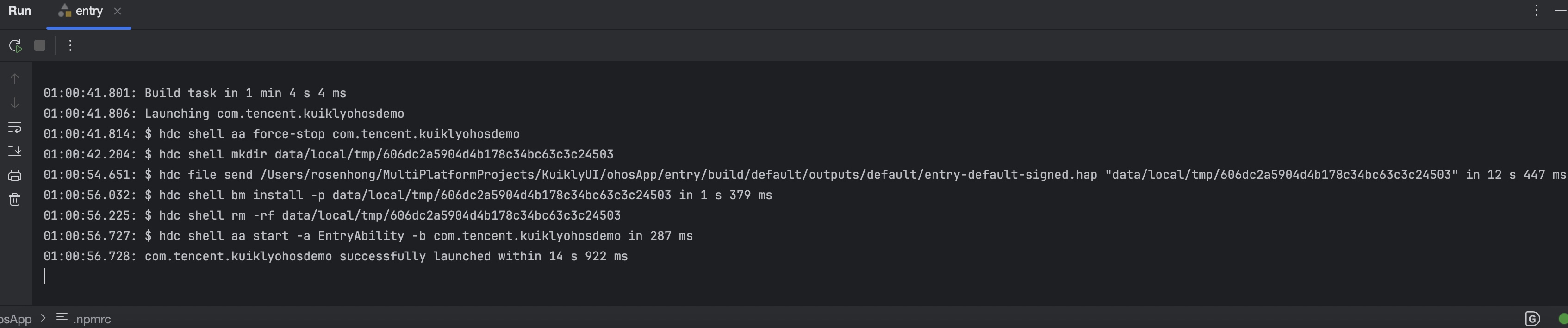
看到以下信息说明app已经成功运行
-
-
运行截图
-
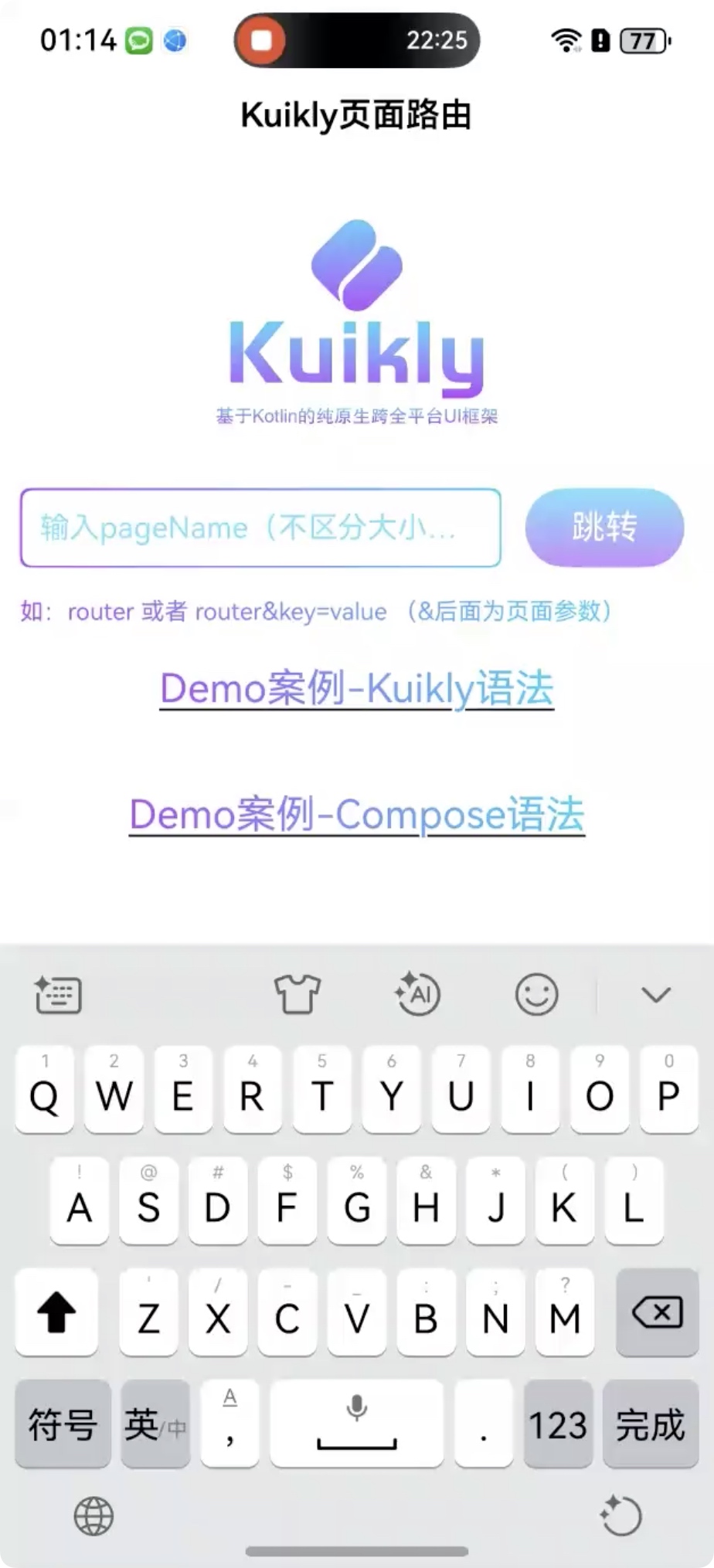
七、运行iOS App和Android App
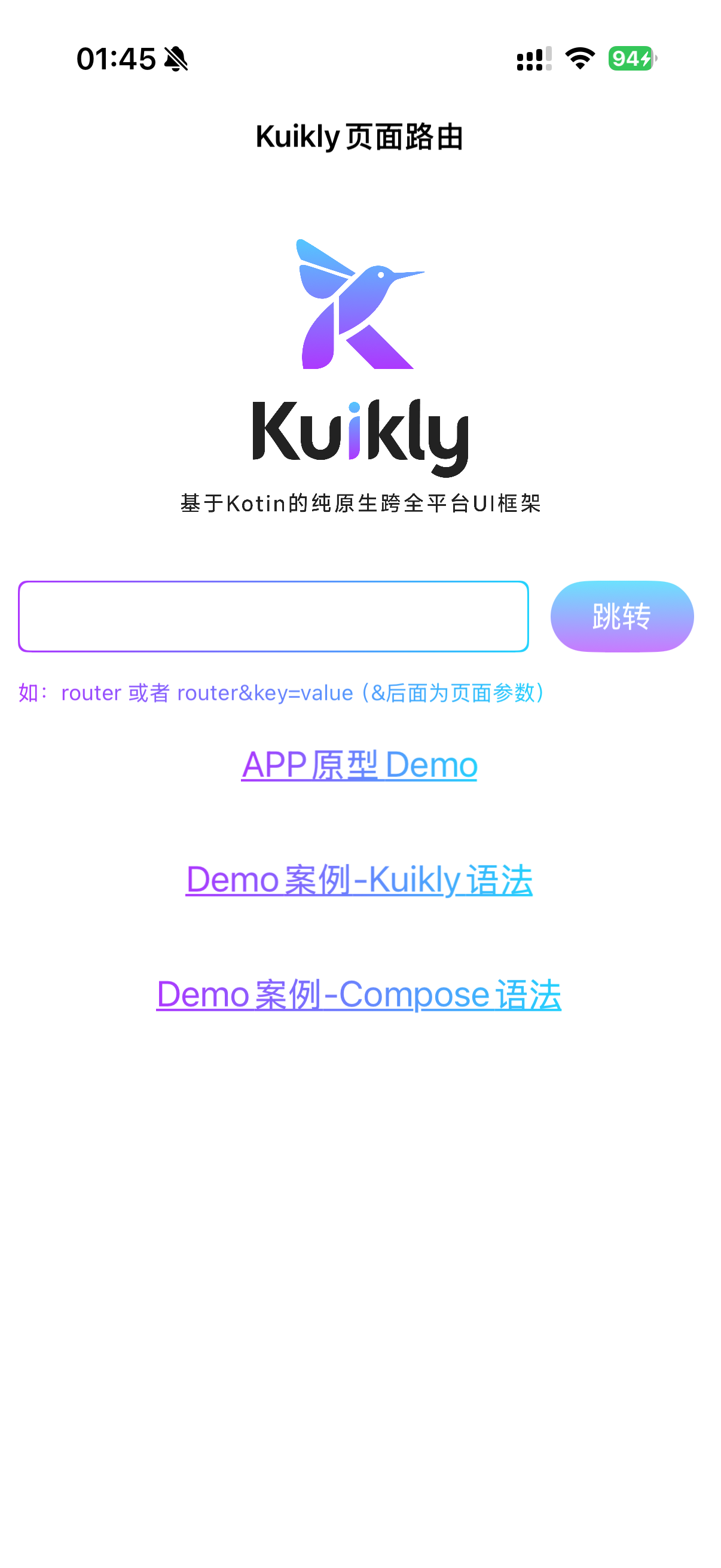
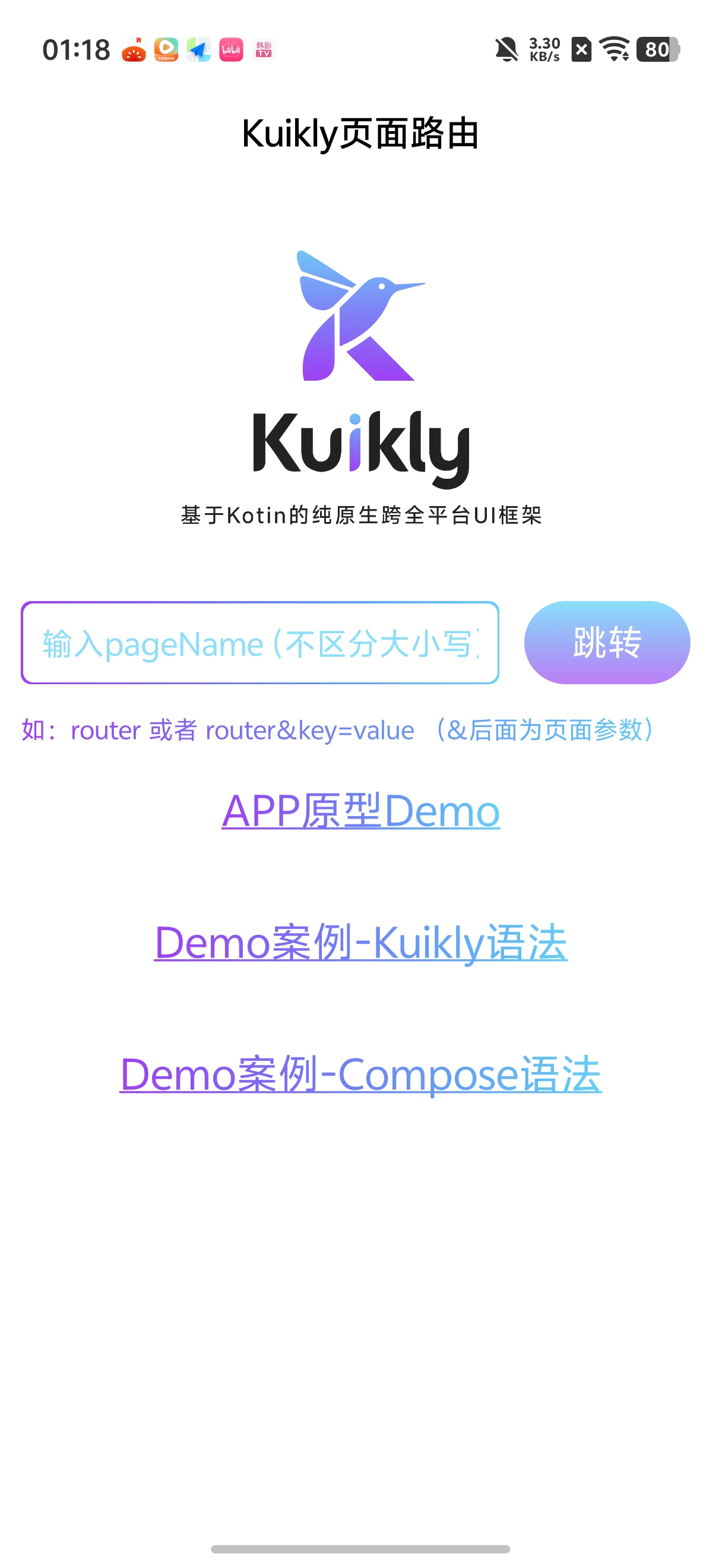
除了鸿蒙App之外,我还研究了一下iOS App和Android App,并且成功将Kuikly框架运行在iOS和Android平台上。
1.iOS
2.Android
八、总结
欢迎加入开源鸿蒙跨平台社区
https://openharmonycrossplatform.csdn.net
附录
参考资料
Kuikly-OH 实践指南
HarmonyOS应用签名证书(全流程)
Kuikly官方文档
Kuikly Git仓库

作为“人工智能6S店”的官方数字引擎,为AI开发者与企业提供一个覆盖软硬件全栈、一站式门户。
更多推荐

 3
3 0
0- 0


 已为社区贡献1条内容

所有评论(0)