
Flutter × OpenHarmony 跨端实践:从零构建一个轻量级视频播放器
本文介绍了基于Flutter和OpenHarmony构建跨端视频播放器组件的实践方案。通过分层架构设计,利用Flutter实现统一UI层,未来可结合OpenHarmony原生能力。文章详细解析了播放器核心代码,包括视频封面、播放控制、加载状态和视频信息等模块的实现,采用Stack叠加布局和状态驱动UI设计。这种方案既能复用Flutter跨端优势,又可接入鸿蒙系统级能力,为多端视频播放组件开发提供了
文章目录
Flutter × OpenHarmony 跨端实践:从零构建一个轻量级视频播放器
前言
随着鸿蒙生态的逐步完善,越来越多开发者开始关注 OpenHarmony 在多端场景下的应用能力。而在实际项目中,如何高效复用已有技术栈、降低多端开发成本,成为一个非常现实的问题。
Flutter 作为当前最成熟的跨平台 UI 框架之一,本身就具备良好的跨端能力;而 OpenHarmony 提供了强大的系统级能力和原生生态。两者结合,可以在 一次开发、多端运行 的同时,又能充分利用鸿蒙的底层能力。
本文将以一个“视频播放器组件”为例,讲解如何在 Flutter × OpenHarmony 的架构下,实现一个基础但完整的视频播放器 UI,并对核心代码进行逐行解析。
背景
在内容类应用(短视频、教学平台、企业内训系统等)中,视频播放器几乎是最核心的组件之一。一个合格的视频播放器至少需要具备:
- 视频封面展示
- 播放 / 暂停控制
- 加载状态提示
- 视频标题、作者信息展示
在实际工程中,这些能力往往要在多个平台重复实现:Android、iOS、Web、鸿蒙。如果全部使用原生开发,维护成本极高。
因此,一个理想方案是:
- 上层 UI:使用 Flutter 统一开发
- 底层系统:运行在 OpenHarmony 设备之上
- 视频能力:后续可通过鸿蒙原生插件接入系统级播放器能力
本文先聚焦 UI 层:实现一个可复用的视频播放器组件结构。

Flutter × OpenHarmony 跨端开发介绍
在 Flutter × OpenHarmony 架构中,整体分为三层:
-
UI 层(Flutter)
- 使用 Dart 编写界面逻辑
- 控制组件状态、交互行为
-
平台桥接层(Platform Channel)
- Flutter 与鸿蒙原生通信
- 可调用系统视频播放能力
-
系统层(OpenHarmony)
- 提供硬件解码、音视频能力
- 提供系统级窗口与多媒体服务
当前示例属于第一层:纯 Flutter UI 实现,未来可以无缝替换为鸿蒙原生播放器内核。
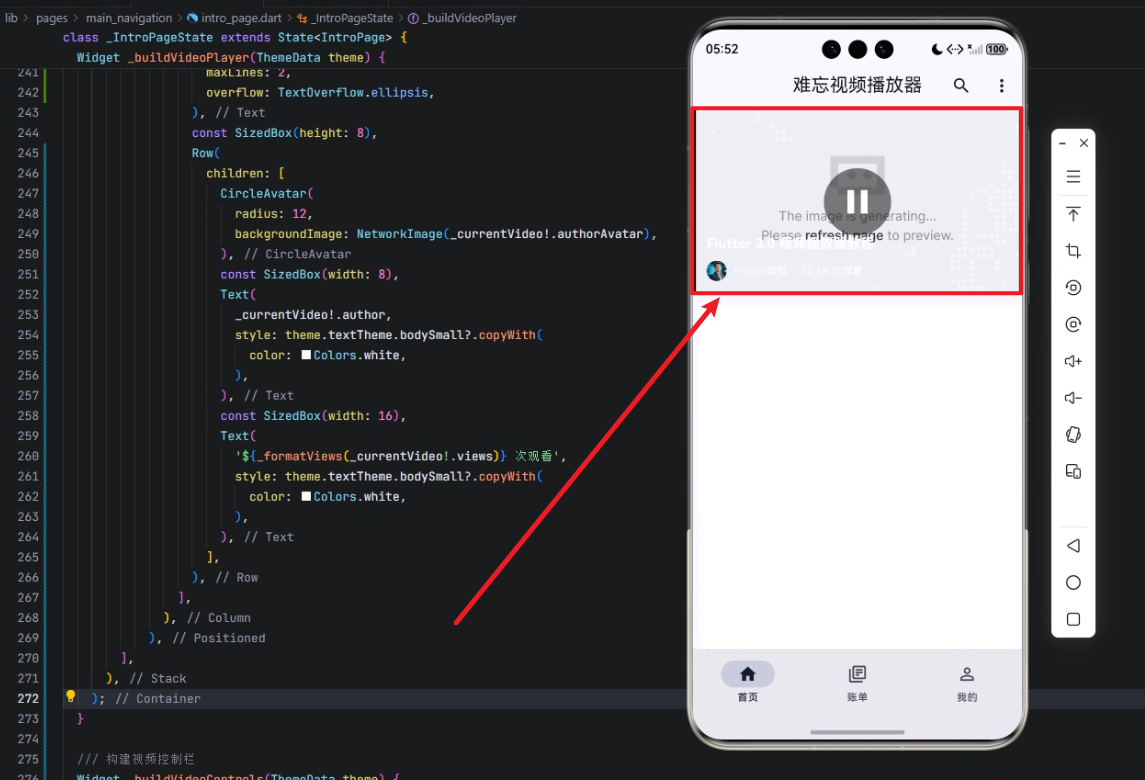
开发核心代码(详细解析)
下面是视频播放器组件的核心实现代码:
/// 构建视频播放器
Widget _buildVideoPlayer(ThemeData theme) {
  return Container(
    height: 220,
    color: Colors.black,
    child: Stack(
      children: [
        // 视频缩略图
        if (_currentVideo != null)
          Image.network(
            _currentVideo!.thumbnail,
            width: double.infinity,
            height: double.infinity,
            fit: BoxFit.cover,
          ),
        // 加载指示器
        if (!_isPlaying)
          Center(
            child: CircularProgressIndicator(
              color: theme.colorScheme.primary,
            ),
          ),
        // 播放/暂停按钮
        Center(
          child: GestureDetector(
            onTap: () => _togglePlayPause(),
            child: Container(
              width: 80,
              height: 80,
              decoration: BoxDecoration(
                color: Colors.black.withOpacity(0.5),
                shape: BoxShape.circle,
              ),
              child: Icon(
                _isPlaying ? Icons.pause : Icons.play_arrow,
                size: 48,
                color: Colors.white,
              ),
            ),
          ),
        ),
        // 视频信息
        if (_currentVideo != null)
          Positioned(
            bottom: 16,
            left: 16,
            right: 16,
            child: Column(
              crossAxisAlignment: CrossAxisAlignment.start,
              children: [
                Text(
                  _currentVideo!.title,
                  style: theme.textTheme.titleMedium?.copyWith(
                    color: Colors.white,
                    fontWeight: FontWeight.bold,
                  ),
                  maxLines: 2,
                  overflow: TextOverflow.ellipsis,
                ),
                const SizedBox(height: 8),
                Row(
                  children: [
                    CircleAvatar(
                      radius: 12,
                      backgroundImage: NetworkImage(_currentVideo!.authorAvatar),
                    ),
                    const SizedBox(width: 8),
                    Text(
                      _currentVideo!.author,
                      style: theme.textTheme.bodySmall?.copyWith(
                        color: Colors.white,
                      ),
                    ),
                    const SizedBox(width: 16),
                    Text(
                      '${_formatViews(_currentVideo!.views)} 次观看',
                      style: theme.textTheme.bodySmall?.copyWith(
                        color: Colors.white,
                      ),
                    ),
                  ],
                ),
              ],
            ),
          ),
      ],
    ),
  );
}
1. 外层容器:播放器基础布局
Container(
  height: 220,
  color: Colors.black,
)
- 固定高度 220:模拟常见视频播放器比例
- 黑色背景:防止图片加载前白屏
这相当于视频播放器的“画布”。
2. Stack:多层叠加布局
child: Stack(
  children: [...]
)
Stack 是整个播放器的核心布局方式,用于实现:
- 底层:视频封面
- 中间:加载动画
- 中心:播放按钮
- 底部:视频信息
这是视频类 UI 的经典结构。
3. 视频封面层
if (_currentVideo != null)
  Image.network(
    _currentVideo!.thumbnail,
    width: double.infinity,
    height: double.infinity,
    fit: BoxFit.cover,
  )
作用:
- 在真正播放前显示视频缩略图
- 使用
BoxFit.cover保证铺满容器不变形 _currentVideo是业务层视频数据模型
这是播放前状态的视觉基础。
4. 加载指示器
if (!_isPlaying)
  Center(
    child: CircularProgressIndicator(...)
  )
当视频未播放或加载中时:
- 显示系统级 loading 动画
- 提升用户感知,避免“无响应错觉”
这是典型的 状态驱动 UI 设计。
5. 播放 / 暂停按钮
GestureDetector(
  onTap: () => _togglePlayPause(),
  child: Container(...)
)
这里是播放器的交互核心:
GestureDetector监听点击事件_togglePlayPause()切换播放状态- Icon 根据
_isPlaying动态变化
_isPlaying ? Icons.pause : Icons.play_arrow
本质是一个有限状态机模型:
- false → 播放
- true → 暂停
6. 半透明圆形按钮设计
decoration: BoxDecoration(
  color: Colors.black.withOpacity(0.5),
  shape: BoxShape.circle,
)
这是典型的视频播放器视觉设计:
- 半透明黑色遮罩
- 圆形按钮
- 白色图标高对比
既美观,又符合用户认知习惯。
7. 底部视频信息区
Positioned(
  bottom: 16,
  left: 16,
  right: 16,
)
通过 Positioned 实现绝对定位:
- 固定在播放器底部
- 不影响主画面层级
内容包括:
标题
Text(
  _currentVideo!.title,
  maxLines: 2,
  overflow: TextOverflow.ellipsis,
)
防止长标题溢出。
作者头像
CircleAvatar(
  radius: 12,
  backgroundImage: NetworkImage(...)
)
这是内容型产品的标准设计元素。
播放量格式化
'${_formatViews(_currentVideo!.views)} 次观看'
通常会将:
- 12345 → 1.2万
- 1234567 → 123万
这是产品层面的体验优化。
心得
从这个播放器组件可以明显看出几个 Flutter × OpenHarmony 开发的优势:
-
UI 表达力极强
- 几十行代码即可实现完整播放器结构
- 布局逻辑清晰,层级直观
-
状态驱动天然适配跨端
_isPlaying控制所有 UI 变化- 不依赖任何平台特性
-
未来可无缝接入鸿蒙原生能力
- 当前只是 UI 层
- 后续通过 Platform Channel 对接鸿蒙系统播放器
本质上,这是一个“壳层播放器”,非常适合作为跨端项目的基础组件。
总结
本文通过一个实际可运行的视频播放器组件,完整展示了在 Flutter × OpenHarmony 架构下,如何构建一个标准的视频播放器 UI。从布局结构、状态管理到交互设计,全部基于 Flutter 实现,具备极高的跨端复用价值。
在真实项目中,我们只需要在此基础上接入 OpenHarmony 原生视频解码能力,就可以实现一个 性能由系统保证、UI 由 Flutter 统一管理 的高质量跨端视频播放器方案。这种模式,正是未来多端应用开发的主流方向。
欢迎加入开源鸿蒙跨平台社区:https://openharmonycrossplatform.csdn.net

作为“人工智能6S店”的官方数字引擎,为AI开发者与企业提供一个覆盖软硬件全栈、一站式门户。
更多推荐

 0
0 0
0- 0


 已为社区贡献9条内容

所有评论(0)