
开源鸿蒙跨平台开发技术栈选型与RN环境搭建
我用WSL 2 + 远程模拟器解决,但没成功。虽然他可以显示,但一直运行不了。然后我用这个华为官方的在线云调试然后选一个机器,然后把APP传上去测试最后会把运行结果显示出来。
一、技术选型:为什么选React Native?
- 跨平台能力强:支持ios、Android、鸿蒙的代码复用,降低开发成本。
- 使用熟悉的Java
- 接近原生应用的性能
- 有丰富的第三方库
二、RN适配开源鸿蒙的环境搭建过程
今天搭建环境的核心目标很明确:把Node.js、RN基础环境、开源鸿蒙的DevEco Studio工具,还有RN和鸿蒙的适配插件都装完、配置好,确保能正常跑起来项目。
前置依赖安装
-
安装Visual Studio Code
-
安装Git
-
安装DevEco Studio
三、环境搭建
一、配置开发环境
1.配置hdc环境变量
hdc工具位于OpenHarmony SDK下的toolchains 目录下
2.添加到PATH环境变量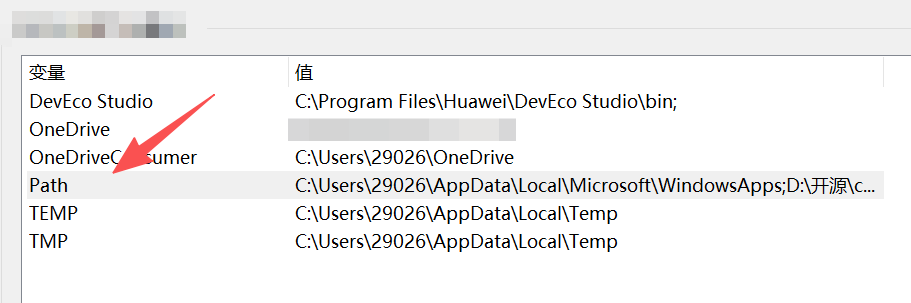
3.配置 HDC_SERVER_PORT 环境变量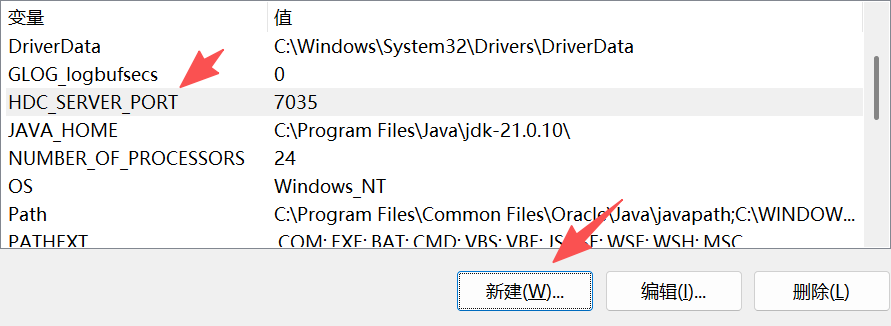
4.配置 CAPI 版本环境变量
5.配置 npm 镜像源
1.strict-ssl=false
2.sslVerify=false
3.registry=https://repo.huaweicloud.com/repository/npm/
6.清理npm缓存
npm cache clean --force
7.验证配置环境!很重要 可以检查出前面是否做对了。
二、创建 React Native 工程
1.选择项目存储位置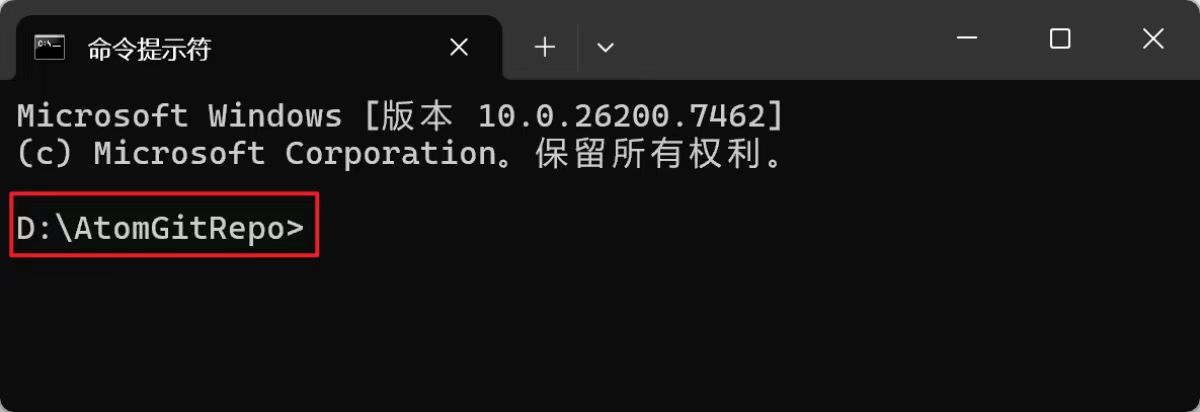
2.创建 React Native 工程
npx react-native@0.72.5 init AtomGitNews --version 0.72.5
3.确认安装
4.等待工程创建成功
三、创建鸿蒙工程
1.打开 DevEco Studio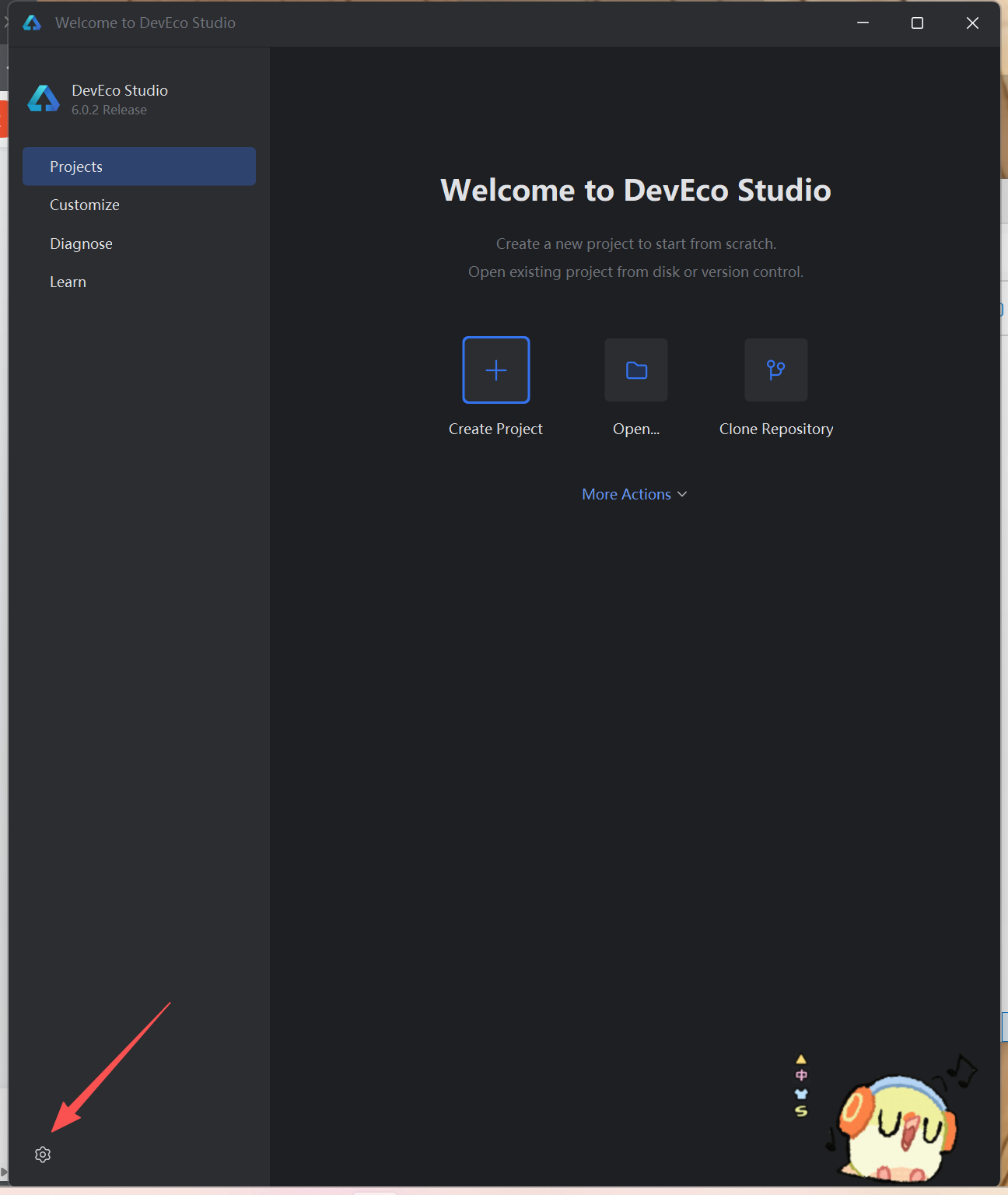
然后根据步骤一步步来,最后的界面是这样的。
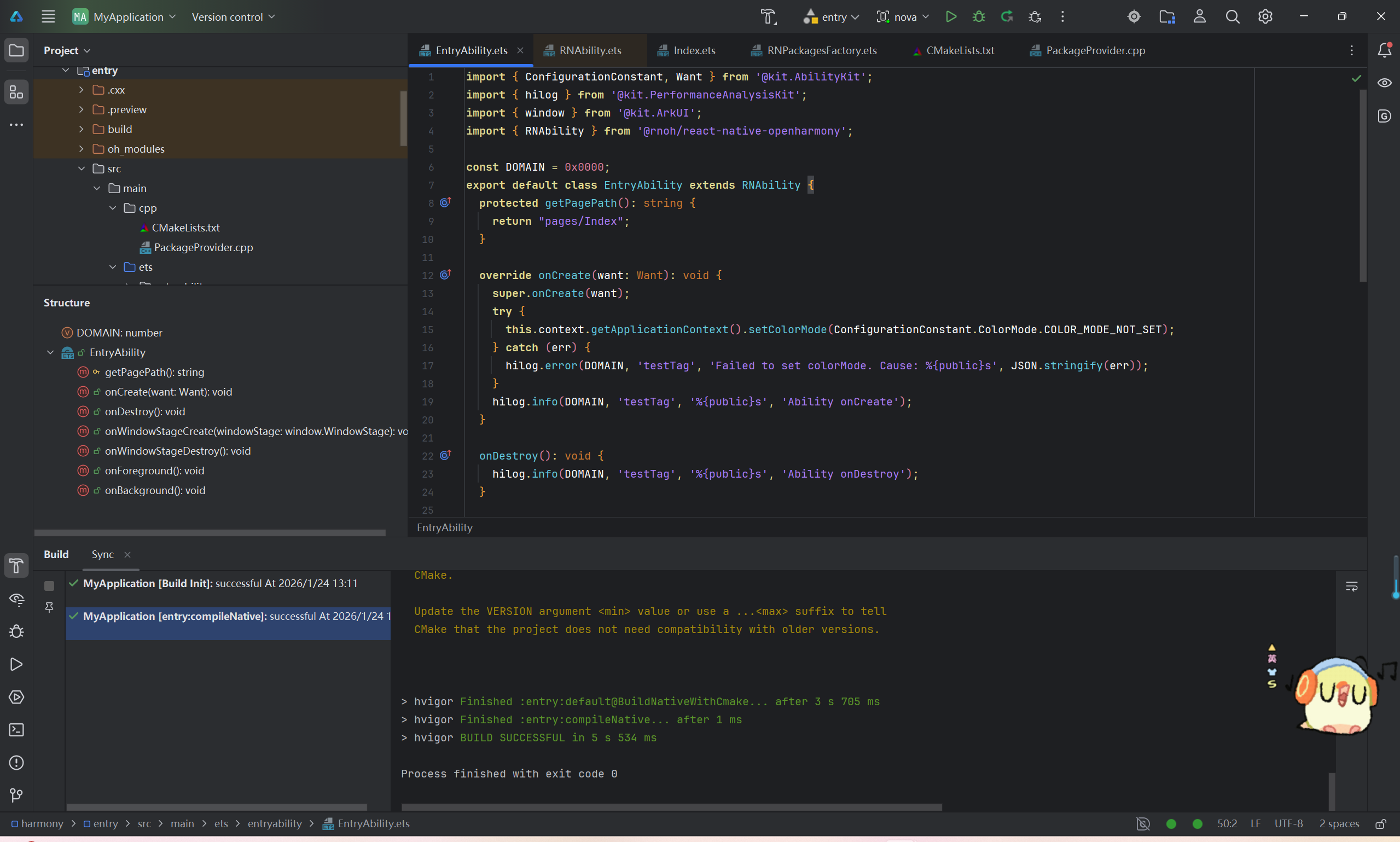
然后就是在模拟器上运行RNOH跨平台应用,这个我搞了很久,因为我的电脑是Win11家庭版,他不支持用Hyper-v,然后我找了很多教程都没有搞好。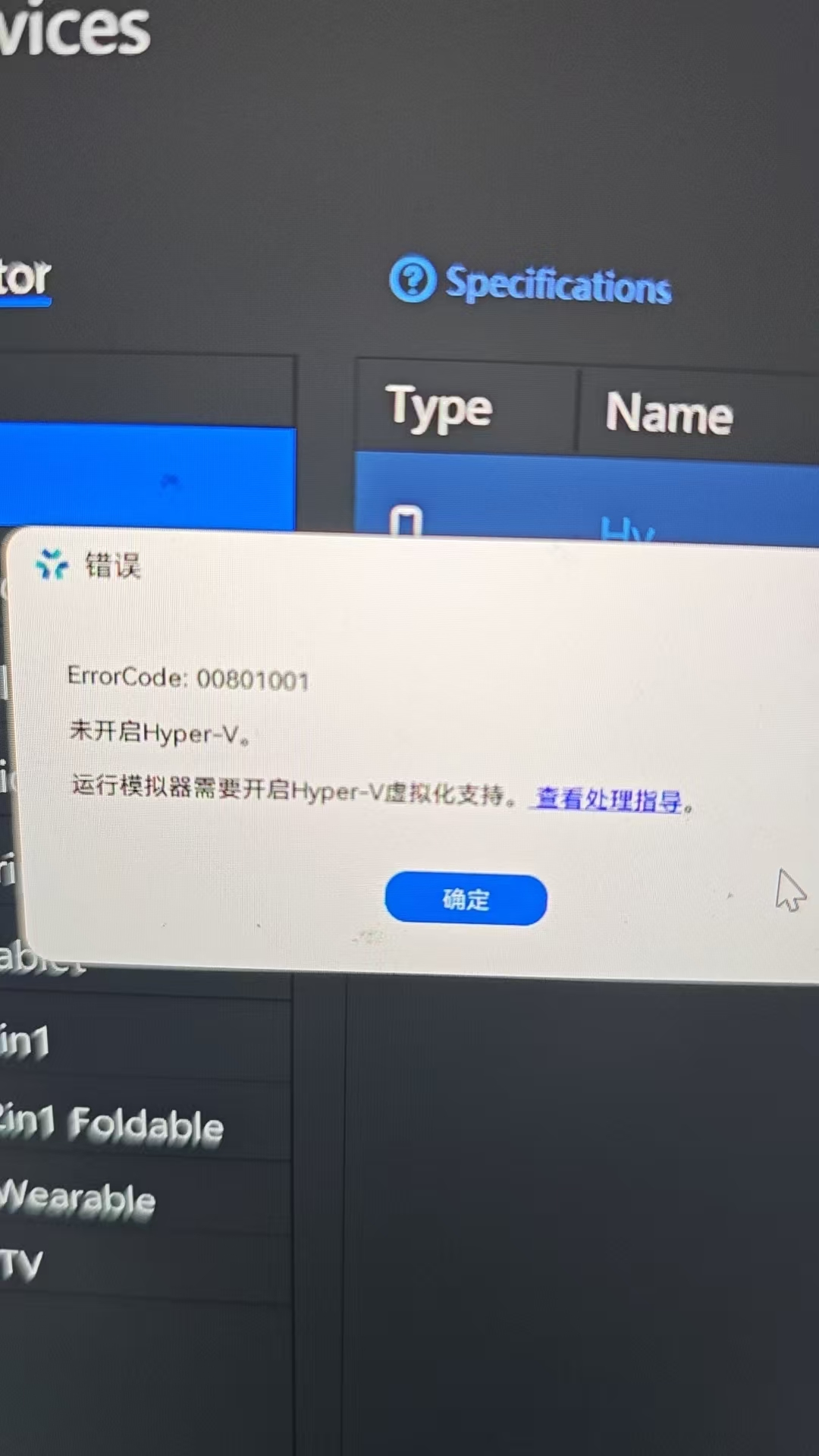
最后
我用WSL 2 + 远程模拟器解决,但没成功。虽然他可以显示,但一直运行不了。
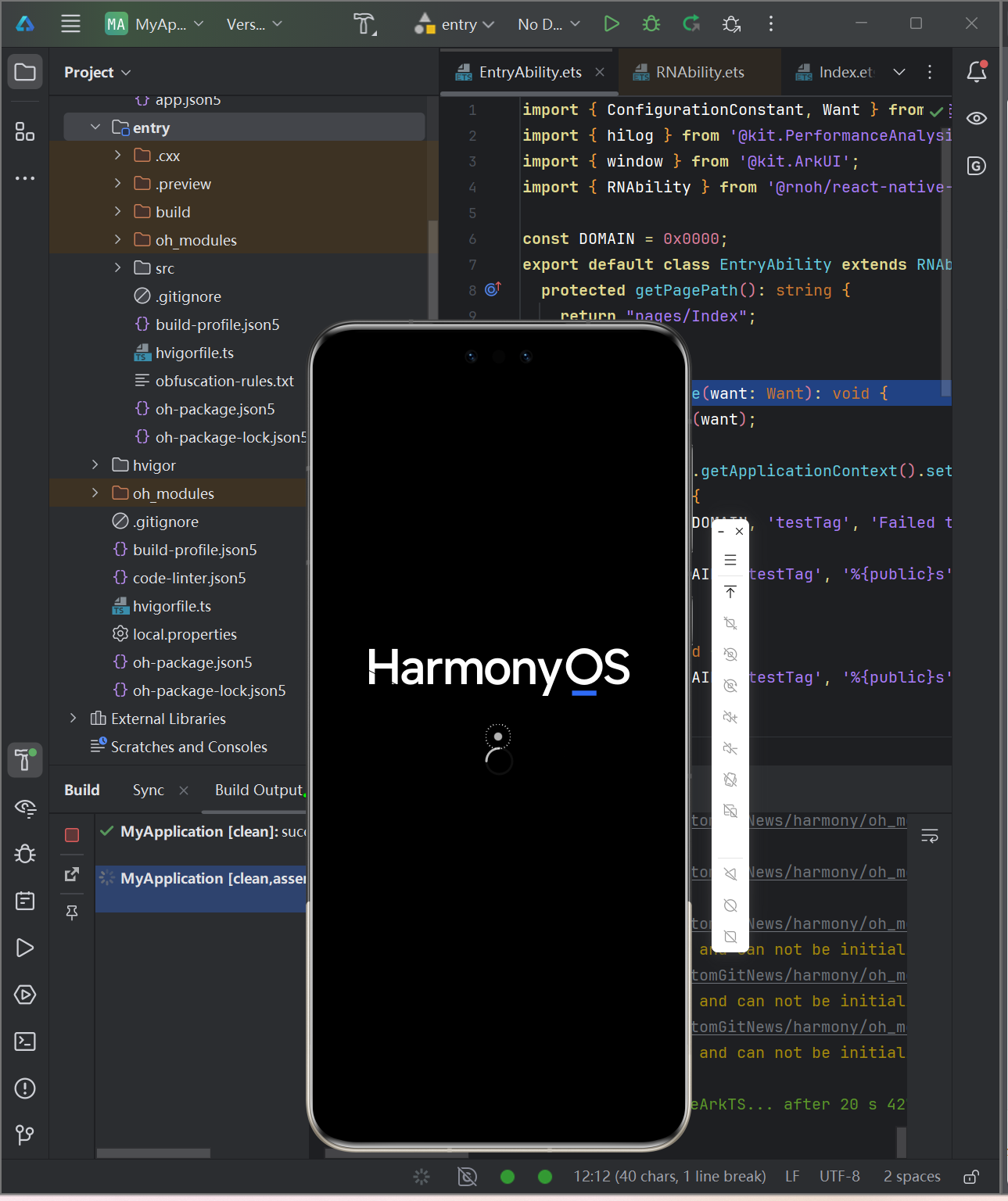
然后我用这个华为官方的在线云调试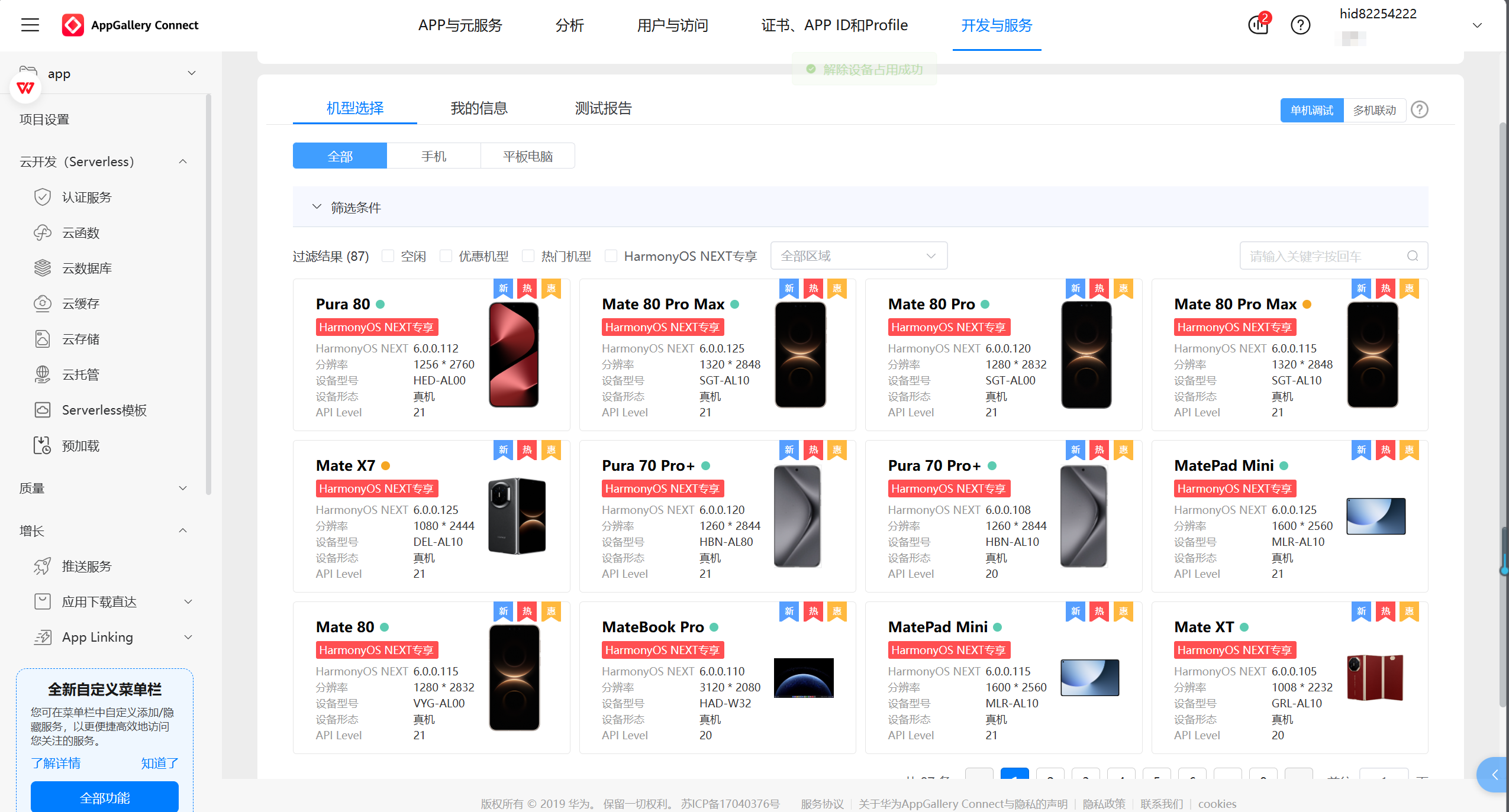
然后选一个机器,然后把APP传上去测试
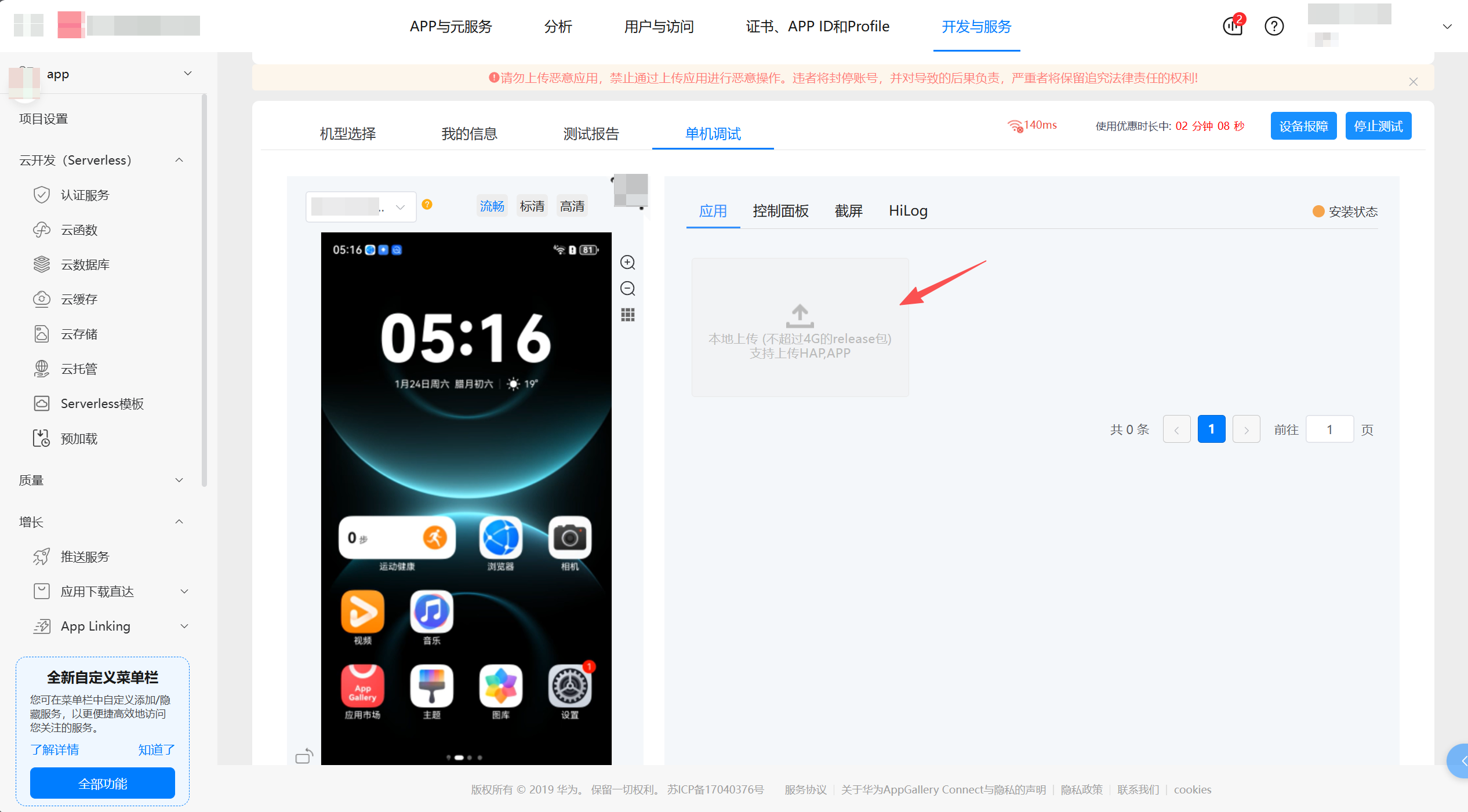
最后会把运行结果显示出来

四、总结
今天完整走了一遍React Native适配开源鸿蒙的环境搭建流程,虽没完全跑通,但收获不少、也踩了坑,记下来供后续回顾。
选React Native是因为它能跨iOS、Android、鸿蒙复用代码,省成本,我也熟悉相关技术,性能接近原生且第三方库多,适配更顺手。
核心目标就是装齐配置好Node.js、RN环境、DevEco Studio和适配插件。hdc环境变量、PATH路径、npm镜像源等都逐一配置,清理缓存后还做了验证,确保前期步骤无误。
RN工程用命令行创建、鸿蒙工程按DevEco Studio步骤搭建,这部分都很顺利,难题出在模拟器运行RNOH应用上。
我的Win11家庭版不支持Hyper-v,找了很多教程都没用。试了WSL 2+远程模拟器,能显示界面但无法运行;最后用华为官方在线云调试,上传APP测试后看到了运行结果,勉强完成测试。
总的来说,我已摸透整套搭建运行流程,掌握核心配置步骤,也清楚了Win11家庭版的局限性及替代方案。虽本地模拟器未跑通,但云调试验证了环境和工程没问题,后续再研究解决本地模拟器问题,争取跑通应用。

作为“人工智能6S店”的官方数字引擎,为AI开发者与企业提供一个覆盖软硬件全栈、一站式门户。
更多推荐

 2
2 0
0- 0


 已为社区贡献1条内容

所有评论(0)