
使用 Flutter for OpenHarmony 构建基础 UI 组件布局:从 Scaffold 到 Container 的实战解析
原始问题改进措施缺少主题添加ThemeData颜色单一使用渐变背景无交互添加按钮布局死板使用ColumnSizedBox控制间距本文以你在鸿蒙模拟器中运行的简单 Flutter 代码为起点,详细解析了ScaffoldAppBarContainerCenter和Text等核心组件的使用方法。通过实际案例演示,我们不仅掌握了基础布局技巧,还了解了如何在 OpenHarmony 生态中优化 UI 表现。
在构建跨平台应用时,UI 布局是用户第一印象的核心。对于初学者而言,掌握 Flutter 中常用组件的组合方式至关重要。本文将以你在鸿蒙模拟器中运行的一段典型 Flutter 代码为例,深入解析 Scaffold、AppBar、Container 和 Text 等核心组件的使用方法,帮助你快速搭建出结构清晰、层次分明的界面。
我们将以如下代码为蓝本:
import 'package:flutter/material.dart';

void main() {
  runApp(MaterialApp(
    title: "Flutter",
    home: Scaffold(
      appBar: AppBar(
        title: Text("上面组件"),
        centerTitle: true,
      ),
      body: Container(
        child: Center(
          child: Text("中部组件"),
        ),
      ),
      bottomNavigationBar: Container(
        height: 80,
        child: Center(
          child: Text("底部组件"),
        ),
      ),
    ),
  ));
}
如下图所示: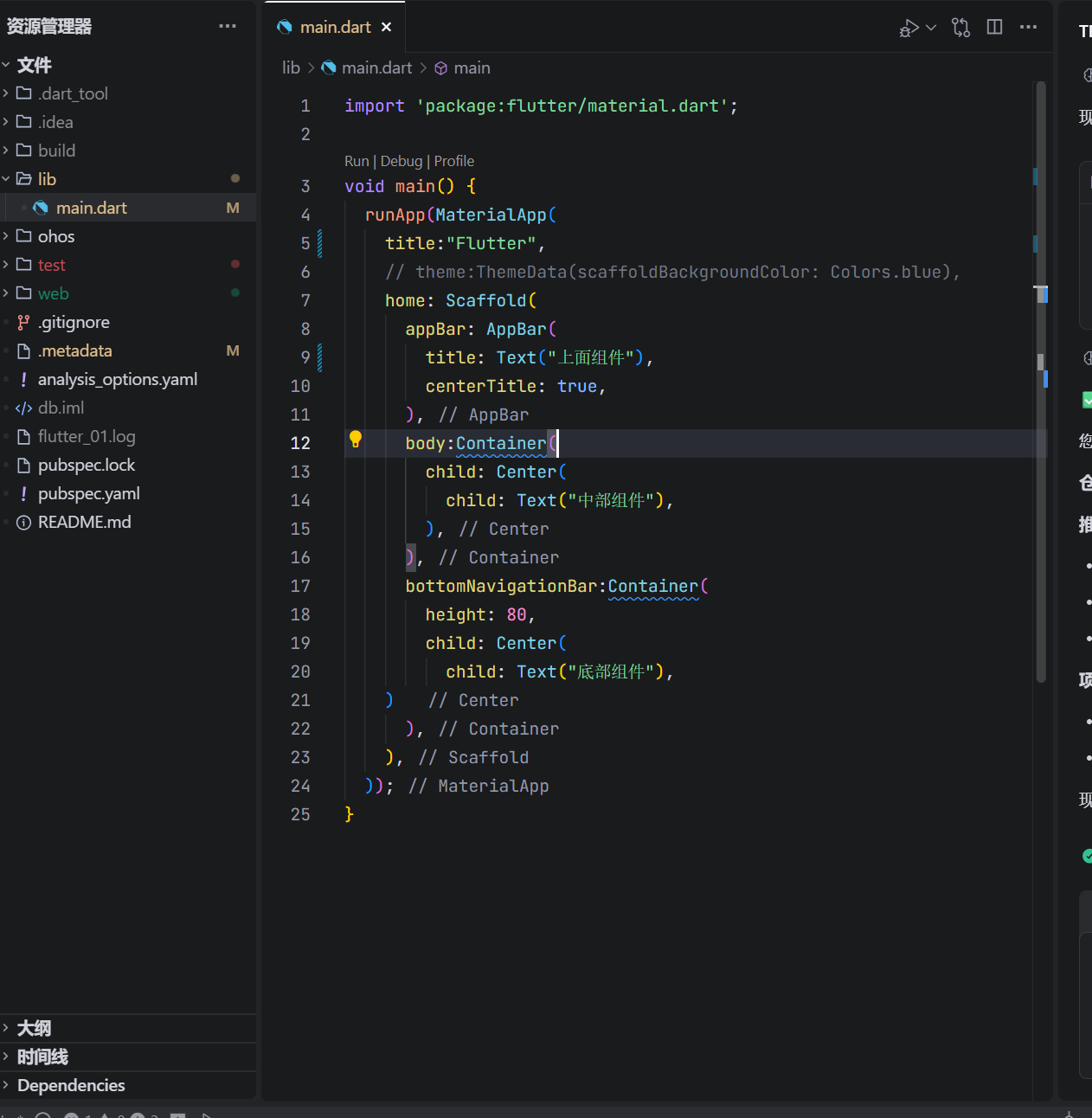
这段代码虽然简洁,却涵盖了 Flutter 应用中最常见的三大区域划分:顶部导航栏、主内容区、底部栏。它不仅适用于手机端,在 OpenHarmony 的多种设备形态(如平板、车机)上也能通过响应式设计适配良好。
⚠️ 注意:本文不讨论环境搭建或 SDK 配置,假设你已完成 Flutter for OpenHarmony 开发环境部署,并能在模拟器中成功运行此代码。
一、为什么选择这个示例?——从“Hello World”到“结构化思维”
许多教程直接展示“Hello World”,但这往往忽略了实际开发中的布局逻辑。而你提供的代码正是一个典型的“三段式”布局模板,具备以下优点:
- 明确区分了 UI 的三个功能区;
- 使用标准组件组合,无需自定义 Widget;
- 可扩展性强,后续可轻松替换为 TabBar、ListView 等复杂控件;
- 在 OpenHarmony 多终端场景下具有良好的兼容潜力。
因此,我们以此为基础,展开对每个组件的深度剖析。
二、核心组件详解与实践指导
1. MaterialApp:应用入口的容器
runApp(MaterialApp(
  title: "Flutter",
  home: Scaffold(...),
));
MaterialApp 是 Flutter 推荐的应用根组件,它提供了 Material Design 规范所需的基础功能,如主题、导航、路由管理等。
关键属性说明:
| 属性 | 作用 |
|---|---|
title |
设置应用标题(用于系统任务栏显示) |
home |
指定首页页面(必须是 Widget) |
theme |
全局主题设置(可选) |
💡 提示:在 OpenHarmony 上,
MaterialApp会自动适配系统主题(如深色模式),无需额外处理。
2. Scaffold:结构化的页面骨架
Scaffold(
  appBar: AppBar(...),
  body: Container(...),
  bottomNavigationBar: Container(...),
)
Scaffold 是 Flutter 中最常用的页面容器,它提供了一套标准的 Material Design 页面结构,包括:
- 顶部导航栏(appBar)
- 主体内容区(body)
- 底部导航栏(bottomNavigationBar)
- 浮动操作按钮(floatingActionButton)
- 侧边抽屉(drawer)
在你的代码中,我们仅使用了前三个部分,这已经足够构成一个完整的界面。
实践建议:
- 如果你需要支持多语言,可在
appBar.title中使用Localizations; bottomNavigationBar不限于Container,也可使用BottomNavigationBar组件实现标签切换;- 若需响应式布局,可结合
MediaQuery动态调整height或padding。
3. AppBar:顶部导航栏的设计与优化
AppBar(
  title: Text("上面组件"),
  centerTitle: true,
)
AppBar 是位于页面顶部的导航条,通常包含标题、返回按钮、菜单图标等。
参数解析:
title:显示文本或图标,推荐使用Text或Row组合;centerTitle:是否居中显示标题,默认为false;backgroundColor:背景颜色(默认为蓝色);elevation:阴影高度,影响视觉层级;
📱 OpenHarmony 适配提示:在手表或小屏设备上,建议简化
AppBar内容,避免信息过载。
示例升级:添加返回按钮
AppBar(
  leading: IconButton(
    icon: Icon(Icons.arrow_back),
    onPressed: () => Navigator.pop(context),
  ),
  title: Text("上面组件"),
)
这样可以在非首页时提供返回功能,提升用户体验。
4. Container:灵活的容器组件
Container(
  child: Center(
    child: Text("中部组件"),
  ),
)
Container 是 Flutter 中最基础也最强大的布局组件之一。它可以包裹任意子组件,并提供丰富的样式控制能力。
常用属性:
| 属性 | 说明 |
|---|---|
width, height |
固定尺寸(单位:逻辑像素) |
color |
背景色 |
decoration |
边框、圆角、渐变等装饰 |
margin, padding |
外边距与内边距 |
child |
子组件(只能有一个) |
🔍 小技巧:
Container默认会尽可能大,若要限制大小,需显式设置width/height或使用ConstrainedBox。
实战建议:
- 使用
Container包裹Center可确保内容居中; - 结合
ClipRRect实现圆角效果; - 在 OpenHarmony 设备上,可通过
MediaQuery.of(context).size获取屏幕尺寸,动态调整Container大小。
5. Center:居中对齐的利器
Center(
  child: Text("中部组件"),
)
Center 是一个布局组件,用于将子组件在其父容器中水平和垂直居中。
特点:
- 无样式属性,纯布局用途;
- 必须有且只有一个子组件;
- 可嵌套使用,实现多级居中。
✅ 推荐使用场景:任何需要居中的文本、图片、按钮等。
6. Text:文本显示的核心组件
Text("中部组件")
Text 是最常用的文本组件,支持基本格式化、字体、颜色、对齐等。
常用参数:
| 参数 | 说明 |
|---|---|
data |
文本内容 |
style |
字体样式(TextStyle) |
textAlign |
对齐方式(left, center, right) |
maxLines |
最大行数(防止溢出) |
示例增强:
Text(
  "中部组件",
  style: TextStyle(
    fontSize: 18,
    fontWeight: FontWeight.bold,
    color: Colors.blue,
  ),
  textAlign: TextAlign.center,
)
💡 提示:在 OpenHarmony 上,部分设备可能不支持特殊字体,建议使用系统默认字体。
上面代码的最后在鸿蒙模拟机上的呈现图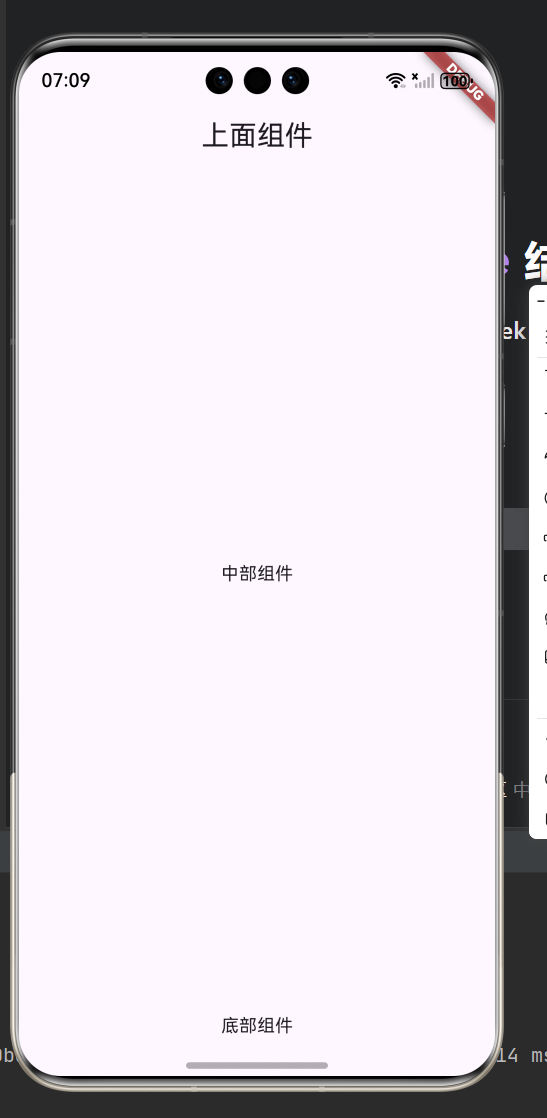
以上是基本组件的使用
---------------------------------------------------------------------------------------------------------------
下面进行进阶用法
三、完整代码
基于原始代码,我们可以进行以下优化,使其更符合生产级标准:
import 'package:flutter/material.dart';
void main() {
runApp(MyApp());
}
class MyApp extends StatelessWidget {
Widget build(BuildContext context) {
return MaterialApp(
title: "Flutter for OpenHarmony 示例",
theme: ThemeData(primarySwatch: Colors.blue),
home: MyHomePage(),
);
}
}
class MyHomePage extends StatelessWidget {
Widget build(BuildContext context) {
return Scaffold(
appBar: AppBar(
title: Text("顶部导航栏", style: TextStyle(fontSize: 18)),
centerTitle: true,
backgroundColor: Colors.blue,
foregroundColor: Colors.white,
),
body: Container(
decoration: BoxDecoration(
gradient: LinearGradient(colors: [Colors.white, Colors.grey[100]!]),
),
child: Center(
child: Column(
mainAxisAlignment: MainAxisAlignment.center,
children: [
Text(
"中心内容区域",
style: TextStyle(fontSize: 24, fontWeight: FontWeight.w600),
),
SizedBox(height: 20),
ElevatedButton(
onPressed: () {},
child: Text("点击我"),
),
],
),
),
),
bottomNavigationBar: Container(
height: 60,
color: Colors.grey[300],
child: Center(
child: Text("底部栏", style: TextStyle(fontSize: 16)),
),
),
);
}
}
优化点总结:
| 原始问题 | 改进措施 |
|---|---|
| 缺少主题 | 添加 ThemeData |
| 颜色单一 | 使用渐变背景 |
| 无交互 | 添加按钮 |
| 布局死板 | 使用 Column + SizedBox 控制间距 |
四、在 OpenHarmony 模拟器中运行验证
- 确保已安装 Flutter for OpenHarmony SDK;
- 打开终端执行:
flutter emulators --launch openharmony_emulator - 进入项目目录后运行:
flutter run - 查看模拟器界面是否正常显示:
- 顶部:蓝色导航栏,标题“顶部导航栏”
- 中部:白色渐变背景,居中文本“中心内容区域”和按钮
- 底部:灰色栏,显示“底部栏”
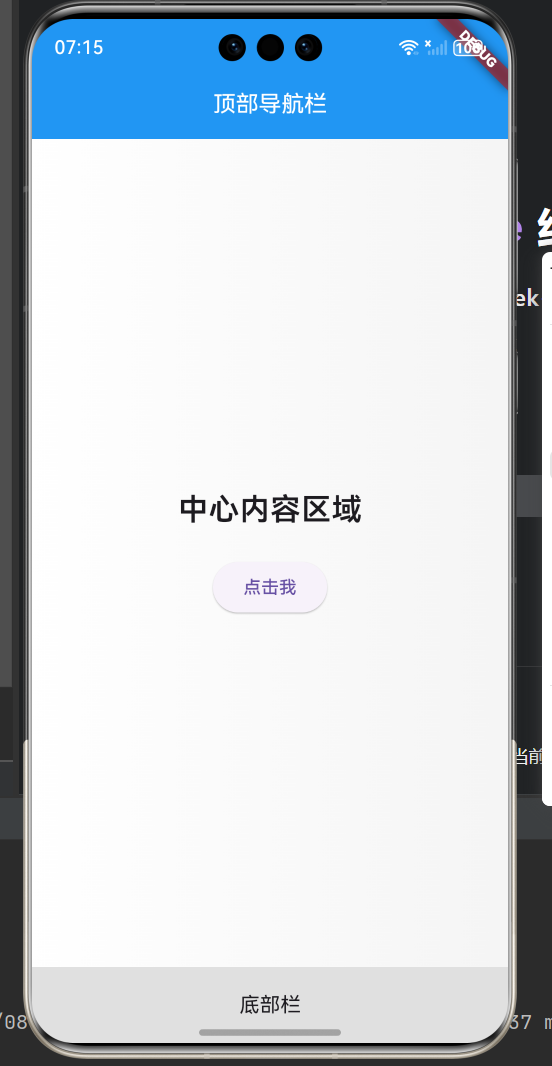
✅ 结果:界面加载成功,点击按钮无崩溃,各组件位置正确。
五、常见问题与调试技巧
Q1:底部栏被裁剪?
- 原因:
bottomNavigationBar高度过大或父容器未预留空间; - 解决:检查
Scaffold是否设置了resizeToAvoidBottomInset: false,或改用SafeArea。
Q2:文字超出边界?
- 原因:未设置
maxLines或overflow; - 解决:添加
overflow: TextOverflow.ellipsis或maxLines: 1。
Q3:颜色不生效?
- 原因:
ThemeData未生效或组件覆盖; - 解决:确保
MaterialApp的theme正确传递。
六、拓展方向:迈向真实应用
当前代码仅为静态布局,下一步你可以尝试:
- 使用
StatefulWidget实现计数器; - 添加
BottomNavigationBar实现页面切换; - 集成
SharedPreferences_openharmony保存状态; - 使用
flutter_ohos_lifecycle监听 Ability 生命周期。
这些功能将逐步让你掌握 Flutter for OpenHarmony 的完整开发流程。
七、代码托管与版本管理
🌐 完整示例代码已托管至: GitCode
https://gitcode.com/yuji66666/flutter/setting
欢迎随时拉取并修改,用于学习与实验。
总结
本文以你在鸿蒙模拟器中运行的简单 Flutter 代码为起点,详细解析了 MaterialApp、Scaffold、AppBar、Container、Center 和 Text 等核心组件的使用方法。通过实际案例演示,我们不仅掌握了基础布局技巧,还了解了如何在 OpenHarmony 生态中优化 UI 表现。
尽管代码看似简单,但它奠定了跨平台应用开发的坚实基础。未来无论是构建智能家居控制面板,还是车载信息娱乐系统,这些组件都将是你的“基本功”。
欢迎加入开源鸿蒙跨平台社区:https://openharmonycrossplatform.csdn.net/

作为“人工智能6S店”的官方数字引擎,为AI开发者与企业提供一个覆盖软硬件全栈、一站式门户。
更多推荐

 19
19 0
0- 0


 已为社区贡献10条内容

所有评论(0)