
Flutter 框架跨平台鸿蒙开发——Card交互设计
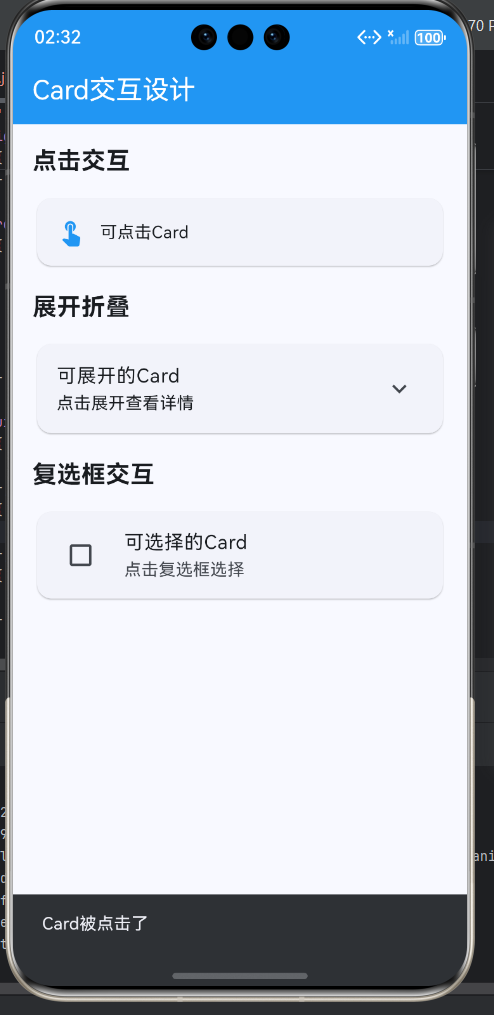
Card组件不仅用于内容展示,更是重要的交互元素。良好的交互设计可以提升用户体验,使应用更加生动和易用。Card的交互包括点击、滑动、长按等多种形式。
一、Card交互概述
Card组件不仅用于内容展示,更是重要的交互元素。良好的交互设计可以提升用户体验,使应用更加生动和易用。Card的交互包括点击、滑动、长按等多种形式。
交互类型分类
不同的交互类型适用于不同的场景。点击是最常见的交互,用于查看详情或执行操作;滑动常用于列表项的删除或菜单展开;长按则用于进入编辑模式或显示上下文菜单。
二、点击交互
基础点击实现
InkWell是Flutter中实现点击效果的标准组件,可以与Card完美配合。
InkWell提供了Material Design风格的涟漪效果,为点击提供了明确的视觉反馈。涟漪动画从点击点扩散,模拟真实的物理接触感。
点击区域控制
Card的点击区域需要根据内容合理设计:
| 场景 | 点击区域 | 建议大小 | 用户体验 |
|---|---|---|---|
| 全卡片点击 | 整个Card | 不限制 | 方便快捷 |
| 特定区域点击 | 图标或按钮 | 至少44x44dp | 精确控制 |
| 多区域点击 | 分割区域 | 每区至少44dp | 功能丰富 |
| 防止误触 | 留出安全边距 | 边距>8dp | 避免误操作 |
合理的点击区域设计可以防止误操作,同时确保操作的便捷性。移动设备的触摸屏需要足够大的点击区域才能保证良好的体验。
点击反馈设计
除了视觉反馈,还可以添加其他形式的点击反馈:
| 反馈类型 | 实现方式 | 适用场景 | 强度 |
|---|---|---|---|
| 涟漪效果 | InkWell | 大部分场景 | 中等 |
| 震动反馈 | HapticFeedback | 重要操作 | 强 |
| 声音反馈 | Audio | 游戏类应用 | 中等 |
| 状态变化 | 修改Card样式 | 切换状态 | 可视 |
多种反馈方式组合使用,可以创造出更丰富的交互体验。但需要注意不要过度使用,以免干扰用户。
三、滑动交互
滑动操作实现
Dismissible组件可以实现卡片的滑动操作,常用于列表项的删除。
滑动操作需要明确的视觉提示,告诉用户滑动可以触发什么操作。背景颜色、图标、文字都可以作为提示信息。
滑动方向控制
不同的滑动方向可以触发不同的操作:
| 滑动方向 | 典型操作 | 背景色 | 常见场景 |
|---|---|---|---|
| 左滑 | 删除、归档 | 红色 | 邮件、消息 |
| 右滑 | 标记、星标 | 绿色/黄色 | 任务、收藏 |
| 上滑 | 归档、完成 | 蓝色 | 列表项 |
| 下滑 | 刷新、更多 | 灰色 | 列表顶部 |
根据应用的设计规范选择合适的滑动操作,保持操作的一致性和可预测性。
滑动阈值设置
滑动的触发阈值需要仔细设计,太灵敏容易误触,太迟钝则体验不佳:
| 阈值类型 | 推荐值 | 调整依据 | 用户体验 |
|---|---|---|---|
| 触发阈值 | 屏幕宽度的1/3 | 屏幕尺寸 | 平衡灵敏与稳定 |
| 完成阈值 | 屏幕宽度的2/3 | 操作频率 | 快速完成操作 |
| 回弹阈值 | 小于触发阈值 | 误触率 | 防止误操作 |
| 动画时长 | 200-400ms | 整体节奏 | 流畅自然 |
阈值设置应该基于实际用户测试数据,而非主观判断。不同设备、不同用户的习惯可能不同,需要综合考虑。
四、长按交互
长按操作实现
长按操作通常用于显示上下文菜单或进入编辑模式。
长按操作需要明确的视觉反馈,比如震动或涟漪效果,让用户知道长按已被识别。反馈的时机也很重要,太早容易误触发,太晚则影响体验。
长按菜单设计
长按菜单的项数和顺序需要精心设计:
| 菜单项目 | 排序原则 | 典型数量 | 优先级 |
|---|---|---|---|
| 主要操作 | 最上方 | 1-2项 | 高 |
| 次要操作 | 中间位置 | 2-3项 | 中 |
| 危险操作 | 最下方或红色 | 1项 | 特殊 |
菜单项的数量不宜过多,一般不超过5项。过多的选项会降低选择效率,也增加了操作复杂度。
长按与其他交互的冲突
长按需要与点击、滑动等交互和谐共存:
| 冲突场景 | 解决方案 | 优先级 | 体验影响 |
|---|---|---|---|
| 长按vs点击 | 时间阈值区分 | 长按低 | 小 |
| 长按vs滑动 | 移动距离判断 | 滑动优先 | 中 |
| 长按vs拖拽 | 触发时机控制 | 拖拽优先 | 中 |
| 多点触控 | 忽略其他触摸 | 单点优先 | 小 |
合理的交互优先级设置可以让各种交互方式和谐共存,提供流畅的使用体验。
五、状态交互
选中状态
Card的选中状态需要清晰的视觉区分:
选中状态可以通过改变elevation、边框、背景色等多种方式实现。视觉差异应该足够明显,让用户一眼就能识别当前状态。
禁用状态
禁用的Card应该提供明确的视觉提示:
| 视觉元素 | 禁用状态 | 交互行为 | 用户体验 |
|---|---|---|---|
| 颜色 | 变灰,透明度降低 | 无响应 | 清晰明确 |
| elevation | 减小或为0 | 无响应 | 平面化 |
| 透明度 | 0.5左右 | 无响应 | 弱化存在 |
| 图标 | 灰色 | 无响应 | 功能失效 |
禁用状态不仅要视觉明显,还要有语义上的合理性。比如提交按钮在表单未完成时禁用,就是合理的禁用场景。
悬停状态
悬停状态主要针对桌面和Web平台,提供鼠标悬停时的反馈:
| 悬停效果 | 适用场景 | 实现方式 | 交互性 |
|---|---|---|---|
| elevation增加 | 可点击Card | MouseRegion | 明确 |
| 背景色变化 | 列表项 | MouseRegion | 温和 |
| 边框显示 | 边界区域 | MouseRegion | 清晰 |
| 图标变化 | 操作区域 | MouseRegion | 活跃 |
悬停效果应该微妙而有意义,避免过于夸张或频繁的变化,影响视觉焦点。
六、手势冲突处理
嵌套手势冲突
当Card嵌套在其他手势组件中时,需要处理手势冲突:
默认情况下,Flutter使用最内层组件响应手势的原则。可以通过GestureRecognizer自定义手势处理逻辑。
横向纵向冲突
Card在可滚动的列表中时,需要处理横向和纵向滑动的冲突:
| 冲突场景 | 解决方案 | 触发条件 | 体验影响 |
|---|---|---|---|
| 横向vs纵向 | 检测滑动角度 | 角度阈值 | 小 |
| 点击vs拖拽 | 检测移动距离 | 距离阈值 | 中 |
| 长按vs滑动 | 检测时间 | 时间阈值 | 小 |
| 多点vs单点 | 忽略多余点 | 触摸数量 | 小 |
合理的手势冲突处理可以让用户自然地进行各种操作,不会因为手势识别的混乱而感到困扰。
七、交互设计原则
可预测性
交互应该符合用户的预期,避免突兀的行为:
可预测性包括视觉提示的明显性、行为的一致性、反馈的及时性等多个方面。用户应该能够预判操作的结果,而不是在尝试后才了解。
反馈及时性
交互反馈应该及时,避免延迟造成的困惑:
| 反馈类型 | 延迟容忍度 | 推荐值 | 用户体验 |
|---|---|---|---|
| 视觉反馈 | <100ms | 立即 | 即时感 |
| 触觉反馈 | <50ms | 立即 | 确认感 |
| 声音反馈 | <100ms | 立即 | 明确感 |
| 状态变化 | <200ms | 快速 | 流畅感 |
快速的反馈可以让用户感知到操作已被接收,增强控制的信心。延迟的反馈会让人不确定操作是否生效。
容错性
交互设计应该有一定的容错性,避免误操作的后果:
| 容错措施 | 实现方式 | 防护级别 | 用户体验 |
|---|---|---|---|
| 确认对话框 | 危险操作前询问 | 高 | 安全 |
| 撤销功能 | 操作后可撤销 | 中 | 便捷 |
| 阈值设置 | 提高触发门槛 | 中 | 稳定 |
| 操作限制 | 禁用不可用功能 | 低 | 预防 |
容错性设计可以减少用户犯错的机会,或者在犯错后提供弥补的方法,从而提升整体体验。
八、交互性能优化
事件响应优化
Card的交互响应需要优化,避免卡顿:
性能优化建议
| 优化项 | 问题 | 解决方案 | 性能提升 |
|---|---|---|---|
| 事件防抖 | 连续快速点击 | 防抖延迟500ms | ★★★★☆ |
| 手势节流 | 频繁滑动事件 | 节流处理 | ★★★★☆ |
| 动画优化 | 复杂交互动画 | 使用GPU加速 | ★★★★★ |
| 状态缓存 | 重复计算状态 | 缓存计算结果 | ★★★☆☆ |
监控交互性能
监控Card的交互性能,及时发现和解决问题:
// 使用PerformanceOverlay监控
MaterialApp(
  showPerformanceOverlay: true,
  // ...
)

// 记录交互时间
final stopwatch = Stopwatch()..start();
// ... 交互代码
stopwatch.stop();
print('交互耗时: ${stopwatch.elapsedMilliseconds}ms');
欢迎加入开源鸿蒙跨平台社区:https://openharmonycrossplatform.csdn.net

作为“人工智能6S店”的官方数字引擎,为AI开发者与企业提供一个覆盖软硬件全栈、一站式门户。
更多推荐

 15
15 0
0- 0



 已为社区贡献21条内容

所有评论(0)