
Flutter框架跨平台鸿蒙开发——提词器APP开发流程
本文介绍了使用Flutter框架开发跨平台鸿蒙提词器APP的全流程。该APP具备文本编辑、滚动控制、视觉设置和全屏模式等核心功能,适用于直播、演讲等场景。文章详细展示了项目初始化、模块划分及核心功能实现,包括文本编辑切换、平滑滚动控制等关键代码。通过Flutter的跨平台特性,该应用可同时适配鸿蒙及其他主流操作系统,实现了"一次编写,处处运行"的开发目标。
🚀运行效果展示
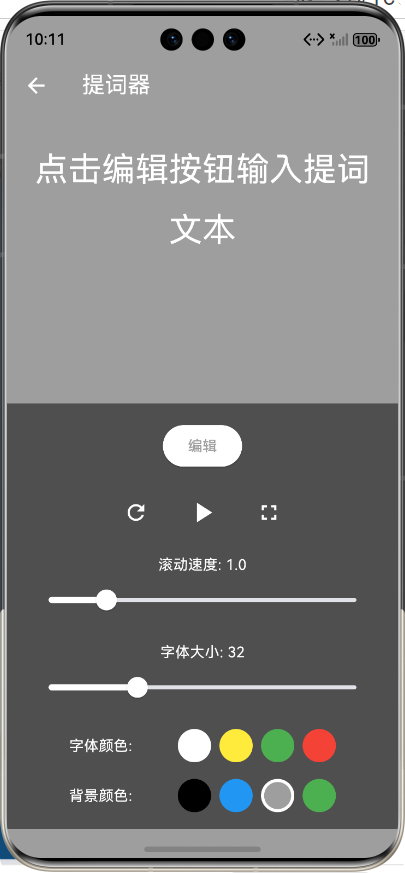
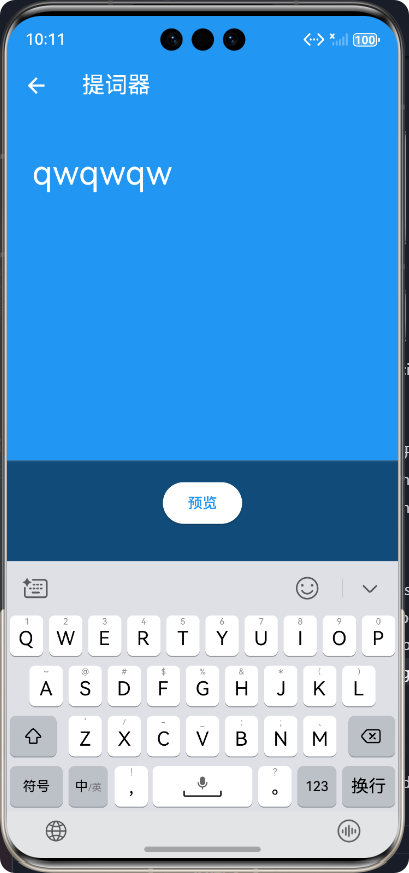
Flutter框架跨平台鸿蒙开发——提词器APP开发流程
📝 前言
随着移动互联网的快速发展,跨平台开发框架已成为移动应用开发的重要趋势。Flutter作为Google推出的开源UI框架,凭借其"一次编写,处处运行"的特性,在跨平台开发领域占据了重要地位。而鸿蒙系统作为华为自主研发的分布式操作系统,也在不断扩大其生态影响力。
本文将详细介绍如何使用Flutter框架开发一款跨平台的提词器APP,该APP可同时运行在鸿蒙系统及其他主流移动操作系统上。我们将从项目规划、核心功能实现到最终部署,完整展示整个开发流程。
📱 提词器APP介绍
功能概述
提词器APP是一款用于辅助演讲、直播、视频录制等场景的工具类应用,主要功能包括:
- ✍️ 文本编辑:支持直接输入和编辑提词文本
- ⏯️ 滚动控制:可调节滚动速度,支持开始、暂停、重置操作
- 🎨 视觉设置:支持调整字体大小、字体颜色、背景颜色
- 🖥️ 全屏模式:提供沉浸式全屏显示体验
应用场景
- 直播主播提词
- 视频拍摄脚本提示
- 演讲者辅助工具
- 新闻播报提词
🏗️ 开发流程
项目初始化
-
环境搭建
- 安装Flutter SDK 3.0+
- 配置鸿蒙开发环境
- 安装必要的开发工具(Android Studio、DevEco Studio等)
-
创建项目
flutter create flutter_harmony_teleprompter
cd flutter_harmony_teleprompter
目录结构设计
采用模块化架构设计,将功能按职责划分到不同目录:
lib/
├── teleprompter/          # 提词器功能模块
│   └── screens/           # 页面组件
│       └── teleprompter_screen.dart  # 提词器主页面
├── screens/               # 应用首页
│   └── home_screen.dart   # 功能导航页
└── main.dart              # 应用入口
核心功能模块划分
| 模块名称 | 主要职责 | 文件位置 |
|---|---|---|
| 文本编辑 | 提词文本的输入和编辑 | teleprompter_screen.dart |
| 滚动控制 | 提词内容的滚动管理 | teleprompter_screen.dart |
| 视觉设置 | 字体和背景的样式调整 | teleprompter_screen.dart |
| 全屏模式 | 沉浸式显示体验 | teleprompter_screen.dart |
🔧 核心功能实现及代码展示
1. 文本编辑功能
功能说明:实现提词文本的输入、编辑和预览切换
关键代码:
/// 提词器主屏幕
class TeleprompterScreen extends StatefulWidget {
const TeleprompterScreen({super.key});
State<TeleprompterScreen> createState() => _TeleprompterScreenState();
}
class _TeleprompterScreenState extends State<TeleprompterScreen> {
/// 提词文本
String _scriptText = '';
/// 是否编辑模式
bool _isEditMode = false;
/// 文本编辑控制器
final TextEditingController _textController = TextEditingController();
/// 焦点节点
final FocusNode _focusNode = FocusNode();
/// 切换到编辑模式
void _switchToEditMode() {
_resetScrolling();
setState(() {
_isEditMode = true;
});
// 延迟请求焦点,确保UI更新后再获取焦点
Future.delayed(const Duration(milliseconds: 100), () {
_focusNode.requestFocus();
});
}
/// 切换到预览模式
void _switchToPreviewMode() {
setState(() {
_isEditMode = false;
_scriptText = _textController.text;
});
_focusNode.unfocus();
}
Widget build(BuildContext context) {
return Scaffold(
// ... 其他代码
body: SafeArea(
child: Column(
children: [
// 提词显示区域
Expanded(
child: SingleChildScrollView(
controller: _scrollController,
child: Container(
padding: const EdgeInsets.all(24.0),
child: _isEditMode
? TextField(
controller: _textController,
focusNode: _focusNode,
style: TextStyle(
fontSize: _fontSize,
color: _fontColor,
),
decoration: const InputDecoration(
border: InputBorder.none,
hintText: '在此输入提词文本...',
hintStyle: TextStyle(color: Colors.grey),
),
maxLines: null,
onChanged: _updateText,
)
: Text(
_scriptText.isEmpty ? '点击编辑按钮输入提词文本' : _scriptText,
style: TextStyle(
fontSize: _fontSize,
color: _fontColor,
height: 1.8,
),
textAlign: TextAlign.center,
),
),
),
),
// ... 控制区域代码
],
),
),
);
}
}
2. 滚动控制功能
功能说明:实现提词文本的平滑滚动,支持速度调节和状态控制
关键代码:
/// 滚动控制器
final ScrollController _scrollController = ScrollController();

/// 开始滚动
void _startScrolling() {
  setState(() {
    _isScrolling = true;
  });

  // 计算总滚动距离和时间
  final double maxScrollExtent = _scrollController.position.maxScrollExtent;
  final double durationSeconds = maxScrollExtent * _scrollSpeed / 100;

  // 执行平滑滚动
  _scrollController.animateTo(
    maxScrollExtent,
    duration: Duration(seconds: durationSeconds.toInt()),
    curve: Curves.linear,
  );
}

/// 暂停滚动
void _pauseScrolling() {
  setState(() {
    _isScrolling = false;
  });
  // 保存当前滚动位置
  final double currentPosition = _scrollController.offset;
  // 通过跳转到当前位置来停止动画
  _scrollController.jumpTo(currentPosition);
}

/// 重置滚动位置
void _resetScrolling() {
  setState(() {
    _isScrolling = false;
  });
  _scrollController.jumpTo(0);
}

// 滚动控制UI
Row(
  mainAxisAlignment: MainAxisAlignment.center,
  children: [
    IconButton(
      onPressed: _resetScrolling,
      icon: const Icon(Icons.refresh, color: Colors.white),
      tooltip: '重置',
    ),
    const SizedBox(width: 16),
    IconButton(
      onPressed: _isScrolling ? _pauseScrolling : _startScrolling,
      icon: Icon(
        _isScrolling ? Icons.pause : Icons.play_arrow,
        color: Colors.white,
        size: 32,
      ),
      tooltip: _isScrolling ? '暂停' : '开始',
    ),
    const SizedBox(width: 16),
    IconButton(
      onPressed: _toggleFullScreen,
      icon: Icon(
        _isFullScreen ? Icons.fullscreen_exit : Icons.fullscreen,
        color: Colors.white,
      ),
      tooltip: _isFullScreen ? '退出全屏' : '进入全屏',
    ),
  ],
),
3. 视觉设置功能
功能说明:支持调整字体大小、字体颜色和背景颜色,提升用户体验
关键代码:
/// 字体大小调节
Column(
  children: [
    Text(
      '字体大小: ${_fontSize.toInt()}',
      style: const TextStyle(color: Colors.white),
    ),
    Slider(
      value: _fontSize,
      min: 16.0,
      max: 72.0,
      divisions: 56,
      label: _fontSize.toInt().toString(),
      activeColor: _fontColor,
      onChanged: (value) {
        setState(() {
          _fontSize = value;
        });
      },
    ),
  ],
),

/// 字体颜色选择
Row(
  mainAxisAlignment: MainAxisAlignment.spaceEvenly,
  children: [
    const Text(
      '字体颜色:',
      style: TextStyle(color: Colors.white),
    ),
    Wrap(
      spacing: 8.0,
      children: [
        _buildColorOption(Colors.white),
        _buildColorOption(Colors.yellow),
        _buildColorOption(Colors.green),
        _buildColorOption(Colors.red),
      ],
    ),
  ],
),

/// 构建字体颜色选择选项
Widget _buildColorOption(Color color) {
  return GestureDetector(
    onTap: () {
      setState(() {
        _fontColor = color;
      });
    },
    child: Container(
      width: 32,
      height: 32,
      decoration: BoxDecoration(
        color: color,
        borderRadius: BorderRadius.circular(16),
        border: _fontColor == color
            ? Border.all(width: 3, color: Colors.white)
            : null,
      ),
    ),
  );
}
4. 全屏模式
功能说明:实现沉浸式全屏显示,提供更好的提词体验
关键代码:
import 'package:flutter/services.dart';
/// 切换全屏模式
void _toggleFullScreen() {
setState(() {
_isFullScreen = !_isFullScreen;
});
if (_isFullScreen) {
// 进入全屏模式
SystemChrome.setEnabledSystemUIMode(SystemUiMode.immersiveSticky);
} else {
// 退出全屏模式
SystemChrome.setEnabledSystemUIMode(SystemUiMode.edgeToEdge);
}
}
void dispose() {
_scrollController.dispose();
_textController.dispose();
_focusNode.dispose();
// 恢复系统UI模式
SystemChrome.setEnabledSystemUIMode(SystemUiMode.edgeToEdge);
super.dispose();
}
📊 开发流程图
🎯 鸿蒙系统适配
1. 配置鸿蒙开发环境
- 安装DevEco Studio
- 配置鸿蒙SDK
- 安装Flutter HarmonyOS插件
2. 项目配置
在项目根目录下创建鸿蒙相关配置文件:
ohos/目录:存放鸿蒙特定代码和资源ohos/build-profile.json5:鸿蒙构建配置ohos/module.json5:鸿蒙模块配置
3. 构建鸿蒙应用
flutter build ohos
该命令会生成鸿蒙应用包(.hap文件),可直接安装到鸿蒙设备上运行。
📱 应用测试
1. 模拟器测试
- 使用HarmonyOS模拟器测试应用功能
- 验证跨平台兼容性
2. 真机测试
- 在鸿蒙设备上安装并测试
- 验证性能和稳定性
3. 自动化测试
void main() {
  testWidgets('Teleprompter UI test', (WidgetTester tester) async {
    // 构建提词器应用
    await tester.pumpWidget(const MaterialApp(home: TeleprompterScreen()));

    // 测试编辑按钮点击
    await tester.tap(find.text('编辑'));
    await tester.pump();

    // 测试文本输入
    await tester.enterText(find.byType(TextField), '测试提词文本');
    await tester.pump();

    // 测试预览按钮点击
    await tester.tap(find.text('预览'));
    await tester.pump();
  });
}
📈 性能优化
1. 滚动性能优化
- 使用
ScrollController的animateTo方法实现平滑滚动 - 优化滚动计算逻辑,避免不必要的重绘
2. 内存管理
- 及时释放资源,在
dispose方法中清理控制器和焦点节点 - 避免内存泄漏
3. UI渲染优化
- 使用
const构造函数创建不可变Widget - 合理使用
StatefulWidget和StatelessWidget
📋 总结
本文详细介绍了使用Flutter框架开发跨平台鸿蒙提词器APP的完整流程,包括项目初始化、核心功能实现、鸿蒙适配和性能优化等方面。通过Flutter的跨平台特性,我们可以高效地开发出同时兼容鸿蒙及其他主流操作系统的应用,大大提高了开发效率和代码复用率。
提词器APP虽然功能相对简单,但涵盖了Flutter开发的核心概念和技术点,包括状态管理、UI布局、动画效果、系统API调用等。这些技术点对于开发更复杂的Flutter应用具有重要的参考价值。
随着Flutter和鸿蒙生态的不断发展,跨平台开发将迎来更多的机遇和挑战。我们期待看到更多基于Flutter开发的优秀鸿蒙应用出现,共同推动跨平台开发技术的进步。
📚 参考资料
欢迎加入开源鸿蒙跨平台社区:https://openharmonycrossplatform.csdn.net

作为“人工智能6S店”的官方数字引擎,为AI开发者与企业提供一个覆盖软硬件全栈、一站式门户。
更多推荐

 4
4 0
0- 0


 已为社区贡献2条内容

所有评论(0)