
Flutter框架跨平台鸿蒙开发——Container组件基础使用
Container是Flutter中最常用的布局容器组件之一,它提供了丰富的属性来控制子组件的布局、装饰和变换。Container就像一个多功能容器,可以添加边距、填充、边框、圆角、阴影等效果。
·
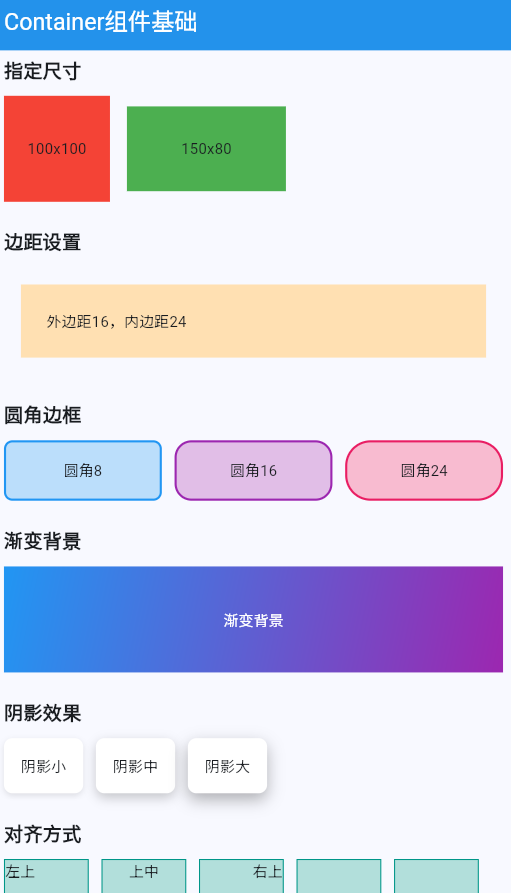
一、Container组件简介
Container是Flutter中最常用的布局容器组件之一,它提供了丰富的属性来控制子组件的布局、装饰和变换。Container就像一个多功能容器,可以添加边距、填充、边框、圆角、阴影等效果。
Container组件的重要性
Container在实际开发中应用极为广泛,从简单的背景色设置到复杂的多层装饰,都能通过Container轻松实现。
二、Container属性详解
核心属性对比
| 属性名 | 类型 | 默认值 | 说明 | 使用场景 |
|---|---|---|---|---|
| padding | EdgeInsetsGeometry | null | 内边距 | 子元素与容器边缘的间距 |
| margin | EdgeInsetsGeometry | null | 外边距 | 容器与外部元素的间距 |
| color | Color | null | 背景颜色 | 简单的背景色 |
| decoration | BoxDecoration | null | 装饰效果 | 复杂的装饰(边框、渐变等) |
| width | double | null | 宽度 | 指定容器宽度 |
| height | double | null | 高度 | 指定容器高度 |
| constraints | BoxConstraints | null | 尺寸约束 | 限制容器的最小/最大尺寸 |
| alignment | AlignmentGeometry | null | 对齐方式 | 子元素在容器中的对齐 |
| transform | Matrix4 | null | 变换矩阵 | 旋转、缩放等变换 |
color与decoration互斥
需要注意的是,color和decoration属性不能同时使用:
// ✅ 正确 - 使用color
Container(
  color: Colors.blue,
  child: Text('背景色'),
)

// ✅ 正确 - 使用decoration
Container(
  decoration: BoxDecoration(
    color: Colors.blue,
  ),
  child: Text('装饰背景'),
)

// ❌ 错误 - 同时使用
Container(
  color: Colors.blue,
  decoration: BoxDecoration(...), // 错误
  child: Text('错误示例'),
)
三、基础用法
最简单的Container
Container(
  color: Colors.blue,
  child: Text('这是一个Container'),
)
指定宽高
Container(
  width: 200,
  height: 100,
  color: Colors.green,
  child: Center(child: Text('200x100')),
)
内边距和外边距
Container(
  margin: EdgeInsets.all(16),
  padding: EdgeInsets.all(24),
  color: Colors.orange,
  child: Text('外边距16,内边距24'),
)
四、装饰效果
圆角边框
使用BoxDecoration创建复杂的装饰效果:
Container(
  padding: EdgeInsets.all(16),
  decoration: BoxDecoration(
    color: Colors.blue.shade100,
    borderRadius: BorderRadius.circular(12),
    border: Border.all(
      color: Colors.blue,
      width: 2,
    ),
  ),
  child: Text('圆角边框'),
)
渐变背景
Container(
  width: 200,
  height: 100,
  decoration: BoxDecoration(
    gradient: LinearGradient(
      colors: [Colors.blue, Colors.purple],
      begin: Alignment.topLeft,
      end: Alignment.bottomRight,
    ),
  ),
  child: Center(
    child: Text('渐变背景', style: TextStyle(color: Colors.white)),
  ),
)
阴影效果
Container(
  padding: EdgeInsets.all(16),
  decoration: BoxDecoration(
    color: Colors.white,
    borderRadius: BorderRadius.circular(8),
    boxShadow: [
      BoxShadow(
        color: Colors.black.withOpacity(0.2),
        blurRadius: 8,
        offset: Offset(0, 4),
      ),
    ],
  ),
  child: Text('带阴影的容器'),
)
五、尺寸约束
使用constraints
Container(
  constraints: BoxConstraints(
    minWidth: 100,
    maxWidth: 300,
    minHeight: 50,
    maxHeight: 150,
  ),
  color: Colors.teal,
  child: Text('尺寸约束'),
)
尺寸约束示例
| 约束类型 | 效果 | 使用场景 |
|---|---|---|
| minWidth | 最小宽度 | 确保内容不被压缩 |
| maxWidth | 最大宽度 | 限制内容扩展 |
| minHeight | 最小高度 | 确保可点击区域 |
| maxHeight | 最大高度 | 限制内容溢出 |
六、对齐方式
alignment属性
使用alignment控制子元素在容器中的位置:
Container(
  width: 200,
  height: 100,
  color: Colors.purple.shade100,
  alignment: Alignment.center,
  child: Text('居中对齐'),
)
七、变换效果
transform属性
使用transform实现旋转、缩放等变换:
Container(
  width: 100,
  height: 100,
  color: Colors.red,
  transform: Matrix4.rotationZ(0.5), // 旋转30度
  child: Center(child: Text('旋转')),
)
缩放变换
Container(
  width: 100,
  height: 100,
  color: Colors.green,
  transform: Matrix4.diagonal3(1.5, 1.5, 1), // 放大1.5倍
  child: Center(child: Text('缩放')),
)
八、完整示例
class ContainerBasicsExample extends StatelessWidget {
const ContainerBasicsExample({super.key});
Widget build(BuildContext context) {
return Scaffold(
appBar: AppBar(title: const Text('Container组件基础')),
body: ListView(
padding: const EdgeInsets.all(16),
children: [
// 基础Container
const Text(
'基础Container',
style: TextStyle(fontSize: 18, fontWeight: FontWeight.bold),
),
const SizedBox(height: 12),
Container(
padding: const EdgeInsets.all(16),
color: Colors.blue.shade100,
child: const Text('最简单的Container示例'),
),
const SizedBox(height: 24),
// 指定尺寸
const Text(
'指定尺寸',
style: TextStyle(fontSize: 18, fontWeight: FontWeight.bold),
),
const SizedBox(height: 12),
Row(
children: [
Container(
width: 100,
height: 100,
color: Colors.red,
child: const Center(child: Text('100x100')),
),
const SizedBox(width: 16),
Container(
width: 150,
height: 80,
color: Colors.green,
child: const Center(child: Text('150x80')),
),
],
),
const SizedBox(height: 24),
// 边距设置
const Text(
'边距设置',
style: TextStyle(fontSize: 18, fontWeight: FontWeight.bold),
),
const SizedBox(height: 12),
Container(
margin: const EdgeInsets.all(16),
padding: const EdgeInsets.all(24),
color: Colors.orange.shade100,
child: const Text('外边距16,内边距24'),
),
const SizedBox(height: 24),
// 圆角边框
const Text(
'圆角边框',
style: TextStyle(fontSize: 18, fontWeight: FontWeight.bold),
),
const SizedBox(height: 12),
Row(
children: [
Expanded(
child: Container(
padding: const EdgeInsets.all(16),
decoration: BoxDecoration(
color: Colors.blue.shade100,
borderRadius: BorderRadius.circular(8),
border: Border.all(color: Colors.blue, width: 2),
),
child: const Center(child: Text('圆角8')),
),
),
const SizedBox(width: 12),
Expanded(
child: Container(
padding: const EdgeInsets.all(16),
decoration: BoxDecoration(
color: Colors.purple.shade100,
borderRadius: BorderRadius.circular(16),
border: Border.all(color: Colors.purple, width: 2),
),
child: const Center(child: Text('圆角16')),
),
),
const SizedBox(width: 12),
Expanded(
child: Container(
padding: const EdgeInsets.all(16),
decoration: BoxDecoration(
color: Colors.pink.shade100,
borderRadius: BorderRadius.circular(24),
border: Border.all(color: Colors.pink, width: 2),
),
child: const Center(child: Text('圆角24')),
),
),
],
),
const SizedBox(height: 24),
// 渐变背景
const Text(
'渐变背景',
style: TextStyle(fontSize: 18, fontWeight: FontWeight.bold),
),
const SizedBox(height: 12),
Container(
height: 100,
decoration: const BoxDecoration(
gradient: LinearGradient(
colors: [Colors.blue, Colors.purple],
begin: Alignment.topLeft,
end: Alignment.bottomRight,
),
),
child: const Center(
child: Text('渐变背景', style: TextStyle(color: Colors.white)),
),
),
const SizedBox(height: 24),
// 阴影效果
const Text(
'阴影效果',
style: TextStyle(fontSize: 18, fontWeight: FontWeight.bold),
),
const SizedBox(height: 12),
Row(
children: [
Container(
padding: const EdgeInsets.all(16),
decoration: BoxDecoration(
color: Colors.white,
borderRadius: BorderRadius.circular(8),
boxShadow: [
BoxShadow(
color: Colors.black.withOpacity(0.1),
blurRadius: 4,
offset: const Offset(0, 2),
),
],
),
child: const Center(child: Text('阴影小')),
),
const SizedBox(width: 12),
Container(
padding: const EdgeInsets.all(16),
decoration: BoxDecoration(
color: Colors.white,
borderRadius: BorderRadius.circular(8),
boxShadow: [
BoxShadow(
color: Colors.black.withOpacity(0.2),
blurRadius: 8,
offset: const Offset(0, 4),
),
],
),
child: const Center(child: Text('阴影中')),
),
const SizedBox(width: 12),
Container(
padding: const EdgeInsets.all(16),
decoration: BoxDecoration(
color: Colors.white,
borderRadius: BorderRadius.circular(8),
boxShadow: [
BoxShadow(
color: Colors.black.withOpacity(0.3),
blurRadius: 12,
offset: const Offset(0, 6),
),
],
),
child: const Center(child: Text('阴影大')),
),
],
),
const SizedBox(height: 24),
// 对齐方式
const Text(
'对齐方式',
style: TextStyle(fontSize: 18, fontWeight: FontWeight.bold),
),
const SizedBox(height: 12),
Wrap(
spacing: 12,
runSpacing: 12,
children: [
_buildAlignmentBox(Alignment.topLeft, '左上'),
_buildAlignmentBox(Alignment.topCenter, '上中'),
_buildAlignmentBox(Alignment.topRight, '右上'),
_buildAlignmentBox(Alignment.centerLeft, '左中'),
_buildAlignmentBox(Alignment.center, '居中'),
_buildAlignmentBox(Alignment.centerRight, '右中'),
_buildAlignmentBox(Alignment.bottomLeft, '左下'),
_buildAlignmentBox(Alignment.bottomCenter, '下中'),
_buildAlignmentBox(Alignment.bottomRight, '右下'),
],
),
],
),
);
}
Widget _buildAlignmentBox(Alignment alignment, String label) {
return Container(
width: 80,
height: 80,
decoration: BoxDecoration(
color: Colors.teal.shade100,
border: Border.all(color: Colors.teal),
),
alignment: alignment,
child: Text(label),
);
}
}
欢迎加入开源鸿蒙跨平台社区:https://openharmonycrossplatform.csdn.net

作为“人工智能6S店”的官方数字引擎,为AI开发者与企业提供一个覆盖软硬件全栈、一站式门户。
更多推荐
 2
2 0
0- 0


 已为社区贡献10条内容

所有评论(0)