
Flutter 开源鸿蒙跨平台开发环境搭建
配置环境变量:找到MinGW的bin目录(`C:\MinGW\bin`),复制路径后按Win+R输入`sysdm.cpl`,打开「系统属性→高级→环境变量」,在系统变量Path中新增该路径,保存后重启命令提示符,输入`gcc -v`,输出版本信息即安装成功。(1)Git安装与基础配置 - 安装Git:从Git官网(https://git-scm.com/)下载适配Windows系统的安装包,新手建
新手友好型开发环境搭建全攻略 作为一名大一学生,我参与了开源鸿蒙跨平台训练营,本文是DAY2任务的阶段性学习笔记。
目前已顺利完成全流程开发环境搭建,尚未推进工程创建与部署环节,因此重点记录DevEco Studio、Flutter SDK、VS Code、Git等工具的安装配置过程,以及实操中遇到的基础踩坑点和解决方法。内容以新手视角撰写,力求平实详细,供同阶段学习者参考避坑。
一、前置准备:环境搭建回顾与核心依赖确认 作为开源鸿蒙跨平台开发的基础,环境搭建是首要任务。我参照训练营提供的技术指导手册,逐步完成了核心工具、SDK、驱动及辅助编辑器的配置,确保环境满足后续开发调试需求,具体步骤与细节如下:
1.1 核心工具与SDK配置
(1)DevEco Studio安装与配置 - 开发工具选择:安装DevEco Studio 5.1版本(鸿蒙一站式开发工具),实操中特意选择非中文路径(`C:\Program Files\Huawei\DevEco Studio 5.1`),避免后续工程编译出现路径解析错误。 - 插件安装:在Studio的Marketplace中搜索“Flutter For OpenHarmony”插件并安装,重启工具后确认模板列表中能显示对应跨平台模板,确保支持工程创建。
(2)SDK与Flutter配置 - OpenHarmony SDK:结合多终端需求,下载OpenHarmony API 9的Release版本SDK,勾选“跨平台框架”“多设备适配组件”“工具链”三个核心模块,避免漏装依赖导致工程无法编译。 - Flutter SDK:选择3.13.0稳定版,配置环境变量时除添加`FLUTTER_HOME`,还手动将Flutter的bin目录路径添加到系统Path中,重启命令行后验证命令可正常调用。
1.2 VS Code辅助编辑器配置与问题解决 主开发工具用DevEco Studio,VS Code作为辅助编辑器处理代码片段。初期使用时频繁出现“无法找到编译器路径”“无法运行代码”的问题,摸索后按以下步骤排查解决: (1)核心问题定位 新手易忽略编译环境配置,VS Code无法运行代码的核心原因是缺少C语言编译环境(MinGW),且编译器路径未正确关联,加上缺少对应扩展支持。 (2)编译环境(MinGW)安装与配置 - 安装MinGW:从SourceForge镜像(https://sourceforge.net/projects/mingw/)下载安装器(官网速度较慢,新手优先选镜像)。运行安装器后,在「Basic Setup」中勾选「mingw32-gcc-g++」和「mingw32-gdb」核心组件,点击「Installation→Apply Changes」完成安装,默认路径为`C:\MinGW`(避免手动改路径)。 - 配置环境变量:找到MinGW的bin目录(`C:\MinGW\bin`),复制路径后按Win+R输入`sysdm.cpl`,打开「系统属性→高级→环境变量」,在系统变量Path中新增该路径,保存后重启命令提示符,输入`gcc -v`,输出版本信息即安装成功。
(3)VS Code编辑器配置与问题修复 - 安装扩展:按Ctrl+Shift+X调出扩展面板,搜索并安装微软官方「C/C++」扩展,提供代码编译和语法提示支持。 - 配置编译器路径:打开C语言文件后,按Ctrl+Shift+P输入「C/C++: Edit Configurations (UI)」,在「Compiler path」中手动选择`C:\MinGW\bin\gcc.exe`。 - 修复环境变量关联:若仍提示“无法找到编译器”,通过VS Code安装程序修复:找到安装包(或官网重新下载,地址https://code.visualstudio.com/Download),双击运行后选择「修改」,勾选「添加到PATH(重启后生效)」「注册为受支持的文件类型的编辑器」,完成后重启电脑。 - 运行代码验证:按Ctrl+Shift+B创建编译任务,选择「C/C++: gcc.exe 生成活动文件」,编译完成后在终端(Ctrl+`打开)输入可执行文件名(如`a.exe`),成功输出结果即配置完成。
> 补充说明:双工具搭配提升效率,VS Code侧重快速编辑代码片段,核心的工程编译、多终端部署仍依赖DevEco Studio。
1.3 Git与Atom编辑器基础配置
(1)Git安装与基础配置 - 安装Git:从Git官网(https://git-scm.com/)下载适配Windows系统的安装包,新手建议全程默认选项,重点勾选「Add Git to PATH」,无需手动配置环境变量。 - 验证安装:打开命令提示符(cmd),输入`git --version`,输出类似“git version 2.45.1.windows.1”的版本信息即成功(新手注意命令拼写准确性)。 - 配置用户信息:终端执行以下命令(替换为个人姓名和邮箱,建议与后续AtomGit账号一致): ```bash git config --global user.name "【你的姓名,例:张三】" git config --global user.email "【你的邮箱,例:zhangsan@xxx.com】"
(2)Atom编辑器安装与插件配置 - 安装Atom:从Atom官网(https://atom.io/)下载安装包,默认路径安装,勾选创建桌面快捷方式。 - 安装核心插件:打开Atom后,进入「Settings」→「Install」,搜索并安装三个必备插件: - platformio-ide:物联网开发核心插件,支持代码编译与设备调试; - linter:实时代码检查,及时发现语法错误; - autocomplete-python:提供Python语法自动补全,适配后续拓展开发。 - 插件生效:安装完成后重启Atom,打开简单代码文件验证语法提示功能。 ## 二、环境验证与新手踩坑总结
2.1 环境可用性验证
所有配置完成后,逐一验证工具和环境是否正常: - DevEco Studio与Flutter环境验证:打开DevEco Studio终端,执行以下命令,均正常输出版本信息即配置无误: ```bash # 验证Flutter环境 flutter --version # 验证OpenHarmony开发环境 ohos -v # 查看已连接设备 hdc list targets ``` - VS Code环境验证:按Ctrl+Shift+B创建编译任务,选择「C/C++: gcc.exe 生成活动文件」,编译完成后终端输入可执行文件名,成功输出结果即配置完成。 - Git验证:打开cmd输入`git --version`,输出版本信息即可。
2.2 新手常见踩坑点与解决方法
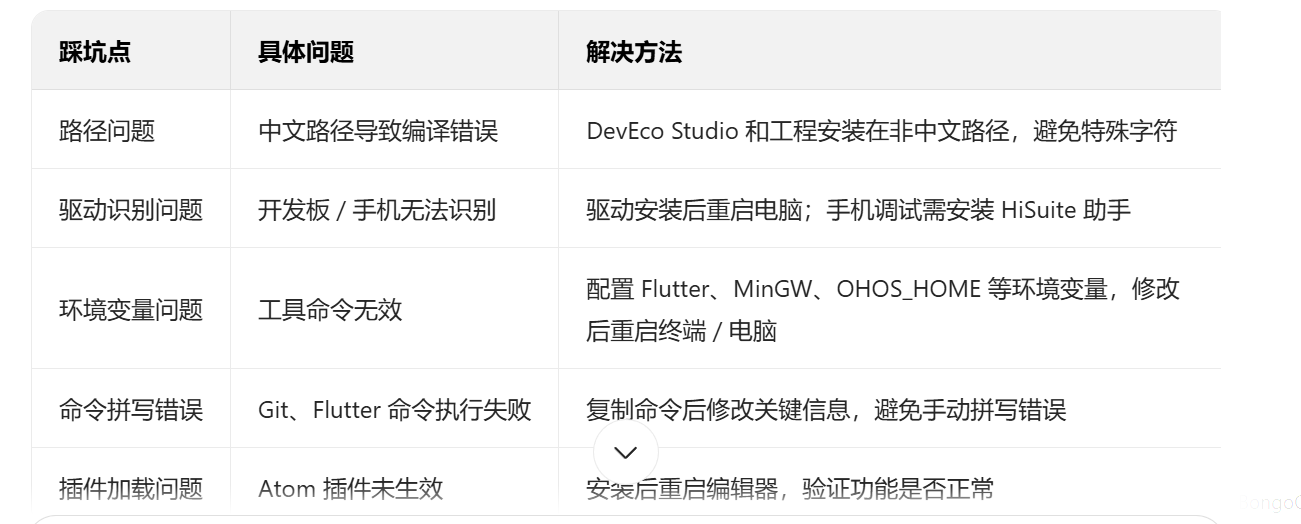
> 补充:曾遇到“ohos -v”命令无效,排查发现是OHOS_HOME环境变量未配置,补充SDK安装路径(`C:\Users\【电脑用户名】\AppData\Local\Huawei\Sdk`)后解决;“hdc list targets”识别不到设备时,可重启设备管理器或重新插拔USB线。
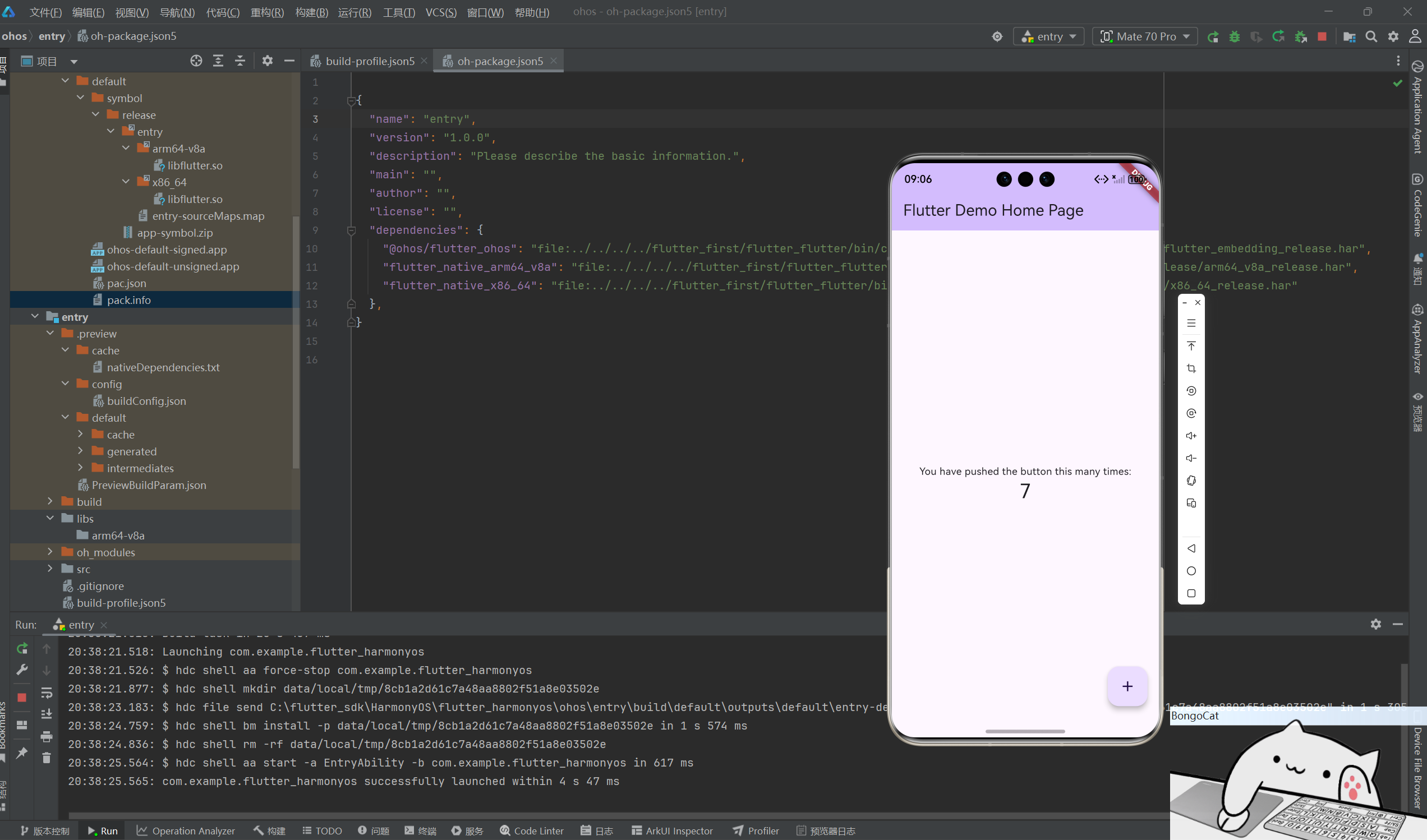
2.3 后续学习规划 目前已完成开发环境全流程搭建,作为大一学生,此前仅接触过基础C语言和Python,首次搭建多工具协同的开发环境耗时近3小时,虽踩了不少坑,但对开源鸿蒙开发工具链有了清晰认知。后续将按训练营进度推进: 1. 学习Flutter+OpenHarmony跨平台工程创建与基础配置; 2. 尝试在模拟器、真机、开发板上完成工程运行验证; 3. 学习AtomGit仓库使用,规范提交代码,积累实战经验,为后续参与开源贡献打下基础。
三、核心社区与参考链接 搭建环境过程中,以下社区和链接提供了重要帮助,分享给大家:
- Flutter For OpenHarmony社区:https://gitee.com/openharmony-sig/flutter(开源鸿蒙Flutter SIG社区,含详细技术文档和问题解答)
- 开源鸿蒙官方社区:https://ost.51cto.com/(提供跨平台开发技术手册和实战案例) - VS Code官网:https://code.visualstudio.com/Download(获取最新版安装包,解决编辑器相关问题)
- Git官网:https://git-scm.com/(新手教程和安装包下载,帮助理解Git基础命令)
- 开源鸿蒙跨平台社区:https://openharmonycrossplatform.csdn.net(交流学习,获取训练营最新资料)
通过DAY2的环境搭建实践,我深刻体会到“基础配置无小事”,每一个细节都可能影响后续开发。希望这份新手向笔记能帮助同阶段学习者少走弯路,共同进步!

作为“人工智能6S店”的官方数字引擎,为AI开发者与企业提供一个覆盖软硬件全栈、一站式门户。
更多推荐
 18
18 0
0- 0


 已为社区贡献1条内容

所有评论(0)