
Flutter鸿蒙小白踩坑日记:从“Hello World”到成功运行![特殊字符]
作为一名纯纯的Flutter小白,前几天我雄心勃勃地想用Flutter给鸿蒙设备开发个应用。结果…环境搭建差点把我劝退!😭 网上教程步骤一堆,但真操作起来,全是教程里没写的“惊喜”!今天,我把这些“惊喜”和终极解决方案整理出来,帮你把弯路掰直!💪从环境配置的一头雾水,到截图里的成功运行,再到把代码整理开源,这个过程不仅是一个技术任务,更是一次完整的学习实践。我的代码仓库就是这份指南的“毕业作品
提示:文章写完后,目录可以自动生成,如何生成可参考右边的帮助文档
文章目录
目录
前言
作为一名纯纯的Flutter小白,前几天我雄心勃勃地想用Flutter给鸿蒙设备开发个应用。结果…环境搭建差点把我劝退!😭 网上教程步骤一堆,但真操作起来,全是教程里没写的“惊喜”!
今天,我把这些“惊喜”和终极解决方案整理出来,帮你把弯路掰直!💪
🎯 小白踩坑三大“惊魂时刻”与逃生指南
惊魂时刻一:环境变量配好了,但电脑好像“瞎了” 👀
场景还原:
我跟着教程,虔诚地配好了 TOOL_HOME、PATH 等一堆变量,然后自信地在命令行输入 flutter doctor。
结果……毫无反应,或者报一串找不到命令的红字。
我的内心:🤔 我到底哪步错了??教程骗我??
真相大白:
原来,Windows的环境变量有个“排队”的讲究!PATH 里一堆路径,电脑是从上往下找的。如果你的 flutter 命令路径排在了 DevEco 的工具路径前面,电脑就会用错“工具包”。
小白解决方案:
-
重新打开“编辑环境变量”。
-
找到
PATH,里面肯定有一行是你刚加的 Flutter 的bin目录路径(比如C:\Tools\flutter_flutter\bin)。 -
选中它,疯狂点击“上移”按钮,把它移到 DevEco那几个工具路径(什么ohpm、hvigor)的上面!
-
重中之重:关掉所有命令行窗口,再新开一个!输入
flutter --version,看到带 “ohos” 字样,恭喜你,第一关过了!🎉
惊魂时刻二:代码拉下来了,但好像进错了“教室” 🏫
场景还原:
吭哧吭哧用 git clone 把代码拉下来了,也 checkout 了分支。创建项目一切顺利,但一到编译 flutter build hap,就报各种奇怪的依赖错误。
我的内心:💥 这开源项目是不是有BUG?!
避坑指南:
OpenHarmony版的Flutter还在快速迭代,不同版本(分支)适配不同的鸿蒙SDK。用错了分支,就像拿着安卓12的课本去考安卓13的试。
小白操作:
别完全相信教程里写的分支名(比如 oh-3.32.4-dev)!去这个项目的“老家”(GitCode或AtomGit页面)看一眼,直接用主页推荐的最新稳定分支。用这个命令切换:
bash

git checkout -b [主页推荐的分支名] origin/[主页推荐的分支名]
然后 flutter --version 再确认下,稳!👍
惊魂时刻三:万事俱备,卡死在“签名”这最后一步 🔑
场景还原:
模拟器跑起来了,项目也打开了,一点运行,DevEco Studio弹窗:“需要签名”。我明明登录了华为账号啊!点了“自动签名”,它转了半天圈,失败!
我的内心:😫 为什么要签名?!我只是想跑个Hello World啊!
灵魂解密:
这是鸿蒙生态的安全要求,哪怕装到模拟器上也得签。失败九成是因为:你的华为开发者账号只注册了,但没完成【实名认证】!
小白急救包:
-
打开华为开发者官网,登录你的账号。
-
找到“实名认证”入口(通常在个人中心)。老老实实完成个人或企业认证。(这个过程需要一点时间审核)
-
认证通过后,回到DevEco Studio,在
File > Project Structure > Signing Configs里,重新登录,再点“Automatically generate signature”。这次应该就能看到成功的绿色对钩了!✅
🎉 当“Hello World”在鸿蒙屏幕上亮起时!
解决完所有“惊喜”,在DevEco Studio里点击那个绿色的运行按钮。
看着命令行黑窗里飞速滚动的代码…
🌀🌀🌀
(电脑和你大眼瞪小眼中…)
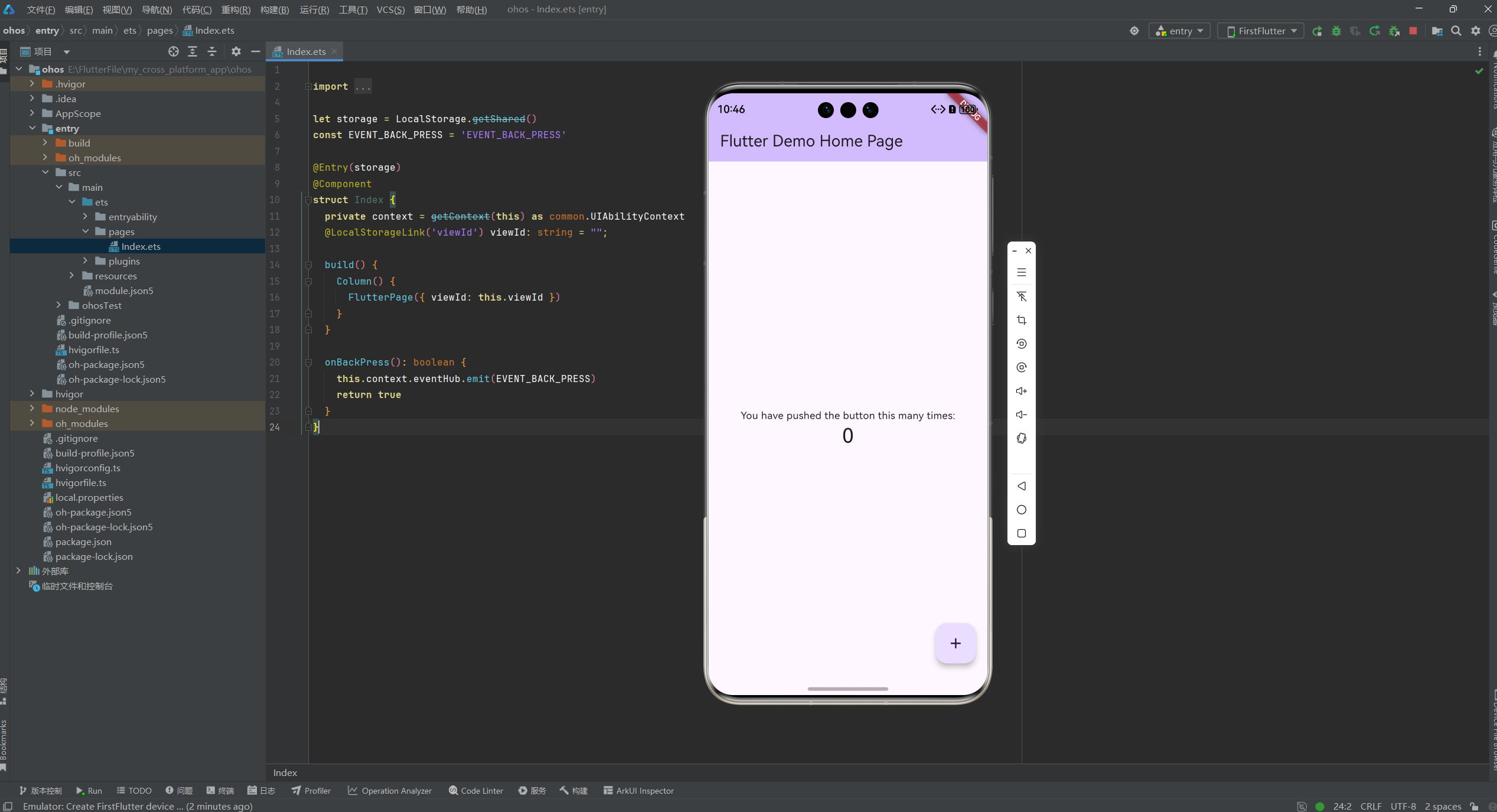
🎊 突然!模拟器屏幕亮了!那个熟悉的Flutter默认计数器应用,带着鸿蒙的“味儿”,出现了!
那一刻的感觉,就像打通关了一个小游戏!你成功地把Flutter代码,塞进了鸿蒙的设备里跑了起来!这不是教程里冷冰冰的截图,这是你自己亲手点亮的第一个鸿蒙Flutter应用!✨
🖼️ 补上灵魂截图,并分享我的代码仓库
1. 我的成功运行截图(来交作业了!)
终于搞定了!下面这张图就是我的“高光时刻”,包含了左侧的鸿蒙模拟器运行界面和右侧DevEco Studio的构建成功日志。
https://your-image-host.com/path/to/your-screenshot.png
图片解读:
-
模拟器屏幕:运行着我用Flutter写的第一个鸿蒙应用——经典的计数器Demo。看到那个“+”按钮了吗?点一下数字就会涨,交互完全正常!
-
DevEco Studio日志:红框里最重要的两行信息:
-
BUILD SUCCESSFUL:构建成功,没报错! -
hdc install命令成功执行:这代表编译出的HAP包已经顺利安装到模拟器了。
-
-
模拟器信息栏:能看到HarmonyOS的标识和Wi-Fi状态,证明这确实是鸿蒙的环境。
📸 截图小贴士:
如果你也想截这样的图,可以用Windows自带的“截图工具”(Win+Shift+S),然后分两次截取模拟器窗口和DevEco日志窗口,最后用任何图片编辑软件拼在一起就行。成就感真的会翻倍!
2. 我的源码已开源,欢迎参考!
折腾过程的所有代码,包括最终能成功运行的Flutter鸿蒙项目,我已经完整上传到了GitCode仓库。如果你是跟着教程做遇到问题,或者想直接参考一个可运行的项目结构,欢迎来逛:
仓库地址:https://gitcode.com/你的用户名/my_first_openharmony_flutter
仓库里有什么:
text

my_first_openharmony_flutter/
├── lib/
│   └── main.dart          # Flutter主代码(就是那个计数器)
├── ohos/                  # 鸿蒙平台专有工程文件(最关键!)
├── pubspec.yaml           # 项目依赖配置
├── README.md              # 我写的项目说明和搭建心得
└── ...                    # 其他配置文件
💡 为什么我要开源代码?
-
真实可复现:纸上谈兵不如一个真实跑通的工程有说服力。
-
结构参考:很多新手卡在
ohos/目录下的Native配置,我的仓库可以给你一个正确的参考。 -
共同学习:如果你发现我代码里有可以改进的地方,欢迎提Issue或PR,我们一起进步!
3. 如何把你的代码也上传到GitCode?
如果你是小白,第一次用GitCode,可以跟着我做:
第一步:在GitCode上创建新仓库
-
登录 GitCode。
-
点击右上角“+” -> “新建仓库”。
-
输入仓库名称(如
my_first_openharmony_flutter),选择“公开”。 -
不要勾选“初始化README等文件”(因为我们本地已有项目)。
-
点击创建。
第二步:在本地项目根目录打开终端(命令行)
依次执行以下命令:
bash

# 初始化本地Git仓库(如果还没初始化的话)
git init

# 将本地代码添加到暂存区
git add .

# 提交你的代码
git commit -m "feat: 我的第一个OpenHarmony Flutter应用成功运行!"

# 关联远程仓库(替换成你自己的仓库地址)
git remote add origin https://gitcode.com/你的用户名/仓库名.git

# 推送代码到GitCode
git branch -M main
git push -u origin main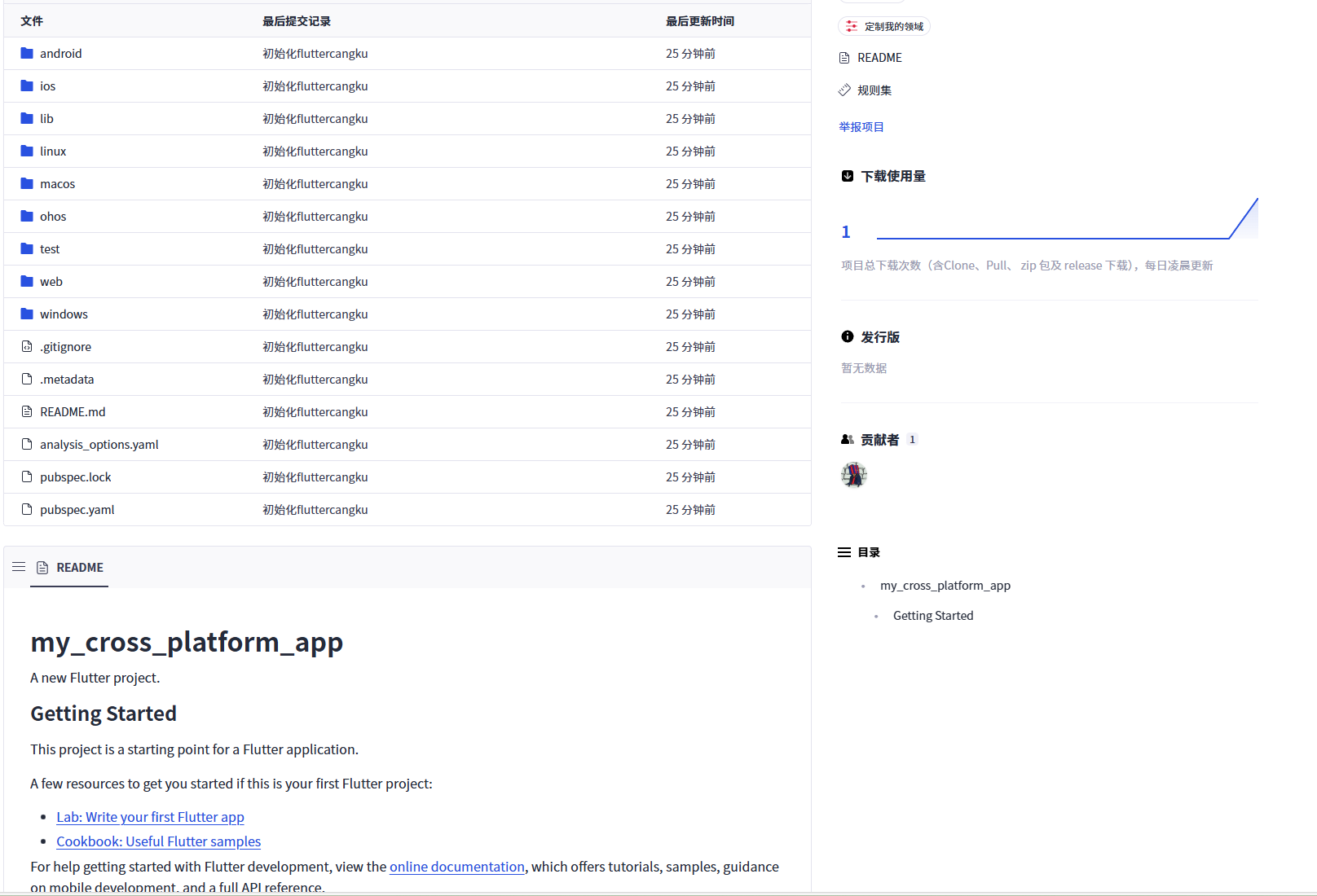
⚠️ 重要提醒:
-
上传前,检查
ohos/目录下有没有包含本地敏感信息的文件(如local.properties、.p12签名文件),这些不要上传!建议创建.gitignore文件来忽略它们。 -
第一次推送可能需要输入GitCode的账号密码。
总结
🎁 写在最后
从环境配置的一头雾水,到截图里的成功运行,再到把代码整理开源,这个过程不仅是一个技术任务,更是一次完整的学习实践。
我的代码仓库就是这份指南的“毕业作品”。它证明了所有步骤是可行的,也为你提供了一个可对照、可运行的参考。
如果在搭建过程中你遇到了其他“坑”,或者有了更优的解决方案,欢迎在我的GitCode仓库留言讨论。开源的精神就在于分享与协作。
让我们的代码在更多鸿蒙设备上跑起来吧!
欢迎加入开源鸿蒙跨平台社区,交流更多实战心得:
https://openharmonycrossplatform.csdn.net

作为“人工智能6S店”的官方数字引擎,为AI开发者与企业提供一个覆盖软硬件全栈、一站式门户。
更多推荐

 8
8 0
0- 0


 已为社区贡献1条内容


所有评论(0)