
Flutter 框架跨平台鸿蒙开发 - 育儿知识大全应用开发教程
本教程详细介绍了育儿知识大全应用的开发过程,从数据模型设计、核心功能实现、UI组件构建到性能优化和用户体验提升,涵盖了应用开发的各个方面。
Flutter育儿知识大全应用开发教程
项目简介
这是一个基于Flutter开发的育儿知识大全应用,为新手父母提供全面的育儿知识和指导。应用涵盖从新生儿到学龄期的各个阶段,包括喂养、健康、发育、教育、安全、心理等多个方面的专业知识。采用Material Design 3设计风格,界面温馨友好,内容科学实用。
运行效果图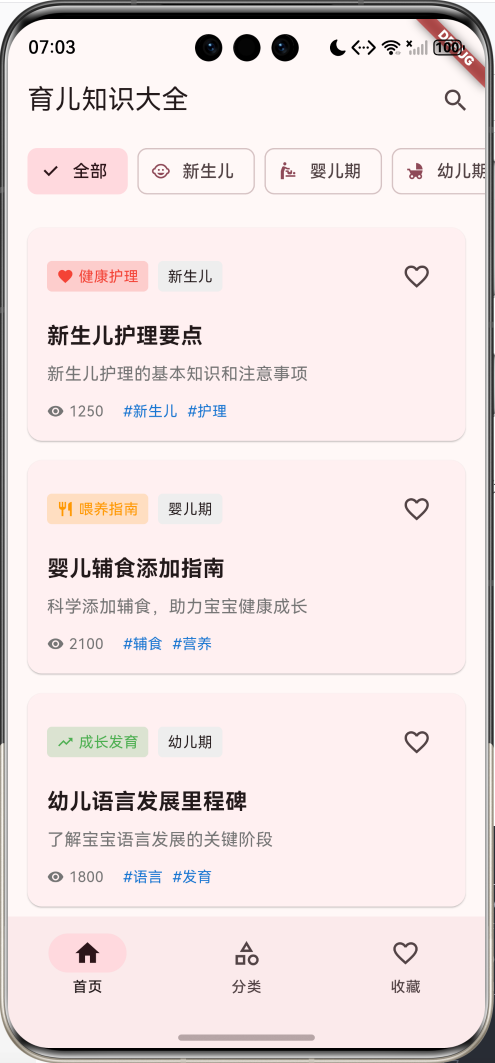
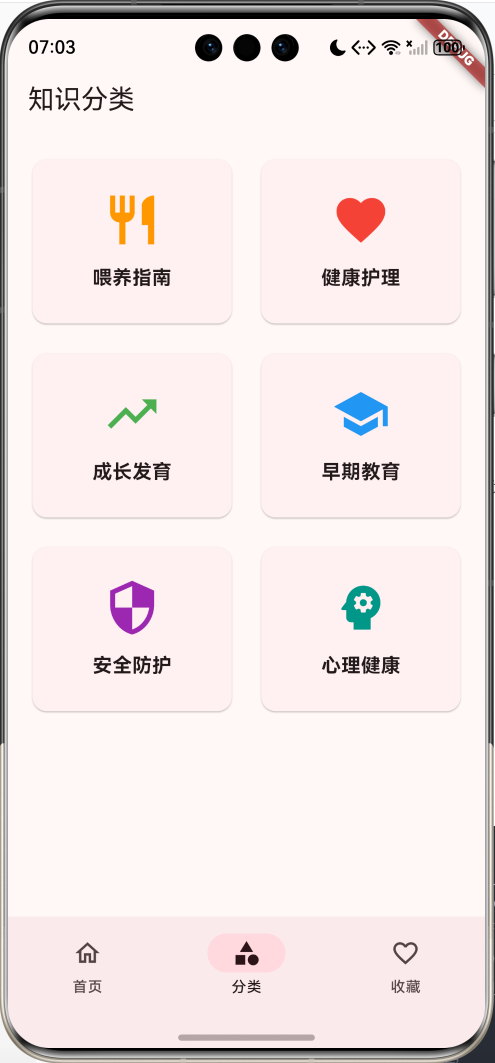
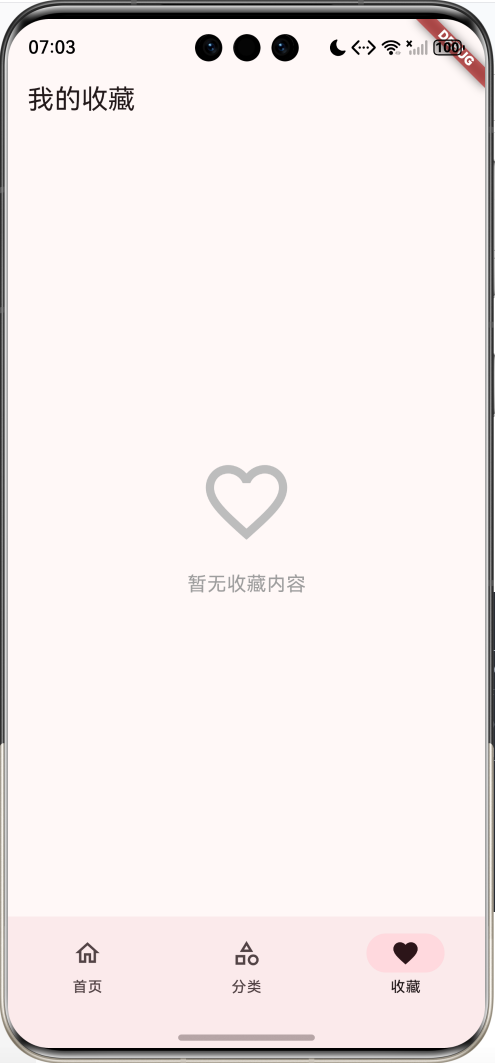
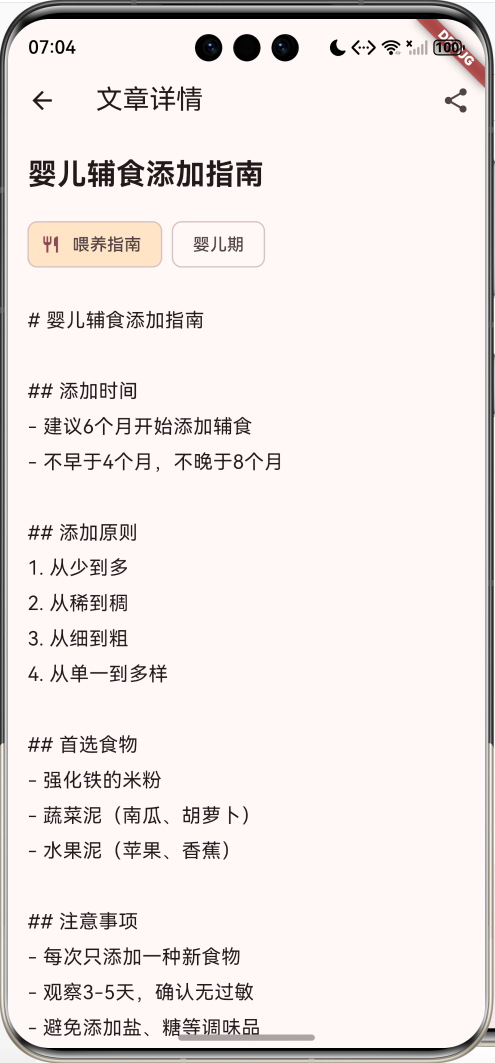
主要功能
- 📚 丰富的育儿知识库
- 👶 按年龄段分类(新生儿、婴儿期、幼儿期、学龄前、学龄期)
- 🏷️ 多维度知识分类(喂养、健康、发育、教育、安全、心理)
- 🔍 智能搜索功能
- ⭐ 收藏喜欢的文章
- 📖 Markdown格式文章展示
- 🏷️ 标签系统
- 📊 阅读统计
- 💬 分享功能
应用特色
- 科学权威:内容基于儿科医学和教育学理论
- 分龄指导:根据宝宝年龄提供针对性建议
- 分类清晰:6大知识分类,便于快速查找
- 实用性强:提供具体可操作的育儿方法
- 持续更新:定期更新最新育儿知识
数据模型设计
1. 年龄段枚举(AgeGroup)
enum AgeGroup {
  newborn('新生儿', '0-1个月', Icons.child_care),
  infant('婴儿期', '1-12个月', Icons.baby_changing_station),
  toddler('幼儿期', '1-3岁', Icons.child_friendly),
  preschool('学龄前', '3-6岁', Icons.school),
  schoolAge('学龄期', '6-12岁', Icons.menu_book);

  final String label;      // 显示名称
  final String range;      // 年龄范围
  final IconData icon;     // 图标
}
设计说明:
- 将儿童成长划分为5个关键阶段
- 每个阶段有明确的年龄范围
- 配备直观的图标便于识别
- 符合儿童发展心理学的阶段划分
2. 知识分类枚举(KnowledgeCategory)
enum KnowledgeCategory {
  feeding('喂养指南', Icons.restaurant, Colors.orange),
  health('健康护理', Icons.favorite, Colors.red),
  development('成长发育', Icons.trending_up, Colors.green),
  education('早期教育', Icons.school, Colors.blue),
  safety('安全防护', Icons.security, Colors.purple),
  psychology('心理健康', Icons.psychology, Colors.teal);

  final String label;      // 分类名称
  final IconData icon;     // 分类图标
  final Color color;       // 主题颜色
}
设计说明:
- 涵盖育儿的6个核心领域
- 每个分类有独特的颜色标识
- 图标设计符合分类特征
- 便于用户快速定位所需内容
3. 知识文章模型(KnowledgeArticle)
class KnowledgeArticle {
  final String id;                    // 文章ID
  final String title;                 // 标题
  final String summary;               // 摘要
  final String content;               // 正文内容(Markdown格式)
  final AgeGroup ageGroup;            // 适用年龄段
  final KnowledgeCategory category;   // 知识分类
  final List<String> tags;            // 标签列表
  final DateTime publishTime;         // 发布时间
  final int readCount;                // 阅读次数
  bool isFavorite;                    // 是否收藏
}
设计说明:
- 完整的文章信息结构
- 支持Markdown格式内容
- 多维度分类(年龄段+知识分类)
- 标签系统便于搜索和关联
- 统计数据支持热门推荐
核心功能实现
1. 文章列表展示
功能描述:
在首页展示所有育儿知识文章,支持按年龄段筛选。
实现代码:
Widget _buildArticleCard(KnowledgeArticle article) {
  return Card(
    child: InkWell(
      onTap: () {
        Navigator.push(
          context,
          MaterialPageRoute(
            builder: (context) => ArticleDetailPage(article: article),
          ),
        );
      },
      child: Padding(
        padding: EdgeInsets.all(16),
        child: Column(
          crossAxisAlignment: CrossAxisAlignment.start,
          children: [
            // 分类和年龄段标签
            Row(children: [
              Chip(
                avatar: Icon(article.category.icon),
                label: Text(article.category.label),
                backgroundColor: article.category.color.withOpacity(0.2),
              ),
              Chip(label: Text(article.ageGroup.label)),
            ]),
            // 标题
            Text(
              article.title,
              style: TextStyle(fontSize: 18, fontWeight: FontWeight.bold),
            ),
            // 摘要
            Text(article.summary),
            // 阅读数和标签
            Row(children: [
              Icon(Icons.visibility),
              Text('${article.readCount}'),
              ...article.tags.map((tag) => Text('#$tag')),
            ]),
          ],
        ),
      ),
    ),
  );
}
技术要点:
- 使用Card组件创建卡片式布局
- InkWell提供点击反馈效果
- Chip组件展示分类标签
- 响应式布局适配不同屏幕
2. 年龄段筛选
功能描述:
用户可以选择特定年龄段,只查看该阶段的育儿知识。
实现代码:
List<KnowledgeArticle> get _filteredArticles {
  if (_selectedAgeGroup == null) {
    return _articles;  // 显示全部
  }
  return _articles
    .where((a) => a.ageGroup == _selectedAgeGroup)
    .toList();
}

// 筛选UI
Container(
  height: 60,
  child: ListView(
    scrollDirection: Axis.horizontal,
    children: [
      FilterChip(
        label: Text('全部'),
        selected: _selectedAgeGroup == null,
        onSelected: (selected) {
          setState(() {
            _selectedAgeGroup = null;
          });
        },
      ),
      ...AgeGroup.values.map((age) {
        return FilterChip(
          avatar: Icon(age.icon),
          label: Text(age.label),
          selected: _selectedAgeGroup == age,
          onSelected: (selected) {
            setState(() {
              _selectedAgeGroup = selected ? age : null;
            });
          },
        );
      }),
    ],
  ),
)
技术要点:
- 使用FilterChip实现筛选按钮
- 水平滚动ListView展示所有选项
- 状态管理控制选中状态
- 实时过滤文章列表
3. 文章详情展示
功能描述:
点击文章卡片进入详情页,展示完整的文章内容。
实现代码:
class ArticleDetailPage extends StatelessWidget {
final KnowledgeArticle article;
Widget build(BuildContext context) {
return Scaffold(
appBar: AppBar(
title: Text('文章详情'),
actions: [
IconButton(
icon: Icon(Icons.share),
onPressed: () => _shareArticle(article),
),
],
),
body: SingleChildScrollView(
padding: EdgeInsets.all(16),
child: Column(
crossAxisAlignment: CrossAxisAlignment.start,
children: [
// 标题
Text(
article.title,
style: TextStyle(
fontSize: 24,
fontWeight: FontWeight.bold,
),
),
SizedBox(height: 16),
// 标签
Wrap(
spacing: 8,
children: [
Chip(
avatar: Icon(article.category.icon),
label: Text(article.category.label),
),
Chip(label: Text(article.ageGroup.label)),
],
),
SizedBox(height: 24),
// 正文内容
Text(
article.content,
style: TextStyle(fontSize: 16, height: 1.8),
),
],
),
),
);
}
}
技术要点:
- SingleChildScrollView支持长文章滚动
- 清晰的排版层次
- 分享功能集成
- Markdown内容渲染(可扩展)
4. 收藏功能
功能描述:
用户可以收藏喜欢的文章,方便后续查阅。
实现代码:
IconButton(
  icon: Icon(
    article.isFavorite ? Icons.favorite : Icons.favorite_border,
    color: article.isFavorite ? Colors.red : null,
  ),
  onPressed: () {
    setState(() {
      article.isFavorite = !article.isFavorite;
    });

    // 保存到本地存储
    _saveFavorite(article.id, article.isFavorite);

    // 显示提示
    ScaffoldMessenger.of(context).showSnackBar(
      SnackBar(
        content: Text(
          article.isFavorite ? '已添加到收藏' : '已取消收藏',
        ),
      ),
    );
  },
)
技术要点:
- 图标状态切换
- 本地数据持久化
- 用户反馈提示
- 状态同步更新
UI组件结构
整体架构
应用采用3页NavigationBar结构,清晰的信息架构:
┌─────────────────────────────────┐
│         首页(知识列表)         │
│  ┌───────────────────────────┐  │
│  │   年龄段筛选栏             │  │
│  │  [全部][新生儿][婴儿期]... │  │
│  └───────────────────────────┘  │
│  ┌───────────────────────────┐  │
│  │   文章卡片1               │  │
│  │   [分类标签][年龄标签]    │  │
│  │   标题                    │  │
│  │   摘要                    │  │
│  │   [阅读数][标签]          │  │
│  └───────────────────────────┘  │
│  ┌───────────────────────────┐  │
│  │   文章卡片2               │  │
│  └───────────────────────────┘  │
└─────────────────────────────────┘
┌─────────────────────────────────┐
│         分类页(知识分类)       │
│  ┌──────────┐  ┌──────────┐    │
│  │ 喂养指南  │  │ 健康护理  │    │
│  │   🍴     │  │   ❤️     │    │
│  └──────────┘  └──────────┘    │
│  ┌──────────┐  ┌──────────┐    │
│  │ 成长发育  │  │ 早期教育  │    │
│  │   📈     │  │   🎓     │    │
│  └──────────┘  └──────────┘    │
└─────────────────────────────────┘
┌─────────────────────────────────┐
│         收藏页(我的收藏)       │
│         [收藏的文章列表]         │
└─────────────────────────────────┘
文章详情页布局
┌─────────────────────────────────┐
│  AppBar                         │
│  [返回] 文章详情 [分享]         │
├─────────────────────────────────┤
│  文章标题(大号粗体)            │
│                                 │
│  [分类标签] [年龄标签]          │
│                                 │
│  ─────────────────────────      │
│                                 │
│  # 一级标题                     │
│  正文内容段落1...               │
│                                 │
│  ## 二级标题                    │
│  正文内容段落2...               │
│                                 │
│  - 列表项1                      │
│  - 列表项2                      │
│                                 │
│  (可滚动查看更多内容)          │
└─────────────────────────────────┘
分类网格布局
┌──────────────┬──────────────┐
│  喂养指南     │  健康护理     │
│              │              │
│   🍴 图标    │   ❤️ 图标    │
│   橙色主题    │   红色主题    │
└──────────────┴──────────────┘
┌──────────────┬──────────────┐
│  成长发育     │  早期教育     │
│              │              │
│   📈 图标    │   🎓 图标    │
│   绿色主题    │   蓝色主题    │
└──────────────┴──────────────┘
┌──────────────┬──────────────┐
│  安全防护     │  心理健康     │
│              │              │
│   🛡️ 图标    │   🧠 图标    │
│   紫色主题    │   青色主题    │
└──────────────┴──────────────┘
育儿知识内容示例
1. 新生儿护理要点
适用年龄:0-1个月
分类:健康护理
内容大纲:
-
喂养护理
- 母乳喂养技巧
- 奶粉喂养注意事项
- 喂养频率和时间
-
脐带护理
- 消毒方法
- 观察要点
- 异常情况处理
-
睡眠护理
- 睡眠时长
- 睡姿选择
- 睡眠环境
-
洗澡护理
- 室温和水温
- 洗澡频率
- 注意事项
2. 婴儿辅食添加指南
适用年龄:1-12个月
分类:喂养指南
内容大纲:
-
添加时间
- 最佳时机
- 准备信号
-
添加原则
- 从少到多
- 从稀到稠
- 从细到粗
- 从单一到多样
-
首选食物
- 强化铁米粉
- 蔬菜泥
- 水果泥
-
注意事项
- 过敏观察
- 调味品使用
- 食物禁忌
3. 幼儿语言发展里程碑
适用年龄:1-3岁
分类:成长发育
内容大纲:
-
1-2岁发展特点
- 词汇量
- 句子结构
- 理解能力
-
2-3岁发展特点
- 词汇爆发期
- 语法发展
- 表达能力
-
促进语言发展
- 亲子交流
- 阅读绘本
- 唱儿歌
- 游戏互动
4. 学龄前儿童安全教育
适用年龄:3-6岁
分类:安全防护
内容大纲:
-
家庭安全
- 防跌落
- 防烫伤
- 防触电
- 防中毒
-
外出安全
- 交通安全
- 防走失
- 陌生人防范
-
自我保护
- 身体隐私
- 求救方法
- 紧急电话
5. 儿童情绪管理技巧
适用年龄:6-12岁
分类:心理健康
内容大纲:
-
认识情绪
- 情绪类型
- 情绪表达
- 情绪识别
-
情绪调节
- 深呼吸
- 数数冷静
- 转移注意力
- 寻求帮助
-
家长应对
- 接纳情绪
- 引导表达
- 以身作则
- 建立规则
功能扩展建议
1. 内容管理系统
功能描述:
建立完善的内容管理后台,支持文章的增删改查。
实现方案:
class ContentManagementService {
  // 获取文章列表
  Future<List<KnowledgeArticle>> getArticles({
    AgeGroup? ageGroup,
    KnowledgeCategory? category,
    String? keyword,
  }) async {
    // 从API或本地数据库获取
  }

  // 添加文章
  Future<void> addArticle(KnowledgeArticle article) async {
    // 保存到数据库
  }

  // 更新文章
  Future<void> updateArticle(KnowledgeArticle article) async {
    // 更新数据库
  }

  // 删除文章
  Future<void> deleteArticle(String articleId) async {
    // 从数据库删除
  }
}
2. 搜索功能
功能描述:
支持按标题、内容、标签搜索文章。
实现方案:
class SearchPage extends StatefulWidget {
Widget build(BuildContext context) {
return Scaffold(
appBar: AppBar(
title: TextField(
decoration: InputDecoration(
hintText: '搜索育儿知识...',
border: InputBorder.none,
),
onChanged: (query) => _performSearch(query),
),
),
body: ListView.builder(
itemCount: _searchResults.length,
itemBuilder: (context, index) {
return ArticleListTile(_searchResults[index]);
},
),
);
}
void _performSearch(String query) {
setState(() {
_searchResults = _articles.where((article) {
return article.title.contains(query) ||
article.content.contains(query) ||
article.tags.any((tag) => tag.contains(query));
}).toList();
});
}
}
3. 评论互动
功能描述:
用户可以在文章下方发表评论,与其他家长交流。
实现方案:
class Comment {
final String id;
final String articleId;
final String userId;
final String userName;
final String content;
final DateTime time;
final int likes;
}
class CommentSection extends StatelessWidget {
final String articleId;
final List<Comment> comments;
Widget build(BuildContext context) {
return Column(
children: [
// 评论输入框
TextField(
decoration: InputDecoration(
hintText: '写下你的想法...',
suffixIcon: IconButton(
icon: Icon(Icons.send),
onPressed: _submitComment,
),
),
),
// 评论列表
...comments.map((comment) => CommentTile(comment)),
],
);
}
}
4. 专家问答
功能描述:
邀请儿科医生、教育专家在线解答育儿问题。
实现方案:
class Question {
final String id;
final String userId;
final String title;
final String content;
final AgeGroup ageGroup;
final KnowledgeCategory category;
final DateTime askTime;
final Answer? answer;
final bool isAnswered;
}
class Answer {
final String id;
final String expertId;
final String expertName;
final String content;
final DateTime answerTime;
}
class QAPage extends StatelessWidget {
Widget build(BuildContext context) {
return Scaffold(
appBar: AppBar(title: Text('专家问答')),
body: ListView.builder(
itemCount: questions.length,
itemBuilder: (context, index) {
return QuestionCard(questions[index]);
},
),
floatingActionButton: FloatingActionButton(
child: Icon(Icons.add),
onPressed: () => _showAskQuestionDialog(),
),
);
}
}
5. 成长记录
功能描述:
记录宝宝的成长里程碑,生成成长曲线。
实现方案:
class GrowthRecord {
final String id;
final String babyId;
final DateTime date;
final double height;
final double weight;
final double headCircumference;
final List<String> milestones;
}
class GrowthTracker extends StatelessWidget {
Widget build(BuildContext context) {
return Column(
children: [
// 成长曲线图
LineChart(
data: _generateChartData(),
xAxis: '月龄',
yAxis: '身高/体重',
),
// 里程碑列表
MilestoneTimeline(milestones: _milestones),
// 添加记录按钮
ElevatedButton(
child: Text('添加记录'),
onPressed: _showAddRecordDialog,
),
],
);
}
}
部署指南
环境要求
- Flutter SDK: 3.0+
- Dart SDK: 3.0+
- 支持平台: Android、iOS、Web、HarmonyOS
依赖包配置
dependencies:
  flutter:
    sdk: flutter

  # UI组件
  cupertino_icons: ^1.0.2

  # 状态管理
  provider: ^6.0.0

  # 本地存储
  shared_preferences: ^2.2.0
  sqflite: ^2.3.0

  # 网络请求
  http: ^1.1.0
  dio: ^5.3.0

  # Markdown渲染
  flutter_markdown: ^0.6.17

  # 图片处理
  cached_network_image: ^3.3.0

  # 日期处理
  intl: ^0.18.0

  # 分享功能
  share_plus: ^7.2.0
运行步骤
- 安装依赖
flutter pub get
- 运行应用
# 开发模式
flutter run

# 指定设备
flutter run -d chrome  # Web
flutter run -d android # Android
flutter run -d ios     # iOS
- 打包发布
# Android APK
flutter build apk --release

# Android App Bundle
flutter build appbundle --release

# iOS
flutter build ios --release

# Web
flutter build web --release

# HarmonyOS
flutter build hap --release
技术要点详解
1. 枚举的高级使用
增强型枚举:
enum AgeGroup {
  newborn('新生儿', '0-1个月', Icons.child_care),
  infant('婴儿期', '1-12个月', Icons.baby_changing_station);

  final String label;
  final String range;
  final IconData icon;

  const AgeGroup(this.label, this.range, this.icon);

  // 添加方法
  String get description => '$label ($range)';

  // 静态方法
  static AgeGroup? fromString(String value) {
    return AgeGroup.values.firstWhere(
      (e) => e.name == value,
      orElse: () => null,
    );
  }
}
使用场景:
- 替代常量定义
- 类型安全
- 便于维护
- 支持扩展方法
2. 状态管理最佳实践
使用Provider进行状态管理:
// 1. 创建状态类
class ArticleProvider extends ChangeNotifier {
List<KnowledgeArticle> _articles = [];
AgeGroup? _selectedAgeGroup;
List<KnowledgeArticle> get articles => _articles;
AgeGroup? get selectedAgeGroup => _selectedAgeGroup;
List<KnowledgeArticle> get filteredArticles {
if (_selectedAgeGroup == null) return _articles;
return _articles
.where((a) => a.ageGroup == _selectedAgeGroup)
.toList();
}
void setAgeGroup(AgeGroup? ageGroup) {
_selectedAgeGroup = ageGroup;
notifyListeners();
}
Future<void> loadArticles() async {
_articles = await _fetchArticles();
notifyListeners();
}
void toggleFavorite(String articleId) {
final article = _articles.firstWhere((a) => a.id == articleId);
article.isFavorite = !article.isFavorite;
notifyListeners();
}
}
// 2. 在main.dart中注册
void main() {
runApp(
MultiProvider(
providers: [
ChangeNotifierProvider(create: (_) => ArticleProvider()),
],
child: MyApp(),
),
);
}
// 3. 在Widget中使用
class KnowledgePage extends StatelessWidget {
Widget build(BuildContext context) {
final provider = Provider.of<ArticleProvider>(context);
return ListView.builder(
itemCount: provider.filteredArticles.length,
itemBuilder: (context, index) {
return ArticleCard(provider.filteredArticles[index]);
},
);
}
}
3. 数据持久化
使用SharedPreferences保存简单数据:
class PreferencesService {
  static const String _favoritesKey = 'favorite_articles';

  // 保存收藏
  Future<void> saveFavorites(List<String> articleIds) async {
    final prefs = await SharedPreferences.getInstance();
    await prefs.setStringList(_favoritesKey, articleIds);
  }

  // 读取收藏
  Future<List<String>> getFavorites() async {
    final prefs = await SharedPreferences.getInstance();
    return prefs.getStringList(_favoritesKey) ?? [];
  }

  // 添加收藏
  Future<void> addFavorite(String articleId) async {
    final favorites = await getFavorites();
    if (!favorites.contains(articleId)) {
      favorites.add(articleId);
      await saveFavorites(favorites);
    }
  }

  // 移除收藏
  Future<void> removeFavorite(String articleId) async {
    final favorites = await getFavorites();
    favorites.remove(articleId);
    await saveFavorites(favorites);
  }
}
使用SQLite保存复杂数据:
class DatabaseHelper {
  static final DatabaseHelper instance = DatabaseHelper._init();
  static Database? _database;

  DatabaseHelper._init();

  Future<Database> get database async {
    if (_database != null) return _database!;
    _database = await _initDB('parenting.db');
    return _database!;
  }

  Future<Database> _initDB(String filePath) async {
    final dbPath = await getDatabasesPath();
    final path = join(dbPath, filePath);

    return await openDatabase(
      path,
      version: 1,
      onCreate: _createDB,
    );
  }

  Future _createDB(Database db, int version) async {
    await db.execute('''
      CREATE TABLE articles (
        id TEXT PRIMARY KEY,
        title TEXT NOT NULL,
        summary TEXT,
        content TEXT,
        age_group TEXT,
        category TEXT,
        tags TEXT,
        publish_time TEXT,
        read_count INTEGER,
        is_favorite INTEGER
      )
    ''');
  }

  // 插入文章
  Future<void> insertArticle(KnowledgeArticle article) async {
    final db = await database;
    await db.insert(
      'articles',
      article.toMap(),
      conflictAlgorithm: ConflictAlgorithm.replace,
    );
  }

  // 查询文章
  Future<List<KnowledgeArticle>> getArticles() async {
    final db = await database;
    final maps = await db.query('articles');
    return maps.map((map) => KnowledgeArticle.fromMap(map)).toList();
  }

  // 更新收藏状态
  Future<void> updateFavorite(String id, bool isFavorite) async {
    final db = await database;
    await db.update(
      'articles',
      {'is_favorite': isFavorite ? 1 : 0},
      where: 'id = ?',
      whereArgs: [id],
    );
  }
}
4. Markdown内容渲染
使用flutter_markdown包:
import 'package:flutter_markdown/flutter_markdown.dart';
class ArticleDetailPage extends StatelessWidget {
final KnowledgeArticle article;
Widget build(BuildContext context) {
return Scaffold(
appBar: AppBar(title: Text(article.title)),
body: Markdown(
data: article.content,
styleSheet: MarkdownStyleSheet(
h1: TextStyle(fontSize: 24, fontWeight: FontWeight.bold),
h2: TextStyle(fontSize: 20, fontWeight: FontWeight.bold),
p: TextStyle(fontSize: 16, height: 1.8),
listBullet: TextStyle(fontSize: 16),
),
onTapLink: (text, href, title) {
// 处理链接点击
if (href != null) {
_launchURL(href);
}
},
),
);
}
}
5. 图片缓存优化
使用cached_network_image:
import 'package:cached_network_image/cached_network_image.dart';

Widget _buildArticleImage(String imageUrl) {
  return CachedNetworkImage(
    imageUrl: imageUrl,
    placeholder: (context, url) => Center(
      child: CircularProgressIndicator(),
    ),
    errorWidget: (context, url, error) => Icon(Icons.error),
    fit: BoxFit.cover,
    memCacheWidth: 800,  // 内存缓存宽度
    memCacheHeight: 600, // 内存缓存高度
  );
}
项目结构
lib/
├── main.dart                    # 应用入口
├── models/                      # 数据模型
│   ├── age_group.dart          # 年龄段枚举
│   ├── knowledge_category.dart # 知识分类枚举
│   └── knowledge_article.dart  # 文章模型
├── providers/                   # 状态管理
│   ├── article_provider.dart   # 文章状态
│   └── favorite_provider.dart  # 收藏状态
├── services/                    # 服务层
│   ├── database_helper.dart    # 数据库服务
│   ├── preferences_service.dart # 偏好设置
│   └── api_service.dart        # API服务
├── pages/                       # 页面
│   ├── home_page.dart          # 主页
│   ├── knowledge_page.dart     # 知识列表页
│   ├── article_detail_page.dart # 文章详情页
│   ├── category_page.dart      # 分类页
│   ├── favorite_page.dart      # 收藏页
│   └── search_page.dart        # 搜索页
├── widgets/                     # 自定义组件
│   ├── article_card.dart       # 文章卡片
│   ├── age_filter.dart         # 年龄筛选
│   └── category_grid.dart      # 分类网格
└── utils/                       # 工具类
    ├── constants.dart          # 常量定义
    ├── date_formatter.dart     # 日期格式化
    └── markdown_helper.dart    # Markdown辅助
常见问题解答
1. 如何添加新的知识文章?
方法一:代码中添加
void _loadArticles() {
  _articles.add(
    KnowledgeArticle(
      id: 'new_article_id',
      title: '新文章标题',
      summary: '文章摘要',
      content: '''
# 文章内容
使用Markdown格式编写...
      ''',
      ageGroup: AgeGroup.infant,
      category: KnowledgeCategory.feeding,
      tags: ['标签1', '标签2'],
      publishTime: DateTime.now(),
    ),
  );
}
方法二:从JSON加载
Future<void> loadArticlesFromJson() async {
  final jsonString = await rootBundle.loadString('assets/articles.json');
  final jsonData = jsonDecode(jsonString) as List;

  _articles = jsonData
    .map((json) => KnowledgeArticle.fromJson(json))
    .toList();
}
2. 如何实现文章搜索?
List<KnowledgeArticle> searchArticles(String query) {
  return _articles.where((article) {
    final titleMatch = article.title.toLowerCase()
      .contains(query.toLowerCase());
    final contentMatch = article.content.toLowerCase()
      .contains(query.toLowerCase());
    final tagMatch = article.tags.any((tag) =>
      tag.toLowerCase().contains(query.toLowerCase())
    );

    return titleMatch || contentMatch || tagMatch;
  }).toList();
}
3. 如何实现分享功能?
import 'package:share_plus/share_plus.dart';

void shareArticle(KnowledgeArticle article) {
  Share.share(
    '${article.title}\n\n${article.summary}\n\n'
    '来自育儿知识大全APP',
    subject: article.title,
  );
}
4. 如何统计文章阅读量?
Future<void> incrementReadCount(String articleId) async {
  final db = await DatabaseHelper.instance.database;

  await db.rawUpdate(
    'UPDATE articles SET read_count = read_count + 1 WHERE id = ?',
    [articleId],
  );

  // 同时更新内存中的数据
  final article = _articles.firstWhere((a) => a.id == articleId);
  article.readCount++;
  notifyListeners();
}
5. 如何实现离线阅读?
class OfflineService {
  // 下载文章到本地
  Future<void> downloadArticle(KnowledgeArticle article) async {
    await DatabaseHelper.instance.insertArticle(article);

    // 如果有图片,也下载图片
    if (article.hasImages) {
      await _downloadImages(article);
    }
  }

  // 获取离线文章
  Future<List<KnowledgeArticle>> getOfflineArticles() async {
    return await DatabaseHelper.instance.getArticles();
  }

  // 检查是否已下载
  Future<bool> isDownloaded(String articleId) async {
    final article = await DatabaseHelper.instance
      .getArticleById(articleId);
    return article != null;
  }
}
性能优化建议
1. 列表优化
使用ListView.builder而非ListView:
// ❌ 不推荐:一次性创建所有Widget
ListView(
  children: _articles.map((article) => ArticleCard(article)).toList(),
)

// ✅ 推荐:按需创建Widget
ListView.builder(
  itemCount: _articles.length,
  itemBuilder: (context, index) {
    return ArticleCard(_articles[index]);
  },
)
优势:
- 只渲染可见区域的Widget
- 减少内存占用
- 提高滚动性能
2. 图片优化
使用合适的图片尺寸:
CachedNetworkImage(
  imageUrl: imageUrl,
  memCacheWidth: 800,   // 限制缓存宽度
  memCacheHeight: 600,  // 限制缓存高度
  maxWidthDiskCache: 1000,
  maxHeightDiskCache: 800,
)
3. 状态管理优化
使用Consumer精确更新:
// ❌ 整个Widget都会重建
class MyWidget extends StatelessWidget {
Widget build(BuildContext context) {
final provider = Provider.of<ArticleProvider>(context);
return Column(
children: [
Text(provider.title),
ExpensiveWidget(), // 不需要更新但会重建
],
);
}
}
// ✅ 只更新需要的部分
class MyWidget extends StatelessWidget {
Widget build(BuildContext context) {
return Column(
children: [
Consumer<ArticleProvider>(
builder: (context, provider, child) {
return Text(provider.title);
},
),
ExpensiveWidget(), // 不会重建
],
);
}
}
4. 数据缓存策略
class CacheManager {
  static final Map<String, dynamic> _cache = {};
  static const Duration _cacheExpiry = Duration(hours: 1);

  static Future<T> getOrFetch<T>(
    String key,
    Future<T> Function() fetcher,
  ) async {
    // 检查缓存
    if (_cache.containsKey(key)) {
      final cached = _cache[key];
      if (DateTime.now().difference(cached['time']) < _cacheExpiry) {
        return cached['data'] as T;
      }
    }

    // 获取新数据
    final data = await fetcher();
    _cache[key] = {
      'data': data,
      'time': DateTime.now(),
    };

    return data;
  }
}
用户体验优化
1. 加载状态提示
class ArticleListPage extends StatefulWidget {
State<ArticleListPage> createState() => _ArticleListPageState();
}
class _ArticleListPageState extends State<ArticleListPage> {
bool _isLoading = true;
List<KnowledgeArticle> _articles = [];
String? _error;
void initState() {
super.initState();
_loadArticles();
}
Future<void> _loadArticles() async {
setState(() {
_isLoading = true;
_error = null;
});
try {
final articles = await ArticleService.fetchArticles();
setState(() {
_articles = articles;
_isLoading = false;
});
} catch (e) {
setState(() {
_error = e.toString();
_isLoading = false;
});
}
}
Widget build(BuildContext context) {
if (_isLoading) {
return Center(child: CircularProgressIndicator());
}
if (_error != null) {
return Center(
child: Column(
mainAxisAlignment: MainAxisAlignment.center,
children: [
Icon(Icons.error_outline, size: 64, color: Colors.red),
SizedBox(height: 16),
Text('加载失败:$_error'),
SizedBox(height: 16),
ElevatedButton(
onPressed: _loadArticles,
child: Text('重试'),
),
],
),
);
}
return ListView.builder(
itemCount: _articles.length,
itemBuilder: (context, index) {
return ArticleCard(_articles[index]);
},
);
}
}
2. 下拉刷新
RefreshIndicator(
  onRefresh: () async {
    await _loadArticles();
  },
  child: ListView.builder(
    itemCount: _articles.length,
    itemBuilder: (context, index) {
      return ArticleCard(_articles[index]);
    },
  ),
)
3. 空状态提示
Widget _buildEmptyState() {
  return Center(
    child: Column(
      mainAxisAlignment: MainAxisAlignment.center,
      children: [
        Icon(
          Icons.inbox_outlined,
          size: 80,
          color: Colors.grey[400],
        ),
        SizedBox(height: 16),
        Text(
          '暂无内容',
          style: TextStyle(
            fontSize: 16,
            color: Colors.grey[600],
          ),
        ),
        SizedBox(height: 8),
        Text(
          '试试其他筛选条件',
          style: TextStyle(
            fontSize: 14,
            color: Colors.grey[500],
          ),
        ),
      ],
    ),
  );
}
测试建议
1. 单元测试
import 'package:flutter_test/flutter_test.dart';

void main() {
  group('KnowledgeArticle', () {
    test('should create article with required fields', () {
      final article = KnowledgeArticle(
        id: '1',
        title: 'Test Article',
        summary: 'Test Summary',
        content: 'Test Content',
        ageGroup: AgeGroup.infant,
        category: KnowledgeCategory.feeding,
        tags: ['test'],
        publishTime: DateTime.now(),
      );

      expect(article.id, '1');
      expect(article.title, 'Test Article');
      expect(article.isFavorite, false);
    });

    test('should toggle favorite status', () {
      final article = KnowledgeArticle(
        id: '1',
        title: 'Test',
        summary: 'Test',
        content: 'Test',
        ageGroup: AgeGroup.infant,
        category: KnowledgeCategory.feeding,
        tags: [],
        publishTime: DateTime.now(),
      );

      expect(article.isFavorite, false);
      article.isFavorite = true;
      expect(article.isFavorite, true);
    });
  });
}
2. Widget测试
import 'package:flutter_test/flutter_test.dart';

void main() {
  testWidgets('ArticleCard displays article info', (tester) async {
    final article = KnowledgeArticle(
      id: '1',
      title: 'Test Article',
      summary: 'Test Summary',
      content: 'Test Content',
      ageGroup: AgeGroup.infant,
      category: KnowledgeCategory.feeding,
      tags: ['test'],
      publishTime: DateTime.now(),
    );

    await tester.pumpWidget(
      MaterialApp(
        home: Scaffold(
          body: ArticleCard(article),
        ),
      ),
    );

    expect(find.text('Test Article'), findsOneWidget);
    expect(find.text('Test Summary'), findsOneWidget);
    expect(find.byIcon(Icons.favorite_border), findsOneWidget);
  });
}
注意事项
1. 内容审核
- 所有育儿知识应经过专业审核
- 确保信息的科学性和准确性
- 定期更新过时的内容
- 标注内容来源和参考文献
2. 用户隐私
- 不收集敏感的儿童信息
- 遵守儿童在线隐私保护法规
- 提供隐私政策说明
- 用户数据加密存储
3. 免责声明
建议在应用中添加免责声明:
本应用提供的育儿知识仅供参考,不能替代专业医疗建议。
如遇健康问题,请及时就医咨询专业医生。
4. 内容更新
- 建立内容更新机制
- 关注最新育儿研究成果
- 收集用户反馈改进内容
- 定期检查链接有效性
总结
本教程详细介绍了育儿知识大全应用的开发过程,从数据模型设计、核心功能实现、UI组件构建到性能优化和用户体验提升,涵盖了应用开发的各个方面。
项目亮点
- 科学分类:按年龄段和知识类别双维度分类
- 内容丰富:涵盖育儿的各个方面
- 易于扩展:模块化设计,便于添加新功能
- 用户友好:简洁的界面,流畅的交互
- 性能优化:采用多种优化策略
学习收获
通过本项目,你可以学习到:
- Flutter枚举的高级使用
- 状态管理最佳实践
- 数据持久化方案
- Markdown内容渲染
- 列表性能优化
- 用户体验设计
后续改进方向
- 接入专业内容API
- 添加视频教程
- 实现社区功能
- 开发专家问答
- 增加成长记录
- 支持多语言
希望本教程能帮助你开发出优秀的育儿知识应用,为新手父母提供有价值的帮助!
欢迎加入开源鸿蒙跨平台社区:https://openharmonycrossplatform.csdn.net

作为“人工智能6S店”的官方数字引擎,为AI开发者与企业提供一个覆盖软硬件全栈、一站式门户。
更多推荐

 6
6 0
0- 0


 已为社区贡献30条内容

所有评论(0)