
Flutter 框架跨平台鸿蒙开发 - 在线翻译拍照版应用开发教程
本教程实现了一个功能完整的在线翻译拍照版应用,包含文本翻译、拍照翻译、历史记录等核心功能。通过本项目可以学习到Flutter的异步操作、图片处理、OCR识别、API调用等知识点。应用界面简洁实用,功能丰富,适合作为工具类应用的开发参考。欢迎加入开源鸿蒙跨平台社区:https://openharmonycrossplatform.csdn.net。
·
Flutter在线翻译拍照版应用开发教程
项目简介
这是一个基于Flutter开发的在线翻译拍照版应用,支持文本翻译和拍照翻译两种模式,提供多语言互译功能。应用采用Material Design 3设计风格,界面简洁实用。
运行效果图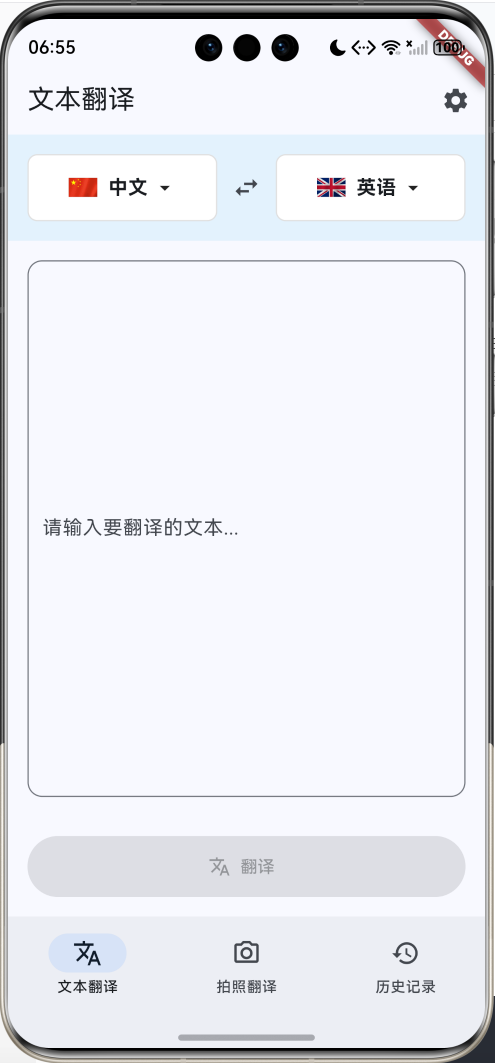
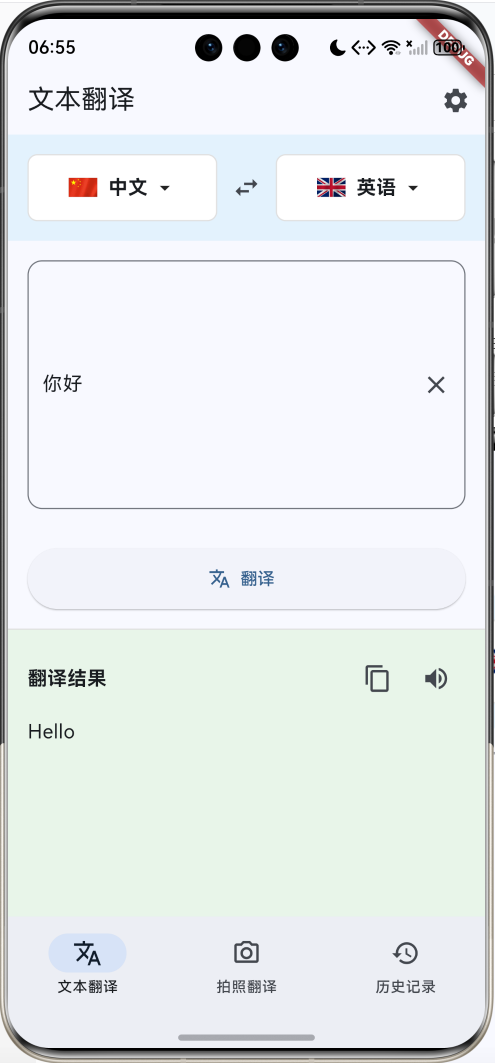
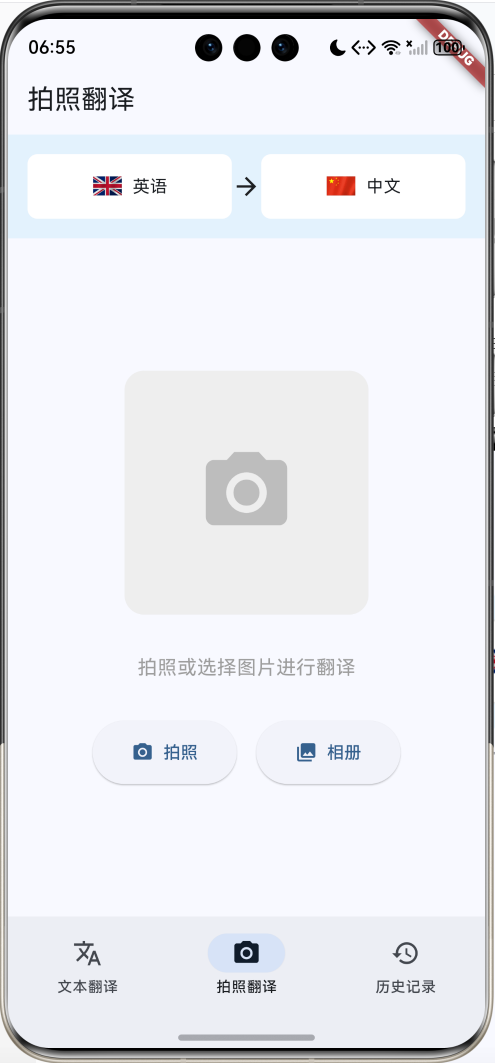
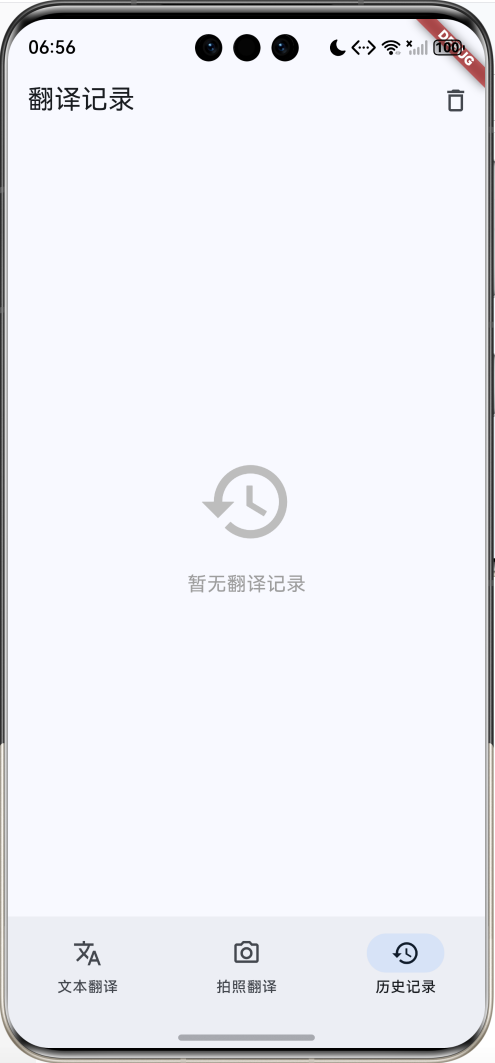
主要功能
- 📝 文本翻译
- 📷 拍照翻译
- 🌍 10种语言支持
- 🔄 语言互换
- 📋 复制翻译结果
- 🔊 朗读功能
- 📚 翻译历史记录
- 🖼️ OCR文字识别
数据模型设计
语言枚举
enum Language {
  chinese('中文', 'zh', '🇨🇳'),
  english('英语', 'en', '🇬🇧'),
  japanese('日语', 'ja', '🇯🇵'),
  korean('韩语', 'ko', '🇰🇷'),
  french('法语', 'fr', '🇫🇷'),
  german('德语', 'de', '🇩🇪'),
  spanish('西班牙语', 'es', '🇪🇸'),
  russian('俄语', 'ru', '🇷🇺'),
  arabic('阿拉伯语', 'ar', '🇸🇦'),
  thai('泰语', 'th', '🇹🇭');

  final String name;
  final String code;
  final String flag;
}
翻译记录模型
class TranslationRecord {
  final String sourceText;        // 原文
  final String translatedText;    // 译文
  final Language sourceLanguage;  // 源语言
  final Language targetLanguage;  // 目标语言
  final DateTime time;            // 翻译时间
  final bool isFromPhoto;         // 是否来自拍照
}
核心功能实现
1. 语言选择
使用ModalBottomSheet实现语言选择:
void _showLanguagePicker(Language current, Function(Language) onChanged) {
  showModalBottomSheet(
    context: context,
    builder: (context) {
      return ListView.builder(
        itemCount: Language.values.length,
        itemBuilder: (context, index) {
          final language = Language.values[index];
          return ListTile(
            leading: Text(language.flag),
            title: Text(language.name),
            trailing: language == current
              ? Icon(Icons.check)
              : null,
            onTap: () {
              onChanged(language);
              Navigator.pop(context);
            },
          );
        },
      );
    },
  );
}
2. 文本翻译
实现文本翻译功能:
void _translate() async {
  setState(() {
    _isTranslating = true;
  });

  // 模拟API调用
  await Future.delayed(Duration(seconds: 1));

  // 实际应用中调用翻译API
  final result = await translateText(
    text: _textController.text,
    from: _sourceLanguage.code,
    to: _targetLanguage.code,
  );

  setState(() {
    _translatedText = result;
    _isTranslating = false;
  });
}
3. 语言互换
一键交换源语言和目标语言:
void _swapLanguages() {
  setState(() {
    final temp = _sourceLanguage;
    _sourceLanguage = _targetLanguage;
    _targetLanguage = temp;

    // 同时交换文本
    if (_translatedText.isNotEmpty) {
      final tempText = _textController.text;
      _textController.text = _translatedText;
      _translatedText = tempText;
    }
  });
}
4. 拍照翻译
实现拍照和OCR识别:
void _takePhoto(String source) async {
  setState(() {
    _isProcessing = true;
  });

  // 1. 获取图片
  final image = await pickImage(source);

  // 2. OCR识别
  final recognizedText = await recognizeText(image);

  // 3. 翻译文本
  final translatedText = await translateText(
    text: recognizedText,
    from: _sourceLanguage.code,
    to: _targetLanguage.code,
  );

  setState(() {
    _recognizedText = recognizedText;
    _translatedText = translatedText;
    _isProcessing = false;
  });
}
UI组件结构
页面布局
应用采用3页NavigationBar结构:
┌─────────────────────────┐
│    文本翻译页面         │
│  - 语言选择栏           │
│  - 文本输入框           │
│  - 翻译按钮             │
│  - 翻译结果显示         │
└─────────────────────────┘
┌─────────────────────────┐
│    拍照翻译页面         │
│  - 语言选择             │
│  - 拍照/相册按钮        │
│  - 识别文本显示         │
│  - 翻译结果显示         │
└─────────────────────────┘
┌─────────────────────────┐
│    历史记录页面         │
│  - 翻译记录列表         │
│  - 清空记录             │
└─────────────────────────┘
文本翻译页面布局
┌─────────────────────────┐
│  语言选择栏             │
│  [中文 🇨🇳] ⇄ [英语 🇬🇧] │
├─────────────────────────┤
│  输入文本区域           │
│  ┌───────────────────┐  │
│  │ 请输入要翻译的文本 │  │
│  │                   │  │
│  └───────────────────┘  │
├─────────────────────────┤
│  [翻译] 按钮            │
├─────────────────────────┤
│  翻译结果区域           │
│  ┌───────────────────┐  │
│  │ 翻译结果          │  │
│  │ [复制] [朗读]     │  │
│  └───────────────────┘  │
└─────────────────────────┘
拍照翻译页面布局
┌─────────────────────────┐
│  语言选择               │
│  [英语 🇬🇧] → [中文 🇨🇳] │
├─────────────────────────┤
│  拍照区域               │
│  ┌───────────────────┐  │
│  │   📷 相机图标     │  │
│  │                   │  │
│  └───────────────────┘  │
│  [拍照] [相册]          │
├─────────────────────────┤
│  识别文本卡片           │
│  原文内容               │
├─────────────────────────┤
│  翻译结果卡片           │
│  译文内容               │
├─────────────────────────┤
│  [重新拍照] [保存]      │
└─────────────────────────┘
支持语言列表
| 语言 | 代码 | 旗帜 | 使用场景 |
|---|---|---|---|
| 中文 | zh | 🇨🇳 | 中国大陆、台湾、香港 |
| 英语 | en | 🇬🇧 | 全球通用 |
| 日语 | ja | 🇯🇵 | 日本 |
| 韩语 | ko | 🇰🇷 | 韩国 |
| 法语 | fr | 🇫🇷 | 法国、加拿大 |
| 德语 | de | 🇩🇪 | 德国、奥地利 |
| 西班牙语 | es | 🇪🇸 | 西班牙、拉美 |
| 俄语 | ru | 🇷🇺 | 俄罗斯 |
| 阿拉伯语 | ar | 🇸🇦 | 中东地区 |
| 泰语 | th | 🇹🇭 | 泰国 |
功能扩展建议
-
翻译API接入
- 百度翻译API
- 谷歌翻译API
- 有道翻译API
- 腾讯翻译API
-
OCR识别
- 百度OCR
- 腾讯OCR
- 阿里云OCR
- 离线OCR引擎
-
高级功能
- 语音翻译
- 实时翻译
- 离线翻译包
- 专业词典
-
用户体验
- 收藏常用翻译
- 翻译历史搜索
- 多语言对比
- 翻译质量评分
-
社交功能
- 分享翻译结果
- 翻译社区
- 学习笔记
部署指南
环境要求
- Flutter SDK: 3.0+
- Dart SDK: 3.0+
- 支持平台:Android、iOS、Web、HarmonyOS
依赖包
dependencies:
  flutter:
    sdk: flutter
  image_picker: ^1.0.0      # 图片选择
  google_mlkit_text_recognition: ^0.11.0  # OCR识别
  http: ^1.1.0              # 网络请求
  shared_preferences: ^2.2.0 # 本地存储
  flutter_tts: ^3.8.0       # 语音朗读
  clipboard: ^0.1.3         # 剪贴板
运行步骤
- 克隆项目到本地
- 安装依赖:
flutter pub get - 配置翻译API密钥
- 运行应用:
flutter run
打包发布
# Android
flutter build apk --release

# iOS
flutter build ios --release

# Web
flutter build web --release

# HarmonyOS
flutter build hap --release
技术要点
异步操作
使用async/await处理翻译:
Future<String> translateText({
  required String text,
  required String from,
  required String to,
}) async {
  final response = await http.post(
    Uri.parse('https://api.example.com/translate'),
    body: {
      'text': text,
      'from': from,
      'to': to,
    },
  );

  final result = jsonDecode(response.body);
  return result['translation'];
}
TextField控制
使用TextEditingController管理输入:
final _textController = TextEditingController();
void dispose() {
_textController.dispose();
super.dispose();
}
TextField(
controller: _textController,
onChanged: (text) {
setState(() {}); // 更新UI
},
)
条件渲染
根据状态显示不同UI:
Widget build(BuildContext context) {
  return _recognizedText.isEmpty
    ? _buildCameraView()
    : _buildResultView();
}
项目结构
lib/
└── main.dart                    # 主文件(包含所有代码)
    ├── Language                # 语言枚举
    ├── TranslationRecord       # 翻译记录模型
    ├── MyApp                   # 应用入口
    ├── HomePage                # 主页面(NavigationBar)
    ├── TranslatePage           # 文本翻译页
    ├── PhotoTranslatePage      # 拍照翻译页
    └── HistoryPage             # 历史记录页
翻译API接入示例
百度翻译API
import 'dart:convert';
import 'package:crypto/crypto.dart';
import 'package:http/http.dart' as http;

class BaiduTranslator {
  final String appId;
  final String secretKey;

  BaiduTranslator({
    required this.appId,
    required this.secretKey,
  });

  Future<String> translate({
    required String text,
    required String from,
    required String to,
  }) async {
    final salt = DateTime.now().millisecondsSinceEpoch.toString();
    final sign = _generateSign(text, salt);

    final response = await http.get(
      Uri.parse('https://fanyi-api.baidu.com/api/trans/vip/translate').replace(
        queryParameters: {
          'q': text,
          'from': from,
          'to': to,
          'appid': appId,
          'salt': salt,
          'sign': sign,
        },
      ),
    );

    final result = jsonDecode(response.body);
    return result['trans_result'][0]['dst'];
  }

  String _generateSign(String text, String salt) {
    final str = '$appId$text$salt$secretKey';
    return md5.convert(utf8.encode(str)).toString();
  }
}
使用示例
final translator = BaiduTranslator(
  appId: 'YOUR_APP_ID',
  secretKey: 'YOUR_SECRET_KEY',
);

final result = await translator.translate(
  text: '你好',
  from: 'zh',
  to: 'en',
);
print(result); // Hello
OCR识别实现
使用Google ML Kit
import 'package:google_mlkit_text_recognition/google_mlkit_text_recognition.dart';
import 'package:image_picker/image_picker.dart';

Future<String> recognizeText(String imagePath) async {
  final inputImage = InputImage.fromFilePath(imagePath);
  final textRecognizer = TextRecognizer();

  final RecognizedText recognizedText =
    await textRecognizer.processImage(inputImage);

  await textRecognizer.close();

  return recognizedText.text;
}

// 使用示例
final picker = ImagePicker();
final image = await picker.pickImage(source: ImageSource.camera);

if (image != null) {
  final text = await recognizeText(image.path);
  print(text);
}
语音朗读实现
使用flutter_tts
import 'package:flutter_tts/flutter_tts.dart';

class TextToSpeech {
  final FlutterTts _tts = FlutterTts();

  Future<void> speak(String text, String language) async {
    await _tts.setLanguage(language);
    await _tts.setPitch(1.0);
    await _tts.setSpeechRate(0.5);
    await _tts.speak(text);
  }

  Future<void> stop() async {
    await _tts.stop();
  }
}

// 使用示例
final tts = TextToSpeech();
await tts.speak('Hello World', 'en-US');
剪贴板操作
复制到剪贴板
import 'package:flutter/services.dart';

void copyToClipboard(String text) {
  Clipboard.setData(ClipboardData(text: text));
  ScaffoldMessenger.of(context).showSnackBar(
    SnackBar(content: Text('已复制到剪贴板')),
  );
}
数据持久化
保存翻译记录
import 'package:shared_preferences/shared_preferences.dart';

class TranslationStorage {
  static const String _key = 'translation_records';

  Future<void> saveRecord(TranslationRecord record) async {
    final prefs = await SharedPreferences.getInstance();
    final records = await getRecords();

    records.add({
      'sourceText': record.sourceText,
      'translatedText': record.translatedText,
      'sourceLanguage': record.sourceLanguage.code,
      'targetLanguage': record.targetLanguage.code,
      'time': record.time.toIso8601String(),
      'isFromPhoto': record.isFromPhoto,
    });

    await prefs.setString(_key, jsonEncode(records));
  }

  Future<List<Map<String, dynamic>>> getRecords() async {
    final prefs = await SharedPreferences.getInstance();
    final data = prefs.getString(_key);

    if (data == null) return [];
    return List<Map<String, dynamic>>.from(jsonDecode(data));
  }

  Future<void> clearRecords() async {
    final prefs = await SharedPreferences.getInstance();
    await prefs.remove(_key);
  }
}
常见问题
1. 如何选择翻译API?
- 百度翻译:免费额度大,支持语言多
- 谷歌翻译:质量高,但需要科学上网
- 有道翻译:中文翻译质量好
- 腾讯翻译:性价比高
2. OCR识别准确率如何提高?
- 确保图片清晰
- 光线充足
- 文字大小适中
- 避免倾斜和变形
3. 如何实现离线翻译?
// 下载离线翻译包
await downloadOfflinePackage('zh-en');

// 使用离线翻译
final result = await offlineTranslate(
  text: '你好',
  from: 'zh',
  to: 'en',
);
注意事项
- API密钥安全:不要将密钥硬编码在代码中
- 网络请求:添加超时和错误处理
- 权限申请:相机和存储权限
- 用户隐私:翻译内容不应上传到服务器
- 流量控制:避免频繁调用API
总结
本教程实现了一个功能完整的在线翻译拍照版应用,包含文本翻译、拍照翻译、历史记录等核心功能。通过本项目可以学习到Flutter的异步操作、图片处理、OCR识别、API调用等知识点。应用界面简洁实用,功能丰富,适合作为工具类应用的开发参考。
欢迎加入开源鸿蒙跨平台社区:https://openharmonycrossplatform.csdn.net

作为“人工智能6S店”的官方数字引擎,为AI开发者与企业提供一个覆盖软硬件全栈、一站式门户。
更多推荐

 2
2 0
0- 0


 已为社区贡献30条内容

所有评论(0)