
鸿蒙HarmonyOS与Flutter 3.27.4 混合开发(一):开发环境配置
文章目录
概要
需求场景:当前APP已有三端需要开发维护:鸿蒙、安卓、苹果,每次新增功能都需要三端同步开发,成本太高。
解决方案:新增功能使用Flutter开发,然后作为子模块被依赖到原来的工程中,实现三端复用。
一. 开发工具与SDK下载安装
1. 工具安装
| 名称 | 版本 | 下载地址 |
|---|---|---|
| DevEco Studio | 6.0.2 Beta1 | https://developer.huawei.com/consumer/cn/download/ |
| VS Code | 1.108.1 | https://code.visualstudio.com/ |
| JDK | 17.0.12 | https://download.oracle.com/java/17/archive/jdk-17.0.12_windows-x64_bin.exe |
上面三个直接下载安装即可,记住 DevEco Studio 和 JDK 的安装位置,后面配置环境变量时要用到,我的安装位置:
D:\Program Files\Huawei\DevEco Studio
D:\Program Files\Java
2. Flutter仓库代码下载
使用GIT命令克隆 oh-3.27.4-dev 的分支到本地,该路径也是配置环境变量要用的,我的本地路径是:
D:\flutter_flutter
git clone -b oh-3.27.4-dev https://gitcode.com/openharmony-tpc/flutter_flutter.git
二. 配置环境变量
1. Path变量配置
总共新增了5项,根据自己的路径进行配置:
D:\flutter_flutter\bin
D:\Program Files\Java\jdk-17\bin
D:\Program Files\Huawei\DevEco Studio\tools\ohpm\bin
D:\Program Files\Huawei\DevEco Studio\tools\hvigor\bin
D:\Program Files\Huawei\DevEco Studio\tools\node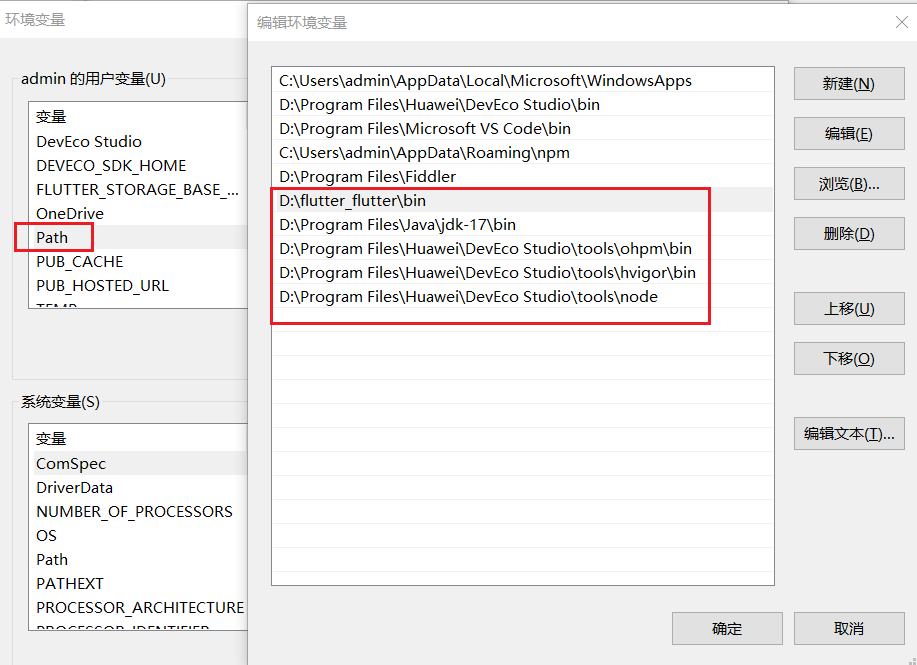
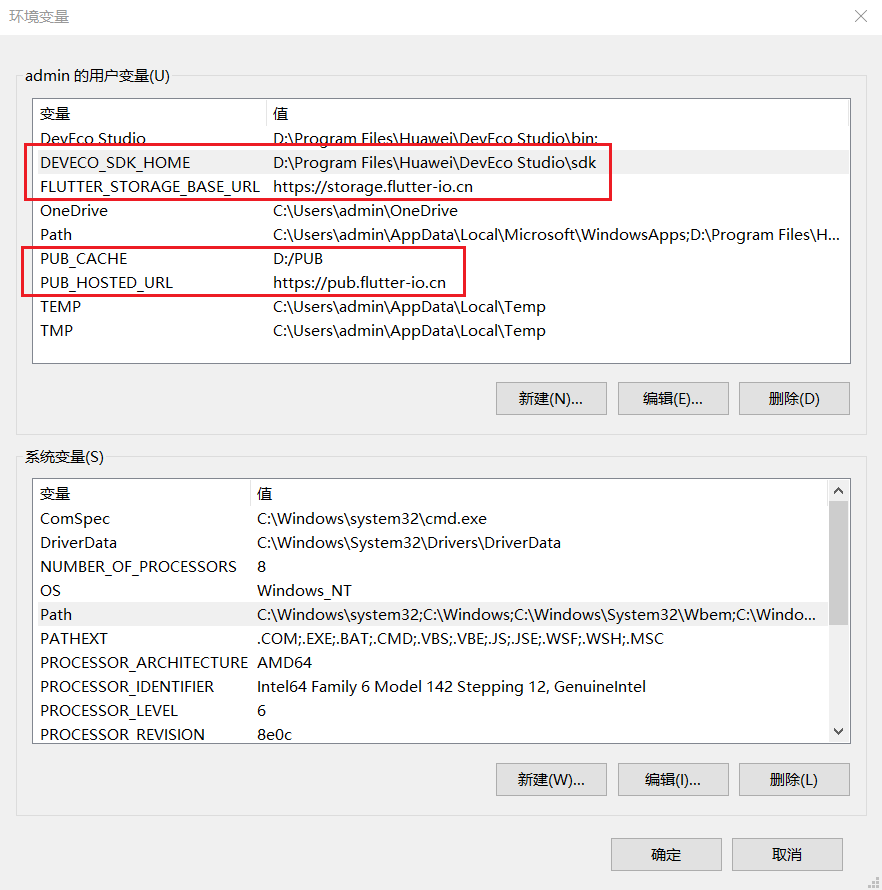
2. 新建变量
总共新建了4个变量,根据自己的路径进行配置:
| 变量名 | 变量值 |
|---|---|
| DEVECO_SDK_HOME | D:\Program Files\Huawei\DevEco Studio\sdk |
| FLUTTER_STORAGE_BASE_URL | https://storage.flutter-io.cn |
| PUB_CACHE | D:/PUB |
| PUB_HOSTED_URL | https://pub.flutter-io.cn |
3. 检查Flutter环境
运行命令:flutter doctor -v
在结果中看到 Flutter 和 HarmonyOS 部分没有出现 ❌ 即表示环境配置成功,如果出现 ❌ ,查看对应的环境变量是否有正确配置。
需要注意的是:环境变量修改前,若已打开cmd,那么在修改后,必须重开cmd,否则获取不到修改后的环境,进而导致命令执行出错。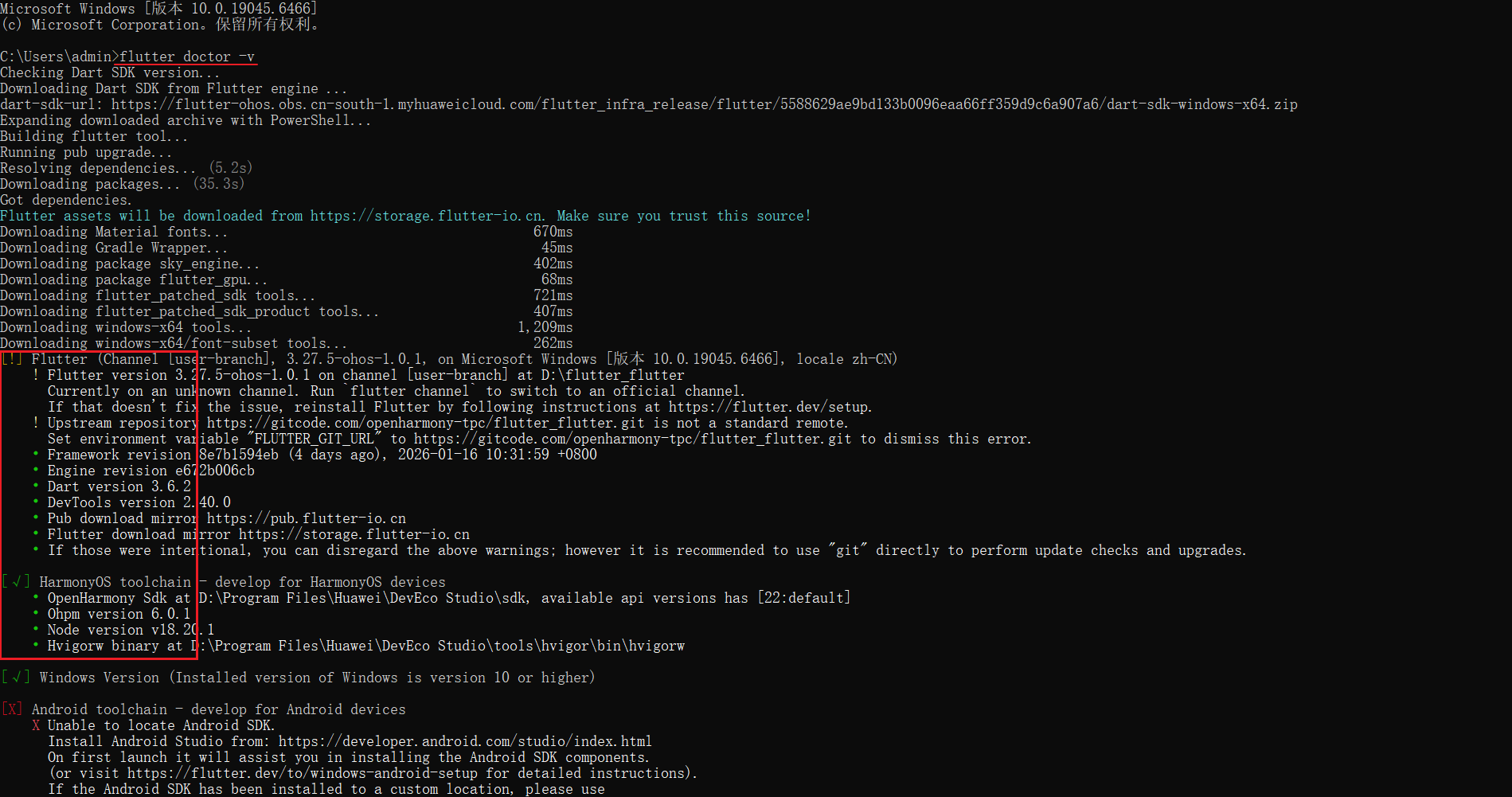
三. 创建并运行Flutter项目
1. 创建项目
这里创建的Flutter项目,主要是为了进一步验证开发环境是否配置成功。
运行命令创建项目:flutter create --platforms ohos flutter_demo
2. VS Code 插件安装
VS Code 需要安装插件:Flutter,安装时会自动安装另一个插件:Dart,因为Flutter插件依赖于Dart插件。
另外,推荐安装插件:Awesome Flutter Snippets,可以生成widget代码。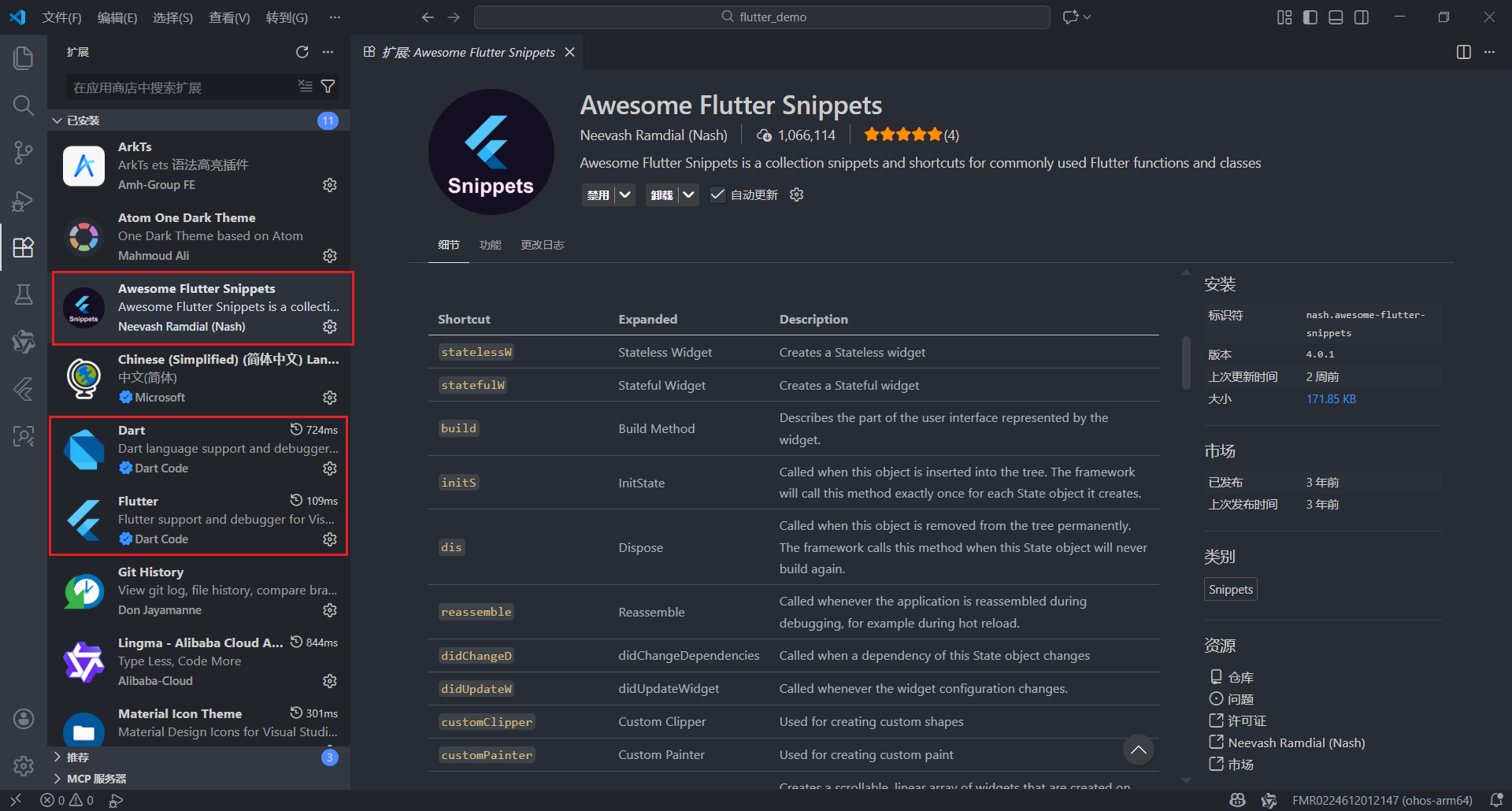
3. VS Code 启动项目
用 VS Code 打开项目后,右下角会显示当前连接的设备,点击后可以选择其他设备,我这里连接的是真机,如果启动了鸿蒙的模拟器,这里也会显示出来。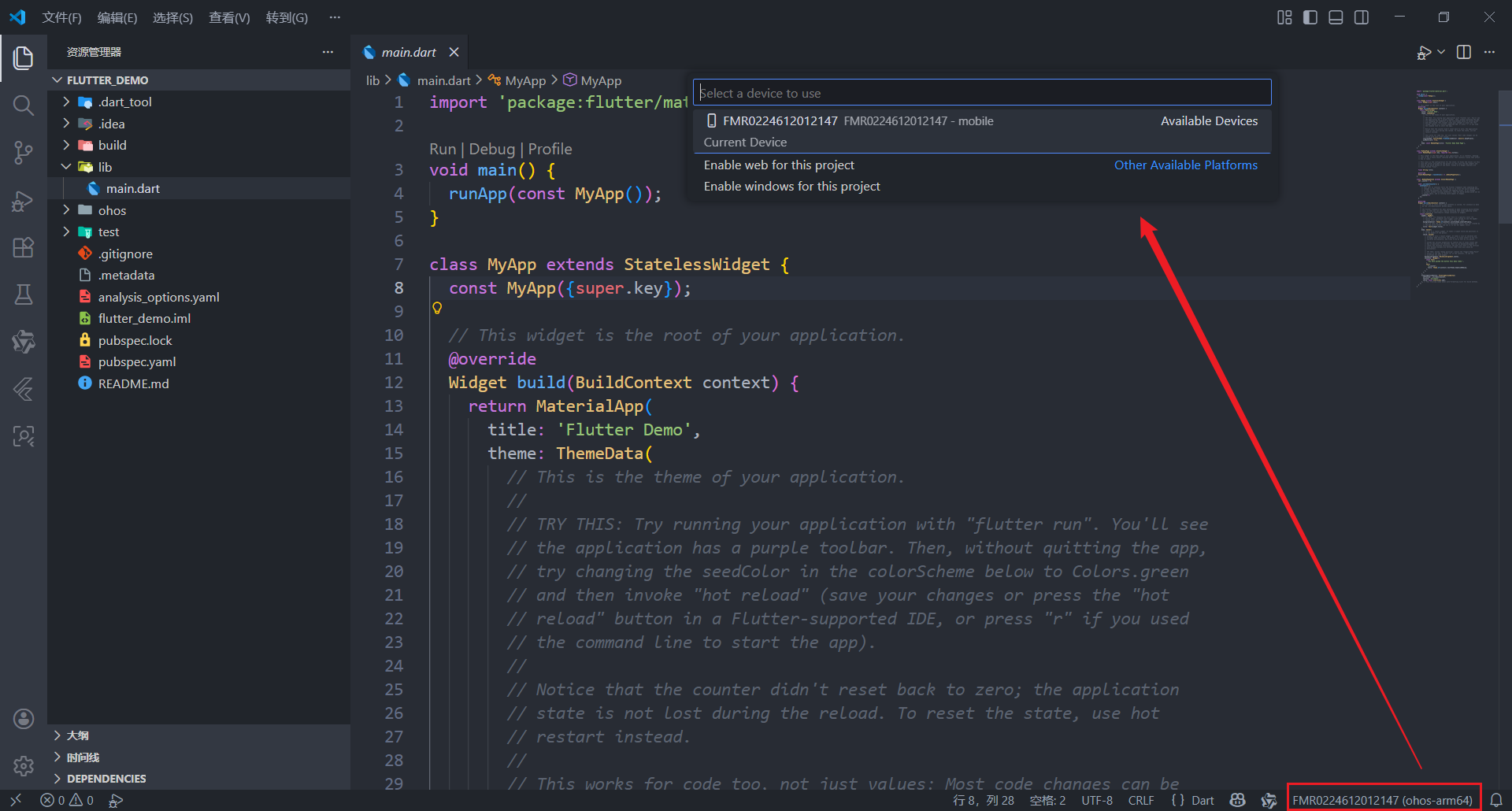
连接设备后,打开项目中的main.dart,点击 Run 运行。
第一次会下载很多工具包,接着底下会报错: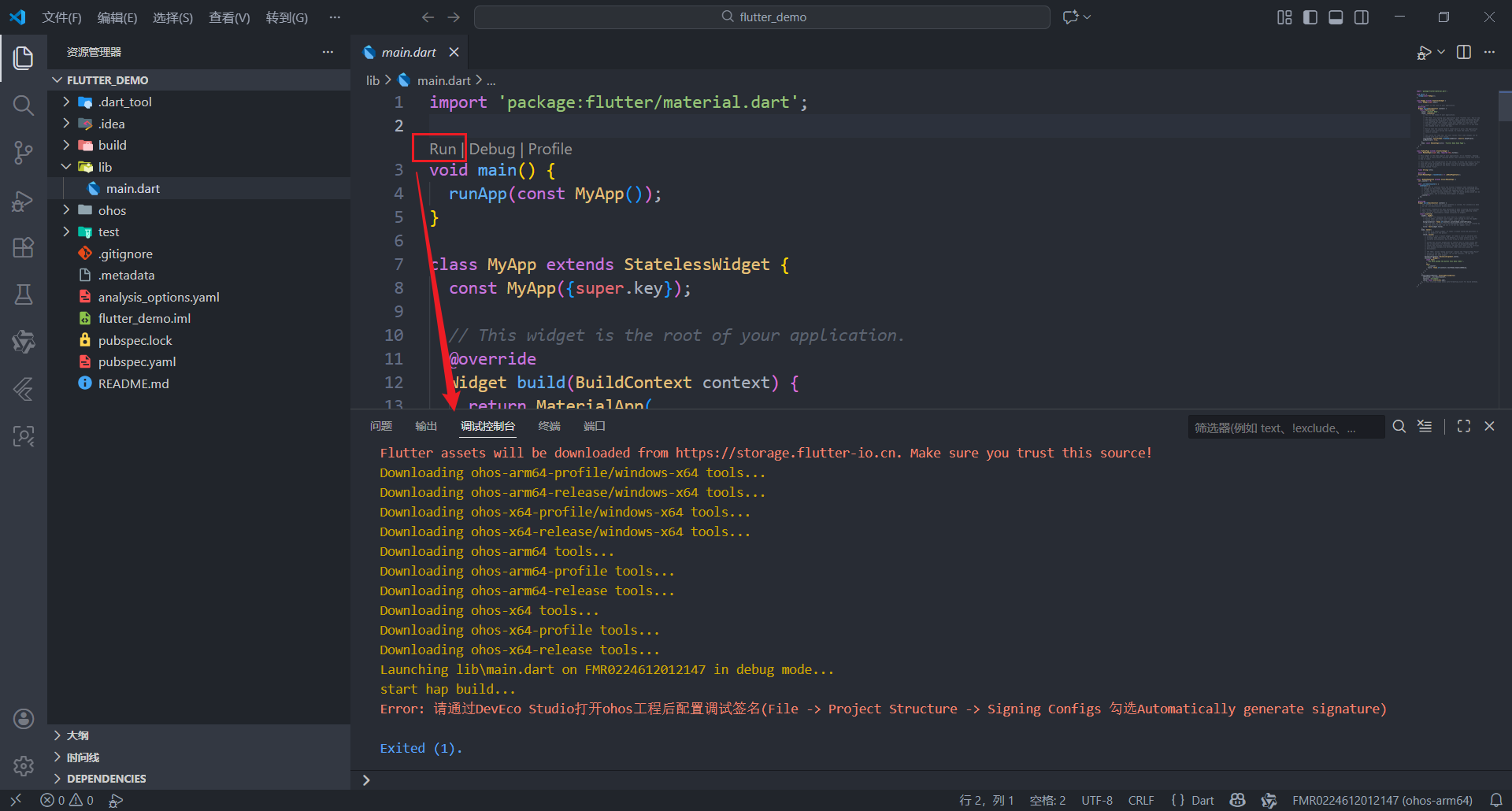
根据错误提示信息,用 DevEco Studio 打开 flutter_demo 项目下的 ohos 工程,配置好调试签名后,回到 VS Code,再次点击main.dart中的 Run 运行项目,能够成功运行。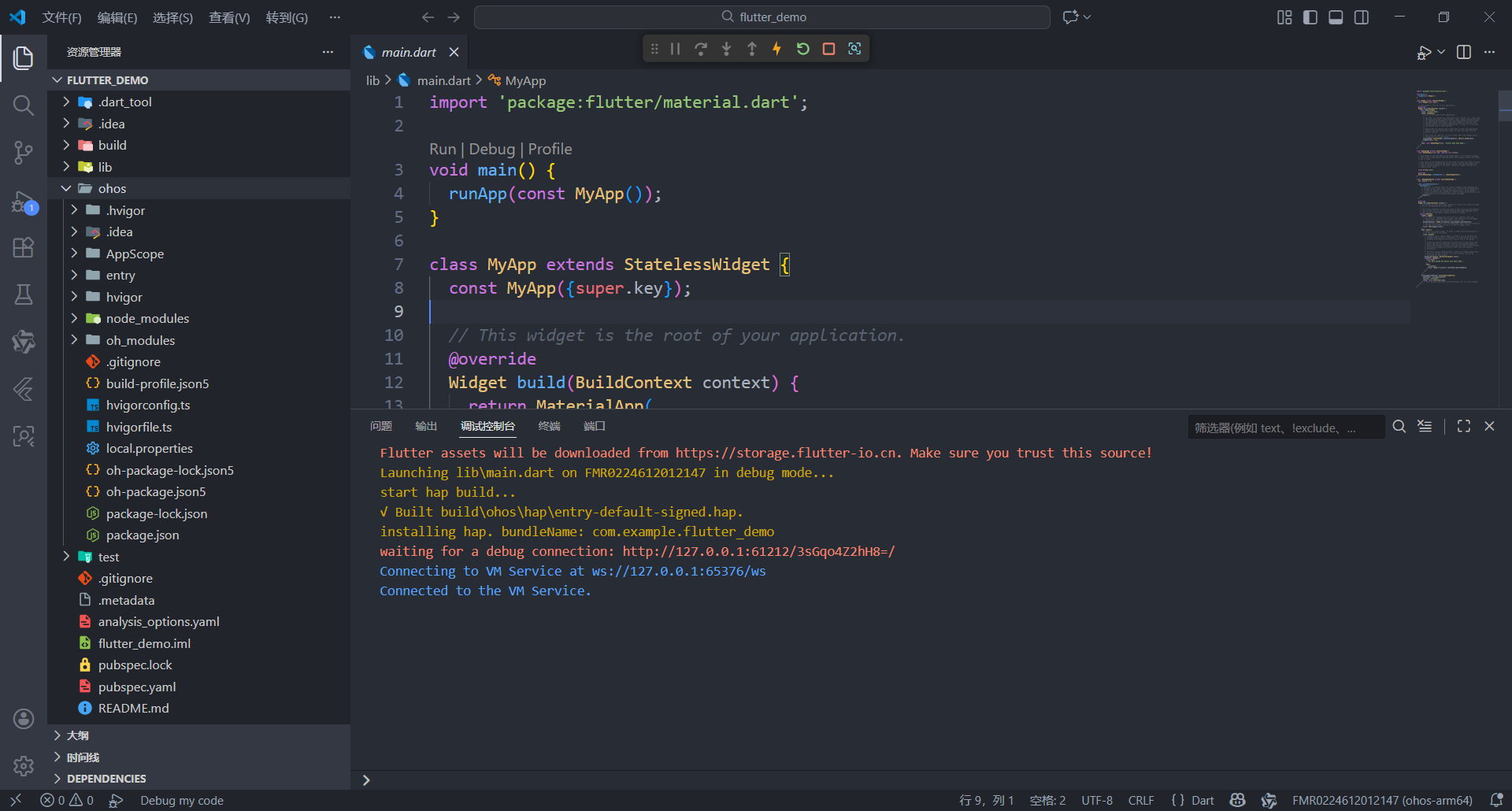
并且手机上也打开了这个页面,即表示当前开发环境配置成功。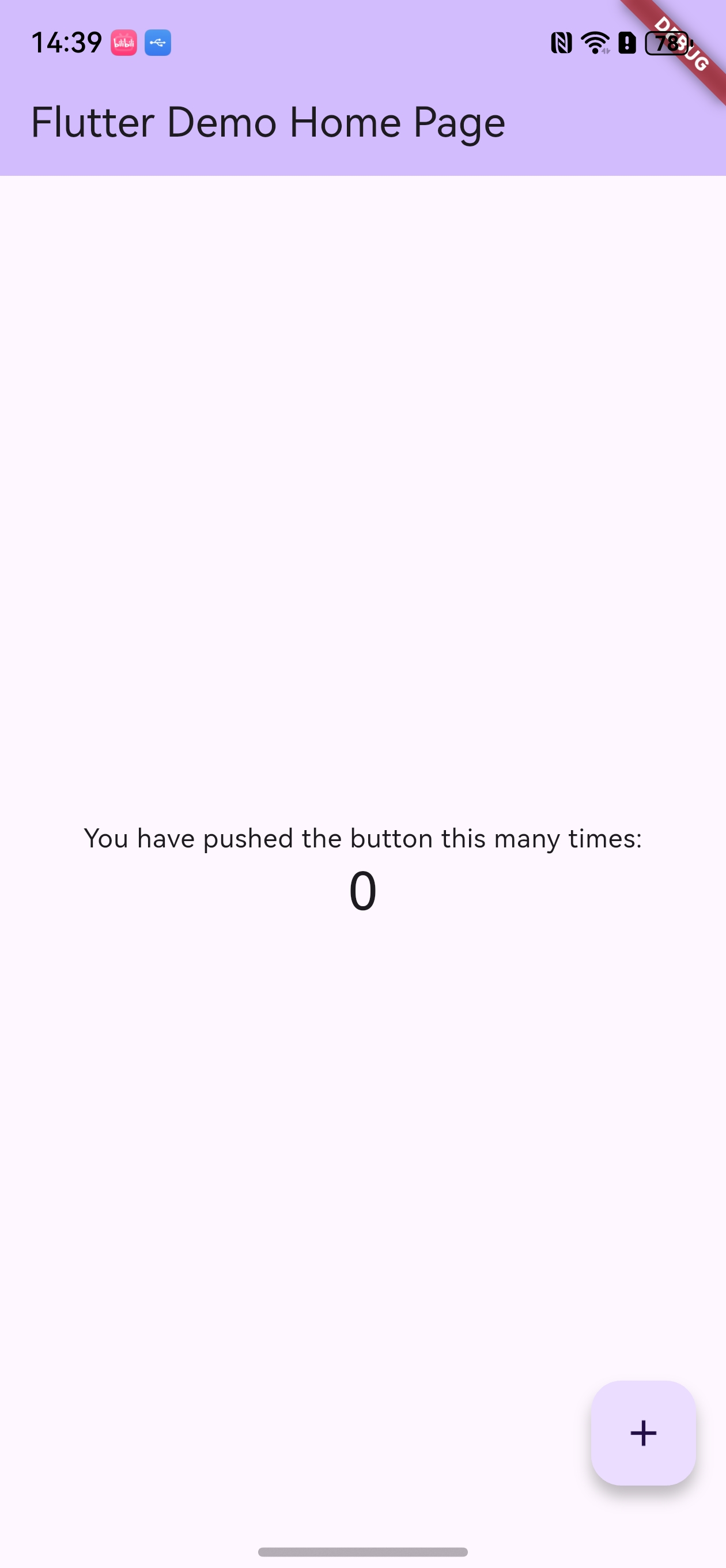

作为“人工智能6S店”的官方数字引擎,为AI开发者与企业提供一个覆盖软硬件全栈、一站式门户。
更多推荐

 52
52 0
0- 0


 已为社区贡献1条内容

所有评论(0)