
开源鸿蒙系统跨平台训练第二天:多终端工程创建运行、代码提交至AtomGit平台自建公开仓库全流程
开篇
任务:
本次任务是Git 版本控制、工程创建、多终端验证、远程提交五大核心环节,最终实现“代码可运行、版本可追溯、多终端可适配”的目标。
git版本控制:
1.下载git
](https://link.csdn.net/?from_id=156068827&target=https://git-scm.com/)
2.输入以下代码验证配置
# 配置用户名(可以是你的真实姓名或昵称)
git config --global user.name "你的名字"

# 配置邮箱(建议使用 GitHub/Gitee 注册邮箱)
git config --global user.email "your.email@example.com"
git config --global user.name "张三"
git config --global user.email "zhangsan@example.com"
git config --global --list
输入完代码后若看到你的邮箱,则配置完成
AtomGit 远程仓库创建
打开AtomGit网站
1.`注册账号密码
2.点击右上角的新建项目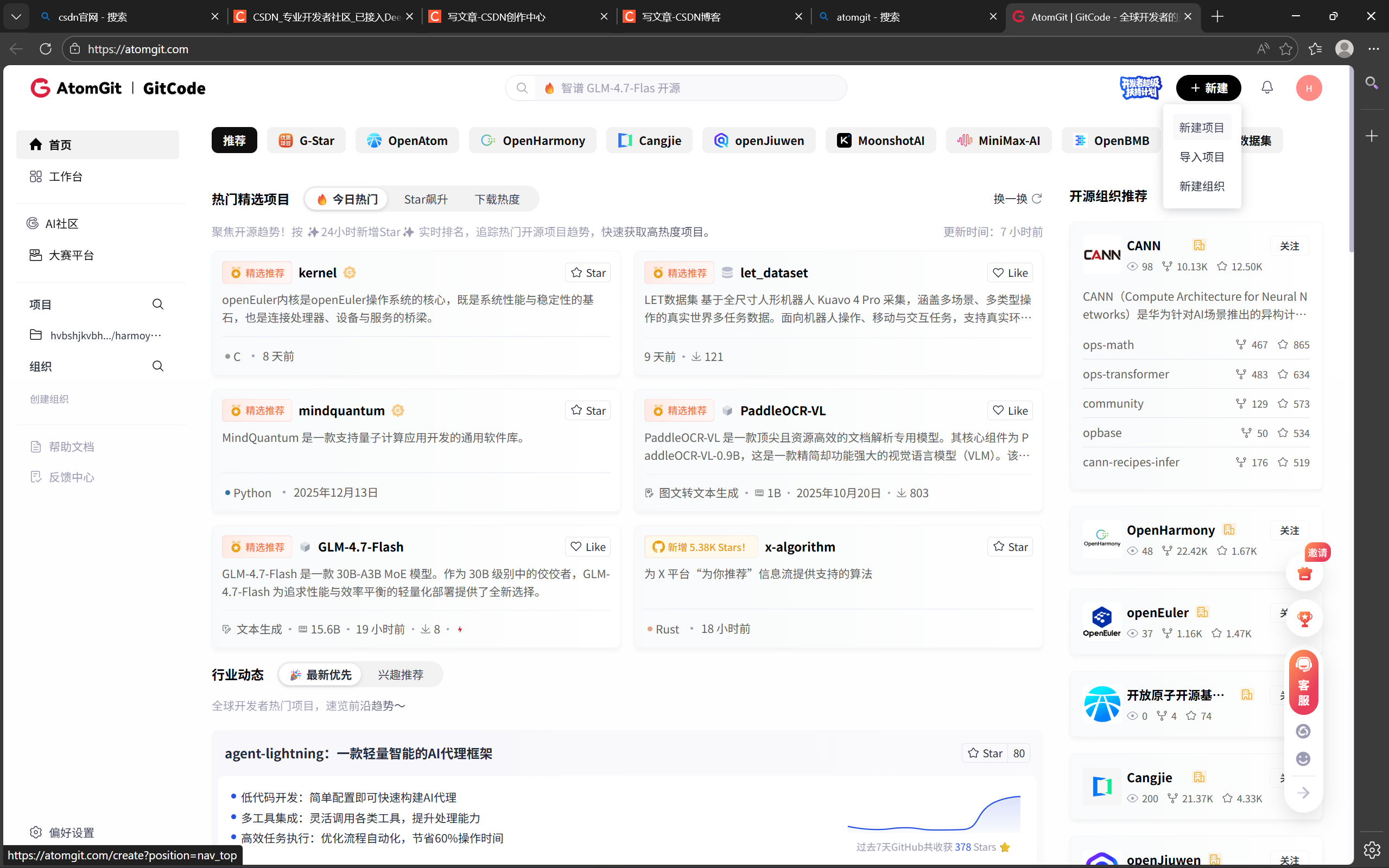
3.新建项目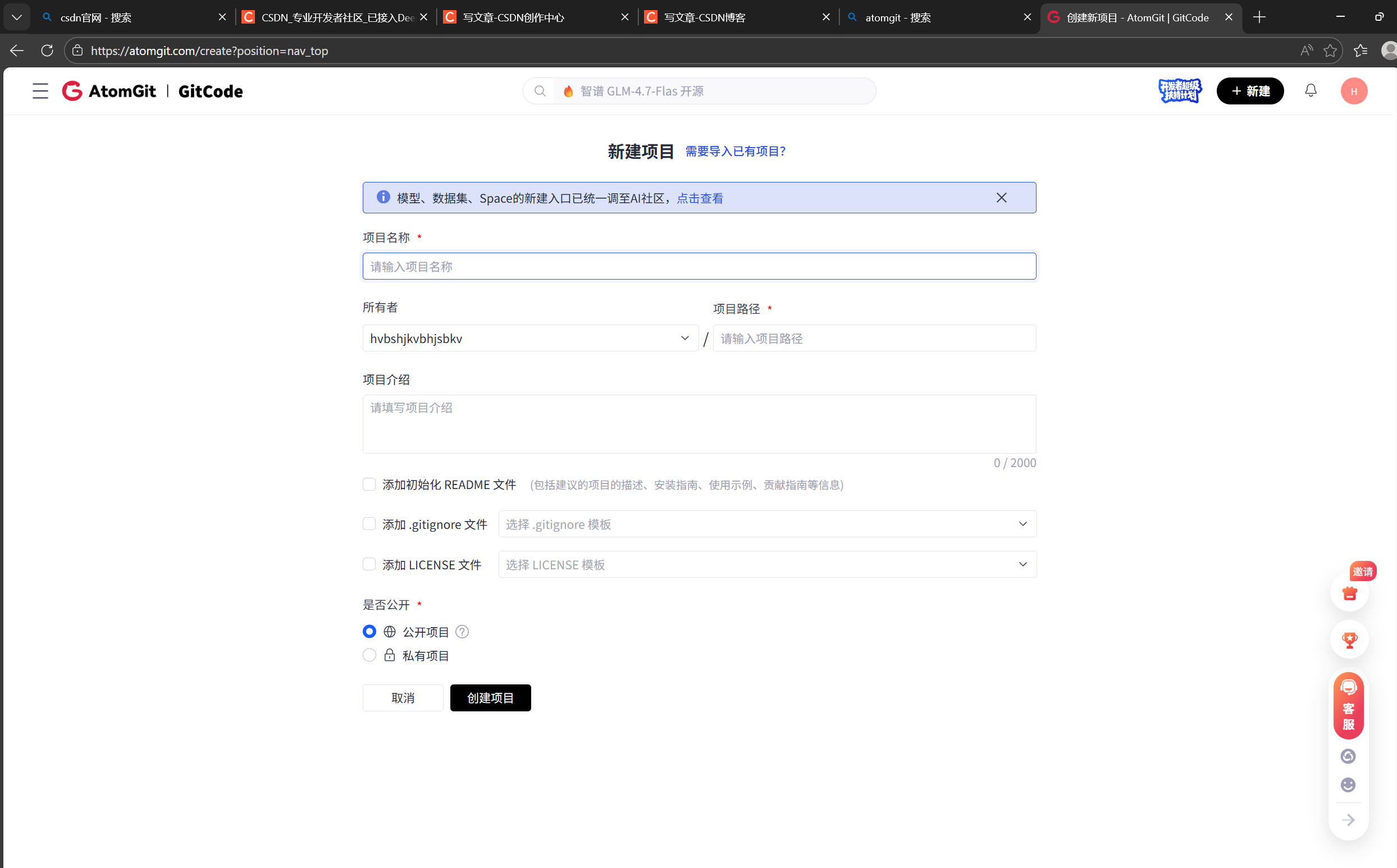
先输入项目名称,项目路径不用管
仓库克隆
1.点击我的
2.找到我的项目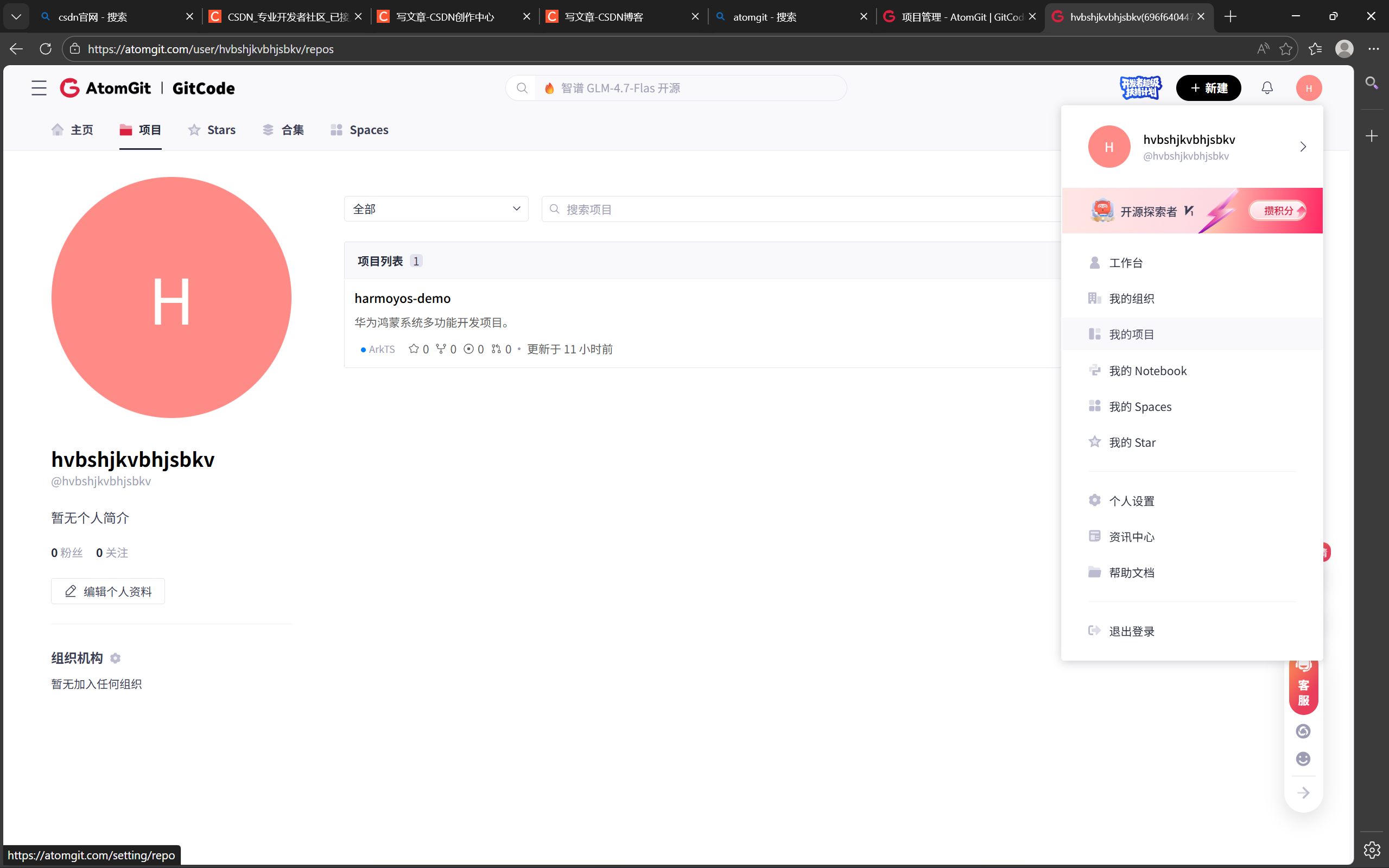
3.可以先提前建立一个空白文件夹(那个盘都可以)注意:文件名要和项目名称一致
4.点击我的项目
5.复制我的项目的网页网址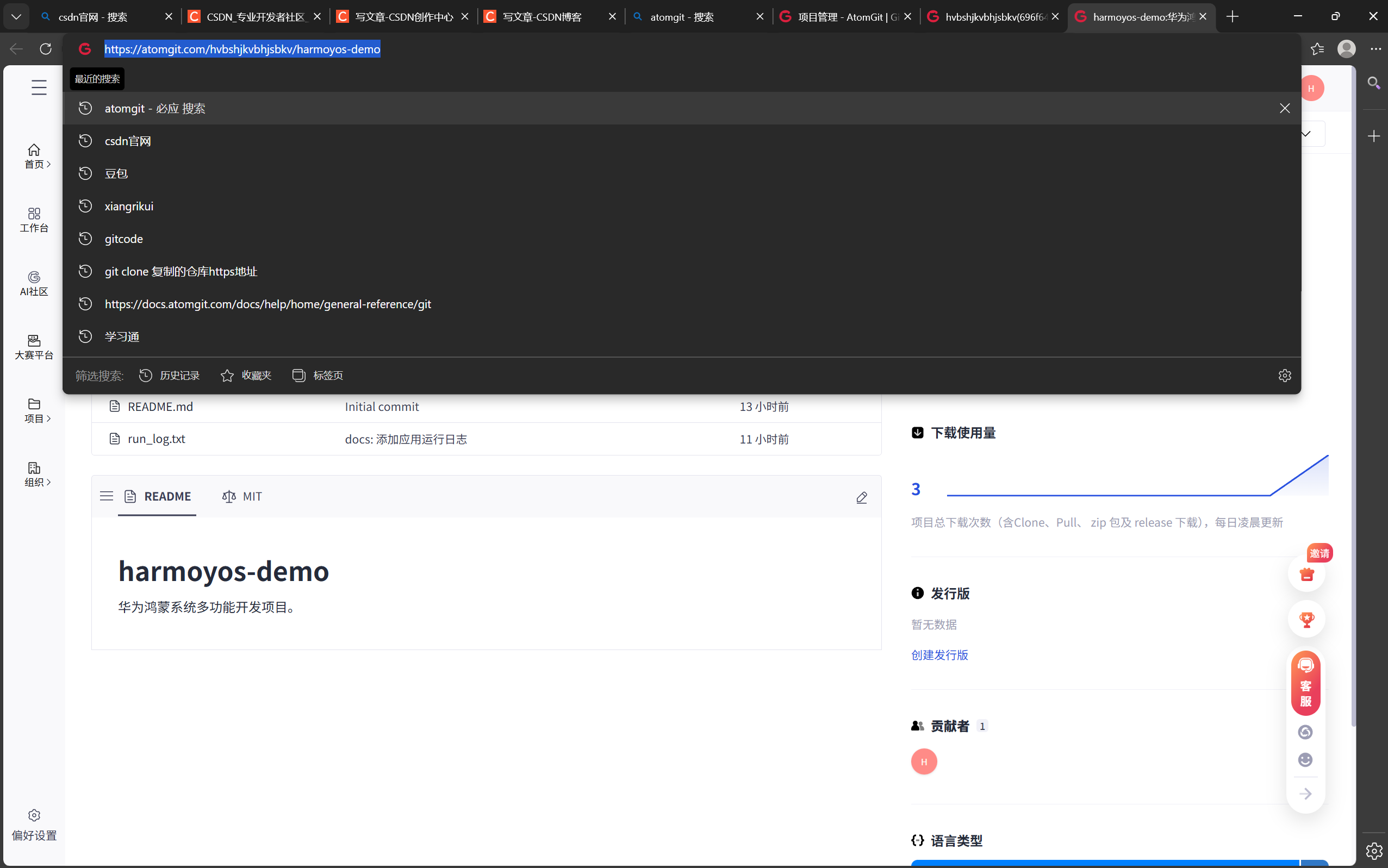
6.打开新建的文件夹
右键新建文件夹空白处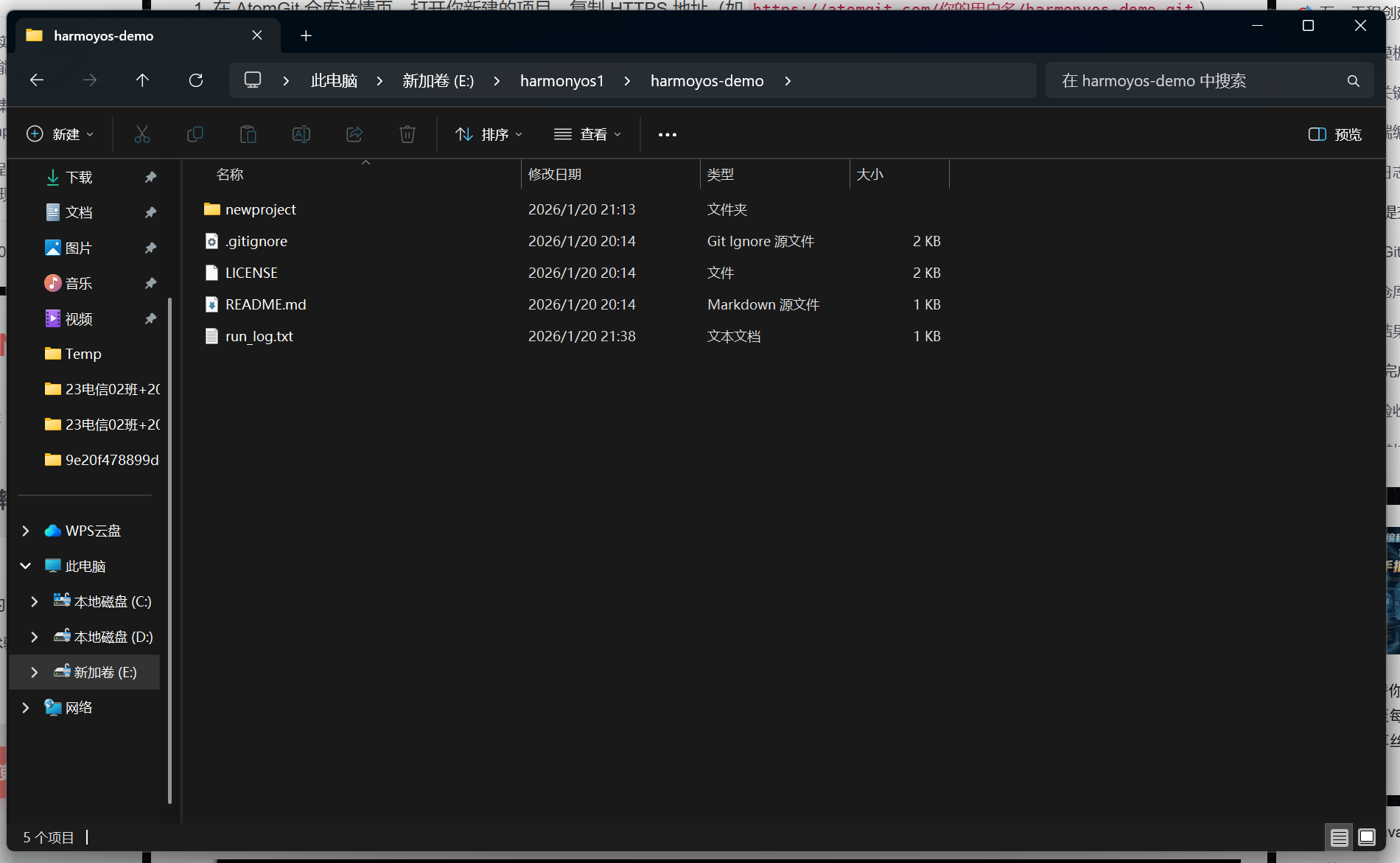
点击open git bash
输入命令
git clone https://atomgit.com/你的用户名/文件名字.git
弄完之后
在新建的文件夹里会有一个.gitignore的文件
把它用Vs code 打开
# IDE 配置
 .idea/
 .deveco/
# 构建输出
  build/
# 依赖缓存
  node_modules/
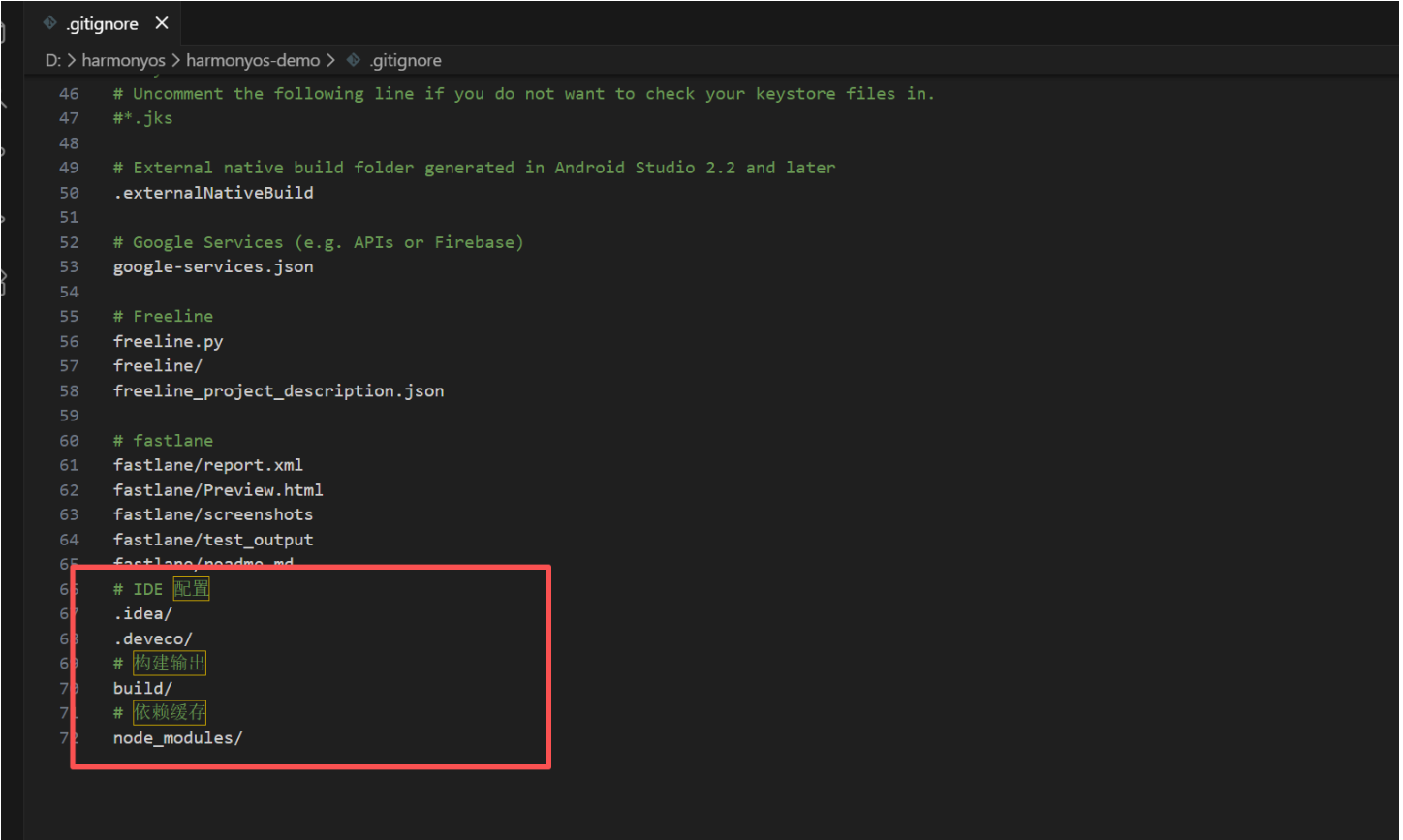
提交 .gitignore 到 Git 仓库
1. 进入仓库根目录
打开文件资源管理器,找到你克隆的仓库文件夹E:\harmonyos1\harmoyos-demo,进入这个文件夹。
2. 打开 Git Bash
在文件夹的空白处右键,选择 Git Bash Here,会弹出一个黑色的命令行窗口。
3. 执行 Git 命令
在 Git Bash 里,依次输入以下三条命令,每输入一条按一次回车:
 第一步:把 .gitignore 文件添加到暂存区
git add .gitignore

 第二步:提交到本地仓库,附带上清晰的提交信息
git commit -m "feat: 添加 .gitignore 配置文件"

 第三步:把本地提交推送到 AtomGit 远程仓库
git push origin main
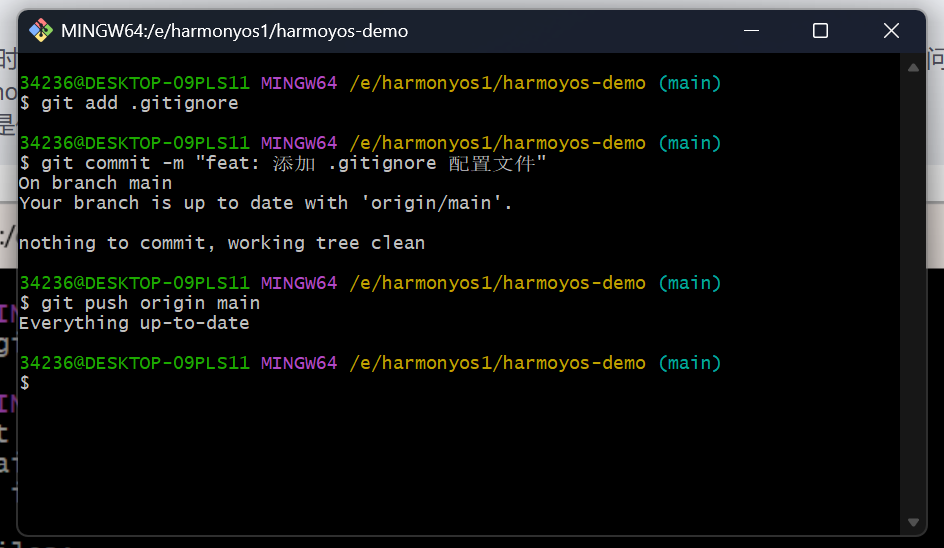
(在这里需要输入用户名以及访问令牌)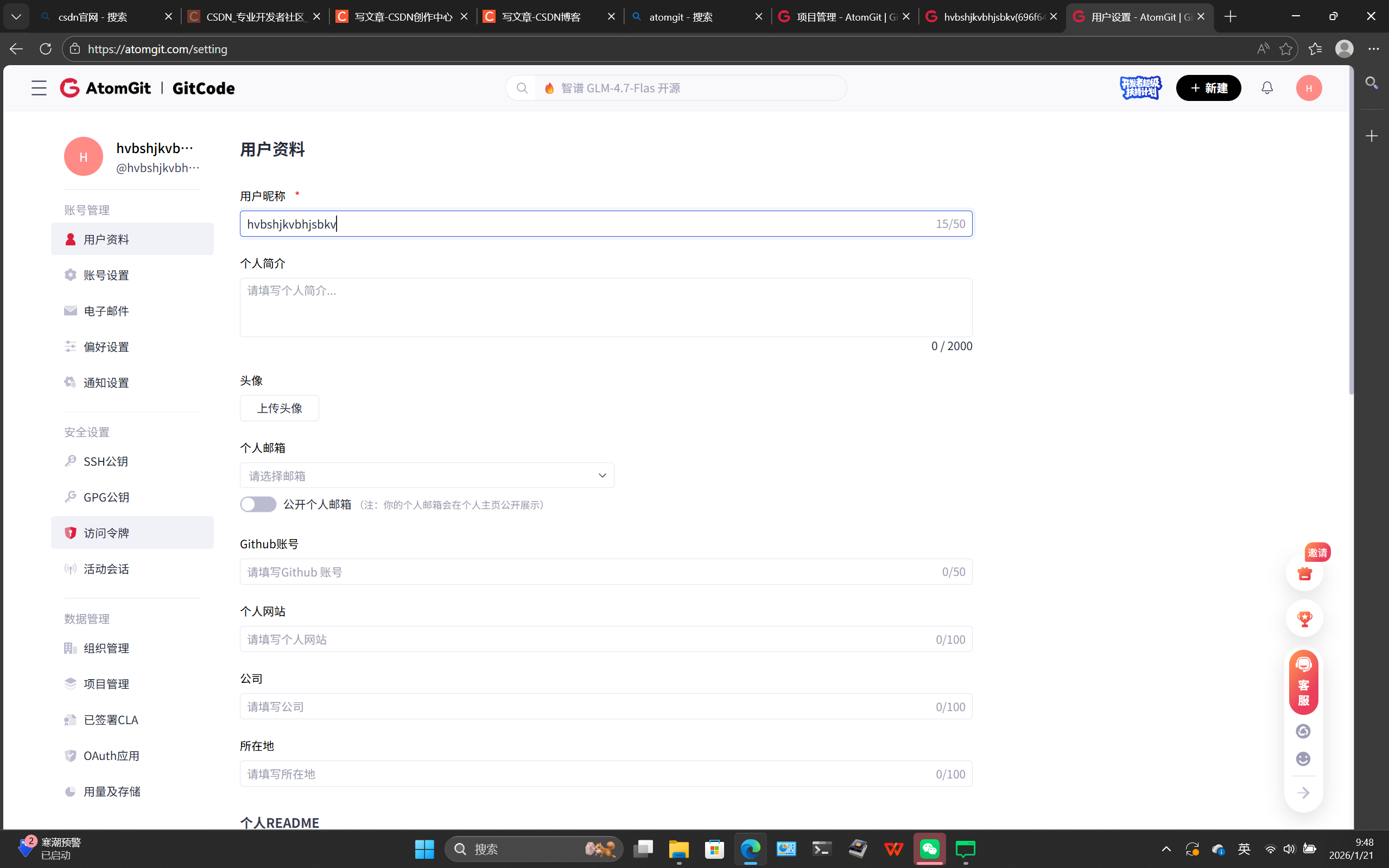
访问令牌在个人资料里面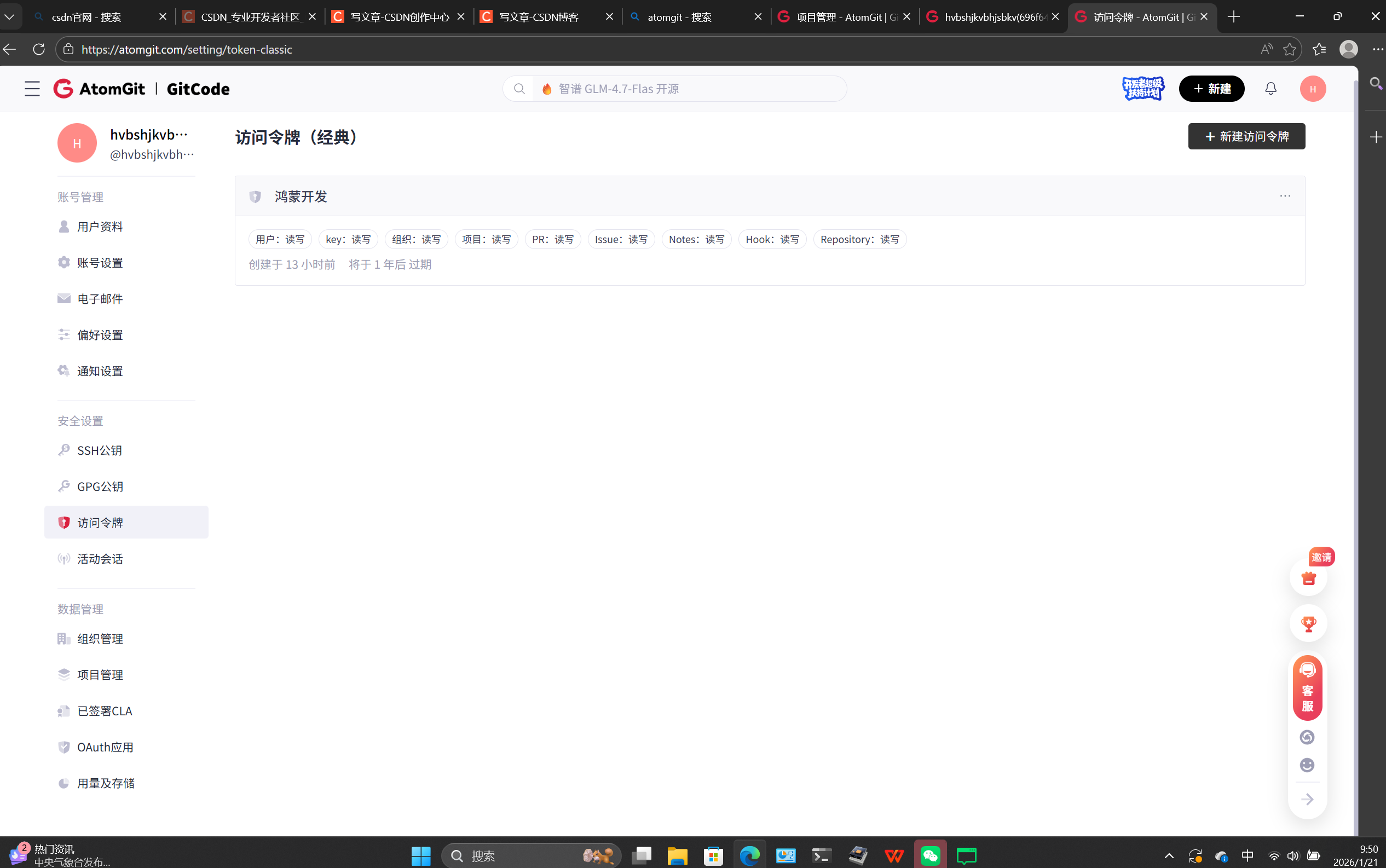
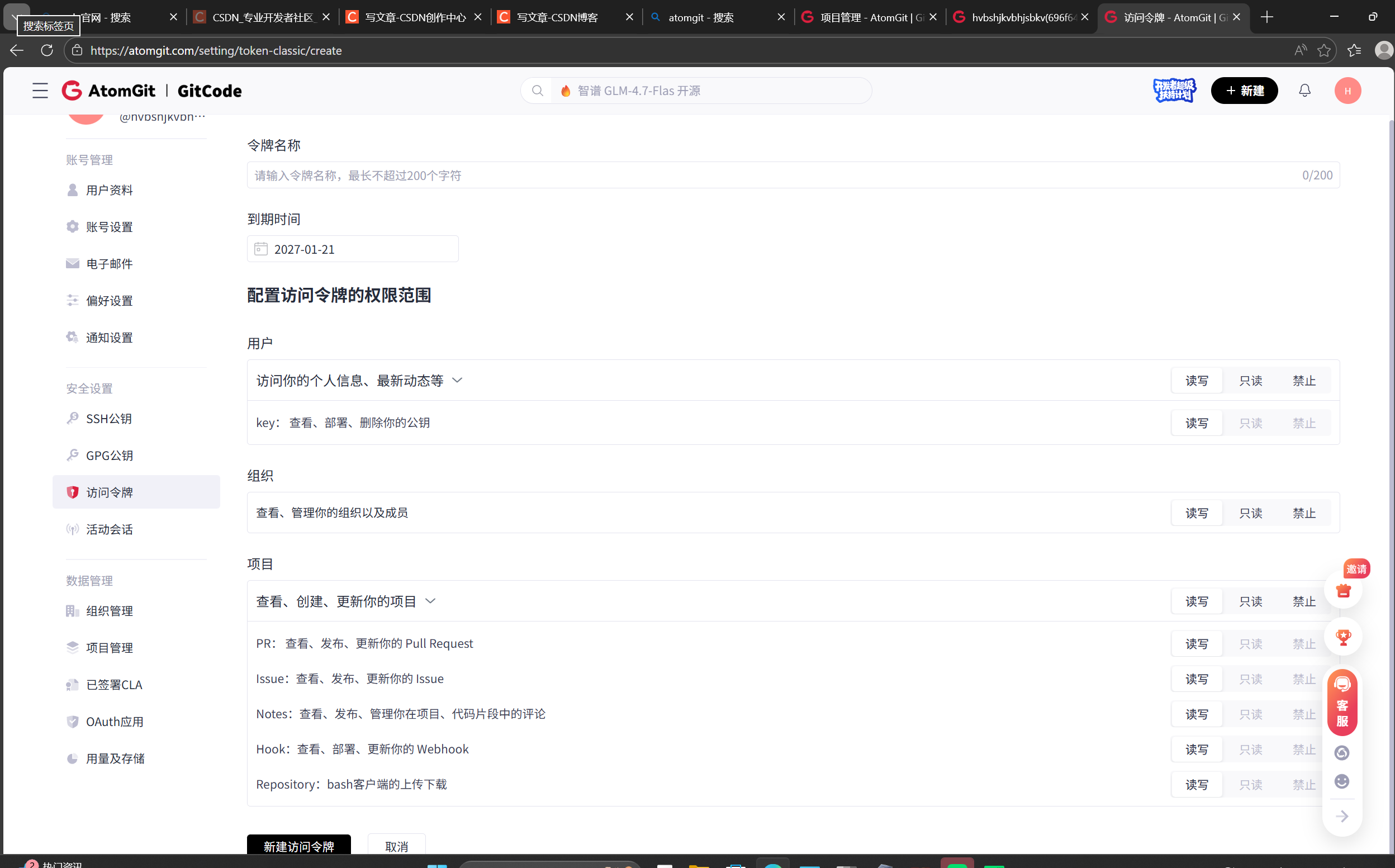
填上令牌名称(随便写,就是起个名字)
工程创建与多终端运行验证(核心任务)
5.1 基于模板创建鸿蒙工程
打开DevEco Studio,点击「Create New Project」,进入模板选择界面
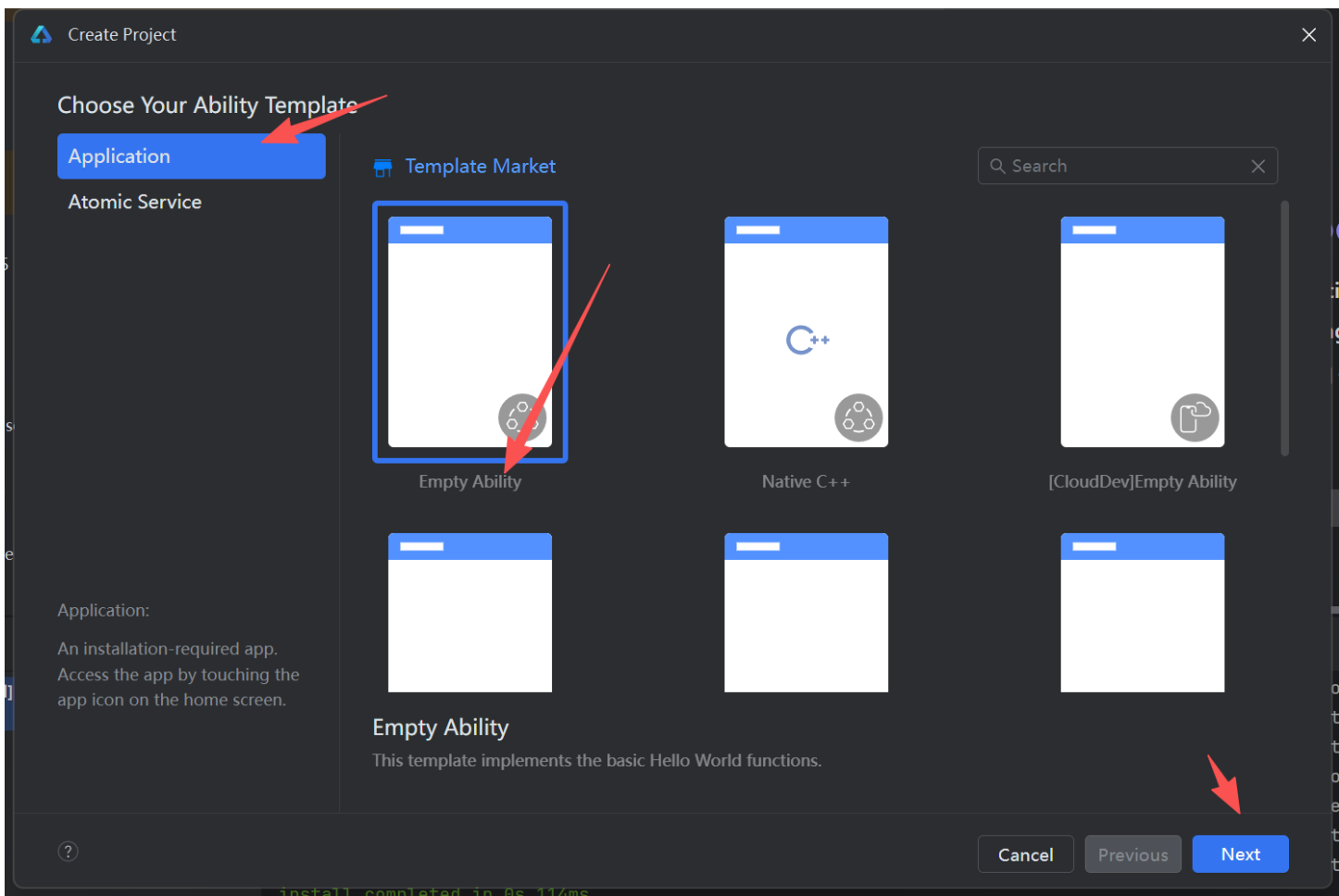
左侧选择「Application」,右侧选择「Empty Ability」(空能力模板,适合基础工程),点击「Next」
填写工程信息
点击finish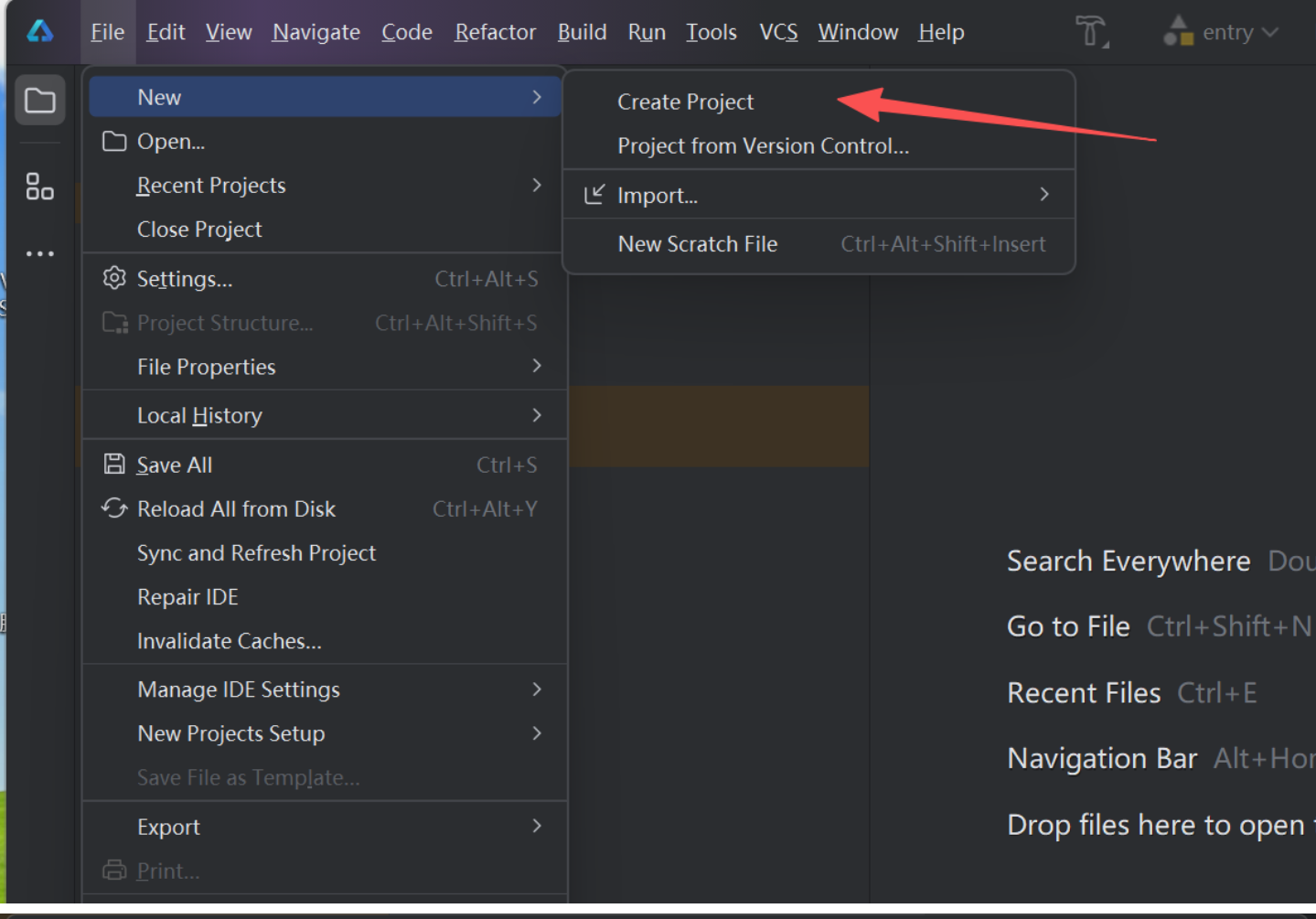
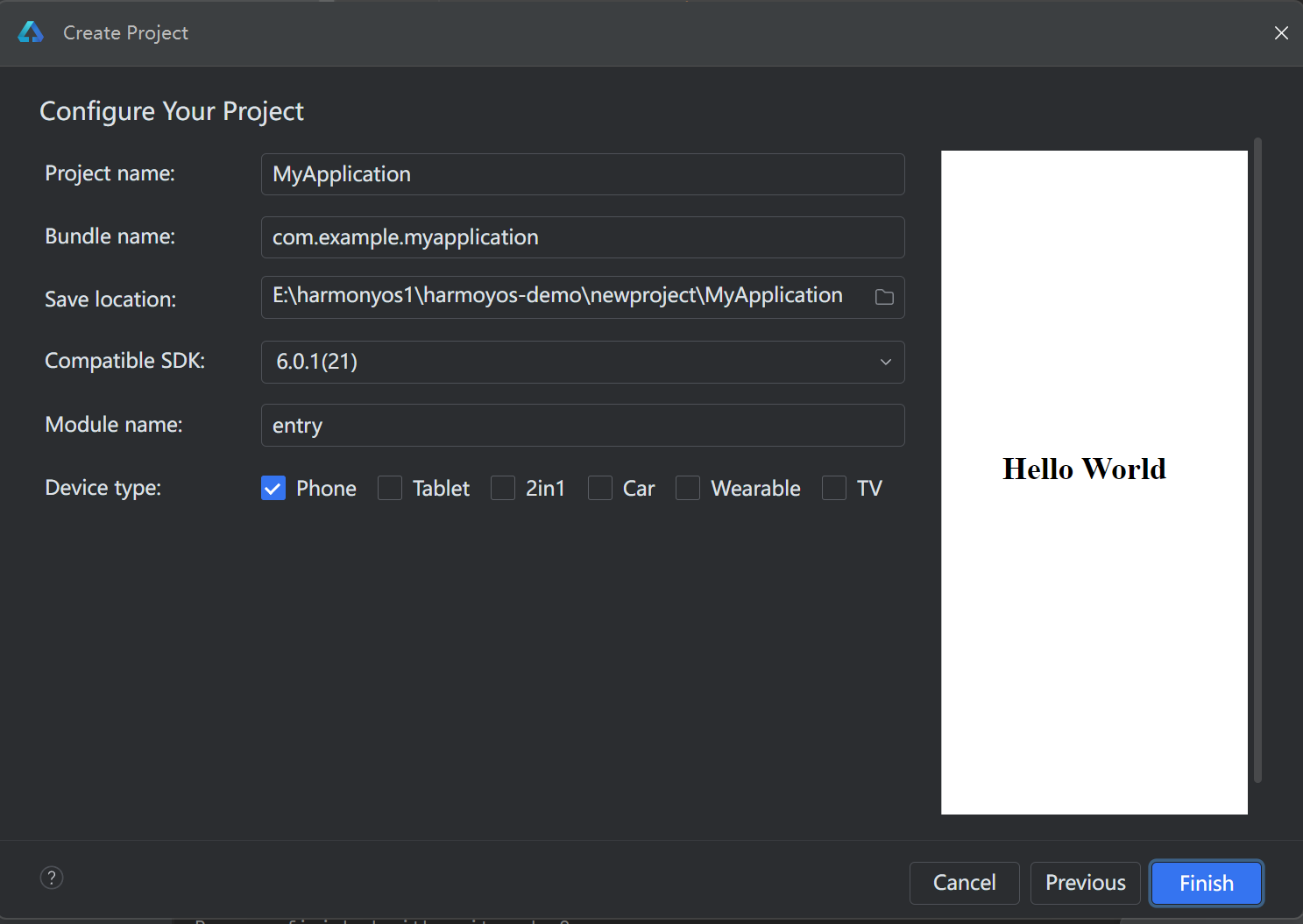
(注意:保存文件的文件名应该与项目名一样)
工程关键配置
工程创建后,针对性配置依赖、权限和多设备适配资源,确保运行正常:
模块依赖检查
在左侧工程目录中,查看 entry → build-profile.json5
权限声明配置
若后续应用需要联网、访问设备资源,需提前声明权限:
查看 entry → src → main → module.json5
多设备适配配置
鸿蒙支持多终端自适应,通过资源目录配置不同尺寸设备的布局:
查看 entry → src → main → resources
选择模拟器终端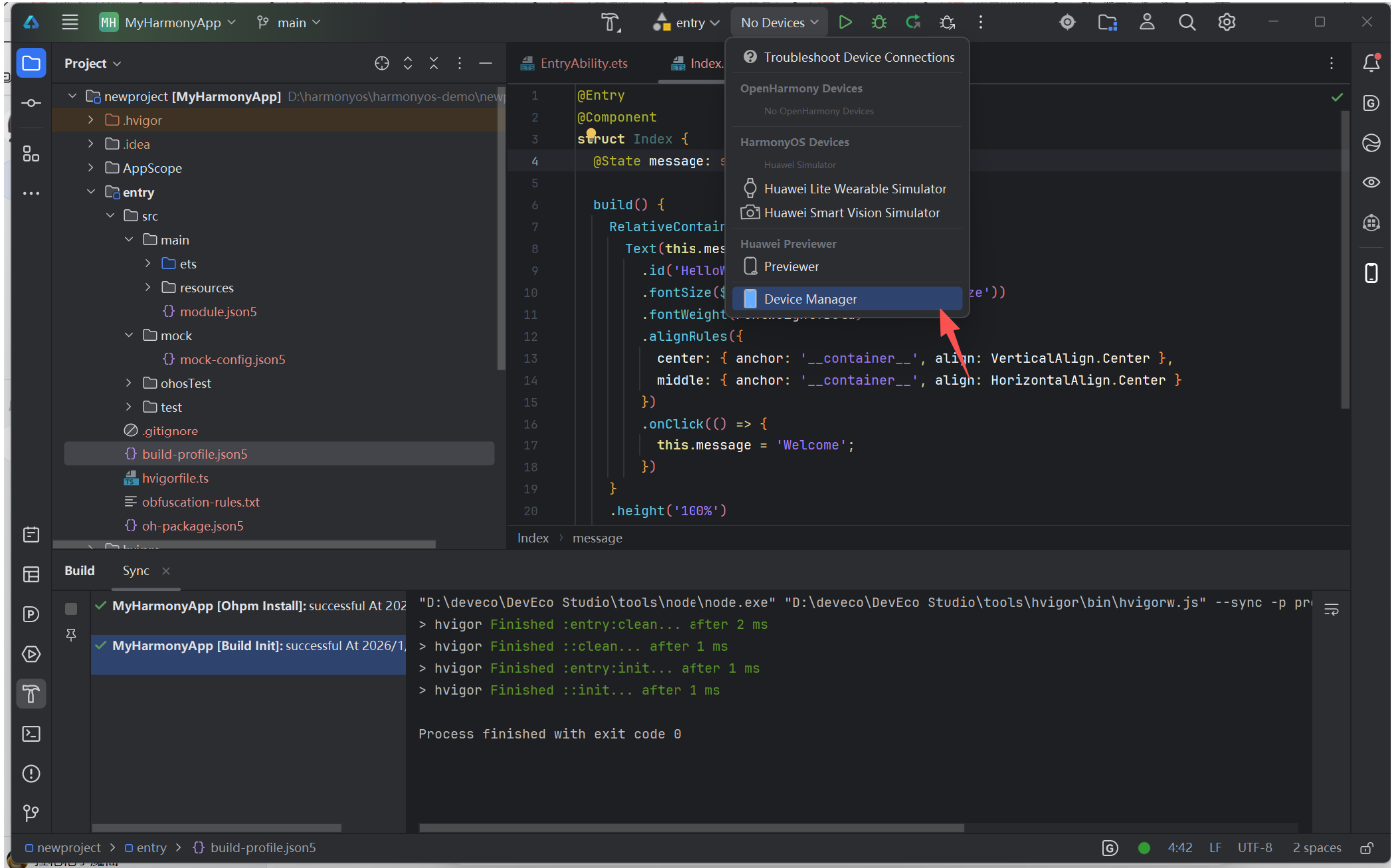
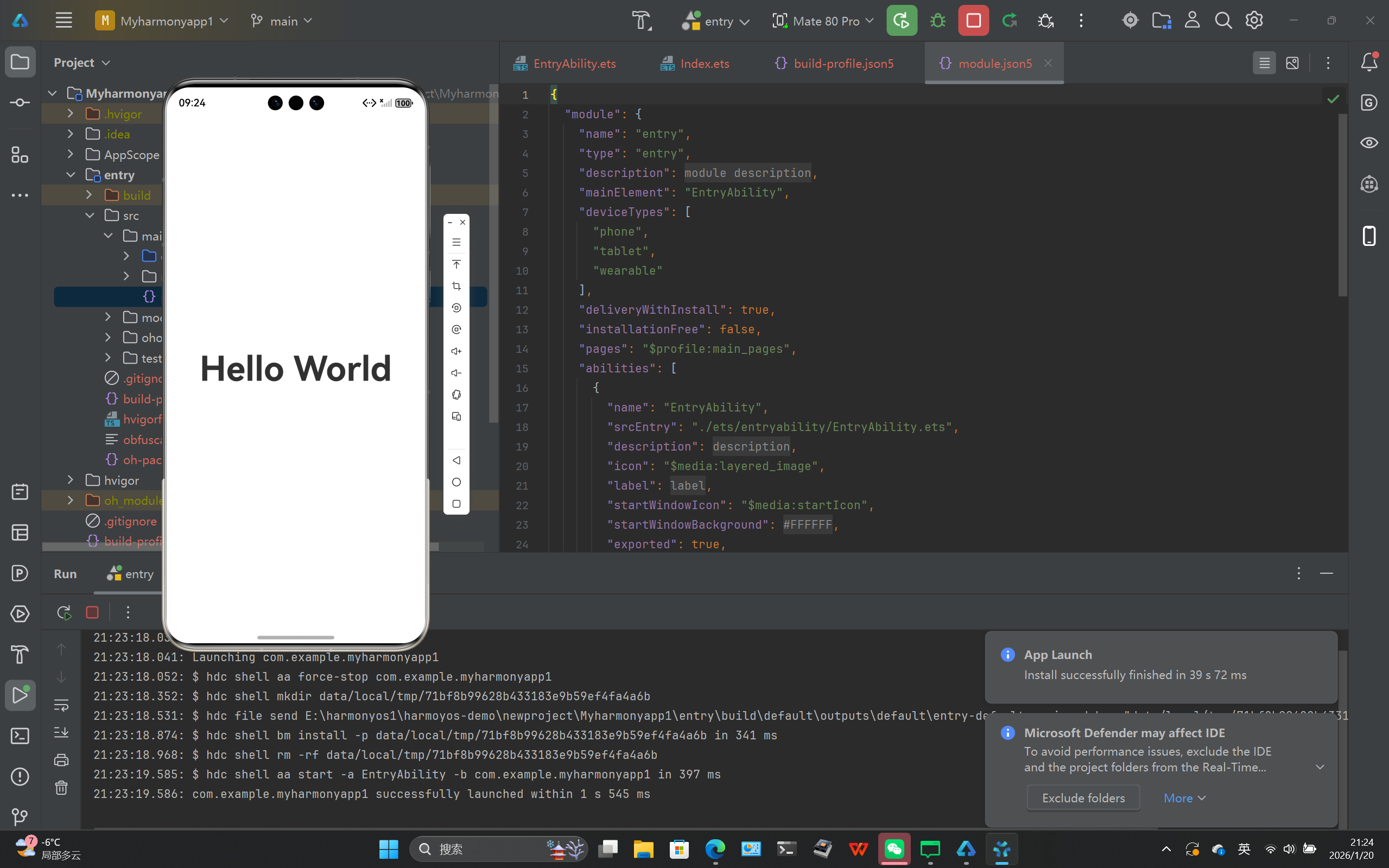
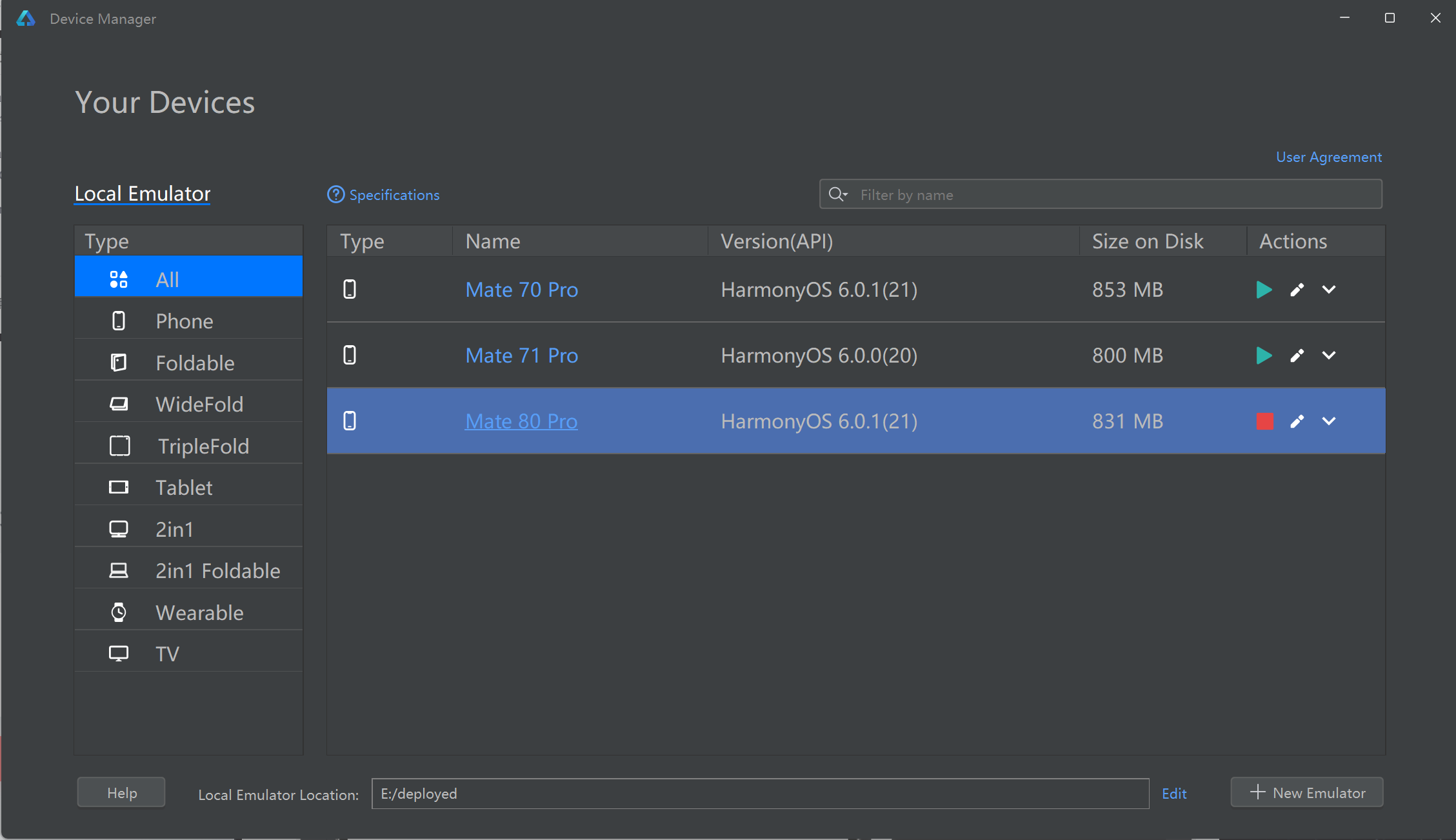
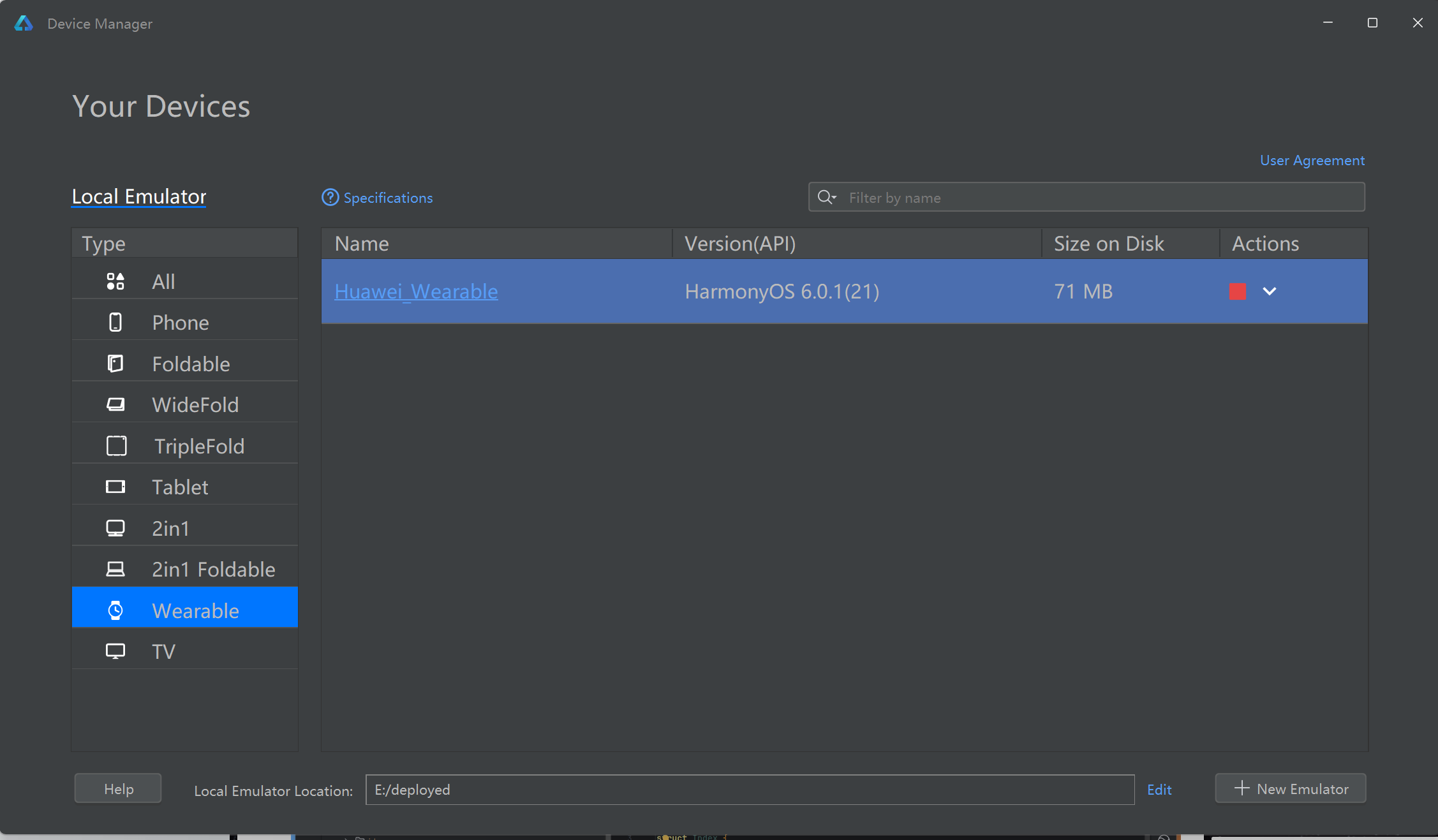
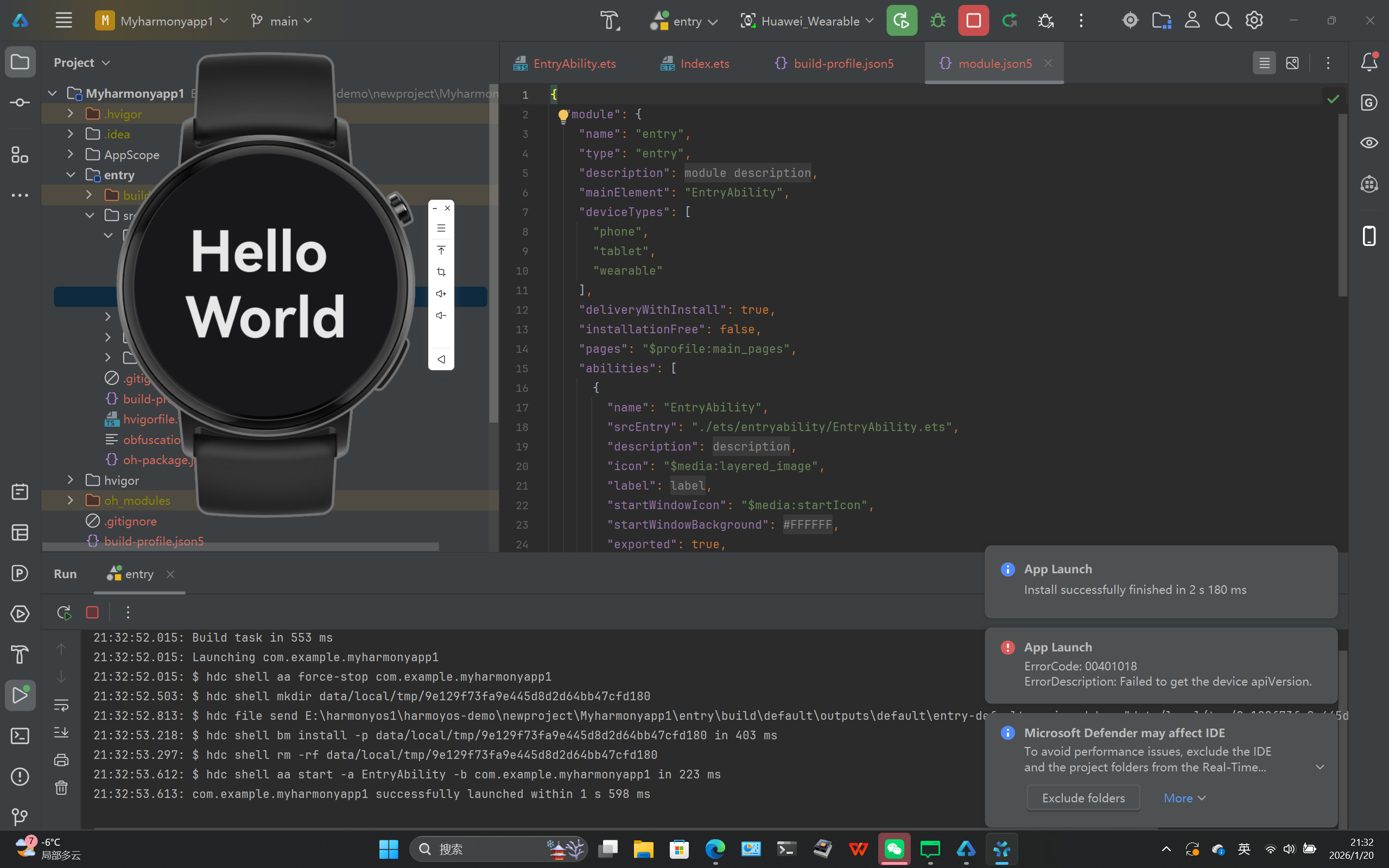
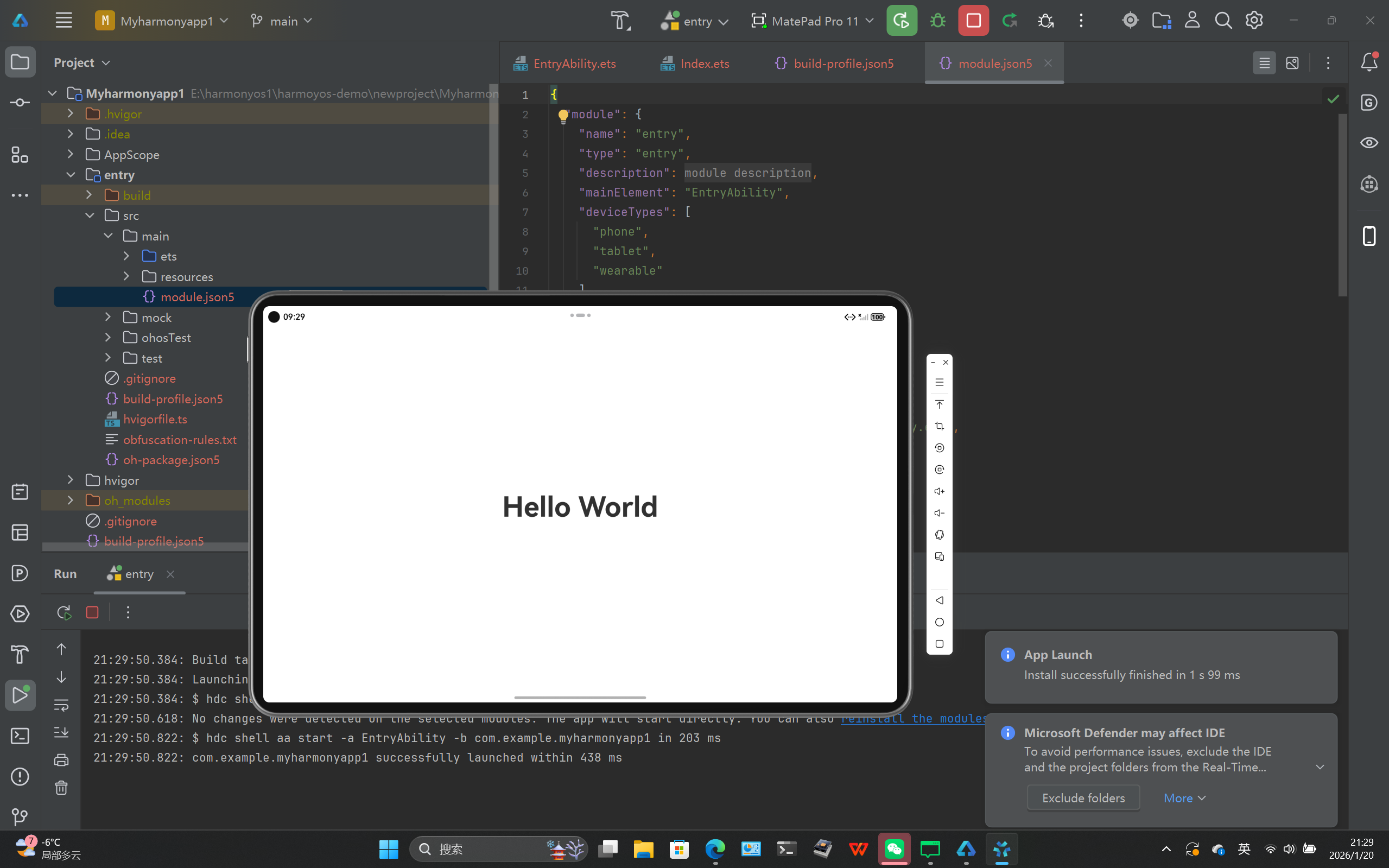
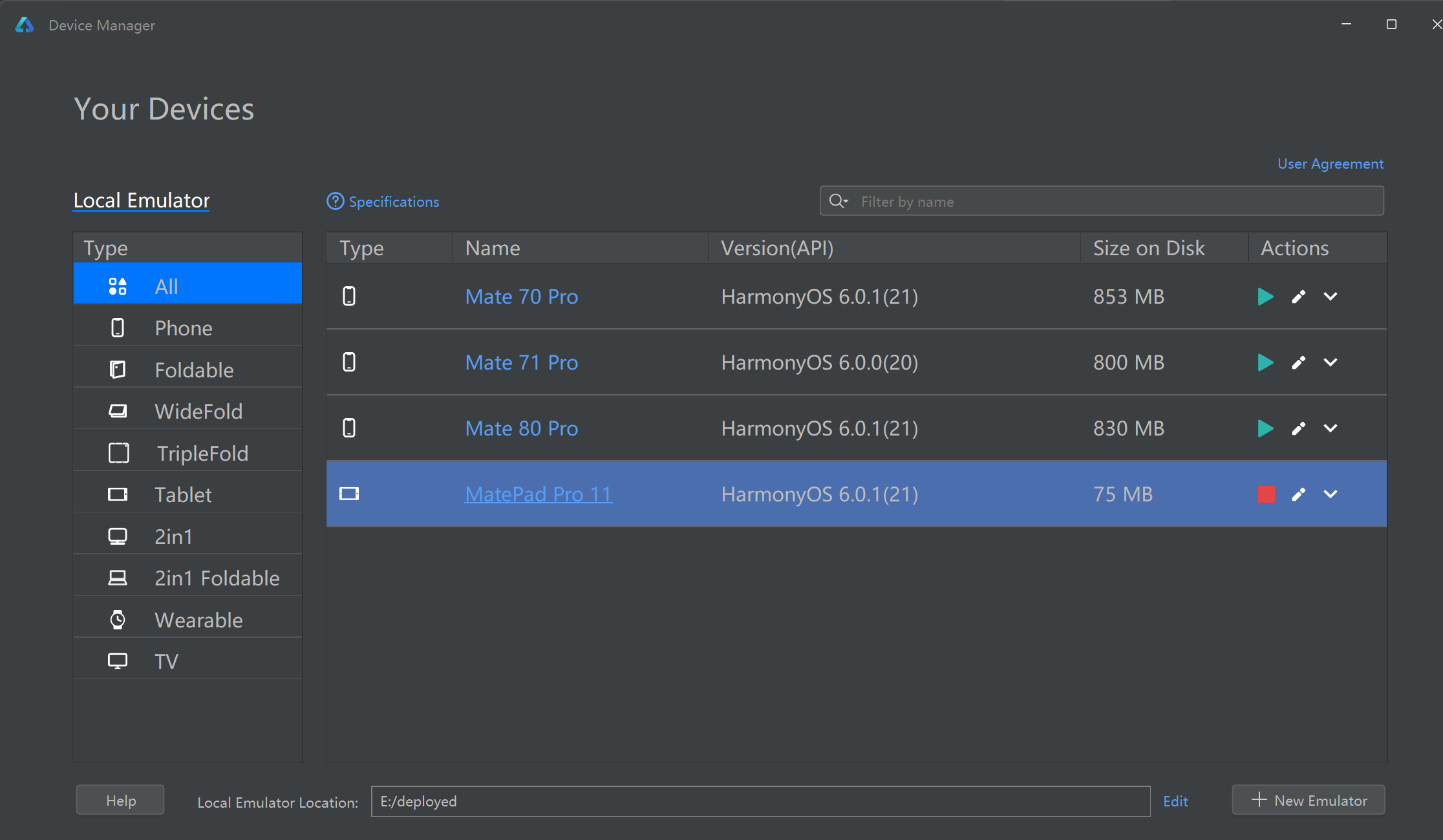
生成文件日志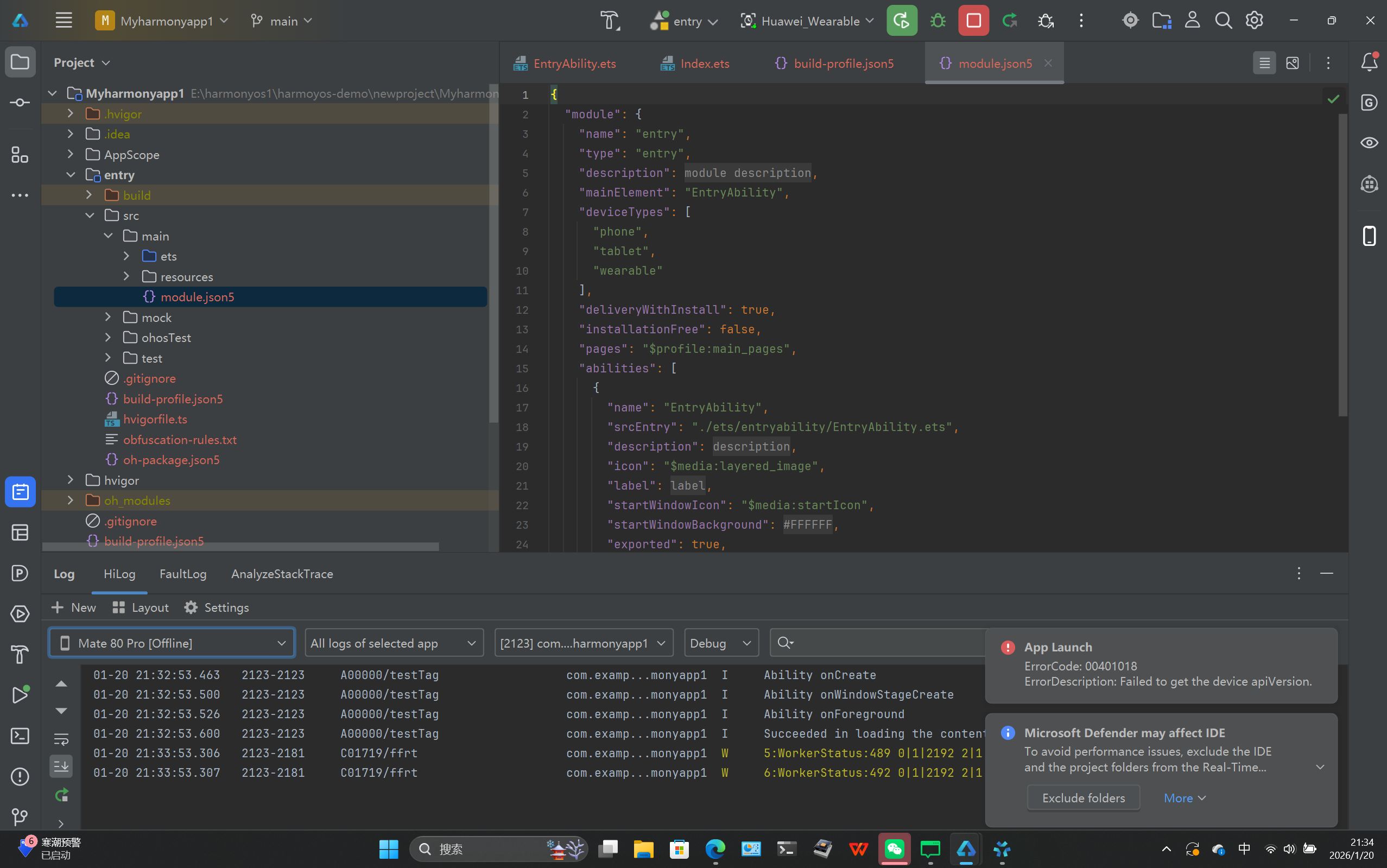
建立一个文本文件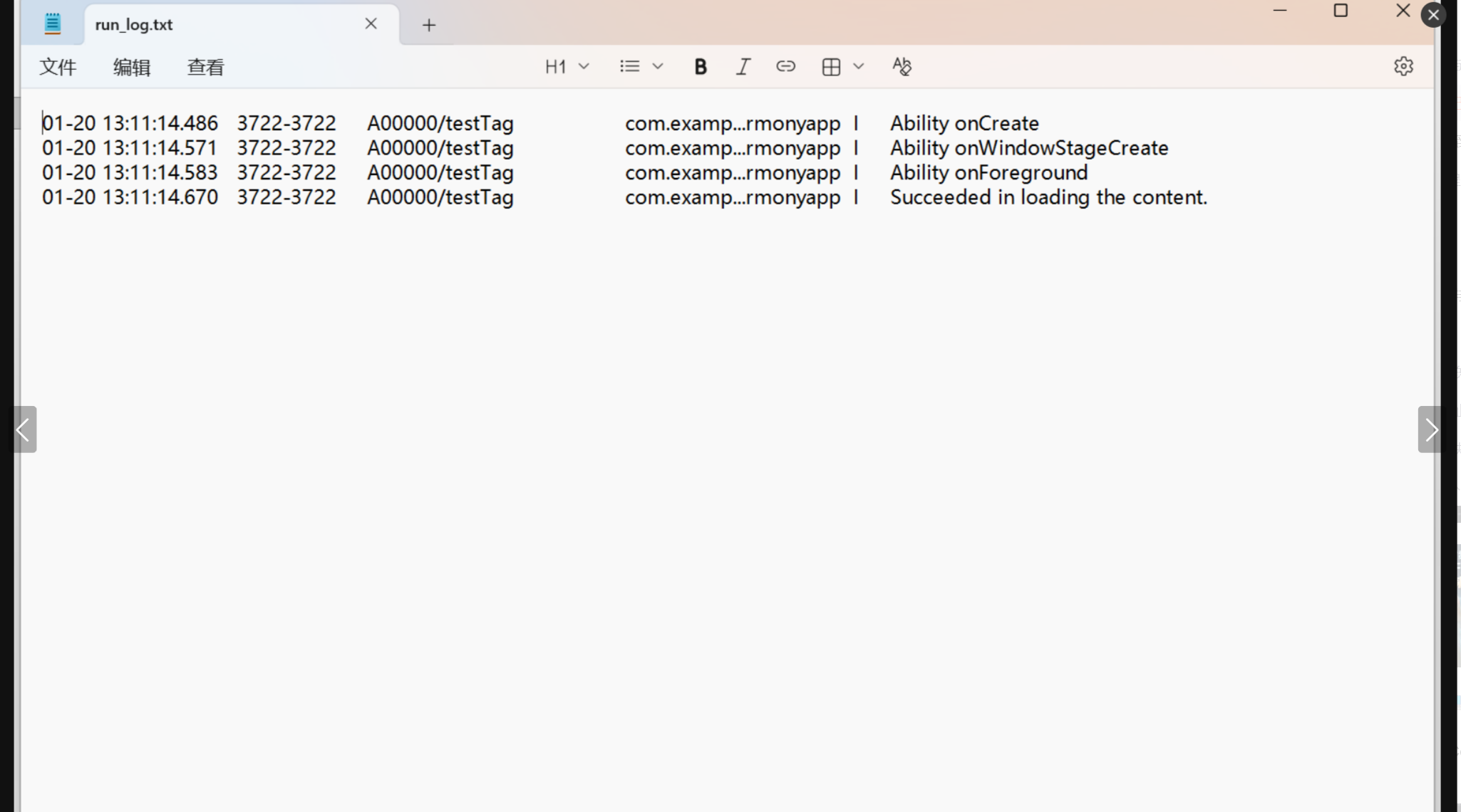
把 run_log.txt 移动到你的 Git 仓库根目录:
在 Git Bash 中执行:
git add run_log.txt
git commit -m "docs: 添加应用运行日志"
git push origin main
这样你的运行日志就被妥善记录并提交到远程仓库了。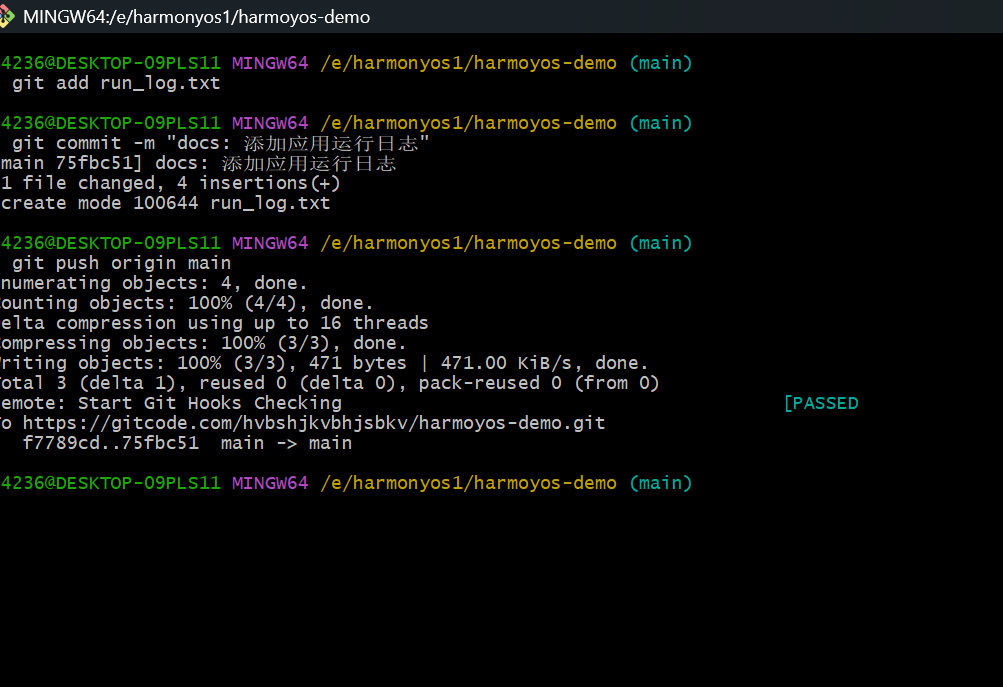
此时运行日志已经提交到仓库了
代码提交:本地到 AtomGit 远程仓库
将本地工程文件、日志、截图全部提交到远程仓库,完成版本归档,确保代码安全可追溯。
本地 Git 提交流程
先将文件添加到暂存区,再提交到本地仓库,步骤如下:
进入本地 Git 仓库根目录,右键 →「Git Bash Here」
执行命令,将所有文件添加到暂存区(包括工程文件、日志、截图、配置文件):
git add .
执行提交命令,填写清晰的提交信息(说明本次提交内容,便于后续追溯):
git commit -m "feat: 完成鸿蒙跨平台工程创建与多终端运行验证,新增日志与截图"
提交之后,无报错为成功
远程仓库推送
在git bash里面运行下列代码
git push origin main
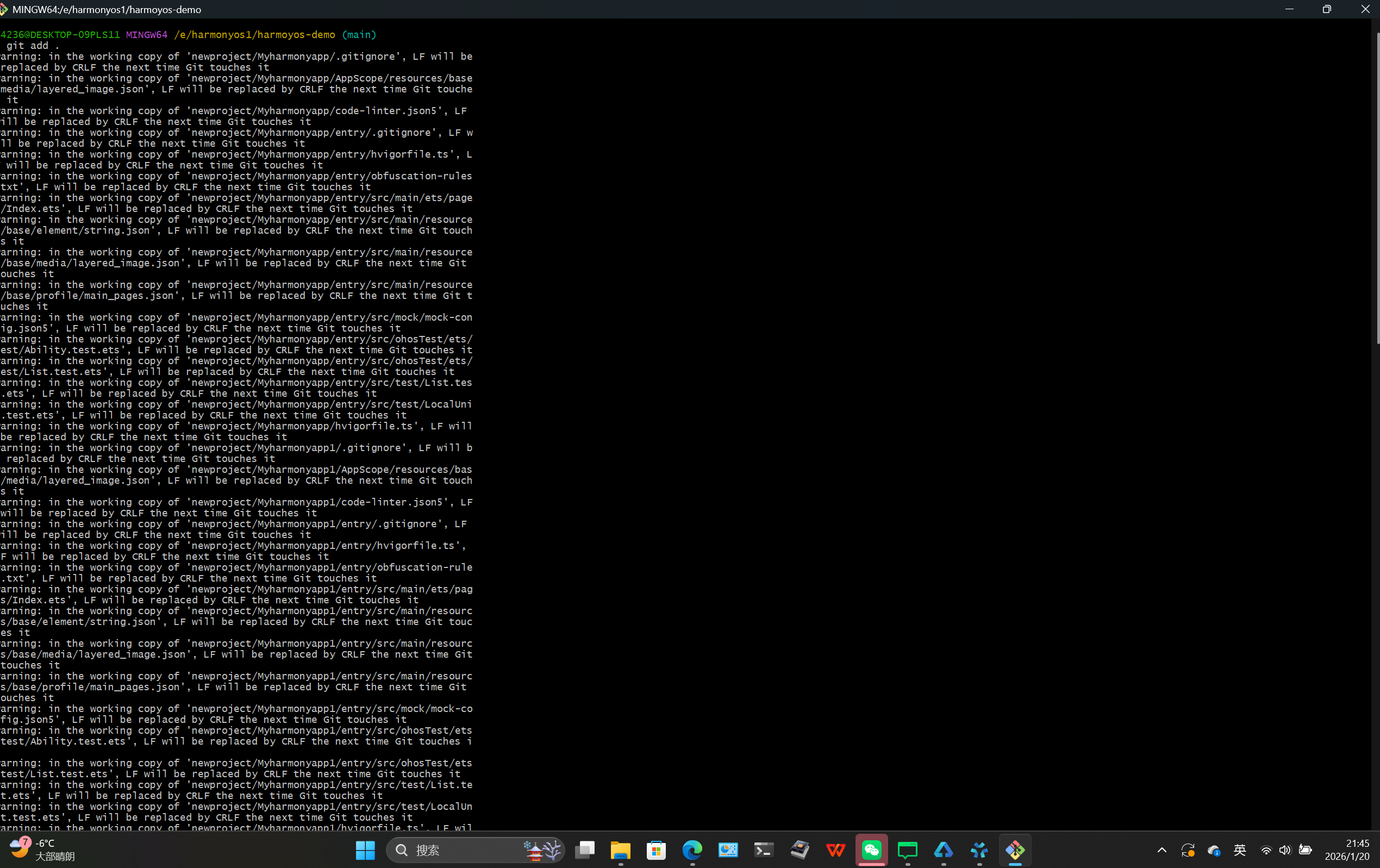
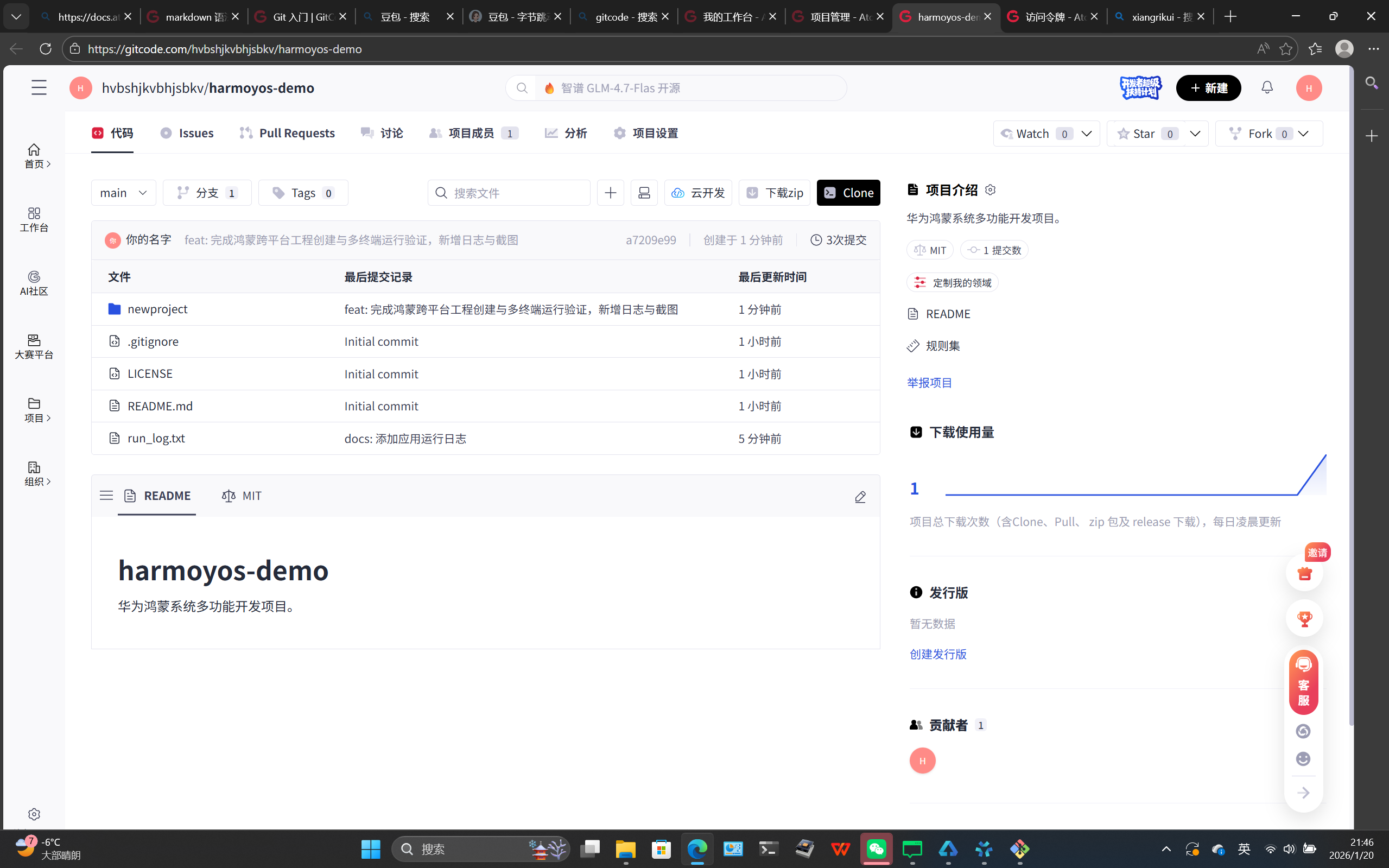
以上便是Git 版本控制、工程创建、多终端验证、远程提交的全部过程。
欢迎加入开源鸿蒙跨平台社区:
https://openharmonycrossplatform.csdn.net

作为“人工智能6S店”的官方数字引擎,为AI开发者与企业提供一个覆盖软硬件全栈、一站式门户。
更多推荐



 7
7 0
0- 0


 已为社区贡献10条内容

所有评论(0)