
在React Native中开发鸿组件(这里指的是鸿蒙(HarmonyOS)组件),你需要了解鸿蒙开发的基础以及如何在React Native项目中集成鸿蒙应用。鸿蒙OS是由华为开发的一个分布式操作
在React Native中开发鸿组件(这里指的是鸿蒙(HarmonyOS)组件),你需要了解鸿蒙开发的基础以及如何在React Native项目中集成鸿蒙应用。鸿蒙OS是由华为开发的一个分布式操作系统,主要用于其智能设备,如手机、平板、智能手表等。
- 了解鸿蒙开发基础
首先,你需要熟悉鸿蒙OS的开发环境设置和基本开发流程。这包括:
- 开发工具:使用DevEco Studio作为开发IDE。
- SDK:下载并安装HarmonyOS SDK。
- 语言与框架:主要使用Java/Kotlin进行应用开发,但也可以通过C/C++扩展功能。
- 在React Native中集成鸿蒙应用
React Native本身主要用于Harmony和Harmony平台的开发,但你可以通过以下几种方式将鸿蒙应用集成到React Native项目中:
A. 使用WebView
一种简单的方法是使用WebView来加载鸿蒙应用的网页版或通过一个WebView桥接本地代码与鸿蒙应用。
-
在React Native中添加WebView:
npm install react-native-webview -
使用WebView加载鸿蒙应用的URL:
import React from 'react';
import { WebView } from 'react-native-webview';

const HarmonyApp = () => {
  return (
    <WebView
      source={{ uri: 'https://your-harmony-app-url.com' }}
      style={{ flex: 1 }}
    />
  );
};

export default HarmonyApp;
B. 使用Native Modules
创建一个Native Module来桥接React Native和鸿蒙原生应用。
-
在DevEco Studio中创建一个鸿蒙应用。
-
开发Native Module:创建一个Java/Kotlin模块,在其中实现与鸿蒙应用交互的逻辑。
-
在React Native中调用Native Module:使用
react-native-bridge或其他桥接库来调用鸿蒙原生模块。例如,使用
react-native-bridge:npm install react-native-bridge然后在JavaScript中调用:
import { NativeModules } from 'react-native';
const { HarmonyModule } = NativeModules;
C. 使用Deep Linking或Intent传递数据
如果你的鸿蒙应用支持Deep Linking或Intent传递数据,你可以在React Native中处理这些链接或Intent,并据此与鸿蒙应用交互。
- 职业发展规划和开发代码详情
对于职业发展规划,你可以考虑以下步骤:
- 学习鸿蒙开发:深入学习鸿蒙OS的APIs和开发工具。
- 实践项目:在项目中实践鸿蒙应用的开发与集成。
- 优化集成方案:不断优化React Native与鸿蒙应用的集成方案,提高用户体验和性能。
- 持续学习:关注鸿蒙OS的最新动态和更新,持续学习新技术和新特性。
- 分享和交流:参与开源项目,分享你的经验,与其他开发者交流。
通过这些步骤,你可以有效地在React Native项目中开发并集成鸿蒙组件,同时规划你的职业发展路径。
开发一个名为“植物养护智能助手”的React Native应用,涉及到多个技术层面,包括前端UI设计、后端数据处理以及可能的硬件接口(例如传感器数据采集)。下面,我将提供一个基本的开发指南和代码示例,帮助你开始这个项目。
- 环境准备
首先,确保你的开发环境已经安装了Node.js和React Native。你可以通过以下步骤安装React Native环境:
安装Node.js (如果尚未安装)
安装React Native CLI
npm install -g react-native-cli

创建一个新的React Native项目
react-native init PlantCareAssistant

进入项目目录
cd PlantCareAssistant
- 安装依赖
为了简化开发,可以使用一些现成的库来帮助处理植物养护相关的功能,例如使用react-native-vector-icons来添加图标、react-native-camera来处理图像识别等。
安装图标库
npm install react-native-vector-icons

安装相机库(可选,根据需求)
npm install react-native-camera
- 项目结构规划
创建一个基本的项目结构,例如:
PlantCareAssistant/
|-- Harmony/
|-- Harmony/
|-- src/
    |-- components/
    |-- screens/
        |-- HomeScreen.js
        |-- CareTipsScreen.js
    |-- App.js
|-- package.json
- 开发界面组件
HomeScreen.js
import React from 'react';
import { View, Text, StyleSheet, Button } from 'react-native';
import Icon from 'react-native-vector-icons/FontAwesome'; // 假设使用FontAwesome图标库

const HomeScreen = ({ navigation }) => {
  return (
    <View style={styles.container}>
      <Text style={styles.title}>植物养护智能助手</Text>
      <Button title="查看养护建议" onPress={() => navigation.navigate('CareTips')} />
      <Icon name="leaf" size={50} color="green" /> {/* 显示一个叶子图标 */}
    </View>
  );
};

const styles = StyleSheet.create({
  container: {
    flex: 1,
    justifyContent: 'center',
    alignItems: 'center',
  },
  title: {
    fontSize: 24,
    marginBottom: 20,
  },
});

export default HomeScreen;
CareTipsScreen.js
import React from 'react';
import { View, Text, StyleSheet } from 'react-native';
import Icon from 'react-native-vector-icons/FontAwesome'; // 使用相同图标库

const CareTipsScreen = () => {
  return (
    <View style={styles.container}>
      <Text style={styles.title}>养护建议</Text>
      <Text>请每天给植物浇水。</Text> {/* 示例文本 */}
      <Icon name="info-circle" size={30} color="blue" /> {/* 信息图标 */}
    </View>
  );
};

const styles = StyleSheet.create({
  container: {
    flex: 1,
    justifyContent: 'center',
    alignItems: 'center',
  },
  title: {
    fontSize: 24,
    marginBottom: 20,
  },
});
export default CareTipsScreen;
- 导航设置(使用React Navigation)
安装React Navigation:
npm install @react-navigation/native @react-navigation/stack react-native-screens react-native-safe-area-context @react-navigation/native-stack @react-navigation/stack @react-navigation/bottom-tabs @react-navigation/material-top-tabs @react-navigation/material-bottom-tabs @react-navigation/drawer @react-navigation/elements @react-navigation/routers @react-navigation/web react-native-tab-view react-native-pager-view react-native-reanimated react-native-gesture-handler react-native-screens react-native-safe-area-context react-native-svg expo @expo/vector-icons expo-linear-gradient expo-constants expo-linking --save` 确保所有依赖都正确安装。`npm install`。`npx pod-install
真实演示案例代码:
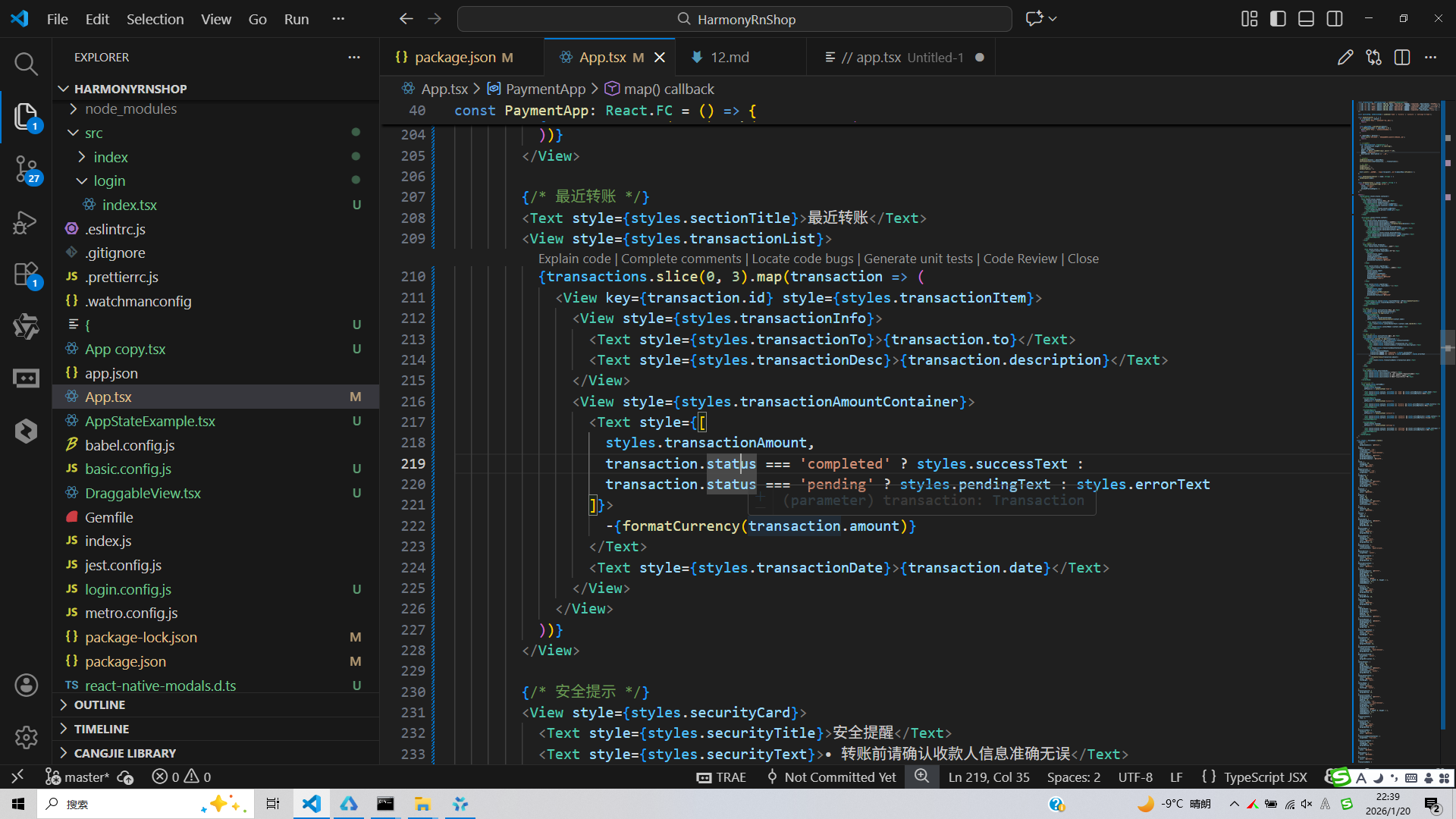
// app.tsx
import React, { useState } from 'react';
import { SafeAreaView, View, Text, StyleSheet, TouchableOpacity, ScrollView, Dimensions, Alert, TextInput } from 'react-native';

// 图标库
const ICONS = {
  wallet: '💳',
  transfer: '🔄',
  history: '📜',
  contact: '👥',
  scan: '🔍',
  qr: '🧩',
  home: '🏠',
  settings: '⚙️',
};

const { width } = Dimensions.get('window');

// 联系人类型
type Contact = {
  id: string;
  name: string;
  avatar: string;
  lastTransaction?: string;
};

// 转账记录类型
type Transaction = {
  id: string;
  to: string;
  amount: number;
  date: string;
  status: 'completed' | 'pending' | 'failed';
  description?: string;
};

// 主页面组件
const PaymentApp: React.FC = () => {
  const [balance, setBalance] = useState<number>(12567.89);
  const [amount, setAmount] = useState<string>('');
  const [recipient, setRecipient] = useState<string>('');
  const [description, setDescription] = useState<string>('');

  const [contacts] = useState<Contact[]>([
    { id: '1', name: '张三', avatar: '', lastTransaction: '2天前' },
    { id: '2', name: '李四', avatar: '', lastTransaction: '1周前' },
    { id: '3', name: '王五', avatar: '', lastTransaction: '3天前' },
    { id: '4', name: '赵六', avatar: '', lastTransaction: '5天前' },
    { id: '5', name: '孙七', avatar: '', lastTransaction: '1天前' },
  ]);

  const [transactions, setTransactions] = useState<Transaction[]>([
    { id: '1', to: '张三', amount: 500.00, date: '2023-05-15', status: 'completed', description: '午餐费用' },
    { id: '2', to: '李四', amount: 1200.00, date: '2023-05-12', status: 'completed', description: '房租分摊' },
    { id: '3', to: '王五', amount: 300.00, date: '2023-05-10', status: 'completed', description: '借款归还' },
    { id: '4', to: '赵六', amount: 800.00, date: '2023-05-08', status: 'pending', description: '项目款' },
    { id: '5', to: '孙七', amount: 200.00, date: '2023-05-05', status: 'completed', description: '礼物' },
  ]);

  const [activeTab, setActiveTab] = useState<'home' | 'history' | 'contacts' | 'settings'>('home');

  const handleTransfer = () => {
    if (!recipient || !amount) {
      Alert.alert('错误', '请输入收款人和金额');
      return;
    }

    const amountNum = parseFloat(amount);
    if (isNaN(amountNum) || amountNum <= 0) {
      Alert.alert('错误', '请输入有效的金额');
      return;
    }

    if (amountNum > balance) {
      Alert.alert('余额不足', '您的账户余额不足以完成此次转账');
      return;
    }

    // 创建新交易
    const newTransaction: Transaction = {
      id: (transactions.length + 1).toString(),
      to: recipient,
      amount: amountNum,
      date: new Date().toISOString().split('T')[0],
      status: 'completed',
      description: description || '转账',
    };

    // 更新余额
    setBalance(balance - amountNum);
    setTransactions([newTransaction, ...transactions]);

    // 清空表单
    setAmount('');
    setRecipient('');
    setDescription('');

    Alert.alert('转账成功', `已向${recipient}转账 ¥${amountNum.toFixed(2)}`);
  };

  const handleContactSelect = (name: string) => {
    setRecipient(name);
  };

  const formatCurrency = (value: number): string => {
    return value.toLocaleString('zh-CN', {
      style: 'currency',
      currency: 'CNY',
      minimumFractionDigits: 2
    });
  };

  return (
    <SafeAreaView style={styles.container}>
      {/* 头部 */}
      <View style={styles.header}>
        <Text style={styles.title}>支付转账</Text>
        <View style={styles.headerActions}>
          <TouchableOpacity style={styles.scanButton}>
            <Text style={styles.scanIcon}>{ICONS.scan}</Text>
          </TouchableOpacity>
          <TouchableOpacity style={styles.qrButton}>
            <Text style={styles.qrIcon}>{ICONS.qr}</Text>
          </TouchableOpacity>
        </View>
      </View>

      <ScrollView style={styles.content}>
        {/* 余额卡片 */}
        <View style={styles.balanceCard}>
          <Text style={styles.balanceLabel}>账户余额</Text>
          <Text style={styles.balanceAmount}>{formatCurrency(balance)}</Text>
          <View style={styles.balanceActions}>
            <TouchableOpacity style={styles.balanceAction}>
              <Text style={styles.balanceActionIcon}>{ICONS.wallet}</Text>
              <Text style={styles.balanceActionText}>充值</Text>
            </TouchableOpacity>
            <TouchableOpacity style={styles.balanceAction}>
              <Text style={styles.balanceActionIcon}>{ICONS.transfer}</Text>
              <Text style={styles.balanceActionText}>提现</Text>
            </TouchableOpacity>
          </View>
        </View>

        {/* 转账表单 */}
        <View style={styles.formCard}>
          <Text style={styles.formTitle}>转账汇款</Text>

          <View style={styles.inputGroup}>
            <Text style={styles.inputLabel}>收款人</Text>
            <TextInput
              style={styles.input}
              value={recipient}
              onChangeText={setRecipient}
              placeholder="输入收款人姓名"
              placeholderTextColor="#94a3b8"
            />
          </View>

          <View style={styles.inputGroup}>
            <Text style={styles.inputLabel}>转账金额</Text>
            <TextInput
              style={styles.input}
              value={amount}
              onChangeText={setAmount}
              placeholder="输入转账金额"
              placeholderTextColor="#94a3b8"
              keyboardType="numeric"
            />
          </View>

          <View style={styles.inputGroup}>
            <Text style={styles.inputLabel}>备注</Text>
            <TextInput
              style={styles.input}
              value={description}
              onChangeText={setDescription}
              placeholder="添加备注信息"
              placeholderTextColor="#94a3b8"
            />
          </View>

          <TouchableOpacity style={styles.transferButton} onPress={handleTransfer}>
            <Text style={styles.transferButtonText}>立即转账</Text>
          </TouchableOpacity>
        </View>

        {/* 快捷转账 */}
        <Text style={styles.sectionTitle}>快捷转账</Text>
        <View style={styles.quickTransferContainer}>
          {contacts.slice(0, 4).map(contact => (
            <TouchableOpacity
              key={contact.id}
              style={styles.quickTransferItem}
              onPress={() => handleContactSelect(contact.name)}
            >
              <View style={styles.contactAvatar}>
                <Text style={styles.contactAvatarText}>{contact.name.charAt(0)}</Text>
              </View>
              <Text style={styles.contactName}>{contact.name}</Text>
            </TouchableOpacity>
          ))}
        </View>

        {/* 最近转账 */}
        <Text style={styles.sectionTitle}>最近转账</Text>
        <View style={styles.transactionList}>
          {transactions.slice(0, 3).map(transaction => (
            <View key={transaction.id} style={styles.transactionItem}>
              <View style={styles.transactionInfo}>
                <Text style={styles.transactionTo}>{transaction.to}</Text>
                <Text style={styles.transactionDesc}>{transaction.description}</Text>
              </div>
              <View style={styles.transactionAmountContainer}>
                <Text style={[
                  styles.transactionAmount,
                  transaction.status === 'completed' ? styles.successText :
                  transaction.status === 'pending' ? styles.pendingText : styles.errorText
                ]}>
                  -{formatCurrency(transaction.amount)}
                </Text>
                <Text style={styles.transactionDate}>{transaction.date}</Text>
              </div>
            </View>
          ))}
        </View>

        {/* 安全提示 */}
        <View style={styles.securityCard}>
          <Text style={styles.securityTitle}>安全提醒</Text>
          <Text style={styles.securityText}>• 转账前请确认收款人信息准确无误</Text>
          <Text style={styles.securityText}>• 单日转账限额为5万元</Text>
          <Text style={styles.securityText}>• 如遇异常请及时联系客服</Text>
        </View>
      </ScrollView>

      {/* 底部导航 */}
      <View style={styles.bottomNav}>
        <TouchableOpacity
          style={styles.navItem}
          onPress={() => setActiveTab('home')}
        >
          <Text style={[styles.navIcon, activeTab === 'home' && styles.activeNavIcon]}>{ICONS.home}</Text>
          <Text style={[styles.navText, activeTab === 'home' && styles.activeNavText]}>首页</Text>
        </TouchableOpacity>

        <TouchableOpacity
          style={styles.navItem}
          onPress={() => setActiveTab('history')}
        >
          <Text style={[styles.navIcon, activeTab === 'history' && styles.activeNavIcon]}>{ICONS.history}</Text>
          <Text style={[styles.navText, activeTab === 'history' && styles.activeNavText]}>记录</Text>
        </TouchableOpacity>

        <TouchableOpacity
          style={styles.navItem}
          onPress={() => setActiveTab('contacts')}
        >
          <Text style={[styles.navIcon, activeTab === 'contacts' && styles.activeNavIcon]}>{ICONS.contact}</Text>
          <Text style={[styles.navText, activeTab === 'contacts' && styles.activeNavText]}>联系人</Text>
        </TouchableOpacity>

        <TouchableOpacity
          style={styles.navItem}
          onPress={() => setActiveTab('settings')}
        >
          <Text style={[styles.navIcon, activeTab === 'settings' && styles.activeNavIcon]}>{ICONS.settings}</Text>
          <Text style={[styles.navText, activeTab === 'settings' && styles.activeNavText]}>设置</Text>
        </TouchableOpacity>
      </View>
    </SafeAreaView>
  );
};

const styles = StyleSheet.create({
  container: {
    flex: 1,
    backgroundColor: '#f8fafc',
  },
  header: {
    flexDirection: 'row',
    alignItems: 'center',
    justifyContent: 'space-between',
    padding: 20,
    backgroundColor: '#ffffff',
    borderBottomWidth: 1,
    borderBottomColor: '#e2e8f0',
  },
  title: {
    fontSize: 20,
    fontWeight: 'bold',
    color: '#1e293b',
  },
  headerActions: {
    flexDirection: 'row',
    alignItems: 'center',
  },
  scanButton: {
    width: 36,
    height: 36,
    borderRadius: 18,
    backgroundColor: '#f1f5f9',
    alignItems: 'center',
    justifyContent: 'center',
    marginRight: 12,
  },
  scanIcon: {
    fontSize: 18,
    color: '#64748b',
  },
  qrButton: {
    width: 36,
    height: 36,
    borderRadius: 18,
    backgroundColor: '#f1f5f9',
    alignItems: 'center',
    justifyContent: 'center',
  },
  qrIcon: {
    fontSize: 18,
    color: '#64748b',
  },
  content: {
    flex: 1,
    padding: 16,
  },
  balanceCard: {
    backgroundColor: '#3b82f6',
    borderRadius: 16,
    padding: 20,
    marginBottom: 16,
  },
  balanceLabel: {
    fontSize: 14,
    color: '#e0f2fe',
    marginBottom: 8,
  },
  balanceAmount: {
    fontSize: 32,
    fontWeight: 'bold',
    color: '#ffffff',
    marginBottom: 16,
  },
  balanceActions: {
    flexDirection: 'row',
    justifyContent: 'space-around',
  },
  balanceAction: {
    alignItems: 'center',
  },
  balanceActionIcon: {
    fontSize: 24,
    color: '#ffffff',
    marginBottom: 4,
  },
  balanceActionText: {
    fontSize: 12,
    color: '#e0f2fe',
  },
  formCard: {
    backgroundColor: '#ffffff',
    borderRadius: 12,
    padding: 16,
    marginBottom: 16,
    elevation: 1,
    shadowColor: '#000',
    shadowOffset: { width: 0, height: 1 },
    shadowOpacity: 0.1,
    shadowRadius: 2,
  },
  formTitle: {
    fontSize: 18,
    fontWeight: 'bold',
    color: '#1e293b',
    marginBottom: 16,
  },
  inputGroup: {
    marginBottom: 16,
  },
  inputLabel: {
    fontSize: 14,
    color: '#64748b',
    marginBottom: 8,
  },
  input: {
    borderWidth: 1,
    borderColor: '#e2e8f0',
    borderRadius: 8,
    padding: 12,
    fontSize: 16,
    backgroundColor: '#f8fafc',
  },
  transferButton: {
    backgroundColor: '#3b82f6',
    borderRadius: 8,
    padding: 16,
    alignItems: 'center',
    marginTop: 8,
  },
  transferButtonText: {
    color: '#ffffff',
    fontSize: 16,
    fontWeight: 'bold',
  },
  sectionTitle: {
    fontSize: 18,
    fontWeight: 'bold',
    color: '#1e293b',
    marginVertical: 12,
  },
  quickTransferContainer: {
    flexDirection: 'row',
    justifyContent: 'space-between',
    marginBottom: 16,
  },
  quickTransferItem: {
    alignItems: 'center',
    flex: 1,
    marginHorizontal: 4,
  },
  contactAvatar: {
    width: 50,
    height: 50,
    borderRadius: 25,
    backgroundColor: '#dbeafe',
    alignItems: 'center',
    justifyContent: 'center',
    marginBottom: 8,
  },
  contactAvatarText: {
    fontSize: 18,
    color: '#3b82f6',
    fontWeight: 'bold',
  },
  contactName: {
    fontSize: 12,
    color: '#1e293b',
    textAlign: 'center',
  },
  transactionList: {
    marginBottom: 16,
  },
  transactionItem: {
    backgroundColor: '#ffffff',
    borderRadius: 12,
    padding: 16,
    flexDirection: 'row',
    justifyContent: 'space-between',
    alignItems: 'center',
    marginBottom: 12,
    elevation: 1,
    shadowColor: '#000',
    shadowOffset: { width: 0, height: 1 },
    shadowOpacity: 0.1,
    shadowRadius: 2,
  },
  transactionInfo: {
    flex: 1,
  },
  transactionTo: {
    fontSize: 14,
    fontWeight: 'bold',
    color: '#1e293b',
    marginBottom: 4,
  },
  transactionDesc: {
    fontSize: 12,
    color: '#64748b',
  },
  transactionAmountContainer: {
    alignItems: 'flex-end',
  },
  transactionAmount: {
    fontSize: 16,
    fontWeight: 'bold',
    marginBottom: 4,
  },
  successText: {
    color: '#10b981',
  },
  pendingText: {
    color: '#f59e0b',
  },
  errorText: {
    color: '#ef4444',
  },
  transactionDate: {
    fontSize: 12,
    color: '#94a3b8',
  },
  securityCard: {
    backgroundColor: '#ffffff',
    borderRadius: 12,
    padding: 16,
    elevation: 1,
    shadowColor: '#000',
    shadowOffset: { width: 0, height: 1 },
    shadowOpacity: 0.1,
    shadowRadius: 2,
  },
  securityTitle: {
    fontSize: 16,
    fontWeight: 'bold',
    color: '#1e293b',
    marginBottom: 8,
  },
  securityText: {
    fontSize: 12,
    color: '#64748b',
    lineHeight: 18,
    marginBottom: 4,
  },
  bottomNav: {
    flexDirection: 'row',
    justifyContent: 'space-around',
    backgroundColor: '#ffffff',
    borderTopWidth: 1,
    borderTopColor: '#e2e8f0',
    paddingVertical: 12,
  },
  navItem: {
    alignItems: 'center',
    flex: 1,
  },
  navIcon: {
    fontSize: 20,
    color: '#94a3b8',
    marginBottom: 4,
  },
  activeNavIcon: {
    color: '#3b82f6',
  },
  navText: {
    fontSize: 12,
    color: '#94a3b8',
  },
  activeNavText: {
    color: '#3b82f6',
    fontWeight: '500',
  },
});

export default PaymentApp;
打包
接下来通过打包命令npn run harmony将reactNative的代码打包成为bundle,这样可以进行在开源鸿蒙OpenHarmony中进行使用。

打包之后再将打包后的鸿蒙OpenHarmony文件拷贝到鸿蒙的DevEco-Studio工程目录去:

最后运行效果图如下显示: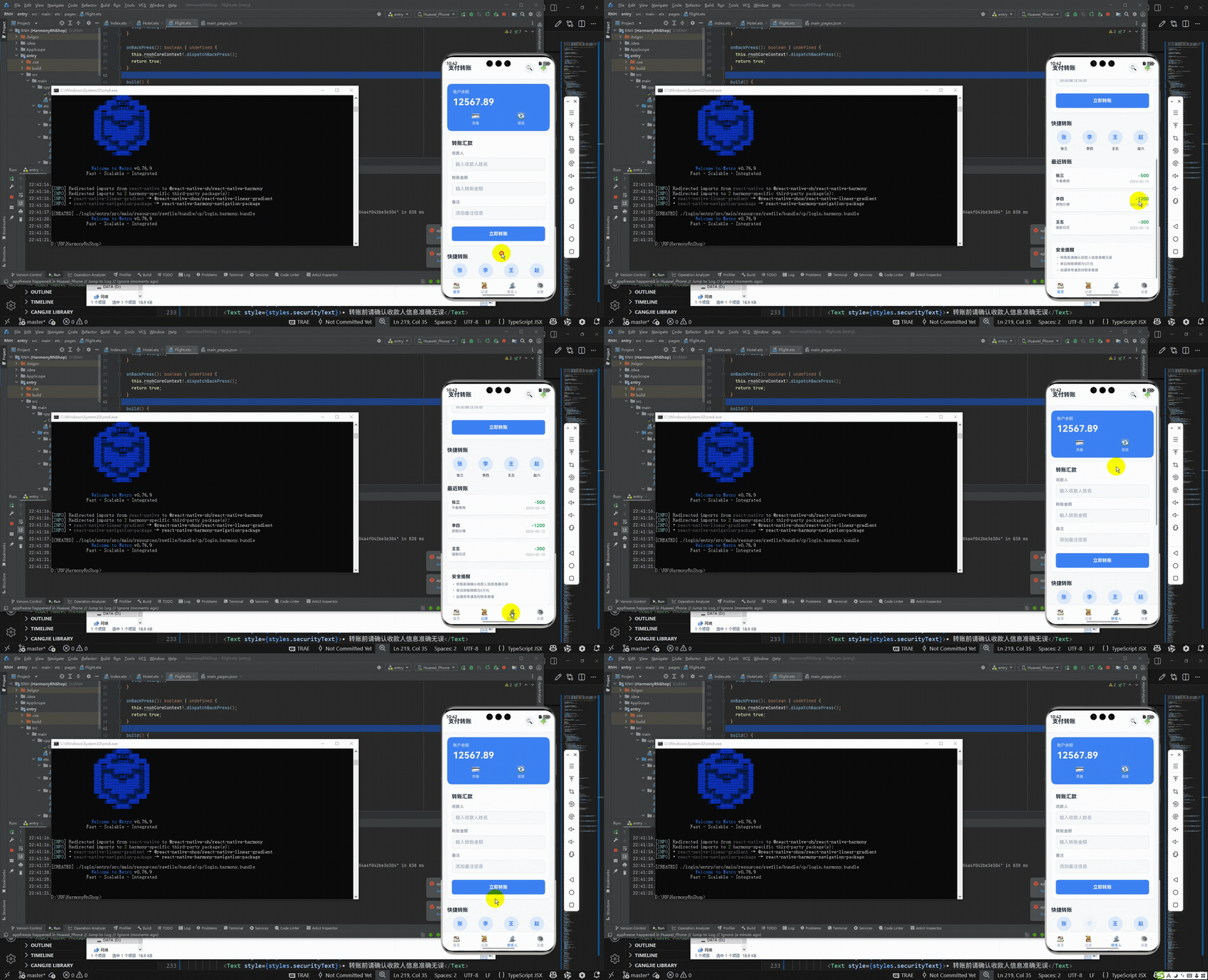
欢迎大家加入开源鸿蒙跨平台开发者社区,一起共建开源鸿蒙跨平台生态。

作为“人工智能6S店”的官方数字引擎,为AI开发者与企业提供一个覆盖软硬件全栈、一站式门户。
更多推荐



 9
9 0
0- 0


 已为社区贡献70条内容

所有评论(0)