
Windows 11 上搭建 Flutter OpenHarmony 常见问题指南
随着 OpenHarmony 生态的快速发展,越来越多的开发者开始关注鸿蒙应用开发。本文将详细介绍在 Windows 11 系统上搭建 Flutter OpenHarmony 开发环境的完整流程,以及解决常见问题的方法。


前言
随着 OpenHarmony 生态的快速发展,越来越多的开发者开始关注鸿蒙应用开发。本文将详细介绍在 Windows 11 系统上搭建 Flutter OpenHarmony 开发环境的完整流程,以及解决常见问题的方法。
注意:本文适用于 Windows 11 系统,其他操作系统可能需要调整部分步骤。
一、开发环境概览
在开始之前,我们需要准备以下开发工具:
| 工具 | 用途 | 下载地址 |
|---|---|---|
| DevEco Studio | 鸿蒙官方IDE | developer.huawei.com |
| Flutter SDK | Flutter开发框架 | flutter.dev |
| Git | 版本控制工具 | git-scm.com |
| Node.js | JavaScript运行时 | DevEco内置 |
二、环境配置步骤
步骤1:安装 DevEco Studio
DevEco Studio 是华为推出的鸿蒙应用开发 IDE,基于 IntelliJ IDEA 定制。
- 访问华为开发者联盟下载 DevEco Studio
- 运行安装程序,选择安装路径
- 安装完成后启动,进行初始化配置
步骤2:安装 Flutter SDK
- 下载 Windows 版本的 Flutter SDK 压缩包
- 解压到指定目录,例如
C:\flutter - 配置环境变量:
- 新建系统变量
FLUTTER_HOME,值为 Flutter 安装路径 - 在
Path中添加%FLUTTER_HOME%\bin
- 新建系统变量
步骤3:配置 Git
- 下载 Git for Windows 安装包
- 运行安装程序,使用默认配置即可
- 安装完成后验证:打开命令行输入
git --version
步骤4:安装 DevEco Studio SDK
- 启动 DevEco Studio
- 进入 Settings → Appearance & Behavior → System Settings → HarmonyOS SDK
- 安装以下组件:
- SDK(API 9 或以上)
- Node.js(推荐使用 DevEco 内置版本)
- Hvigor(构建工具)
三、常见问题与解决方案
问题 1:flutter doctor 找不到 Android SDK
现象
[!] Android toolchain - develop for Android devices
    ✗ Unable to locate Android SDK.
原因分析
Flutter 需要 Android SDK 来构建 Android 平台的应用,即使你的目标是 OpenHarmony,Flutter 仍需要 Android SDK。
解决方案
- 安装 Android Studio
- 打开 Android Studio → Settings → Languages & Frameworks → Android SDK
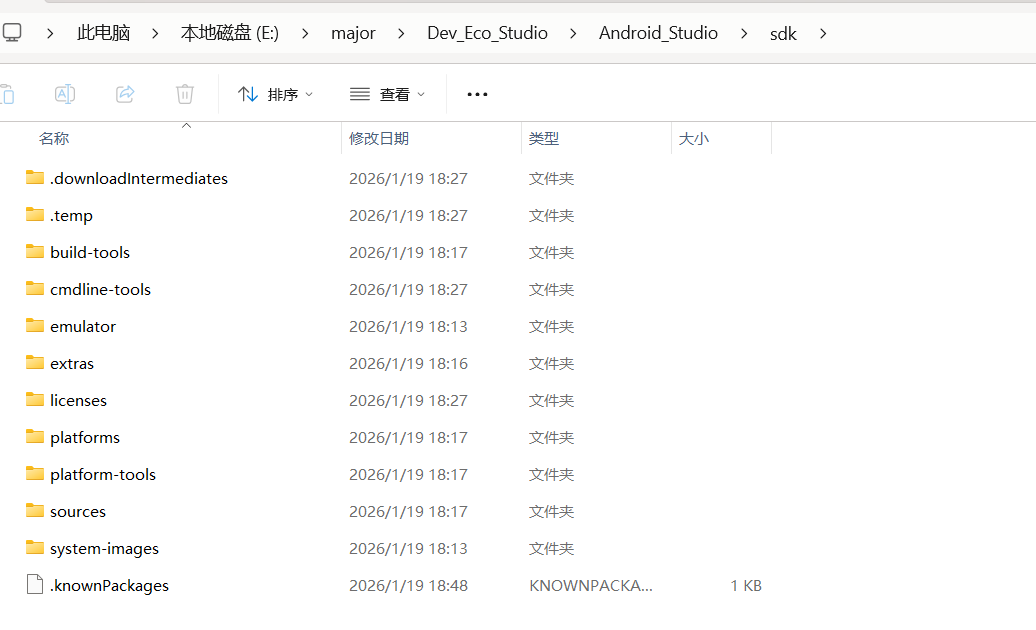
- 记录 SDK 路径(通常是
C:\Users\用户名\AppData\Local\Android\Sdk)
注意:我自己安装在了e盘
-
配置环境变量:
- 新建变量
ANDROID_HOME,值为 SDK 路径 - 在
Path中添加:%ANDROID_HOME%\platform-tools%ANDROID_HOME%\tools
- 新建变量
-
重要:关闭所有命令行窗口,重新打开验证
问题 2:提示缺少 cmdline-tools
现象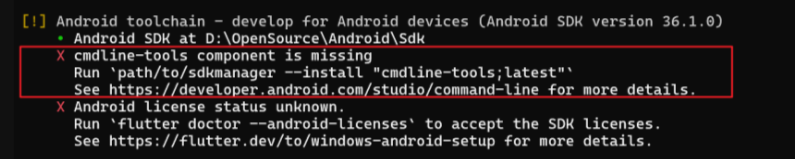
✗ cmdline-tools component is missing
解决方案
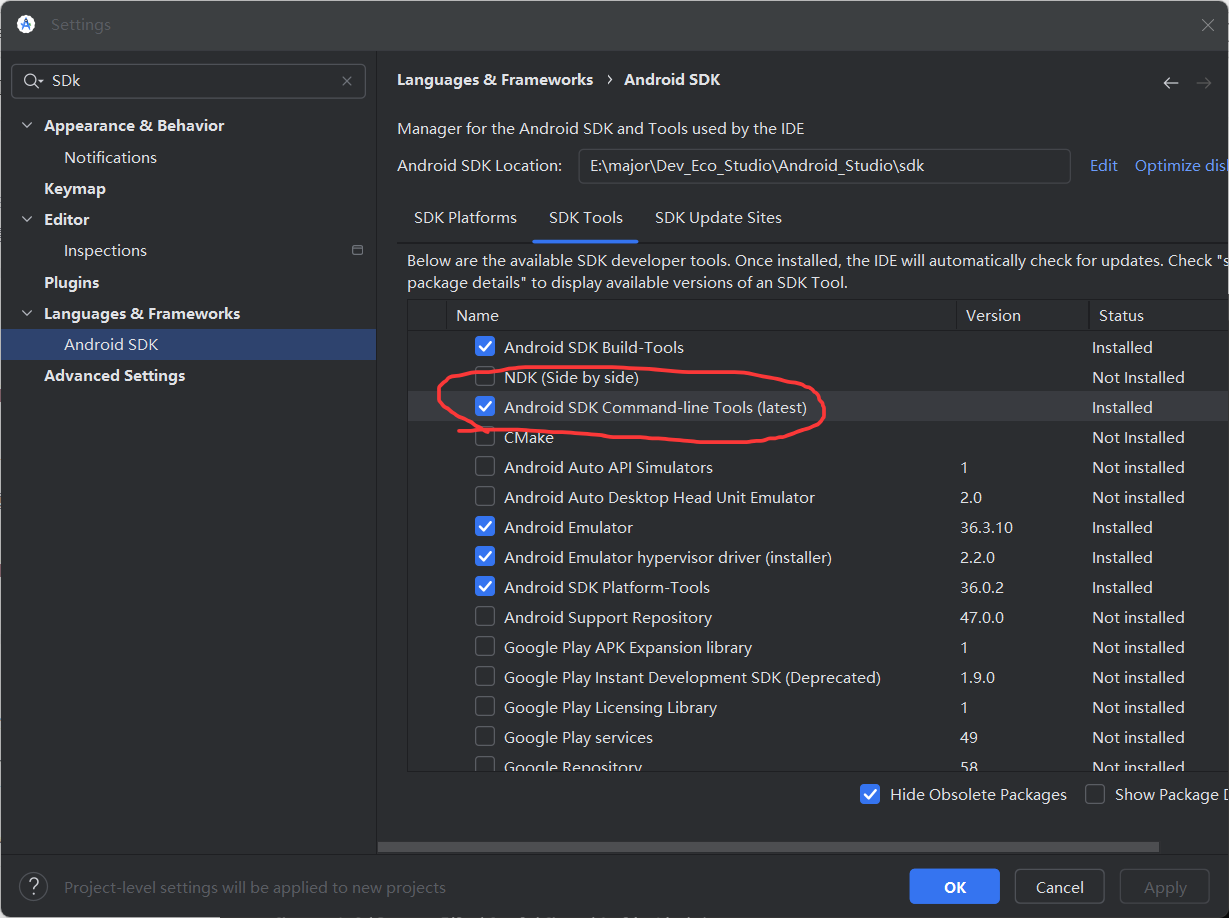
- 打开 Android Studio
- 进入 File → Settings → Languages & Frameworks → Android SDK
- 切换到 SDK Tools 标签页
- 勾选 Android SDK Command-line Tools (latest)
- 点击 Apply 或 OK 进行安装
问题 3:Android 许可协议未接受
现象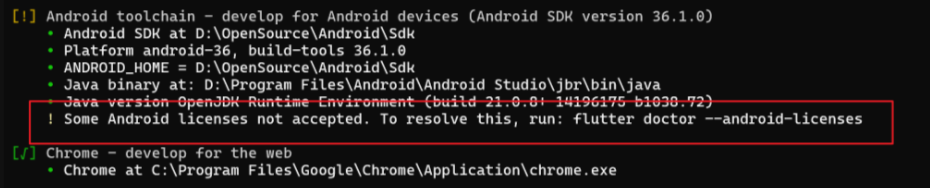
✗ Some Android licenses not accepted. To resolve this, run:
  flutter doctor --android-licenses
解决方案
在命令行执行:
flutter doctor --android-licenses
然后依次输入 y 并回车,接受所有许可协议。
问题 4:pub 下载失败或速度慢
现象
flutter pub get下载依赖时卡住或失败- 下载速度非常慢
原因分析
默认情况下,Flutter 从 Google 服务器下载资源,国内访问可能不稳定。
解决方案(三种方法)
方法一:清理缓存
# 删除缓存目录后重试
rmdir /s /q %FLUTTER_HOME%\bin\cache
flutter pub get
方法二:使用国内镜像
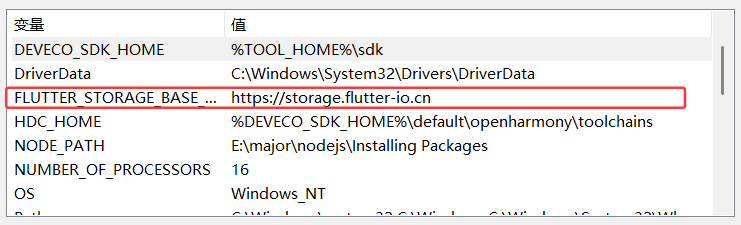
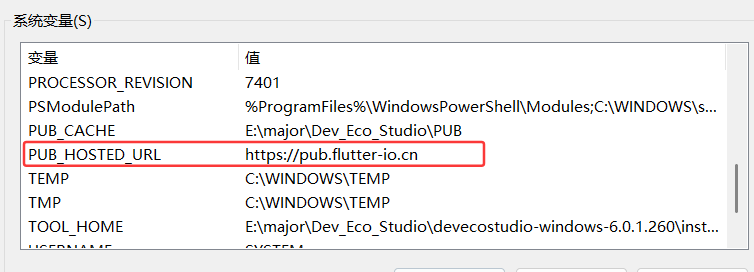
在环境变量中添加:
PUB_HOSTED_URL=https://pub.flutter-io.cn
FLUTTER_STORAGE_BASE_URL=https://storage.flutter-io.cn
方法三:切换回官方源
如果镜像也有问题,可以切换回官方源:
PUB_HOSTED_URL=https://pub.dev
FLUTTER_STORAGE_BASE_URL=https://storage.googleapis.com
问题 5:Node.js 版本冲突
现象
Error: Node.js version mismatch. Expected: xx.x.x, Actual: yy.y.y
原因分析
系统安装的 Node.js 版本与 DevEco Studio 要求的版本不一致。
解决方案
-
打开环境变量设置
-
在
Path中,确保 DevEco 内置 Node.js 路径在最前面:%TOOL_HOME%\tools\node -
移除或注释掉其他 Node.js 路径
-
验证版本:
node --version

个人建议:开发 OpenHarmony 应用时,优先使用 DevEco 内置的 Node.js,避免版本冲突。
问题 6:flutter 命令找不到
现象
'flutter' 不是内部或外部命令,也不是可运行的程序
排查步骤
-
确认环境变量配置正确
- 检查
FLUTTER_HOME变量是否存在 - 检查
Path中是否包含%FLUTTER_HOME%\bin
- 检查
-
使用完整路径测试
C:\flutter\bin\flutter --version
如果完整路径可以执行,说明是环境变量配置问题。
-
重启命令行和系统
配置环境变量后,必须:
- 关闭所有命令行窗口
- 重新打开命令行
- 如果还不行,重启电脑

问题 7:环境变量配置不生效
现象
明明配置了环境变量,但在命令行中仍然找不到。
核心原因
Windows 环境变量只在新的进程中生效,已打开的命令行窗口不会自动加载新的配置。
解决方案
- 彻底关闭所有命令行窗口(包括 PowerShell、CMD)
- 重新打开命令行
- 如果还不生效,重启电脑
经验总结:这是新手最容易犯的错误 —— 配置完环境变量后忘记重启命令行。
问题 8:模拟器启动失败
现象
- DevEco Studio 模拟器无法启动
- 启动后黑屏或闪退
排查与解决
-
检查 BIOS 虚拟化设置
- 重启电脑进入 BIOS
- 启用 VT-x(Intel)或 AMD-V(AMD)
- 保存并退出
-
检查磁盘空间
确保至少有 5GB 可用空间。
-
查看模拟器日志
在 DevEco Studio 中查看模拟器日志,定位具体错误。
-
重建模拟器
删除现有模拟器,重新创建。
问题 9:应用签名失败
现象
打包 HAP 文件时提示签名失败。
解决方案
-
确认华为开发者账号状态
- 账号必须完成实名认证
- 登录状态正常
-
检查网络连接
签名过程需要联网验证。
-
重新登录账号
在 DevEco Studio 中退出登录,重新登录。
-
检查签名配置
确保项目中的签名文件配置正确。
问题 10:编译 HAP 包失败
现象
Execution failed for task ':ohos:compileHap'.
排查步骤
-
查看详细错误信息
错误日志中会包含具体失败原因。
-
检查环境变量配置
确保所有必要的环境变量都正确配置。
-
清理构建缓存
flutter clean
flutter pub get
flutter build hap --debug
-
检查项目配置
pubspec.yaml依赖是否正确build.gradle配置是否正确
-
检查 DevEco SDK
确保 SDK 完整安装,没有缺失组件。
四、验证环境配置
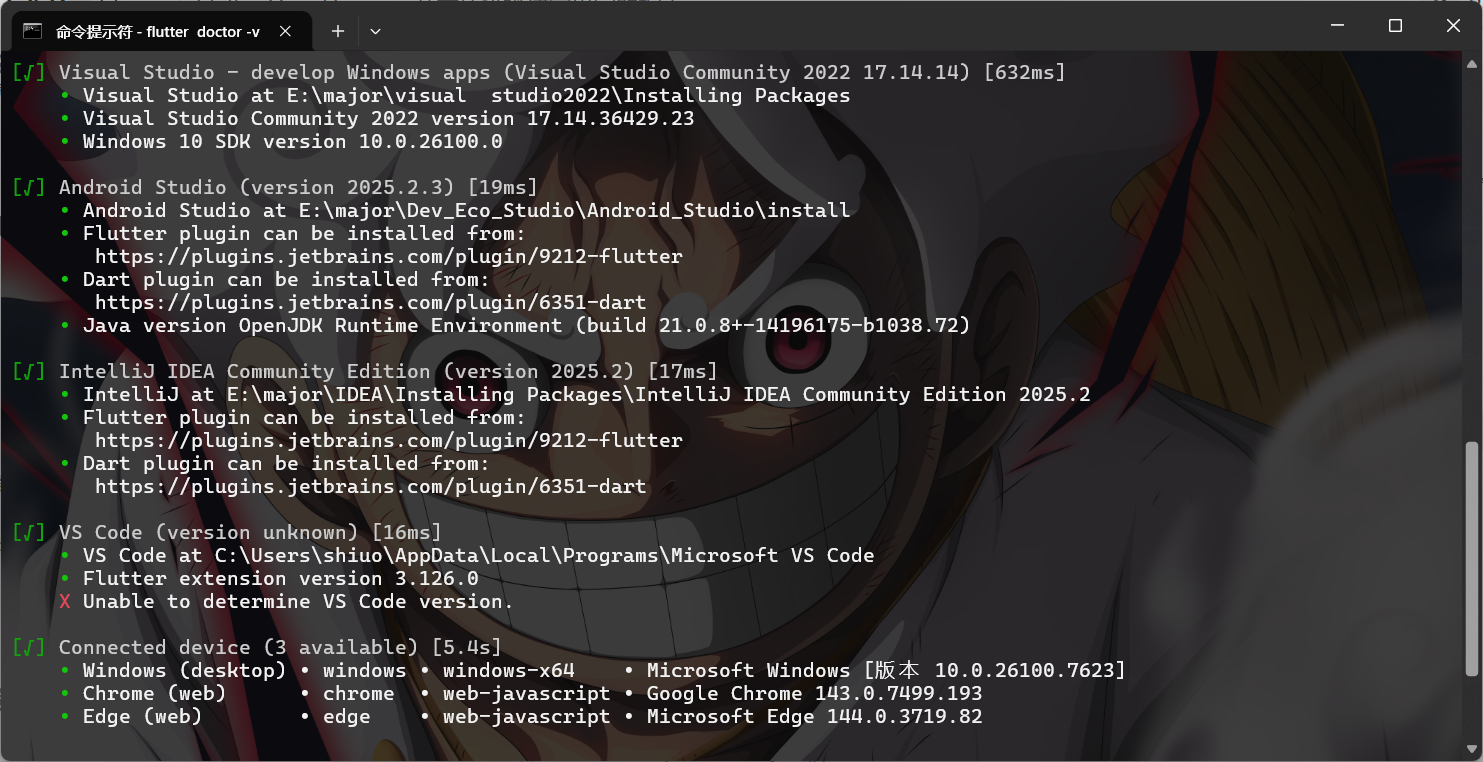
完成所有配置后,运行以下命令验证:
flutter doctor -v
确保所有检查项都显示绿色对勾(OpenHarmony 相关项可以有警告)。
五、创建第一个项目
- 创建 Flutter 项目:
flutter create hello_harmony
cd hello_harmony
- 添加 OpenHarmony 依赖:
flutter pub add flutter鸿蒙依赖
- 运行到模拟器:
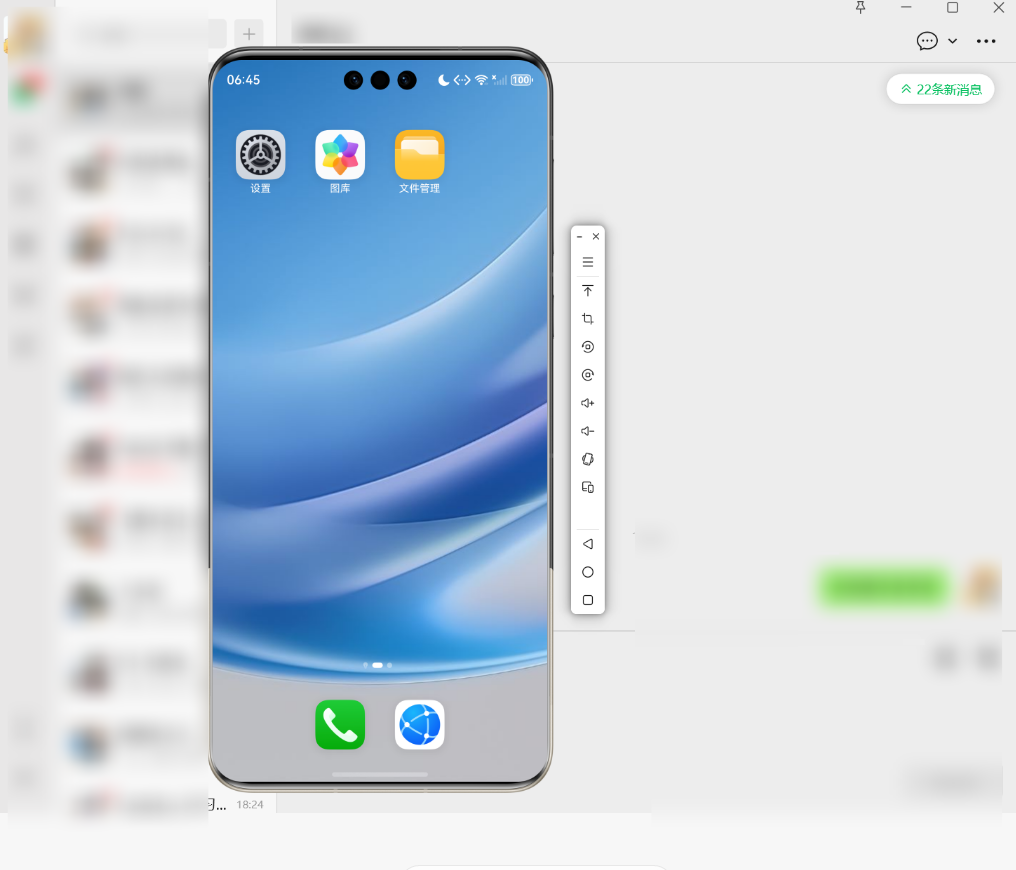
flutter run -d harmony
六、个人经验总结
开发心得
经过一段时间的 Flutter OpenHarmony 开发,我总结出以下经验:
- 环境变量是基础:90% 的问题都与环境变量配置有关
- 重启是万能钥匙:配置改变后,记得重启命令行
- 查看错误日志:不要盲目尝试,先看错误信息
- 使用国内镜像:大幅提升依赖下载速度
推荐工具
| 工具 | 用途 |
|---|---|
| DevEco Studio | 鸿蒙开发必备 |
| Windows Terminal | 更好的命令行体验 |
| PowerToys | 增强 Windows 功能 |
学习资源
结语
搭建 Flutter OpenHarmony 开发环境虽然步骤较多,但只要按照本文的步骤逐一配置,遇到问题参考解决方案,就能顺利完成。
记住:遇到问题不要慌,大多数问题都有解决方案。多查看错误信息,多尝试,多搜索,很快你就能熟练掌握 Flutter OpenHarmony 开发!
如果你在搭建过程中遇到其他问题,欢迎在评论区交流讨论。

作为“人工智能6S店”的官方数字引擎,为AI开发者与企业提供一个覆盖软硬件全栈、一站式门户。
更多推荐
 0
0 0
0- 0


 已为社区贡献1条内容

所有评论(0)