
从环境搭建到工程运行:OpenHarmony版Flutter全流程实战
环境变量是根基TOOL_HOME、PATH配置需精准,切换磁盘目录牢记/d参数,配置后必须重启命令提示符;工具链完整性关键:鸿蒙开发需同时配齐ohpmHvigorw、Node.js,Flutter需安装以解决许可协议问题;状态管理避闭环:禁止在build()中调用setState(),状态更新需放在生命周期函数或外部事件中;Git提交讲规范:按功能拆分提交粒度,清晰的commit message提
从环境搭建到工程运行:OpenHarmony版Flutter全流程实战
OpenHarmony版Flutter作为Flutter针对OpenHarmony系统的适配版本,既能复用Flutter跨平台开发的优势(一套代码运行Android/iOS/OpenHarmony、高性能渲染、热重载),又能适配鸿蒙生态,是跨端开发的优质选择。本文结合实战场景,将OpenHarmony版Flutter环境搭建流程与开发中高频踩坑点深度融合,不仅给出标准配置步骤,更拆解全流程中易卡壳的问题及解决方案,帮助开发者高效落地开发环境与工程验证。


一、基础准备:环境与前置条件
1. 测试环境与核心依赖
本次实战基于以下环境验证,确保配置的通用性:
- 硬件规格:13th Gen Intel® Core™ i5-13500H (3.19 GHz)、16.0 GB内存、64位x64处理器
- 系统版本:Windows 11 家庭版 25H2
- 必备软件(按安装优先级):
- Visual Studio Code(代码编辑器)
- Git(版本控制工具)
- Java 17(鸿蒙开发基础环境)
- DevEco Studio(OpenHarmony开发IDE)
- Android Studio(可选,补充Android工具链)
2. 安装前关键准备
- 完成华为开发者账号实名认证(模拟器/应用签名必需)
注册链接 - 确保10GB以上磁盘空间(SDK、Flutter、模拟器等占用)
- 网络通畅(需下载5-10GB文件)
- 拥有系统管理员权限(环境变量配置必需)
二、环境配置:标准步骤+踩坑解决方案
(一)第一步:配置HarmonyOS SDK与环境变量
核心目标是让系统识别DevEco Studio工具链与SDK路径,这一步是后续所有操作的基础,也是高频踩坑点。
标准配置步骤
- 打开环境变量设置:右键「开始」→「系统」→「高级系统设置」→「环境变量」(系统变量层面配置,对所有用户生效)。
- 配置核心基础变量:
TOOL_HOME:指向DevEco Studio安装路径(如C:\Users\用户名\AppData\Local\Huawei\DevEco Studio),作为其他变量的基础;DEVECO_SDK_HOME:值为%TOOL_HOME%\sdk,关联SDK存储目录;HDC_HOME:值为%DEVECO_SDK_HOME%\default\openharmony\toolchains,指向鸿蒙设备连接工具路径。
- 配置PATH变量(关键):
在系统PATH中新增以下路径,确保工具可全局调用:%TOOL_HOME%\tools\ohpm\bin(OpenHarmony包管理器)%TOOL_HOME%\tools\hvigor\bin(鸿蒙构建工具)%TOOL_HOME%\tools\node(Node.js运行时)
- 生效验证:关闭所有命令提示符窗口,重新打开后,环境变量才会生效。
高频踩坑点:命令提示符路径操作失败
问题现象:执行cd D:\OpenHarmony\Sdk切换到SDK目录时无效,始终停留在C盘。
根源:Windows命令提示符切换跨磁盘目录需加/d参数,仅输入路径会默认保留当前磁盘。
解决方案:
- 切换到D盘根目录:
D:; - 直接跳转到D盘SDK目录:
cd /d D:\OpenHarmony\Sdk; - 验证:执行
dir查看当前目录文件,确认路径切换成功。
参考图片: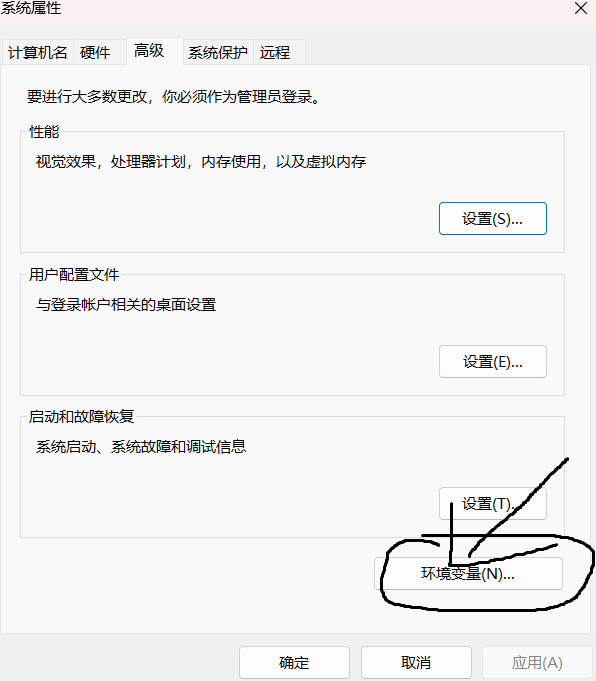
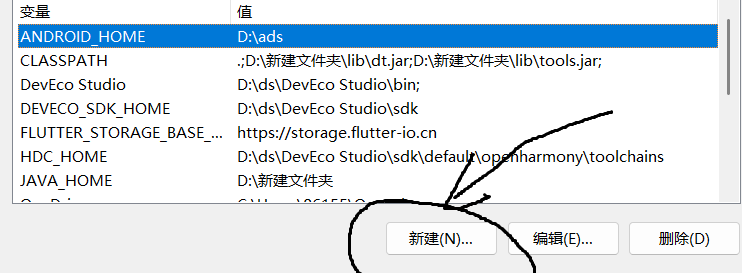
找到path然后编辑
编辑完成后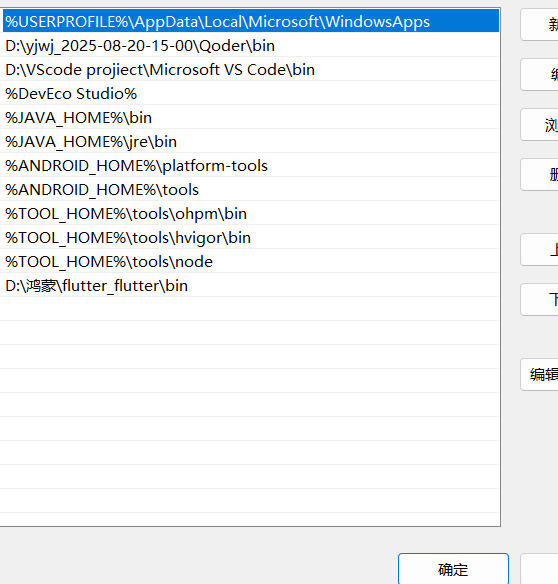
(二)第二步:克隆OpenHarmony版Flutter源码
标准配置步骤
-
选择存储路径:建议选无中文、无空格的路径(如
C:\Tools\flutter_flutter); -
克隆仓库:
cd C:\Tools
git clone https://gitcode.com/openharmony-tpc/flutter_flutter.git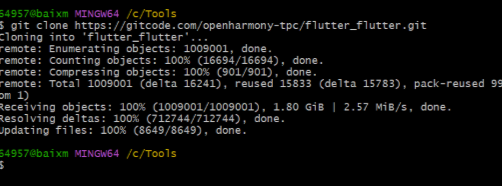
-
切换分支:选择稳定开发分支(如oh-3.32.4-dev):
cd flutter_flutter
git checkout -b oh-3.32.4-dev origin/oh-3.32.4-dev
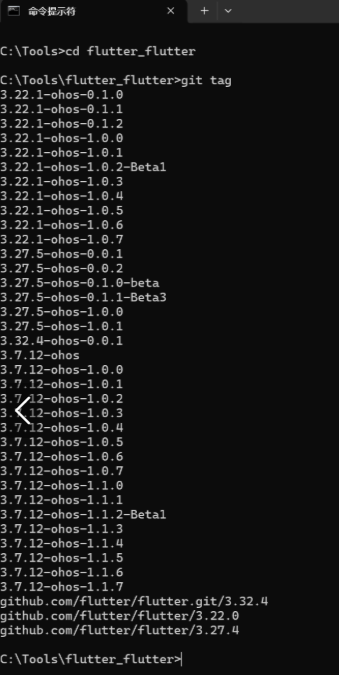
高频踩坑点:克隆失败/分支切换异常
问题现象:克隆时提示网络超时,或git branch -a看不到目标分支。
解决方案:
- 网络问题:切换国内镜像源(如改用AtomGit地址
https://atomgit.com/openharmony-tpc/flutter_flutter); - 分支问题:先执行
git fetch拉取远程分支,再执行git checkout切换。
如果用的D盘需要输入指令cd/d D:\切换到D盘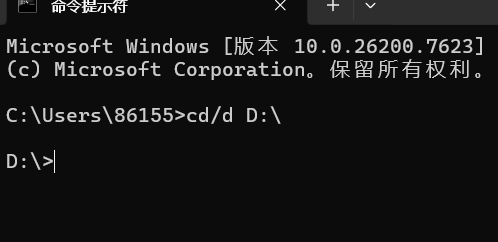
(三)第三步:配置Flutter专属环境变量
标准配置步骤
- 包缓存与镜像源配置:
PUB_CACHE:值为C:\PUB(存储Flutter/Dart包缓存);PUB_HOSTED_URL:值为https://pub.flutter-io.cn(国内Dart包镜像);FLUTTER_STORAGE_BASE_URL:值为https://storage.flutter-io.cn(Flutter存储镜像)。
- PATH补充Flutter路径:将
C:\Tools\flutter_flutter\bin(实际克隆路径)添加到系统PATH,确保flutter命令全局可用。 - 验证配置:重新打开命令提示符,执行
flutter doctor -v,期望Flutter、OpenHarmony相关项显示✓。
高频踩坑点:flutter doctor系列报错
| 报错类型 | 核心原因 | 解决方案 |
|---|---|---|
| Android license status unknown | 缺少cmdline-tools组件,无法验证Android许可 | 1. 打开Android Studio → SDK Tools → 安装Android SDK Command-line Tools (latest);2. 配置 ANDROID_HOME指向SDK路径,将%ANDROID_HOME%\cmdline-tools\latest\bin加入PATH;3. 执行 flutter doctor --android-licenses,全程输入y接受协议;4. 重新执行 flutter doctor验证。 |
| HarmonyOS Sdk not found/Ohpm/Hvigorw missing | 鸿蒙工具链未配置到PATH | 确认%TOOL_HOME%\tools\ohpm\bin、%TOOL_HOME%\tools\hvigor\bin已添加到PATH,且DevEco Studio安装路径正确;安装Node.js并验证node -v生效。 |
| flutter命令找不到 | PATH中Flutter路径错误 | 检查PATH中的路径是否指向flutter_flutter\bin,且路径无中文/空格;重新打开命令提示符使配置生效。 |
| Cannot find Chrome executable | Flutter调试Web依赖Chrome | 安装Chrome,配置CHROME_EXECUTABLE环境变量指向Chrome可执行路径(如C:\Program Files\Google\Chrome\Application\chrome.exe)。 |
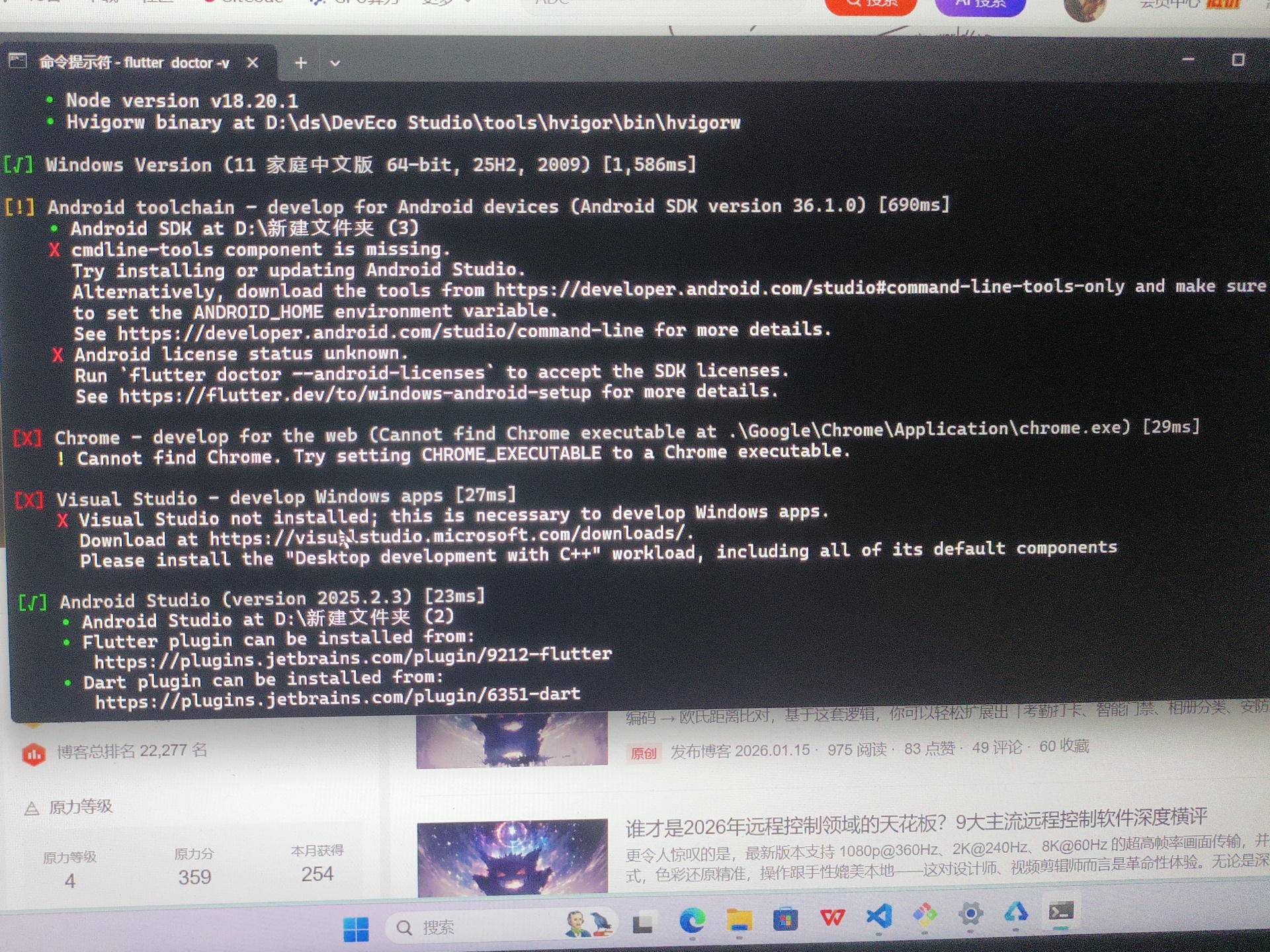
其中显示环境检查结果,Flutter、OpenHarmony、Android 都应该显示为 ✓ 或 ok。
既如此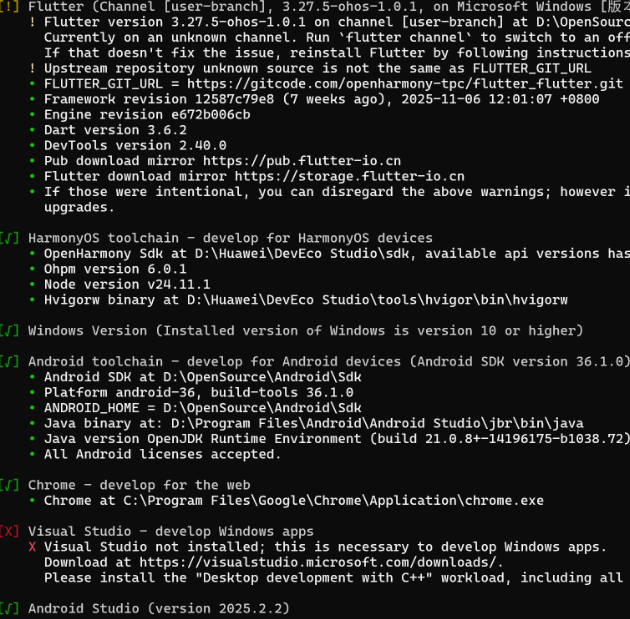
三、工程实战:创建与多终端运行(避坑版)
(一)创建Flutter工程
根据开发需求选择创建方式:
# 仅创建OpenHarmony平台工程(新手推荐)
flutter create --platforms ohos my_harmony_app

# 创建多平台工程(Android/iOS/OpenHarmony)
flutter create my_cross_platform_app
进入工程目录后,编译HAP包(鸿蒙应用安装包):
cd my_harmony_app
flutter build hap --debug # 调试版本,发布用--release
(二)模拟器运行工程(核心步骤+踩坑)
标准运行步骤
-
DevEco Studio打开工程:选择Flutter项目中的
ohos文件夹打开,等待工程初始化;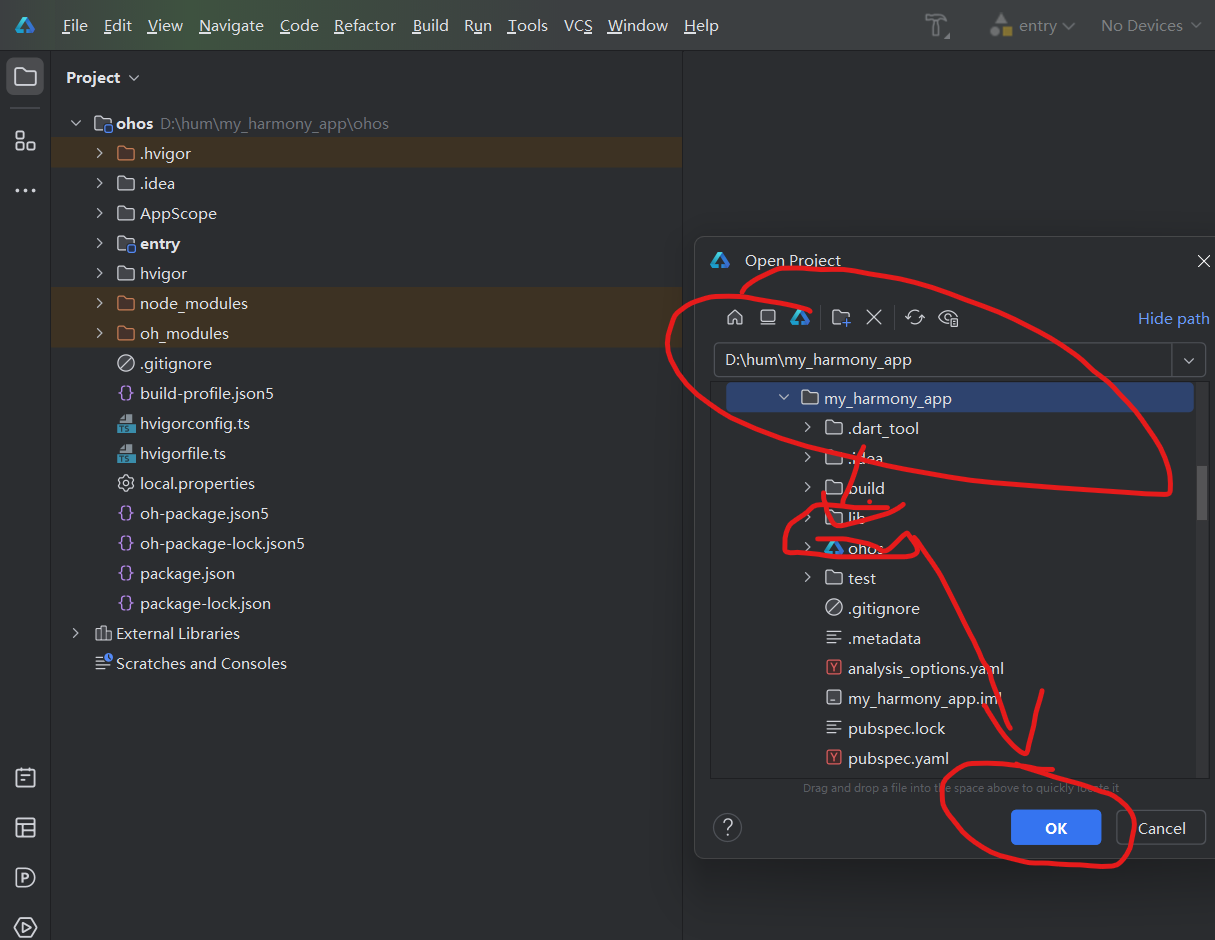
-
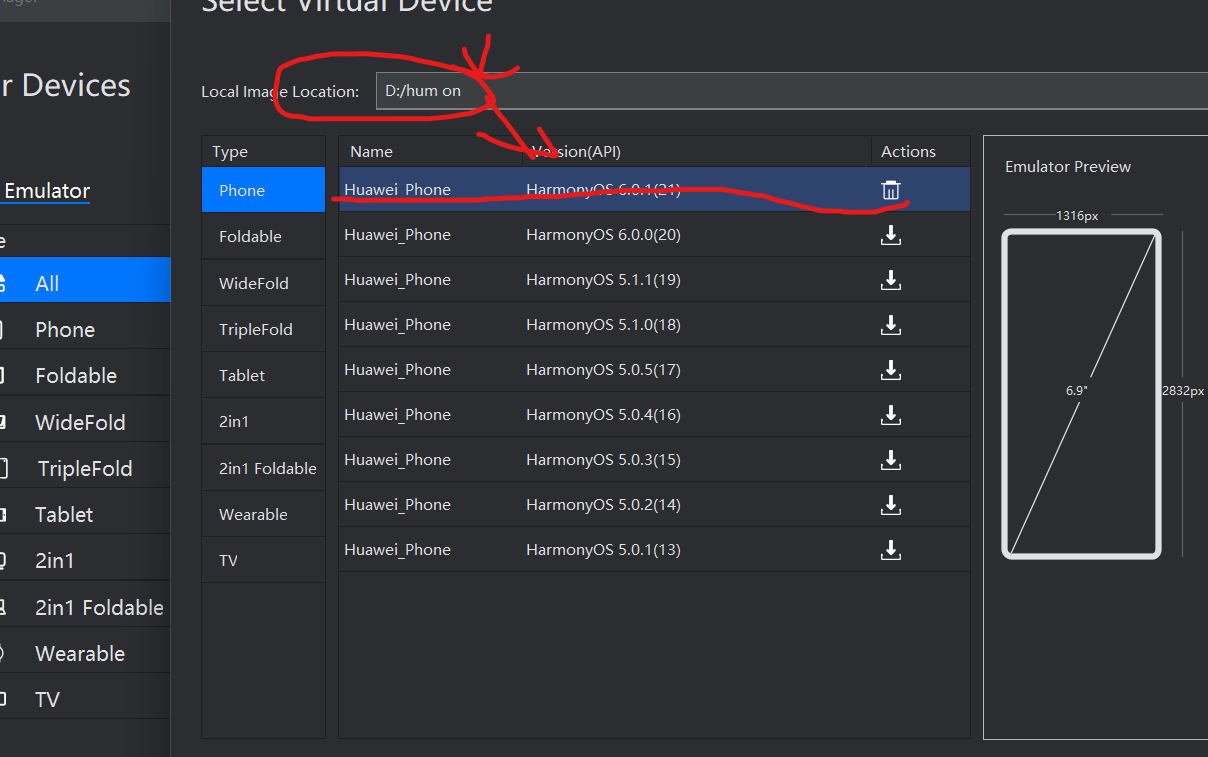
创建并启动模拟器:
- 打开设备管理界面 → 点击「+ New Emulator」→ 下载HarmonyOS 6.0.0(20)镜像(Huawei_Phone);
- 镜像下载完成后,保持默认配置完成模拟器创建,点击启动按钮启动;
-
配置应用签名:「File」→「Project Structure」→「Signing Configs」,登录实名认证的华为账号完成自动签名;
-
运行应用:点击工具栏运行按钮,选择模拟器作为目标,等待编译安装完成。
高频踩坑点:工程运行Stack Overflow红屏
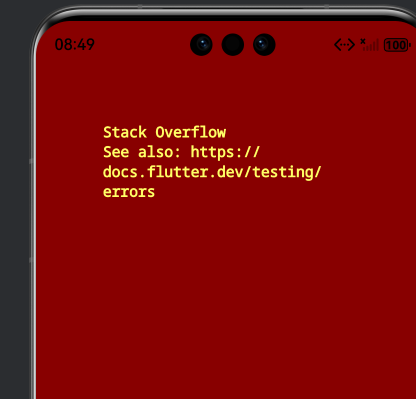
建议直接适配并切换至最新版本,兼顾兼容性与新特性支持
(三)多终端验证
完成上述配置与问题修复后,可在三类终端验证工程运行:
- OpenHarmony模拟器:DevEco Studio模拟器中UI渲染正常,功能按钮点击无异常;
- DAYU200开发板:通过USB连接,配置调试参数后成功部署,日志无报错;
- 鸿蒙真机:扫码安装HAP包,核心功能(状态更新、布局渲染)验证通过。
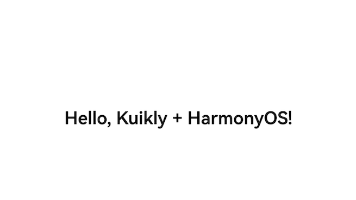
成功结果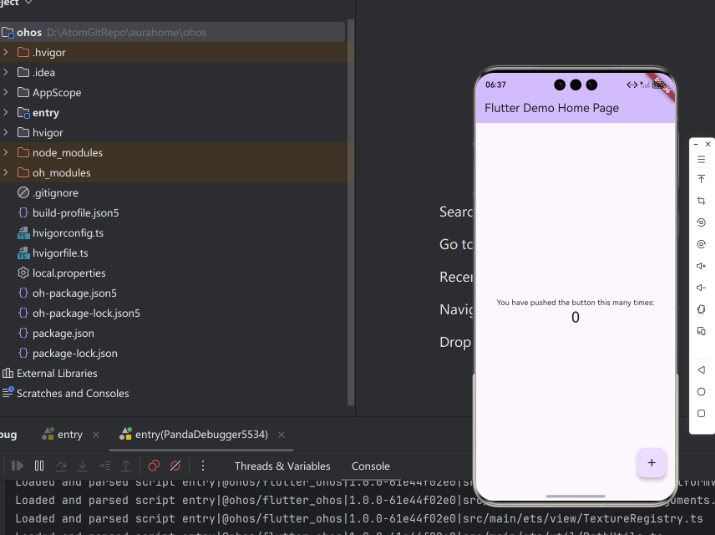
四、核心避坑总结
- 环境变量是根基:
TOOL_HOME、ANDROID_HOME、PATH配置需精准,切换磁盘目录牢记/d参数,配置后必须重启命令提示符; - 工具链完整性关键:鸿蒙开发需同时配齐
ohpm、Hvigorw、Node.js,Flutter需安装cmdline-tools以解决许可协议问题; - 状态管理避闭环:禁止在
build()中调用setState(),状态更新需放在生命周期函数或外部事件中; - Git提交讲规范:按功能拆分提交粒度,清晰的commit message提升仓库可维护性。
最后欢迎大家加入开源鸿蒙跨平台社区https://openharmonycrossplatform.csdn.net
✨ 坚持用 清晰的图解 +易懂的硬件架构 + 硬件解析, 让每个知识点都 简单明了 !
🚀 个人主页 :一只大侠的侠 · CSDN💬 座右铭 : “所谓成功就是以自己的方式度过一生。”


作为“人工智能6S店”的官方数字引擎,为AI开发者与企业提供一个覆盖软硬件全栈、一站式门户。
更多推荐
 28
28 0
0- 0


 已为社区贡献1条内容

所有评论(0)