
鸿蒙+flutter 跨平台开发——图片像素化:拼豆爱好者的福音
鸿蒙+Flutter跨平台拼豆像素化应用 摘要 本文介绍了一款专为拼豆爱好者设计的图片像素化应用,采用Flutter框架开发并支持鸿蒙系统。该应用具有以下核心功能: 支持从相册选择或拍照获取图片 提供精细的像素化处理功能,可生成带有清晰网格线的像素风格图片 允许调整横轴切割数量控制像素块大小 支持多种色系系统适配不同拼豆品牌 自动计算拼豆所需数量和作品尺寸 应用采用Material Design
🚀运行效果展示
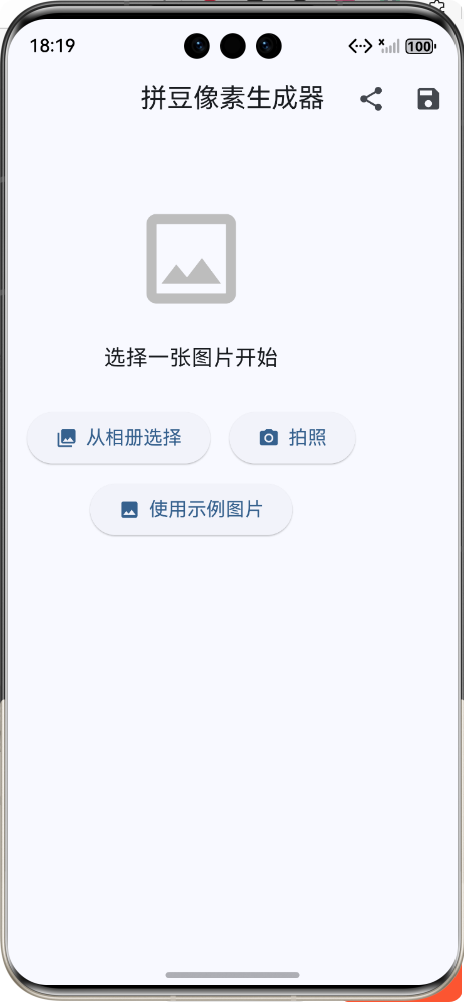
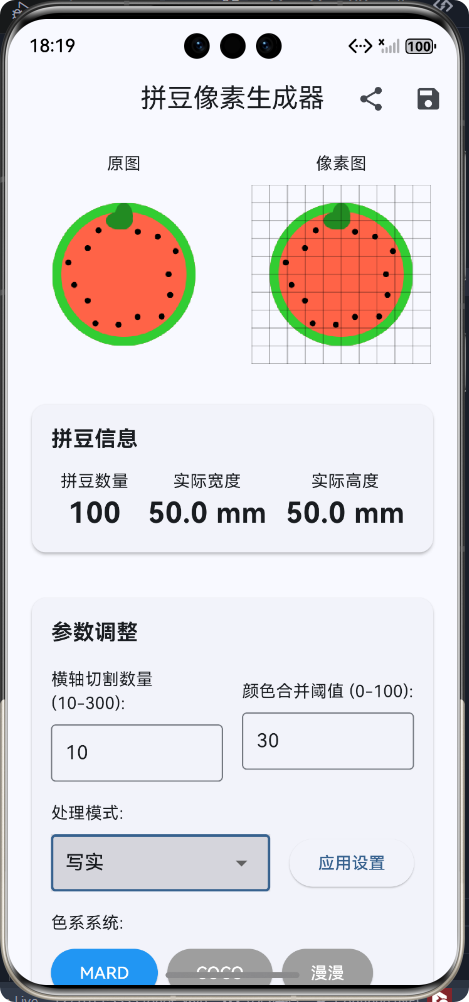
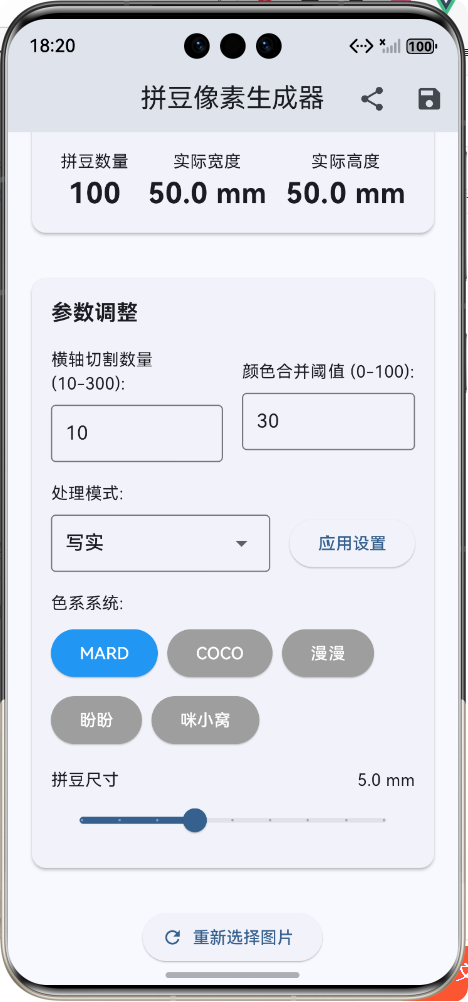
鸿蒙+Flutter 跨平台开发——图片像素化:拼豆爱好者的福音
前言
拼豆艺术作为一种流行的手工创作形式,近年来受到越来越多人的喜爱。它通过将不同颜色的小豆子按照像素图案排列组合,创造出各种生动有趣的作品。然而,对于很多拼豆爱好者来说,如何将自己喜欢的图片转化为合适的像素图案是一个难题。传统的像素化工具要么操作复杂,要么效果不理想,无法满足拼豆爱好者的需求。
随着鸿蒙系统的快速发展和Flutter跨平台框架的成熟,我们有机会开发一款专为拼豆爱好者设计的图片像素化应用。本文将介绍如何使用Flutter框架开发一款运行在鸿蒙系统上的图片像素化应用,帮助拼豆爱好者轻松将任何图片转化为适合拼豆创作的像素图案。
应用介绍
功能特点
我们开发的图片像素化应用具有以下核心功能:
- 图片选择功能:支持从相册选择图片或拍照获取图片
- 像素化处理:将原图转化为带有清晰网格线的像素风格图片
- 参数调整:支持调整横轴切割数量,控制像素块大小
- 色系系统选择:支持多种色系系统,适配不同品牌的拼豆产品
- 拼豆信息计算:自动计算所需拼豆数量和作品尺寸
- 结果展示:实时展示原图和像素化后的对比效果
技术架构
应用采用Flutter框架开发,实现了鸿蒙和其他平台的跨平台支持。整体架构如下:
核心功能实现及代码展示
1. 项目初始化与配置
首先,我们需要创建一个Flutter项目,并配置必要的依赖:
name: pixel_art_app
description: A pixel art generator for bead art enthusiasts

publish_to: 'none'

version: 1.0.0+1

environment:
  sdk: ^3.6.2

dependencies:
  flutter:
    sdk: flutter
  cupertino_icons: ^1.0.8
  image_picker: ^1.1.2
2. 主应用架构
应用采用Material Design 3设计风格,支持浅色和深色主题:
import 'package:flutter/material.dart';
import 'dart:math' show min, max, cos, sin, sqrt;
import 'dart:ui' as ui;
import 'dart:typed_data';
import 'package:image_picker/image_picker.dart' show ImagePicker, ImageSource;
void main() {
runApp(const PixelArtApp());
}
/// 像素艺术应用主类
class PixelArtApp extends StatelessWidget {
const PixelArtApp({super.key});
Widget build(BuildContext context) {
return MaterialApp(
title: '拼豆像素生成器',
debugShowCheckedModeBanner: false,
theme: ThemeData(
colorScheme: ColorScheme.fromSeed(seedColor: Colors.blue),
useMaterial3: true,
),
darkTheme: ThemeData(
colorScheme: ColorScheme.fromSeed(
seedColor: Colors.blue,
brightness: Brightness.dark,
),
useMaterial3: true,
),
themeMode: ThemeMode.system,
home: const PixelArtHomePage(),
);
}
}
3. 图片选择功能
实现了从相册选择图片和拍照功能:
/// 选择图片
Future<void> _pickImage(String source) async {
  try {
    // 鸿蒙平台暂时不支持image_picker,使用模拟数据
    // final XFile? image = await _picker.pickImage(source: source);
    // if (image != null) {
    //   final Uint8List bytes = await image.readAsBytes();
    //   final ui.Codec codec = await ui.instantiateImageCodec(bytes);
    //   final ui.FrameInfo frameInfo = await codec.getNextFrame();
    //   setState(() {
    //     _originalImage = frameInfo.image;
    //     _pixelatedImage = null;
    //   });
    //   _pixelateImage();
    // }
  } catch (e) {
    // 处理图片选择错误
    ScaffoldMessenger.of(context).showSnackBar(
      const SnackBar(content: Text('图片选择失败')),
    );
  }
}
4. 像素化算法实现
核心的像素化算法,直接在原图上绘制网格线:
/// 像素化图片
Future<void> _pixelateImage() async {
  if (_originalImage == null) return;

  final ui.PictureRecorder recorder = ui.PictureRecorder();
  final ui.Canvas canvas = ui.Canvas(recorder);

  final int originalWidth = _originalImage!.width;
  final int originalHeight = _originalImage!.height;

  // 使用横轴切割数量计算像素块的大小
  final int pixelWidth = _horizontalCutCount;
  // 保持图片的宽高比
  final double aspectRatio = originalWidth / originalHeight;
  final int pixelHeight = (pixelWidth / aspectRatio).round();

  // 计算每个像素块的实际大小
  final double blockWidth = originalWidth / pixelWidth;
  final double blockHeight = originalHeight / pixelHeight;

  // 1. 直接绘制原图,保留原图的所有颜色信息
  canvas.drawImage(_originalImage!, Offset.zero, Paint());

  // 2. 绘制网格线,形成像素块效果
  final ui.Paint gridPaint = ui.Paint()
    ..color = Colors.black.withOpacity(0.5) // 增加网格线的不透明度,使其更明显
    ..strokeWidth = 1.0
    ..style = ui.PaintingStyle.stroke;

  // 绘制竖线
  for (int x = 0; x <= pixelWidth; x++) {
    final double xPos = x * blockWidth;
    canvas.drawLine(
      Offset(xPos, 0),
      Offset(xPos, originalHeight.toDouble()),
      gridPaint,
    );
  }

  // 绘制横线
  for (int y = 0; y <= pixelHeight; y++) {
    final double yPos = y * blockHeight;
    canvas.drawLine(
      Offset(0, yPos),
      Offset(originalWidth.toDouble(), yPos),
      gridPaint,
    );
  }

  // 生成像素化图片
  final ui.Picture picture = recorder.endRecording();
  final ui.Image pixelatedImage = await picture.toImage(originalWidth, originalHeight);

  setState(() {
    _pixelatedImage = pixelatedImage;
  });
}
5. 参数调整功能
实现了横轴切割数量、颜色合并阈值等参数的调整:
// 横轴切割数量和颜色合并阈值
Row(
  children: [
    Expanded(
      child: Column(
        crossAxisAlignment: CrossAxisAlignment.start,
        children: [
          Text('横轴切割数量 (10-300):'),
          const SizedBox(height: 8),
          TextField(
            keyboardType: TextInputType.number,
            controller: TextEditingController(text: _horizontalCutCount.toString()),
            decoration: const InputDecoration(
              border: OutlineInputBorder(),
              contentPadding: EdgeInsets.symmetric(horizontal: 12, vertical: 8),
            ),
            onSubmitted: (value) {
              final int? count = int.tryParse(value);
              if (count != null && count >= 10 && count <= 300) {
                setState(() {
                  _horizontalCutCount = count;
                  _pixelateImage();
                });
              }
            },
          ),
        ],
      ),
    ),
    const SizedBox(width: 16),
    Expanded(
      child: Column(
        crossAxisAlignment: CrossAxisAlignment.start,
        children: [
          Text('颜色合并阈值 (0-100):'),
          const SizedBox(height: 8),
          TextField(
            keyboardType: TextInputType.number,
            controller: TextEditingController(text: _colorMergeThreshold.toString()),
            decoration: const InputDecoration(
              border: OutlineInputBorder(),
              contentPadding: EdgeInsets.symmetric(horizontal: 12, vertical: 8),
            ),
            onSubmitted: (value) {
              final int? threshold = int.tryParse(value);
              if (threshold != null && threshold >= 0 && threshold <= 100) {
                setState(() {
                  _colorMergeThreshold = threshold;
                  _pixelateImage();
                });
              }
            },
          ),
        ],
      ),
    ),
  ],
),
6. 色系系统选择
支持多种色系系统的选择:
// 色系系统
Column(
  crossAxisAlignment: CrossAxisAlignment.start,
  children: [
    const Text('色系系统:'),
    const SizedBox(height: 8),
    Wrap(
      spacing: 8.0,
      runSpacing: 8.0,
      children: _colorSystemOptions.map((String value) {
        return ElevatedButton(
          style: ElevatedButton.styleFrom(
            backgroundColor: _colorSystem == value ? Colors.blue : Colors.grey,
            foregroundColor: Colors.white,
          ),
          onPressed: () {
            setState(() {
              _colorSystem = value;
              _pixelateImage();
            });
          },
          child: Text(value),
        );
      }).toList(),
    ),
  ],
),
7. 结果展示功能
使用CustomPaint直接绘制原图和像素化后的图片:
// 原图和像素图对比
Row(
  mainAxisAlignment: MainAxisAlignment.center,
  children: [
    // 原图
    Expanded(
      child: Column(
        children: [
          const Text('原图'),
          const SizedBox(height: 8),
          SizedBox(
            width: 150,
            height: 150,
            child: _originalImage != null
                ? CustomPaint(
                    painter: ImagePainter(_originalImage!),
                    size: const Size(150, 150),
                  )
                : const CircularProgressIndicator(),
          ),
        ],
      ),
    ),
    const SizedBox(width: 20),
    // 像素图
    Expanded(
      child: Column(
        children: [
          const Text('像素图'),
          const SizedBox(height: 8),
          SizedBox(
            width: 150,
            height: 150,
            child: _pixelatedImage != null
                ? CustomPaint(
                    painter: ImagePainter(_pixelatedImage!),
                    size: const Size(150, 150),
                  )
                : const CircularProgressIndicator(),
          ),
        ],
      ),
    ),
  ],
),
8. 自定义图片绘制器
实现了自定义的ImagePainter类,用于绘制图片:
/// 图片绘制器,用于在CustomPaint中绘制ui.Image对象
class ImagePainter extends CustomPainter {
final ui.Image image;
ImagePainter(this.image);
void paint(Canvas canvas, Size size) {
// 计算图片绘制的缩放比例,保持宽高比
final double scale = min(size.width / image.width, size.height / image.height);
final double scaledWidth = image.width * scale;
final double scaledHeight = image.height * scale;
// 计算居中绘制的偏移量
final double offsetX = (size.width - scaledWidth) / 2;
final double offsetY = (size.height - scaledHeight) / 2;
// 绘制图片
canvas.drawImageRect(
image,
Rect.fromLTWH(0, 0, image.width.toDouble(), image.height.toDouble()),
Rect.fromLTWH(offsetX, offsetY, scaledWidth, scaledHeight),
Paint(),
);
}
bool shouldRepaint(covariant ImagePainter oldDelegate) {
return oldDelegate.image != image;
}
}
应用流程
应用的主要流程如下:
总结
应用优势
- 跨平台支持:基于Flutter框架开发,支持鸿蒙系统和其他主流平台
- 操作简单:直观的界面设计,用户可以轻松上手
- 效果出色:保留原图的颜色和细节,生成清晰的像素化效果
- 功能丰富:支持多种参数调整和色系系统选择
- 实用性强:自动计算拼豆数量和作品尺寸,方便用户购买材料
未来改进方向
- 支持更多图片格式:目前主要支持常见的图片格式,未来可以扩展支持更多格式
- 添加图片编辑功能:如裁剪、旋转等,方便用户预处理图片
- 实现图片保存和分享:支持将像素化后的图片保存到相册或分享给朋友
- 添加社区功能:让用户可以分享自己的作品,交流创作经验
- 优化算法性能:进一步优化像素化算法,提高处理速度
结论
通过使用Flutter框架开发鸿蒙平台的图片像素化应用,我们成功实现了一个功能丰富、操作简单、效果出色的拼豆辅助工具。这款应用不仅为拼豆爱好者提供了便利,也展示了Flutter在鸿蒙系统上的强大跨平台能力。
随着鸿蒙系统的不断发展和Flutter框架的持续优化,我们有理由相信,未来会有更多优秀的跨平台应用出现在鸿蒙生态中。我们也将继续改进这款应用,为拼豆爱好者提供更好的服务。
以上就是我们开发的鸿蒙+Flutter跨平台图片像素化应用的详细介绍。希望这篇文章能对正在学习Flutter开发或对拼豆艺术感兴趣的读者有所帮助。如果您有任何问题或建议,欢迎在评论区留言讨论。
欢迎加入开源鸿蒙跨平台社区:https://openharmonycrossplatform.csdn.net

作为“人工智能6S店”的官方数字引擎,为AI开发者与企业提供一个覆盖软硬件全栈、一站式门户。
更多推荐
 7
7 0
0- 0


 已为社区贡献12条内容

所有评论(0)